Anmerkung
Der Zugriff auf diese Seite erfordert eine Genehmigung. Du kannst versuchen, dich anzumelden oder die Verzeichnisse zu wechseln.
Der Zugriff auf diese Seite erfordert eine Genehmigung. Du kannst versuchen , die Verzeichnisse zu wechseln.
In diesem Tutorial lernen Sie, wie Sie:
- Demodatenbank erstellen
- Für Bericht verwendete Ansicht erstellen
- Verbinden von Power BI Desktop mit serverlosen SQL-Pool
- Bericht basierend auf der Ansicht erstellen
Voraussetzungen
Zum Durchführen dieses Tutorials benötigen Sie Folgendes:
- Power BI Desktop – erforderlich, um die Daten zu visualisieren und einen Bericht zu erstellen.
- Azure Synapse-Arbeitsbereich – erforderlich zum Erstellen von Datenbank, externer Datenquelle und Ansicht.
Optional:
- Ein SQL-Abfragetool, z. B. die MSSQL-Erweiterung für Visual Studio Code oder SQL Server Management Studio (SSMS).
Werte für die folgenden Parameter:
| Parameter | Description |
|---|---|
| Serverlose SQL-Pool-Endpunktadresse | Wird als Servername verwendet |
| Serverlose SQL-Pool-Endpunktregion | Wird verwendet, um den in den Beispielen verwendeten Speicher zu bestimmen. |
| Benutzername und Kennwort für Endpunktzugriff | Wird für den Zugriff auf den Endpunkt verwendet |
| Datenbank, die Sie zum Erstellen von Ansichten verwenden | Die Datenbank, die als Ausgangspunkt in den Beispielen verwendet wird |
1 – Datenbank erstellen
Erstellen Sie für die Demoumgebung Eine eigene Demodatenbank. Sie verwenden diese Datenbank zum Anzeigen von Metadaten, nicht zum Speichern tatsächlicher Daten.
Erstellen Sie die Demodatenbank (und legen Sie ggf. eine vorhandene Datenbank ab), indem Sie das folgende Transact-SQL -Skript (T-SQL) ausführen:
-- Drop database if it exists
DROP DATABASE IF EXISTS Demo
GO

-- Create new database
CREATE DATABASE [Demo];
GO
2 – Datenquelle erstellen
Für den serverlosen SQL-Pooldienst ist eine Datenquelle erforderlich, um auf Dateien im Speicher zuzugreifen. Erstellen Sie die Datenquelle für ein Speicherkonto, das sich in derselben Region wie Ihr Endpunkt befindet. Obwohl serverloser SQL-Pool auf Speicherkonten aus verschiedenen Regionen zugreifen kann, bietet die Verwendung des Speichers und des Endpunkts in derselben Region eine bessere Leistung.
Erstellen Sie die Datenquelle, indem Sie das folgende Transact-SQL (T-SQL)-Skript ausführen:
-- There is no credential in data source. We are using public storage account which doesn't need a secret.
CREATE EXTERNAL DATA SOURCE AzureOpenData
WITH ( LOCATION = 'https://azureopendatastorage.blob.core.windows.net/')
3 - Ansicht vorbereiten
Erstellen Sie die Ansicht basierend auf den externen Demodaten für Power BI, die verwendet werden sollen, indem Sie das folgende Transact-SQL (T-SQL)-Skript ausführen:
Erstellen Sie die Ansicht usPopulationView in der Datenbank Demo mit der folgenden Abfrage:
DROP VIEW IF EXISTS usPopulationView;
GO

CREATE VIEW usPopulationView AS
SELECT
    *
FROM
    OPENROWSET(
        BULK 'censusdatacontainer/release/us_population_county/year=20*/*.parquet',
        DATA_SOURCE = 'AzureOpenData',
        FORMAT='PARQUET'
    ) AS uspv;
Die Demodaten enthalten die folgenden Datensätze:
Die US-Bevölkerung nach Geschlecht und Rasse in jedem County der USA, basierend auf den Daten der Volkszählungen von 2000 und 2010 im Parquet-Format.
| Ordnerpfad | Description |
|---|---|
| /release/ | Übergeordneter Ordner für Daten im Demospeicherkonto |
| /release/us_population_county/ | US-Bevölkerungsdatendateien im Parkettformat, partitioniert nach Jahr mithilfe des Hive/Hadoop Partitioning-Schemas. |
4 – Erstellen eines Power BI-Berichts
Erstellen Sie den Bericht für Power BI Desktop mithilfe der folgenden Schritte:
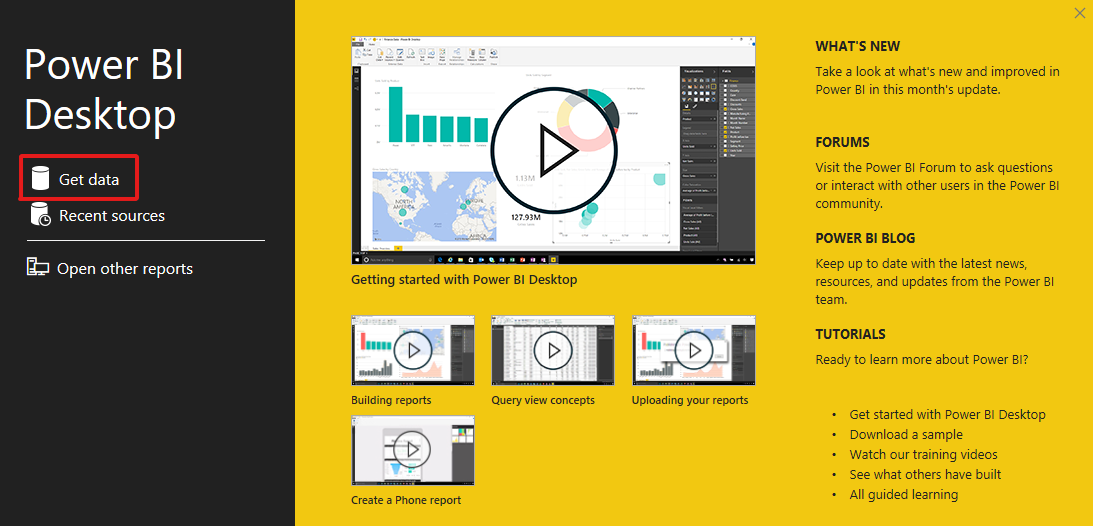
Öffnen Sie die Power BI Desktop-Anwendung, und wählen Sie "Daten abrufen" aus.
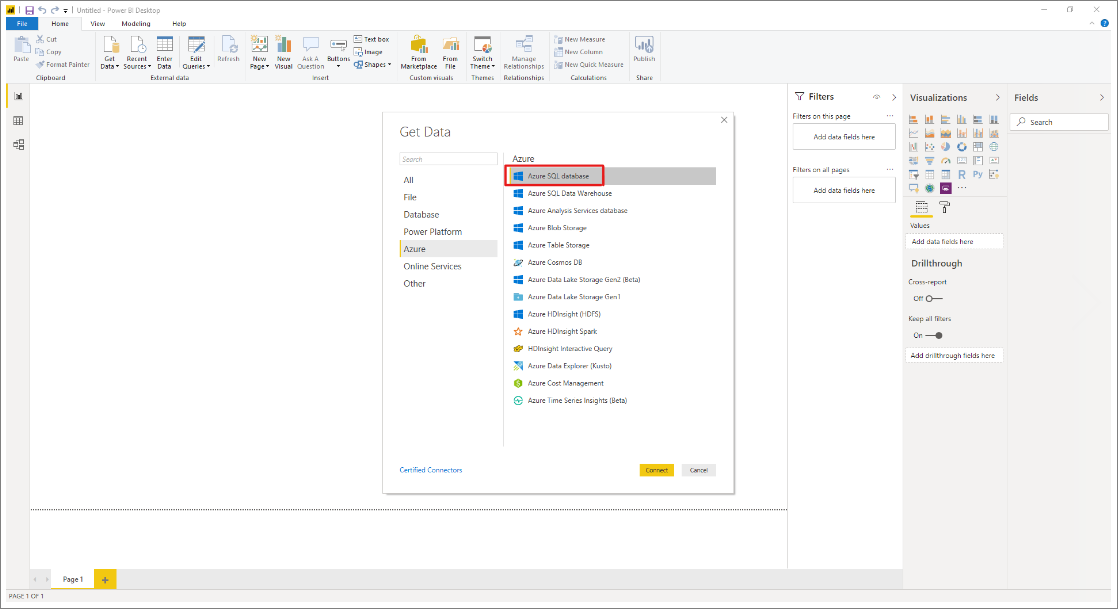
Wählen Sie Azure>SQL-Datenbank aus.
Geben Sie den Namen des Servers ein, auf dem sich die Datenbank im Feld "Server " befindet, und geben Sie
Demodann den Datenbanknamen ein. Wählen Sie die Option "Importieren" und dann "OK" aus.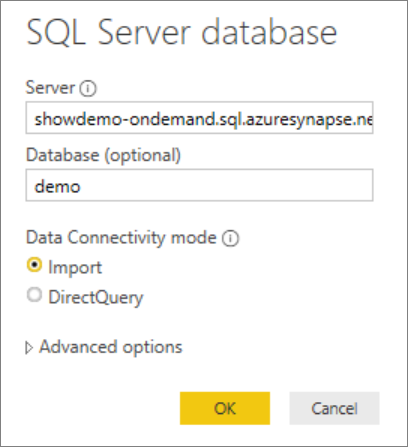
Bevorzugte Authentifizierungsmethode auswählen:
Beispiel für AAD
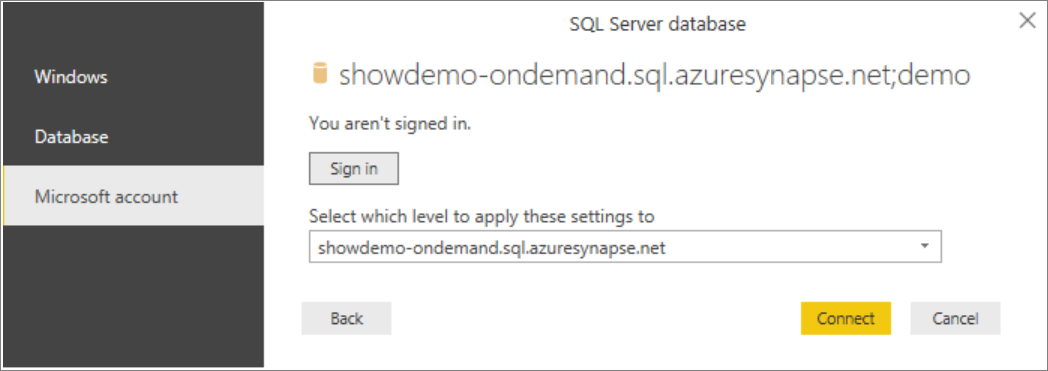
Beispiel für die SQL-Anmeldung – Geben Sie Ihren Benutzernamen und Ihr Kennwort ein.
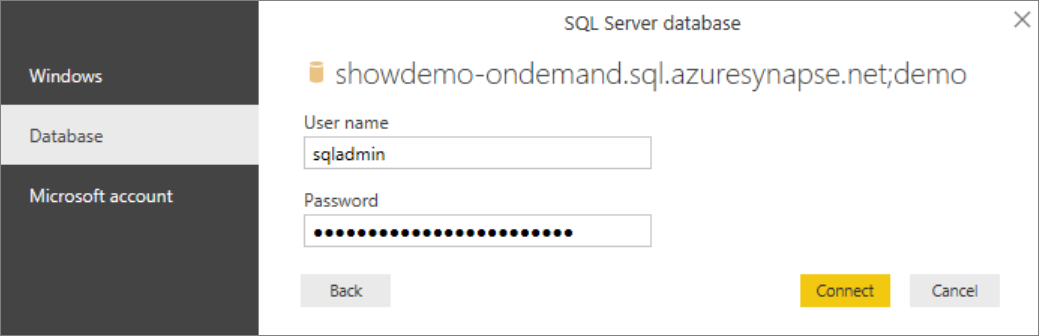
Wählen Sie die Ansicht
usPopulationViewaus, und wählen Sie dann "Laden" aus.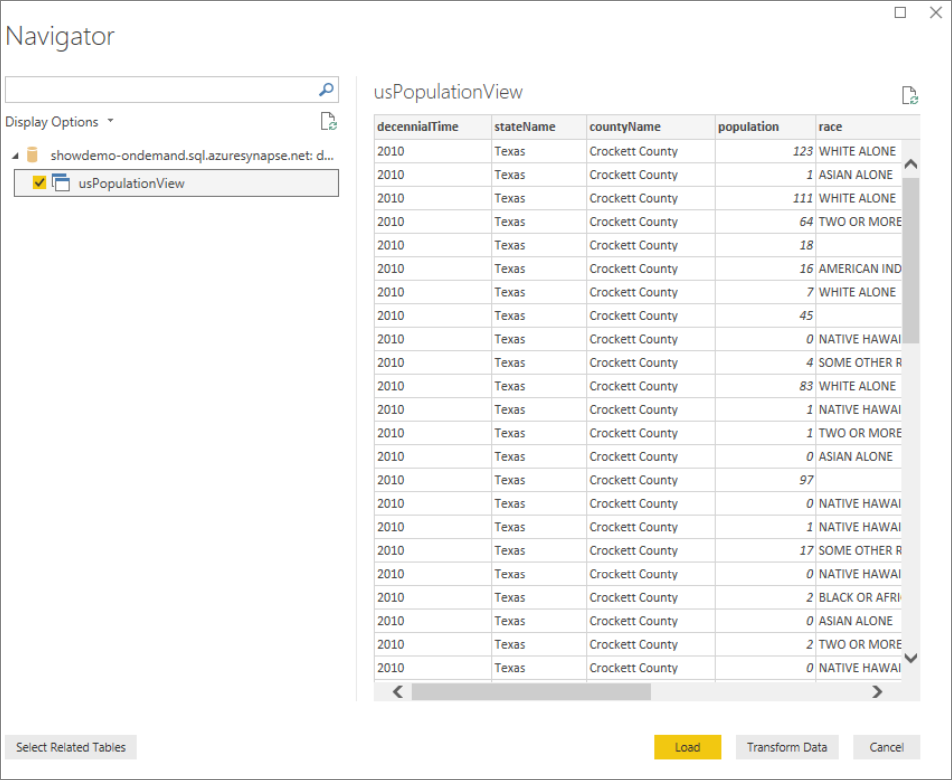
Warten Sie, bis der Vorgang abgeschlossen ist, und dann wird ein Popup mit der Meldung
There are pending changes in your queries that haven't been appliedangezeigt. Wählen Sie "Änderungen übernehmen" aus.
Warten Sie, bis das Dialogfeld " Abfrageänderungen anwenden " ausgeblendet wird, was einige Minuten dauern kann.
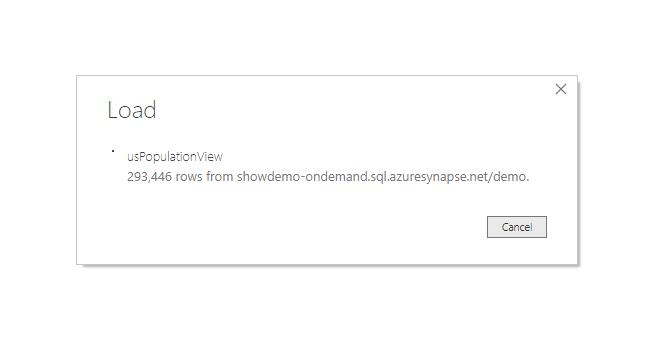
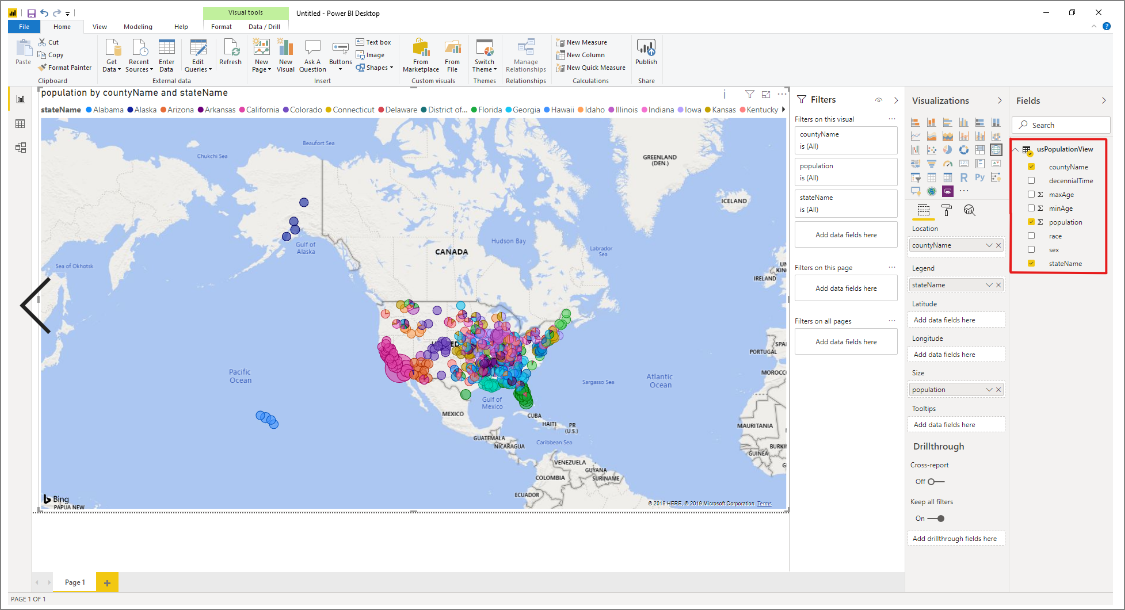
Nachdem die Ladevorgang abgeschlossen ist, wählen Sie die folgenden Spalten in dieser Reihenfolge aus, um den Bericht zu erstellen:
- countyName
- Bevölkerung
- stateName
Bereinigen von Ressourcen
Nachdem Sie diesen Bericht verwendet haben, löschen Sie die Ressourcen mit den folgenden Schritten:
Löschen der Anmeldeinformationen für das Speicherkonto
DROP EXTERNAL DATA SOURCE AzureOpenDataAnsicht löschen
DROP VIEW usPopulationView;Ablegen der Datenbank
DROP DATABASE Demo;
Nächste Schritte
Wechseln Sie zu den Abfragespeicherdateien , um zu erfahren, wie Sie Speicherdateien mit Synapse SQL abfragen.