Hinweis
Für den Zugriff auf diese Seite ist eine Autorisierung erforderlich. Sie können versuchen, sich anzumelden oder das Verzeichnis zu wechseln.
Für den Zugriff auf diese Seite ist eine Autorisierung erforderlich. Sie können versuchen, das Verzeichnis zu wechseln.
In diesem Lernprogramm erfahren Sie, wie Sie Visual Studio zum Erstellen einer Windows Forms-App verwenden. Visual Studio stellt einen visuellen Designer bereit, mit dem Sie Steuerelemente hinzufügen und Ereignisse behandeln können. Am Ende dieses Lernprogramms haben Sie eine einfache App, die einem Listenfeld Namen hinzufügt.
In diesem Tutorial erfahren Sie:
- Erstellen Sie eine neue Windows Forms-App.
- Hinzufügen von Steuerelementen zu einem Formular
- Steuerelementereignisse behandeln, um die App-Funktionalität bereitzustellen.
- Führen Sie die App aus.
Voraussetzungen
-
Visual Studio 2026
- Wählen Sie die .NET-Desktopentwicklungs-Workload aus.
- Wählen Sie die .NET 10 einzelne Komponente aus
Erstellen einer Windows Forms-App
Der erste Schritt zum Erstellen einer neuen App besteht darin, Visual Studio zu öffnen und die App aus einer Vorlage zu generieren.
Öffnen Sie Visual Studio.
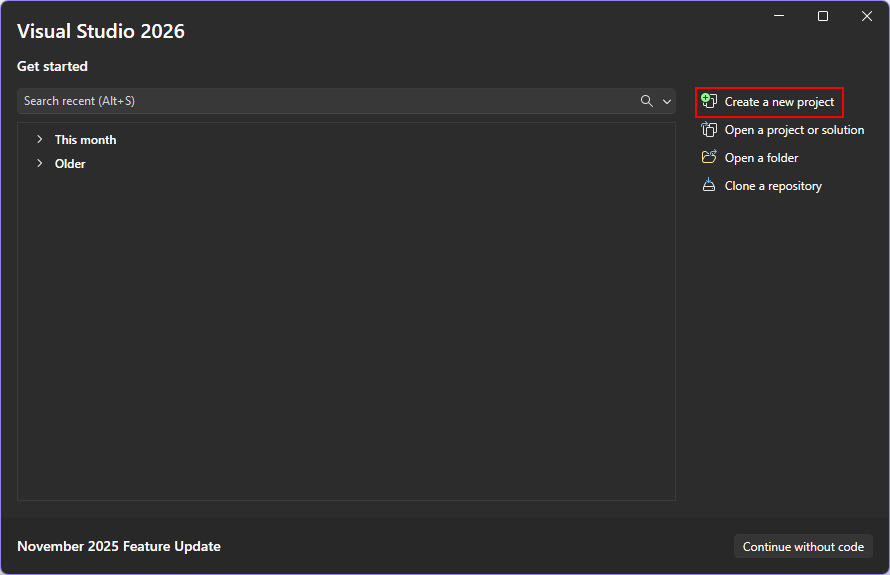
Wählen Sie Neues Projekt erstellen aus.
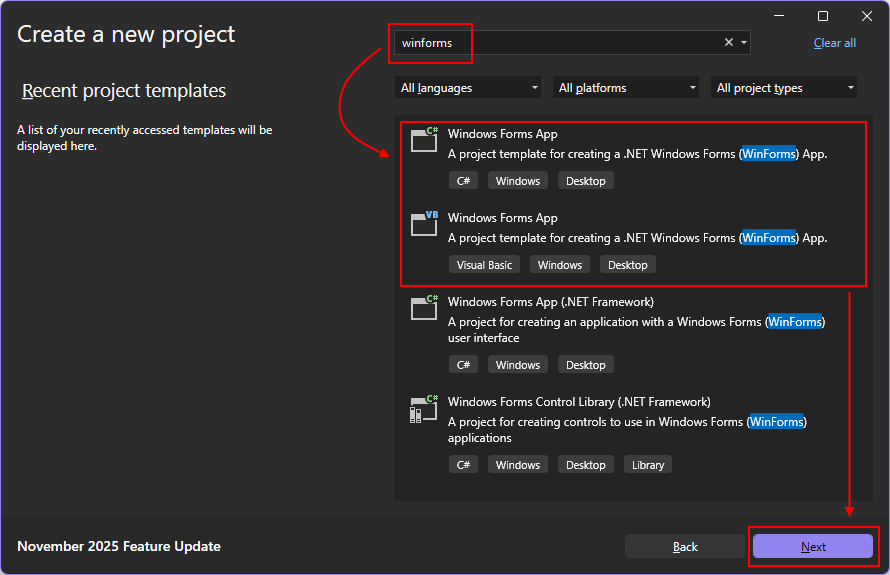
Geben Sie im Feld "Nach Vorlagen suchen " winforms ein, und warten Sie, bis die Suchergebnisse angezeigt werden.
Wählen Sie in der Dropdownliste codeC# oder Visual Basic aus.
Wählen Sie in der Liste der Vorlagen Windows Forms App und dann Next aus.
Von Bedeutung
Wählen Sie die Windows Forms App (.NET Framework)Vorlage nicht aus.
Die folgende Abbildung zeigt sowohl C# als auch Visual Basic .NET Projektvorlagen. Wenn Sie den Codesprachenfilter angewendet haben, wird die entsprechende Vorlage aufgelistet.
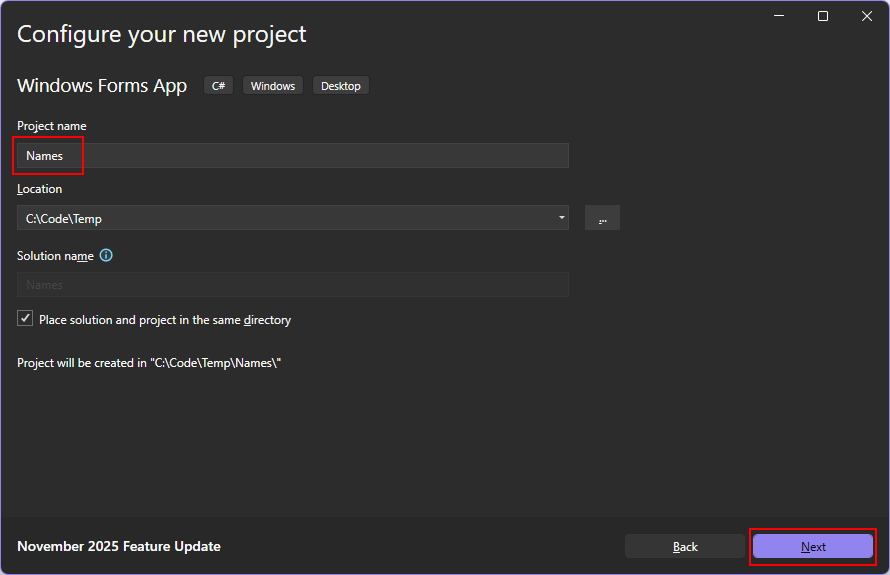
Legen Sie im Fenster " Neues Projekt konfigurieren " den Projektnamen auf "Namen " fest, und wählen Sie "Weiter" aus.
Sie können Ihr Projekt auch in einem anderen Ordner speichern, indem Sie den Speicherortpfad anpassen.
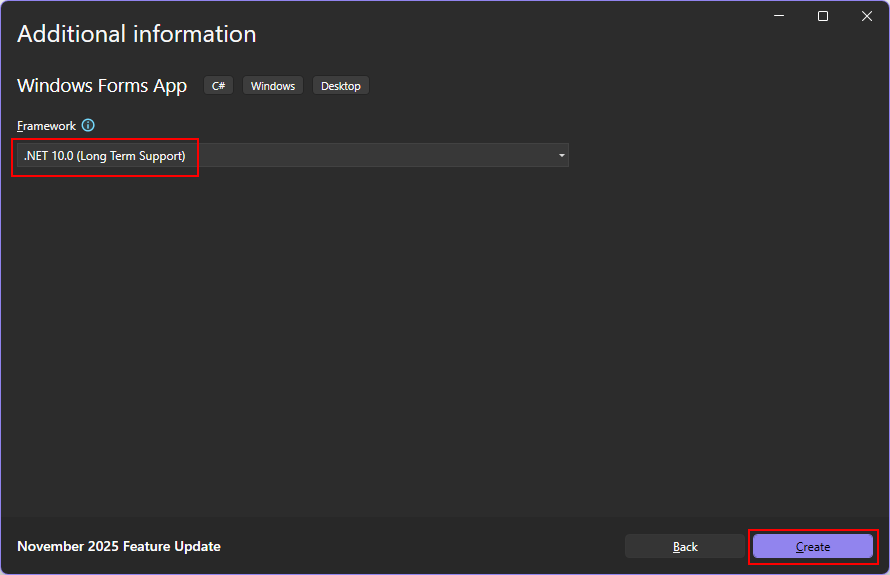
Schließlich im Fenster Weitere Informationen wählen Sie .NET 10.0 (Long Term Support) für die Einstellung Framework aus, und wählen Sie dann Create aus.
Nachdem Visual Studio die App generiert hat, wird das Designerfenster für das Standardformular Form1 geöffnet. Wenn der Formular-Designer nicht sichtbar ist, doppelklicken Sie im Fenster Projektmappen-Explorer auf das Formular, um das Designerfenster zu öffnen.
Aktivieren der Fenster "Toolbox" und "Eigenschaften"
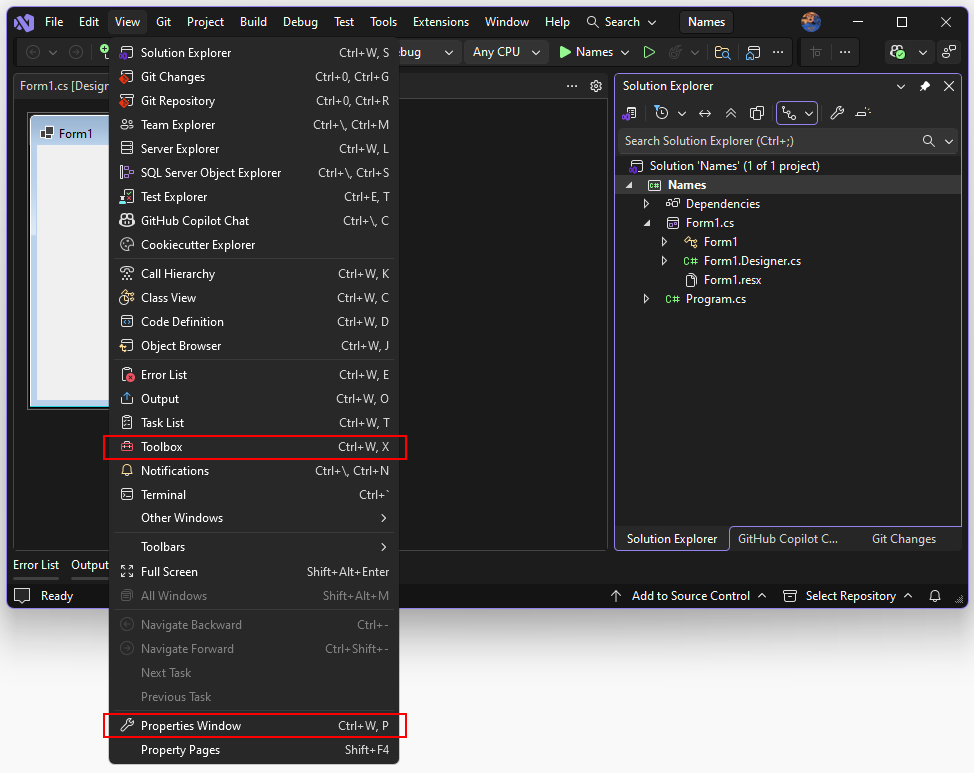
Standardmäßig öffnet Visual Studio nicht die Fenster "Toolbox" und "Eigenschaften". Visual Studio merkt sich, wenn Sie diese Fenster öffnen und sie in Zukunft offen halten.
So öffnen Sie die Fenster:
- Wählen Sie das Menüelement "Toolbox anzeigen" aus.
- Wählen Sie das Menüelement " Eigenschaftenfenster anzeigen" aus.
Wichtige Teile von Visual Studio
Die Unterstützung für Windows Forms in Visual Studio verfügt über vier wichtige Komponenten, mit denen Sie interagieren, während Sie eine App erstellen:
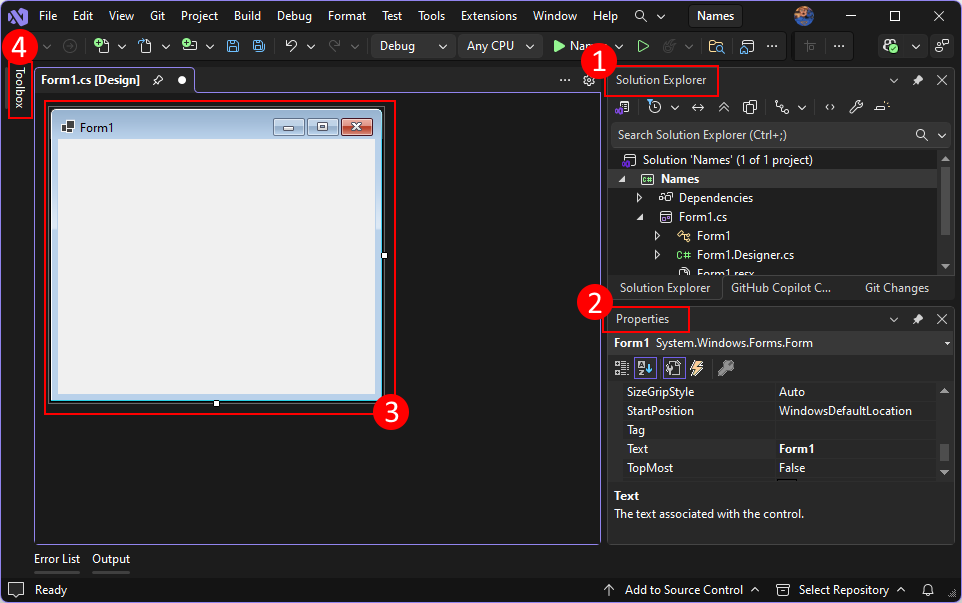
Projektmappen-Explorer
Alle Projektdateien, Code, Formulare und Ressourcen werden in diesem Fenster angezeigt.
Eigenschaften
In diesem Fenster werden Eigenschafteneinstellungen angezeigt, die Sie basierend auf dem Kontext des ausgewählten Elements konfigurieren können. Wenn Sie beispielsweise ein Element aus Projektmappen-Explorer auswählen, werden Einstellungen im Zusammenhang mit der Datei angezeigt. Wenn Sie ein Objekt im Designer auswählen, werden die Eigenschaften des Steuerelements oder Formulars angezeigt.
Formular-Designer
Dies ist der Designer für das Formular. Es ist interaktiv, und Sie können Objekte aus der Toolbox ziehen und ablegen. Indem Sie Elemente im Designer auswählen und verschieben, können Sie die Benutzeroberfläche (UI) für Ihre App visuell erstellen.
Werkzeugkasten
Die Toolbox enthält alle Steuerelemente, die Sie einem Formular hinzufügen können. Wenn Sie dem aktuellen Formular ein Steuerelement hinzufügen möchten, doppelklicken Sie auf ein Steuerelement oder ziehen Sie es und legen Sie es auf das Formular ab.
Hinzufügen von Steuerelementen zu dem Formular
Verwenden Sie beim Öffnen des Formular1-Formular-Designers das Toolboxfenster , um dem Formular die folgenden Steuerelemente hinzuzufügen, indem Sie sie aus der Toolbox ziehen und im Formular ablegen:
- Schaltfläche
- Etikett
- ListBox
- Textfeld
Positionieren und größen Sie die Steuerelemente entsprechend der folgenden Abbildung:
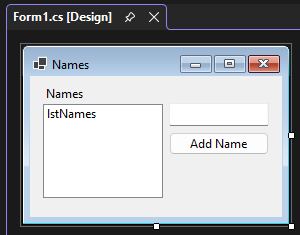
Sie können die Steuerelemente entweder mit der Maus verschieben und deren Größe an das vorherige Bild anpassen oder die folgende Tabelle verwenden, um jedes Steuerelement zu konfigurieren. Um ein Steuerelement zu konfigurieren, wählen Sie es im Designer aus, und legen Sie dann die entsprechende Einstellung im Eigenschaftenfenster fest. Wählen Sie beim Konfigurieren des Formulars die Titelleiste des Formulars aus.
| Objekt | Konfiguration | Wert |
|---|---|---|
| Bezeichnung | Standort | 12, 9 |
| Text | Names |
|
| ListBox | Name | lstNames |
| Standort | 12, 27 |
|
| Größe | 120, 94 |
|
| TextBox | Name | txtName |
| Standort | 138, 26 |
|
| Größe | 100, 23 |
|
| Schaltfläche | Name | btnAdd |
| Standort | 138, 55 |
|
| Größe | 100, 23 |
|
| Text | Add Name |
|
| Formular | Text | Names |
| Größe | 268, 180 |
Behandeln von Ereignissen
Nachdem Sie alle Steuerelemente im Formular eingerichtet haben, fügen Sie Ereignishandler hinzu, um auf Benutzereingaben zu reagieren. Wechseln Sie zum Formular-Designer, und führen Sie die folgenden Schritte aus:
Wählen Sie im Formular das Schaltflächensteuerelement " Namen hinzufügen " aus.
Wählen Sie im Eigenschaftenfenster das Ereignissymbol aus, um die Ereignisse der Schaltfläche auflisten zu können.
Suchen Sie das Click-Ereignis , und doppelklicken Sie darauf, um einen Ereignishandler zu generieren.
Diese Aktion fügt dem Formular den folgenden Code hinzu:
private void btnAdd_Click(object sender, EventArgs e)
{

}
Private Sub btnAdd_Click(sender As Object, e As EventArgs) Handles btnAdd.Click End SubDer Code für diesen Handler fügt dem Listenfeld den durch das Textfeld angegebenen Namen hinzu. Sie möchten jedoch zwei Bedingungen zum Hinzufügen des Namens hinzufügen: Der Name kann nicht leer sein, und der Name kann nicht bereits vorhanden sein.
Der folgende Code veranschaulicht das Hinzufügen eines Namens zum Steuerelement:
private void btnAdd_Click(object sender, EventArgs e)
{
    if (!string.IsNullOrWhiteSpace(txtName.Text) && !lstNames.Items.Contains(txtName.Text))
        lstNames.Items.Add(txtName.Text);
}
Private Sub btnAdd_Click(sender As Object, e As EventArgs) Handles btnAdd.Click If Not String.IsNullOrWhiteSpace(txtName.Text) And Not lstNames.Items.Contains(txtName.Text) Then lstNames.Items.Add(txtName.Text) End If End Sub
App starten
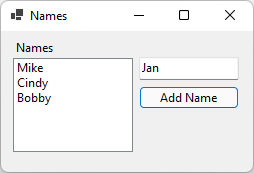
Führen Sie nach dem Behandeln des Ereignisses die App aus, indem Sie F5 drücken oder im Menü " Debuggenstarten" auswählen. Wenn die App gestartet wird, wird das Formular angezeigt. Geben Sie einen Namen in das Textfeld ein, und wählen Sie die Schaltfläche aus.
Verwandte Inhalte
- Erfahren Sie mehr über Windows Forms
- Übersicht über die Verwendung von Steuerelementen
- Übersicht über Ereignisse
Zusammenarbeit auf GitHub
Die Quelle für diesen Inhalt finden Sie auf GitHub, wo Sie auch Issues und Pull Requests erstellen und überprüfen können. Weitere Informationen finden Sie in unserem Leitfaden für Mitwirkende.

.NET Desktop feedback