Hinweis
Für den Zugriff auf diese Seite ist eine Autorisierung erforderlich. Sie können versuchen, sich anzumelden oder das Verzeichnis zu wechseln.
Für den Zugriff auf diese Seite ist eine Autorisierung erforderlich. Sie können versuchen, das Verzeichnis zu wechseln.
Um die Felder zu klassifizieren, die vertrauliche oder Personendaten enthalten, kann ein Microsoft Partner die Eigenschaft DataClassification auf Felder setzen. Um die Eigenschaft einzustellen, müssen Sie Zugriff auf die Datenbanktabellen haben, entweder über die Entwicklungsumgebung oder durch Ausführen eines Windows PowerShell-Skripts.. Weitere Informationen finden Sie unter Klassifizieren von Daten.
Als Debitor können Sie eine zweite Ebene der Klassierung hinzufügen, indem Sie die Empfindlichkeitsebenen für die Daten festlegen, die Sie in den Feldern Standard und Benutzerdefiniert speichern. Datenempfindlichkeit klassifizieren hilft sicherzustellen, dass Sie wissen, wo Sie Personendaten im System erfasst haben und macht es einfacher, auf Anforderungen von Datensubjekten zu reagieren. Wenn ein Kontakt oder Debitor Sie auffordert, die Personendaten zu exportieren. Weitere Informationen finden Sie unter Antworten auf Anforderungen zu Personendaten.
Wichtig
Microsoft stellt dies Klassifizierungsfunktion als Mehrwert für Sie bereit. Es ist Ihre Aufgabe, die Daten entsprechend einzuteilen und sämtliche Gesetze und Bestimmungen, die gelten, einzuhalten. Microsoft lehnt jede Verwantwortung hinsichtlich Ansprüchen ab, die im Zusammenhang mit Ihrer Klassifikation von Daten stehen.
Die folgende Tabelle beschreibt Datenempfindlichkeitsebenen, die Sie zuweisen können.
| Datensensitivität | Description |
|---|---|
| Sensitiv | Informationen über die rassistische oder ethnische Herkunft, politische Meinungen, religiöser Glauben, Mitglied bei Gewerkschaften, psychische oder mentale Gesundheit, Sexualität oder Details über Straftaten. |
| Persönlich | Informationen, die verwendet werden können, um ein Datensubjekt, entweder direkt oder in Kombinationen mit anderen Daten zu identifizieren. |
| Vertraulich | Kommerzielle Daten, die Sie für Buchhaltungs- oder andere Geschäftszwecke nutzen und nicht mit anderen Einheiten teilen möchten. Dies können z. B. Daten wie Posten sein. |
| Normal | Allgemeine Daten, die keine andere Klassifizierung haben. |
Wie klassifiziere ich meine Daten?
Das Klassifizieren der Empfindlichkeit vieler Feler kann lange dauern. Um den Vorgang zu beschleunigen, stellen wir Werkzeuge bereit, die Sie verwenden können, um die sensiblen Felder auf einmal zu klassieren. Sie können danach bestimmte Felder noch weiter abstimmen. bestimmte Felder. Sie können Tools auf der Seite „Daten-Klassifizierungsarbeitsblatt“ suchen, die für die Verwaltung von Benutzenden, Benutzergruppen und Berechtigungsrollencentern verfügbar sind. Zur Ausführung dieser Aktivität benötigen Sie Administratorrechte oder müssen das Arbeitsblatt nutzen.
Wichtig
Die Seite des Arbeitsblatts für die Datenklassifizierung ist leer, wenn Sie sie zum ersten Mal öffnen. Sie müssen die Anleitung Datenklassifizierung ausführen, um die Liste der Felder zu generieren. Um den Leitfaden zu starten, wählen Sie die Aktion Datenklassifizierungen einrichten.
Beispielsweise können Sie mit der Seite „Daten-Klassifizierungsarbeitsblatt“ folgendes tun:
- Verwenden Sie das Daten-Klassifizierungshandbuch, um die Felder in ein Excel-Arbeitsblatt zu exportieren, wo Sie sie auf einmal klassifizieren können. Für die Nutzung des Excel-Arbeitsblattes ist es nützlich, wenn Sie mit einem Microsoft Partner zusammenarbeiten. Nachdem Sie das Arbeitsblatt aktualisiert haben, können Sie den Leitfaden verwenden, um die Klassifizierungen zu importieren und zu übernehmen. Sie können den Leitfaden auch verwenden, um Felder manuell zu klassifizieren.
- Wählen Sie ein Feld und filtern Sie die Liste, um ähnliche Felder zu finden, die wahrscheinlich zusammen gehören.
- Untersuchen Sie ein Feld, indem Sie seinen Inhalt anzeigen.
Trinkgeld
Wir haben Beispielempfindlichkeitsklassifizierungen für die Tabellen und Felder im Cronus-Demounternehmen definiert. Sie können diese Klassifizierungen als Inspiration verwenden, wenn Sie Ihre eigenen Tabellen und Felder klassifizieren.
Vertrauliche Daten in Feldern maskieren oder anzeigen.
Sie können vertrauliche Informationen schützen, indem Sie Feldwerte auf dem Bildschirm maskieren. Die Maskierung trägt dazu bei, sensible Daten wie persönliche Identifikatoren, finanzielle Details oder vertrauliche Notizen vor zufälliger Beobachtung oder Schultersurfen zu schützen. Sie können z. B. Werte maskieren, wenn Personen in gemeinsam genutzten oder offenen Arbeitsumgebungen arbeiten.
Die folgende Abbildung zeigt einen maskierten Feldwert und hebt die Schaltfläche „Anzeigen“ hervor.
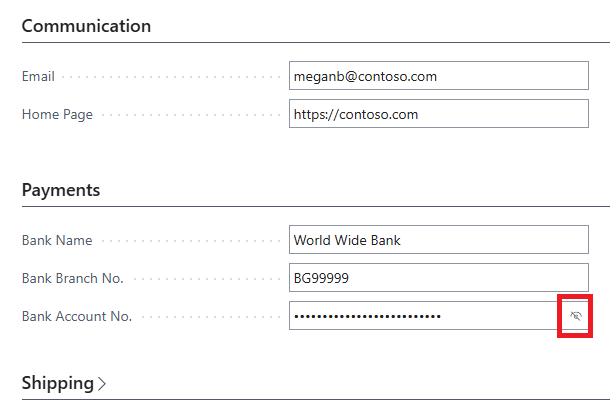
Die Maskierung ist auf allen Seiten konsistent und kann so konfiguriert werden, dass die rollenbasierte Sichtbarkeit oder die Überwachungsprotokollierung unterstützt wird.
Notiz
Die Maskierung bietet nur einen leichtgewichtigen Informationsschutz auf der Benutzeroberfläche. Die unmaskierten Daten werden trotzdem an den Webbrowser übertragen.
Zusätzliche Informationen:
- Listenseiten oder Rastersteuerelemente unterstützen dieses Feature nicht. Dies geschieht nur bei Beleg- und Kartenseiten (wird in Repeater-Steuerelementen nicht unterstützt).
- Die Schaltfläche „Einblenden“ wird auf dem Steuerelement gerendert, mit dem Sie zwischen Masken- und Anzeigezuständen wechseln können.
- Die Maskierung funktioniert auf Desktop- und Mobilgeräten.
Notiz
Um die Maskierung zu verwenden, müssen Sie auf der Seite Funktionsverwaltung die Option Einführung einer Benutzeroberflächenunterstützung für die Maskierung vertraulicher Daten aktivieren. Weitere Informationen finden Sie unter Einführung einer Benutzeroberflächenunterstützung für die Maskierung vertraulicher Daten – Funktionsschlüssel.
Wir haben die Maskierung im 2. Veröffentlichungszyklus 2025 eingeführt. Wir werden das Feature in einer zukünftigen Version zu einem Standardbestandteil von Business Central machen und den Funktionsschlüssel entfernen.
Informationen zur Maskierung für Entwickler
Die MaskType-Eigenschaft auf Feldebene ermöglicht es Ihnen, Werte in Textfeldern auszublenden. Weitere Informationen finden Sie unter MaskType-Eigenschaft.
Wenn Sie die Eigenschaft anwenden, maskiert Business Central standardmäßig den Wert des Felds und zeigt den Wert nur an, wenn Sie im Feld auf die Schaltfläche „Anzeigen“ klicken.
Bei der MaskType-Eigenschaft handelt es sich um eine Eigenschaft auf Feldebene. Sie können die Eigenschaft für die folgenden Feldtypen verwenden:
CodeTextDecimalInteger
Sie definieren die Eigenschaft als enum MaskType mit den folgenden Werten:
-
None– Zeigt standardmäßig den Feldwert an. Die Maskierung wird nicht angewendet. -
Concealed– Maskiert standardmäßig den Feldwert in der Benutzeroberfläche.
Notiz
Sie können die MaskType-Eigenschaft nicht zusammen definieren, wenn die ExtendedDatatype-Eigenschaft auf Masked festgelegt ist.
Informationen zum Thema
Kostenlose E-Learning-Module für Business Central finden Sie hier