Anmerkung
Für den Zugriff auf diese Seite ist eine Autorisierung erforderlich. Sie können versuchen, sich anzumelden oder das Verzeichnis zu wechseln.
Für den Zugriff auf diese Seite ist eine Autorisierung erforderlich. Sie können versuchen, das Verzeichnis zu wechseln.
Microsoft Entra ID verfügt über mehrere Einstellungen, mit denen bestimmt wird, wie oft Benutzer sich erneut authentifizieren müssen. Diese erneute Authentifizierung kann nur einen ersten Faktor umfassen, z. B. ein Kennwort, FIDO (Fast Identity Online) oder den kennwortlosen Microsoft Authenticator. Sie kann aber auch die Multi-Faktor-Authentifizierung (MFA) erfordern. Sie können diese Einstellungen für die erneute Authentifizierung nach Bedarf für Ihre Umgebung und die gewünschte Benutzererfahrung konfigurieren.
Die Standardkonfiguration von Microsoft Entra ID sieht für die Anmeldehäufigkeit von Benutzern ein rollierendes Zeitfenster von 90 Tagen vor. Benutzer zur Angabe von Anmeldeinformationen aufzufordern, kann häufig sinnvoll erscheinen, sich aber nachteilig auswirken. Wenn Benutzer darin geschult werden, ihre Anmeldeinformationen ohne Nachdenken einzugeben, können sie diese versehentlich in einer böswilligen Eingabeaufforderung für Anmeldeinformationen angeben.
Es klingt vielleicht beunruhigend, keine erneute Anmeldung von einem Benutzenden zu fordern. Die Sitzung wird jedoch bei einer Verletzung der IT-Richtlinien widerrufen. Zu den Beispielen zählen eine Kennwortänderung, ein nicht konformes Gerät oder eine Kontodeaktivierung. Sie können die Sitzungen der Benutzer auch explizit mithilfe von Microsoft Graph PowerShell widerrufen.
In diesem Artikel werden die empfohlenen Konfigurationen und die Funktionsweise der verschiedenen Einstellungen sowie deren Interaktion erläutert.
Empfohlene Einstellungen
Damit Sie Ihren Benutzern die richtige Balance zwischen Sicherheit und Benutzerfreundlichkeit bieten können, indem sie aufgefordert werden, sich mit der richtigen Häufigkeit anzumelden, empfehlen wir die folgenden Konfigurationen:
- Wenn Sie über Microsoft Entra ID P1 oder P2 verfügen:
- Aktivieren Sie einmaliges Anmelden (Single Sign-On, SSO) über Anwendungen hinweg, indem Sie verwaltete Geräte oder nahtlose sSO verwenden.
- Wenn eine erneute Authentifizierung erforderlich ist, verwenden Sie eine Anmeldehäufigkeitsrichtlinie für bedingten Zugriff von Microsoft Entra.
- Für Benutzende, die sich auf nicht verwalteten Geräten anmelden oder für Szenarien mit mobilen Geräten sind persistente Browsersitzungen möglicherweise nicht geeignet. Alternativ können Sie den bedingten Zugriff verwenden, um persistente Browsersitzungen mit der Anmeldehäufigkeitsrichtlinie zu aktivieren. Begrenzen Sie die Dauer auf einen geeigneten Zeitraum basierend auf dem Anmelderisiko, bei dem ein Benutzer mit geringerem Risiko über eine längere Sitzungsdauer verfügt.
- Wenn Sie über eine Lizenz für Microsoft 365 Apps oder eine Microsoft Entra ID Free-Lizenz verfügen:
- Aktivieren Sie SSO über anwendungen hinweg, indem Sie verwaltete Geräte oder nahtloses SSO verwenden.
- Lassen Sie die Option ‚Angemeldet bleiben‘ anzeigen aktiviert und weisen Sie Ihre Benutzenden an, Angemeldet bleiben? bei der Anmeldung zu akzeptieren.
- Stellen Sie in Szenarien mit mobilen Geräten sicher, dass Ihre Benutzenden die Microsoft Authenticator-App verwenden. Diese App wird als Broker für andere Microsoft Entra ID-Verbund-Apps verwendet und reduziert die Authentifizierungsaufforderungen auf dem Gerät.
Unsere Untersuchungen zeigen, dass diese Einstellungen für die meisten Mandanten geeignet sind. Einige Kombinationen dieser Einstellungen, wie etwa Mehrstufige Authentifizierung speichern und Option zum angemeldet bleiben anzeigen, können dazu führen, dass Ihre Benutzer zu häufig zur Authentifizierung aufgefordert werden. Reguläre Aufforderungen für die erneute Authentifizierung sind schlecht für die Produktivität der Benutzenden und machen diese unter Umständen anfälliger für Angriffe.
Konfigurieren von Einstellungen für die Microsoft Entra-Sitzungslebensdauer
Sie können Einstellungen für die Microsoft Entra-Sitzungslebensdauer konfigurieren, um die Häufigkeit der Authentifizierungsaufforderungen für Ihre Benutzenden zu optimieren. Machen Sie sich mit den Anforderungen Ihres Unternehmens und Ihrer Benutzer vertraut, und konfigurieren Sie die Einstellungen, die für Ihre Umgebung die beste Kombination bieten.
Richtlinien für die Sitzungslebensdauer
Ohne Einstellungen für die Sitzungslebensdauer sind in der Browsersitzung keine persistenten Cookies vorhanden. Jedes Mal, wenn ein Benutzender den Browser schließt und öffnet, wird eine Aufforderung zur erneuten Authentifizierung angezeigt. In Office-Clients ist der Standardzeitraum ein rollierendes Fenster von 90 Tagen. Wenn der Benutzende bei dieser Office-Standardkonfiguration das Kennwort zurücksetzt oder die Sitzung länger als 90 Tage inaktiv ist, muss er sich mit den erforderlichen ersten und zweiten Faktoren erneut authentifizieren.
Einem Benutzer werden möglicherweise mehrere MFA-Aufforderungen auf einem Gerät angezeigt, das in Microsoft Entra nicht über eine Identität verfügt. Mehrere Aufforderungen treten auf, wenn jede Anwendung über ein eigenes OAuth-Aktualisierungstoken verfügt, das nicht mit anderen Client-Apps gemeinsam verwendet wird. In diesem Szenario erfolgen mehrere MFA-Aufforderungen, da jede Anwendung ein OAuth-Aktualisierungstoken für die Validierung per MFA anfordert.
In Microsoft Entra ID legt die restriktivste Richtlinie für die Sitzungslebensdauer fest, wann sich der Benutzer erneut authentifizieren muss. Stellen Sie sich ein Szenario vor, in dem beide Einstellungen aktiviert sind:
- Option anzeigen, um angemeldet zu bleiben, die ein persistentes Browsercookies verwendet
- Speichern der Multi-Faktor-Authentifizierung mit einem Wert von 14 Tagen
In diesem Beispiel muss sich der Benutzende alle 14 Tage erneut authentifizieren. Dieses Verhalten folgt der restriktivsten Richtlinie, obwohl die Option „Angemeldet bleiben anzeigen“ für sich genommen nicht erfordern würde, dass der Benutzer sich im Browser erneut authentifiziert.
Verwaltete Geräte
Geräte, die mit Microsoft Entra ID über die Microsoft Entra-Verknüpfung oder die Microsoft Entra-Hybrid-Verknüpfung verbunden sind, erhalten ein primäres Aktualisierungstoken (Primary Refresh Token, PRT), um SSO für alle Anwendungen zu verwenden.
Dieses PRT ermöglicht es einem Benutzenden, sich einmal auf dem Gerät anzumelden, und erlaubt es IT-Mitarbeitenden, sicherzustellen, dass das Gerät die Sicherheits- und Compliancestandards erfüllt. Wenn Sie einen Benutzer bitten müssen, sich häufiger auf einem verbundenen Gerät für einige Apps oder Szenarien anzumelden, können Sie die Richtlinie für die Anmeldung mit bedingtem Zugriff verwenden.
Option ‚Angemeldet bleiben‘
Wenn ein Benutzer bei der Anmeldung "Ja" im "Angemeldet bleiben?"-Aufforderungsoption auswählt, legt die Auswahl ein persistentes Cookie im Browser fest. Dieses persistente Cookie speichert sowohl die erste als auch die zweite Stufe und gilt nur für Authentifizierungsanforderungen im Browser.
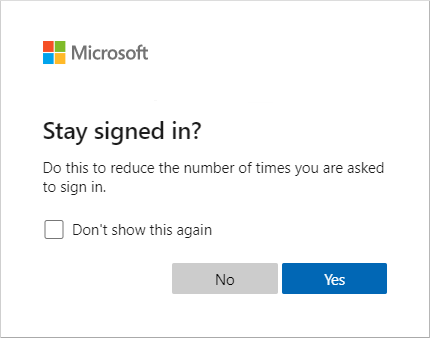
Wenn Sie über eine Microsoft Entra ID P1- oder P2-Lizenz verfügen, empfehlen wir die Verwendung einer Richtlinie für den bedingten Zugriff für die persistente Browsersitzung. Diese Richtlinie setzt die Einstellung Option „Angemeldet bleiben“ anzeigen außer Kraft und bietet eine bessere Benutzererfahrung. Wenn Sie nicht über eine Microsoft Entra ID P1- oder P2-Lizenz verfügen, empfiehlt es sich, die Option "Anzeigen" zu aktivieren, um für Ihre Benutzer angemeldet zu bleiben .
Weitere Informationen zum Konfigurieren der Option zum Anmelden von Benutzern finden Sie unter Verwalten der Eingabeaufforderung "Angemeldet bleiben?".
Option zum Speichern der Multi-Faktor-Authentifizierung
Mit der Einstellung " Mehrstufige Authentifizierung speichern " können Sie einen Wert von 1 bis 365 Tagen konfigurieren. Es setzt ein dauerhaftes Cookie im Browser, wenn ein Benutzer bei der Anmeldung die Option "Nicht erneut fragen für X Tage" auswählt.
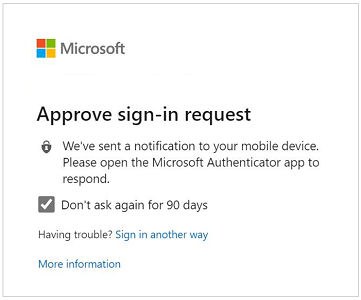
Mit dieser Einstellung wird die Anzahl der Authentifizierungen für Web-Apps verringert, und die Anzahl der Authentifizierungen für moderne Authentifizierungsclients wie etwa Office-Clients wird erhöht. Diese Clients geben normalerweise nur nach einer Kennwortzurücksetzung oder nach einer 90-tägigen Inaktivität eine Anforderung aus. Wenn Sie diesen Wert jedoch auf weniger als 90 Tage festlegen, werden die MFA-Standardaufforderungen für Office-Clients verkürzt und die Häufigkeit für erneute Authentifizierungen erhöht. Wenn Sie diese Einstellung in Kombination mit der Option "Anzeigen" verwenden, um angemeldet zu bleiben , oder Richtlinien für bedingten Zugriff, kann die Anzahl der Authentifizierungsanforderungen erhöht werden.
Wenn Sie die Multi-Faktor-Authentifizierung erinnern verwenden und über eine P1- oder P2-Lizenz für Microsoft Entra ID verfügen, sollten Sie diese Einstellungen zur Richtline für bedingte Zugriff für die Anmeldehäufigkeit migrieren. Andernfalls sollten Sie stattdessen die Option "Anzeigen" verwenden, um angemeldet zu bleiben .
Weitere Informationen finden Sie unter "Mehrstufige Authentifizierung merken".
Verwalten von Authentifizierungssitzungen mit bedingtem Zugriff
Der Administrator kann die Anmeldehäufigkeitsrichtlinie verwenden, um eine Anmeldehäufigkeit auszuwählen, die sowohl für den ersten als auch für den zweiten Faktor sowohl im Client als auch im Browser gilt. Es wird empfohlen, diese Einstellungen zusammen mit verwalteten Geräten in Szenarien zu verwenden, in denen Sie Authentifizierungssitzungen einschränken müssen. Es könnte z. B. erforderlich sein, eine Authentifizierungssitzung für kritische Geschäftsanwendungen einzuschränken.
Die persistente Browsersitzung ermöglicht Es Benutzern, nach dem Schließen und erneuten Öffnen des Browserfensters angemeldet zu bleiben. Wie die Option "Anzeigen", um angemeldet zu bleiben , legt sie ein persistentes Cookie im Browser fest. Da der Administrator sie jedoch konfiguriert, muss der Benutzer in der Option "Angemeldet bleiben" nicht "Ja" auswählen. Daher bietet dies eine höhere Benutzerfreundlichkeit. Wenn Sie die Option Option ‚Angemeldet bleiben‘ anzeigen verwenden, empfehlen wir Ihnen, dass Sie stattdessen die Richtlinie Persistente Browsersitzung aktivieren.
Weitere Informationen finden Sie unter Adaptive Sitzungsdauer-Richtlinien konfigurieren.
Konfigurierbare Tokengültigkeitsdauer
Die Einstellung " Konfigurierbare Tokenlebensdauer" ermöglicht die Konfiguration einer Lebensdauer für ein Token, das microsoft Entra ID ausgibt. Die Authentifizierungssitzungsverwaltung mit bedingtem Zugriff ersetzt diese Richtlinie. Wenn Sie jetzt konfigurierbare Tokenlebensdauer verwenden , empfehlen wir, die Migration zu den Richtlinien für bedingten Zugriff zu starten.
Überprüfen Ihrer Mandantenkonfiguration
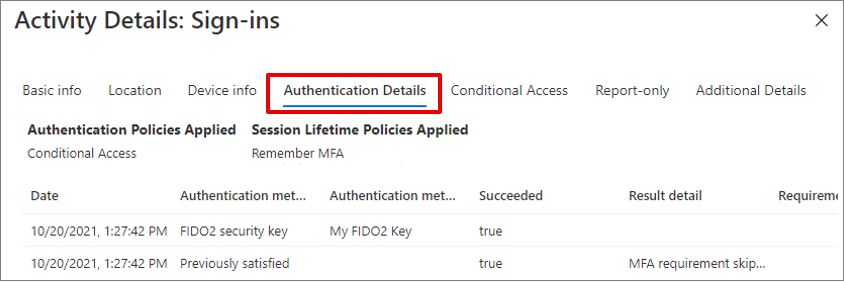
Da Sie nun wissen, wie die verschiedenen Einstellungen funktionieren und welche Konfiguration empfohlen wird, sollten Sie Ihre Mandanten überprüfen. Sie können damit beginnen, sich die Anmeldeprotokolle anzusehen, um zu verstehen, welche Richtlinien für die Sitzungsdauer während der Anmeldung angewendet wurden.
Wechseln Sie unter jedem Anmeldeprotokoll zur Registerkarte " Authentifizierungsdetails ", und erkunden Sie die angewendeten Sitzungsdauerrichtlinien. Weitere Informationen finden Sie unter Informationen zu den Details der Anmeldeprotokollaktivität.
So konfigurieren oder überprüfen Sie die Option "Anzeigen", um angemeldet zu bleiben :
Von Bedeutung
Microsoft empfiehlt, Rollen mit den geringsten Berechtigungen zu verwenden. Diese Vorgehensweise trägt zur Verbesserung der Sicherheit für Ihre Organisation bei. Globaler Administrator ist eine rolle mit hoher Berechtigung, die auf Notfallszenarien beschränkt sein sollte oder wenn Sie keine vorhandene Rolle verwenden können.
- Melden Sie sich beim Microsoft Entra Admin Center als globaler Administrator an.
- Navigieren Sie zu Entra ID>Custom Branding. Wählen Sie dann für jedes Gebietsschema die Option Option ‚Angemeldet bleiben‘ anzeigen aus.
- Wählen Sie "Ja" und dann " Speichern" aus.
So speichern Sie Einstellungen für die Multi-Faktor-Authentifizierung auf vertrauenswürdigen Geräten
- Melden Sie sich mindestens als Authentifizierungsrichtlinienadministrator beim Microsoft Entra Admin Center an.
- Navigieren Sie zurmehrstufigen>.
- Wählen Sie unter "Konfigurieren" zusätzliche cloudbasierte MFA-Einstellungen aus.
- Scrollen Sie im Bereich "Einstellungen für den mehrstufigen Authentifizierungsdienst " zu " Mehrstufige Authentifizierungseinstellungen speichern ", und aktivieren Sie das Kontrollkästchen.
So konfigurieren Sie Richtlinien für bedingten Zugriff für die Anmeldehäufigkeit und persistente Browsersitzungen
- Melden Sie sich beim Microsoft Entra Verwaltungszentrum als mindestens Bedingter Zugriff-Administrator an.
- Navigieren Sie zu Entra ID>Conditional Access.
- Konfigurieren Sie eine Richtlinie mithilfe der in diesem Artikel beschriebenen empfohlenen Optionen für die Sitzungsverwaltung.
Verwenden Sie Microsoft Graph PowerShell zum Überprüfen der Tokenlebensdauer, um alle Microsoft Entra-Richtlinien abzufragen. Deaktivieren Sie alle Richtlinien, die Sie eingerichtet haben.
Wenn mehr als eine Einstellung in Ihrem Mandanten aktiviert ist, empfehlen wir Ihnen, die Einstellungen ausgehend von der für Sie verfügbaren Lizenzierung zu aktualisieren. Wenn Sie z. B. über eine Microsoft Entra ID P1- oder P2-Lizenz verfügen, sollten Sie nur die Richtlinien für bedingten Zugriff der Anmeldehäufigkeit und der beständigen Browsersitzung verwenden. Wenn Sie über eine Microsoft 365 Apps-Lizenz oder eine kostenlose Microsoft Entra ID-Lizenz verfügen, sollten Sie die Option "Anzeigen" verwenden, um angemeldet zu bleiben .
Wenn Sie konfigurierbare Tokengültigkeitsdauern aktiviert haben, wird diese Funktion bald entfernt. Planen Sie eine Migration zu einer Richtlinie für bedingten Zugriff.
In der folgenden Tabelle werden die Empfehlungen auf Grundlage von Lizenzen zusammengefasst:
| Kategorie | Microsoft 365 Apps oder Microsoft Entra ID Free | Microsoft Entra ID P1 oder P2 |
|---|---|---|
| SSO | Microsoft Entra-Beitritt oder Hybrider Microsoft Entra-Beitritt oder Nahtloses einmaliges Anmelden für nicht verwaltete Geräte. | Microsoft Entra-Einbindung oder Microsoft Entra-Hybrideinbindung |
| Einstellungen für die erneute Authentifizierung | Option anzeigen, um angemeldet zu bleiben | Richtlinien für bedingten Zugriff für die Anmeldehäufigkeit und persistente Browsersitzungen |