Hinweis
Für den Zugriff auf diese Seite ist eine Autorisierung erforderlich. Sie können versuchen, sich anzumelden oder das Verzeichnis zu wechseln.
Für den Zugriff auf diese Seite ist eine Autorisierung erforderlich. Sie können versuchen, das Verzeichnis zu wechseln.
Der Monitor Hub bietet eine zentrale Stelle zum Einrichten und Verwalten von Warnungen für die in Fabric ausgeführten Jobs. Anstatt jeden Punkt einzeln zu überprüfen, um herauszufinden, ob er ausgeführt wurde, kannst du automatische Benachrichtigungen erhalten, wenn ein Auftrag fehlschlägt oder einen anderen Zustand erreicht, den du überwachen möchtest.
Dieser Artikel zeigt Ihnen, wie Sie beide Arten von Job-Benachrichtigungen von einem Ort aus einrichten und verwalten können:
- Benachrichtigungen für fehlgeschlagene geplante Aufträge sind kostenlose E-Mail-Benachrichtigungen , die Ihnen mitteilen, wann ein geplanter Auftrag fehlschlägt.
- Aktivatorbasierte Alert-Regeln unterstützen fortgeschrittene Job-Alerting, einschließlich mehr Job-Events (wie Started und Succeeded), umfangreichere Benachrichtigungen und automatisierte Aktionen.
Important
Die Benachrichtigungen für Aufträge im Monitor-Hub sind derzeit als Vorschau verfügbar. Die zusätzlichen Nutzungsbestimmungen für Microsoft Azure-Vorschauen enthalten rechtliche Bedingungen. Sie gelten für diejenigen Azure-Features, die sich in der Beta- oder Vorschauversion befinden oder aber anderweitig noch nicht zur allgemeinen Verfügbarkeit freigegeben sind.
Voraussetzungen
Stellen Sie sicher, dass die folgenden Voraussetzungen erfüllt sind, bevor Sie beginnen:
- Zugriff auf mindestens ein Element, das Jobs ausführen kann, wie ein Notizbuch, eine Pipeline oder einen Datenfluss.
- Um Benachrichtigungen für fehlgeschlagene geplante Aufträge zu konfigurieren, zu bearbeiten oder zu entfernen, benötigen Sie mindestens die Rolle Mitwirkender im Arbeitsbereich oder die Berechtigung Schreiben für das Element. Weitere Informationen finden Sie unter Rollen in Arbeitsbereichen in Microsoft Fabric.
- Um Activator-basierte Alert-Regeln zu erstellen, benötigen Sie Workspace Owner- oder Contributor-Berechtigungen , die Sie benötigen, um die zugrundeliegenden Workspace Monitoring- und Activator-Elemente zu erstellen.
Wählen Sie zwischen Benachrichtigungen für fehlgeschlagene geplante Aufträge und Activator-basierten Benachrichtigungen
Das Monitor-Hub verwaltet Benachrichtigungen für fehlgeschlagene geplante Aufträge und Activator-basierte Benachrichtigungen gemeinsam, bleiben jedoch getrennte Alarmtypen. Du kannst eines oder beide verwenden, je nachdem, wie viel Benachrichtigung jeder Job benötigt. Verwenden Sie die folgende Tabelle, um zu entscheiden, welcher Benachrichtigungstyp Ihren Bedürfnissen entspricht.
| Alarmtyp | Am besten geeignet für: | Cost |
|---|---|---|
| Benachrichtigungen für fehlgeschlagene geplante Aufträge | Eine kostenlose E-Mail zu bekommen, wenn ein geplanter Auftrag scheitert. | Free |
| Aktivatorbasierte Alarmregeln | Erweiterte Benachrichtigungen bei mehr Jobereignissen (gestartet, erfolgreich und andere), umfangreichere Benachrichtigungen und automatisierte Aktionen. | Nutzung und Abrechnung der Aktivatorkapazität |
Benachrichtigungen für fehlgeschlagene geplante Aufträge einrichten
Die Funktion E-Mails bei Fehlern planen im Abschnitt Warnungen des Monitor-Hubs bietet einen zentralen Ort, an dem Fehlerbenachrichtigungen für verschiedene Elemente angezeigt und verwaltet werden können. Sie können diese Benachrichtigungen für einzelne Punkte auch im Jobplaner verwalten. Beide Erfahrungen verwenden dieselben Benachrichtigungseinstellungen, daher erscheinen Änderungen in der einen im anderen. Details zur Konfiguration und zum Benachrichtigungsinhalt pro Item finden Sie unter Job Scheduler in Microsoft Fabric.
Konfigurieren Sie Benachrichtigungen für fehlgeschlagene geplante Jobs im Monitor-Hub
Um Benachrichtigungen für fehlgeschlagene geplante Aufträge für einen geplanten Eintrag einzurichten:
Melden Sie sich bei Microsoft Fabric an.
Öffne Monitor im Navigationsfenster. Wechsle zum neuen Monitor-Erlebnis, wenn du noch in der klassischen Ansicht bist.
Wählen Sie unter VerwaltenBenachrichtigungen aus.
Wählen Sie die Registerkarte E-Mails bei Fehlschlägen planen aus, und wählen Sie dann + Benachrichtigungen konfigurieren aus.
Nur jene Gegenstände, die Zeitpläne unterstützen, stehen Ihnen zur Auswahl zur Verfügung. Wählen Sie ein Element, und wählen Sie dann Geplantes Element auswählen.
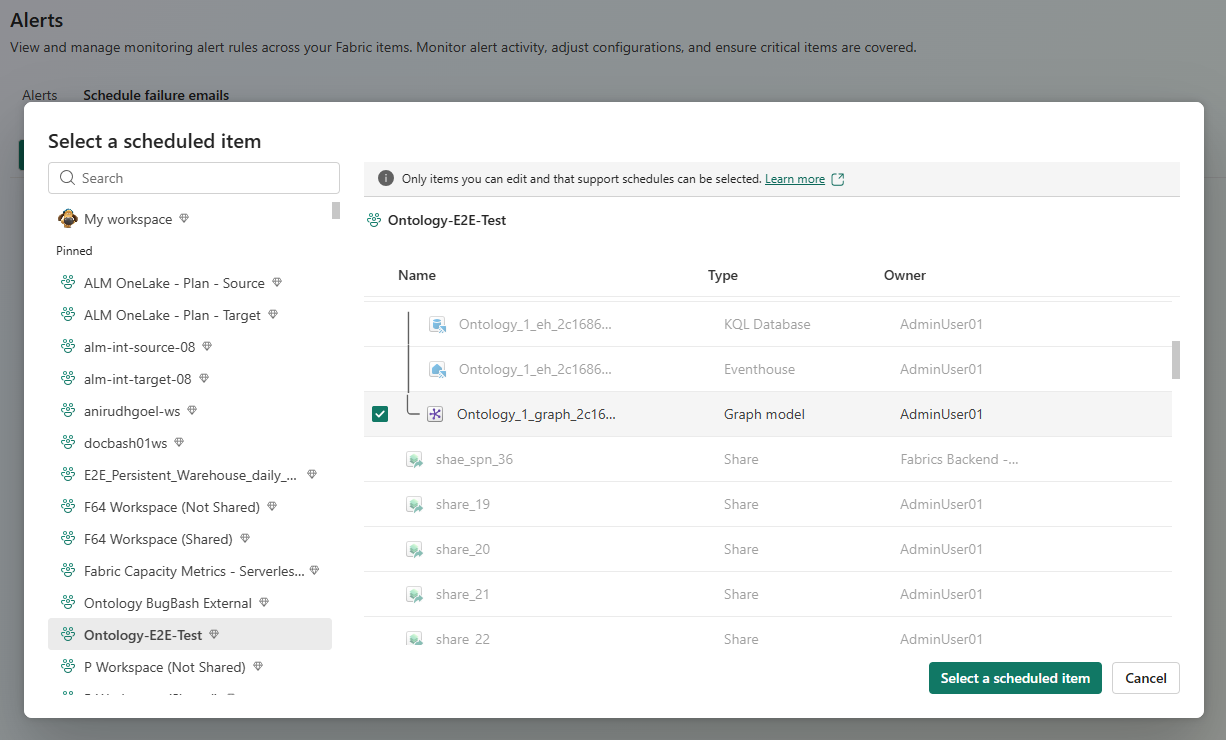
Unter Ausgewählte Empfänger geben Sie die Namen oder E-Mail-Adressen der Empfänger ein. Empfänger können Benutzer oder Gruppen in Ihrem Microsoft Entra-Mandanten sein, einschließlich B2B-Gastbenutzern. Direkte externe E-Mail-Adressen werden nicht unterstützt.
Wählen Sie "Speichern" aus.
Tipp
Du kannst auch Benachrichtigungen für fehlgeschlagene geplante Jobs auf der Seite "Job runs " konfigurieren. Wählen Sie die Ellipsen aus (.. .) neben dem Element und wählen Sie dann Benachrichtigungen> erstellen und verwalten.Fehler-E-Mails planen (kostenlos).
Bearbeiten oder entfernen Sie Benachrichtigungen für fehlgeschlagene geplante Aufträge
Um Benachrichtigungen für fehlgeschlagene geplante Aufträge für einen Artikel zu ändern oder zu stoppen:
- Melden Sie sich bei Microsoft Fabric an.
- Öffne Monitor im Navigationsfenster. Wechsle zum neuen Monitor-Erlebnis, wenn du noch in der klassischen Ansicht bist.
- Wählen Sie unter VerwaltenBenachrichtigungen aus.
- Bei Terminfehler-E-Mails wählen Sie den Punkt aus. Das Benachrichtigungsdetail-Fenster öffnet sich und zeigt die aktuellen Empfänger an.
- Um Empfänger zu ändern, wählen Sie Empfänger bearbeiten, aktualisieren Sie die Liste und speichern Sie Ihre Änderungen.
- Um Benachrichtigungen zu stoppen, wählen Sie Benachrichtigungen entfernen.
Erforderliche Berechtigungen und Einschränkungen
Du kannst Fehlerbenachrichtigungen für jedes geplante Element sehen, das du anzeigen darfst. Um Benachrichtigungen zu konfigurieren, zu bearbeiten oder zu entfernen, benötigen Sie mindestens die Rolle "Mitwirkender im Arbeitsbereich" oder die Schreibberechtigung für das Objekt.
Beachten Sie die folgenden Einschränkungen:
- Semantische Modelle werden auf der Seite "Zeitplanfehler " noch nicht unterstützt.
- Fehlerbenachrichtigungen gelten nur für geplante Durchläufe, nicht für manuelle Durchläufe.
- Benachrichtigungen werden in der Fabric-Anzeigesprache des Empfängers versendet, wobei Englisch als Fallback dient.
Erstellen Sie Aktivator-basierte Alarmregeln
Aktivatorbasierte Alert-Regeln erweitern die Job-Alerts über Benachrichtigungen für fehlgeschlagene geplante Aufträge hinaus. Nutze sie, wenn du bei weiteren Jobereignissen (wie Started und Succeeded) alarmieren musst, reichhaltigere Benachrichtigungen senden oder automatisierte Aktionen auslösen musst.
Hinweis
Um Activator-basierte Alerts zu verwenden, müssen Sie die Workspace-Überwachung aktivieren, damit Fabric ein Überwachungselement zur Speicherung von Activator-basierten Alerts bereitstellen kann. Sie sind jedoch nicht verpflichtet, ein Eventhouse bereitzustellen oder zusätzliche Funktionen wie Diagnosedatenerfassung oder KI-gestützte Untersuchungen zu aktivieren. Das Sammeln und Speichern dieser Daten kann zusätzliche Kosten verursachen.
Anforderungen für aktivatorbasierte Alarme
Bevor Sie Aktivator-basierte Benachrichtigungen erstellen, prüfen Sie die folgenden Anforderungen:
- Aktivieren Sie die Überwachung des Arbeitsbereichs.
- Sie benötigen im Workspace die Berechtigung Owner oder Contributor, um die Elemente „Workspace Monitoring“ und „Activator“ im Workspace zu erstellen.
- Aktivator-basierte Alerts unterstützen folgende Jobtypen: Pipeline, Spark-Job, Notizbuch, Benutzerdatenfunktion, Warehouse, Lakehouse, gespiegelte Datenbank, SQL-Datenbank und KQL-Datenbank.
Aktivieren der Arbeitsbereichsüberwachung
Melden Sie sich bei Microsoft Fabric an.
Öffne den Arbeitsbereich, in dem du die Überwachungseinstellungen ändern möchtest.
Wählen Sie das Symbol für Arbeitsbereichseinstellungen (Zahnrad). Stelle sicher, dass du das neue Arbeitsplatz-Erlebnis nutzt.
Wählen Sie auf der Seite ArbeitsbereichseinstellungenMonitoring aus.
Wählen Sie Aktivieren aus.
Hinweis
Standardmäßig sind alle zusätzlichen Überwachungsfunktionen aktiviert, einschließlich Diagnosedaten, Telemetriedaten und KI-gestützter Untersuchungen. Diese Funktionen sind für Activator-basierte Alerts nicht erforderlich, und Sie können sie bei Bedarf deaktivierten, wie im folgenden Bild gezeigt.

Wählen Sie "Speichern" aus.

Erstellen einer Warnungsregel
Um Benachrichtigungen bei Fehlern für ein Element einzurichten, wählen Sie auf der Seite Jobausführungen die Ellipsen (...) neben dem Element aus, und wählen Sie dann Warnungen erstellen und verwalten>Warnungen (kostenpflichtig). Die Regel spezifiziert die Job-Ereignisse, die den Alarm auslösen, die Empfänger der Warnung und alle automatisierten Aktionen, die ausgeführt werden sollen, wenn die Warnung ausgelöst wird.
Job-Benachrichtigungen verwalten
Sie können sowohl Benachrichtigungen für fehlgeschlagene geplante Aufträge als auch Activator-basierte Warnungen in der Alarmverwaltungsoberfläche für große Umgebungen im Monitor-Hub verwalten. Diese Erfahrung gibt Ihnen einen zentralen Ort, um Benachrichtigungen in Ihren Aufgabenbereichen zu überprüfen und anzupassen. Sie können außerdem Activator-basierte Benachrichtigungen von Real-Time Hub und Activator verwalten.