Hinweis
Für den Zugriff auf diese Seite ist eine Autorisierung erforderlich. Sie können versuchen, sich anzumelden oder das Verzeichnis zu wechseln.
Für den Zugriff auf diese Seite ist eine Autorisierung erforderlich. Sie können versuchen, das Verzeichnis zu wechseln.
Die Fabric Data Engineering VS Code-Erweiterung unterstützt vollständig die Erstellungs-, Lese-, Aktualisierungs- und Löschvorgänge (CRUD) in Fabric-Notizbüchern. Die Erweiterung unterstützt außerdem die Synchronisierung zwischen lokalen und Remotearbeitsbereichen. Wenn Sie Änderungen synchronisieren, können Sie alle Konflikte oder Unterschiede zwischen Ihrem lokalen und Remotearbeitsbereich beheben.
Mit dieser Erweiterung können Sie auch Notizbücher auf dem Remote-Apache Spark compute for Fabric ausführen.
Öffnen eines Notizbuchs mit der Datenentwicklungserweiterung
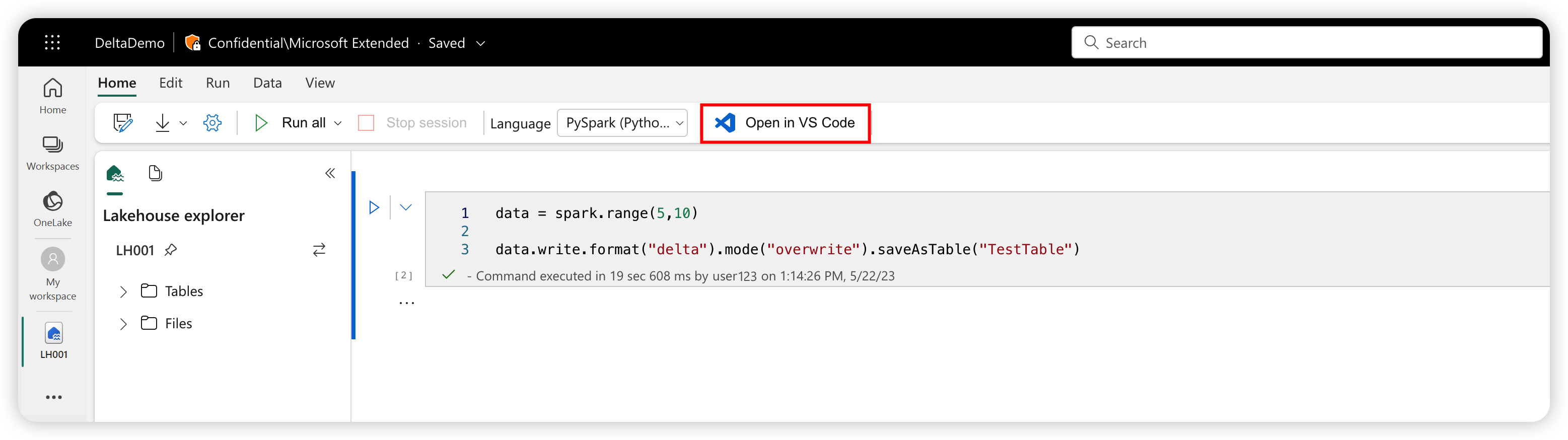
Wählen Sie die Schaltfläche "In VS Code öffnen " auf der Seite "Notizbucherstellung" im Fabric-Portal aus, um das Notizbuch mit der Fabric Data Engineering VS Code-Erweiterung zu öffnen. Nachdem Sie die Erweiterung aktiviert und das Notizbuch geöffnet haben, stellt Ihr Arbeitsbereich automatisch eine Verbindung her.
Tipp
Achten Sie darauf, zuerst die Fabric Data Engineering VS Code-Erweiterung zu installieren. Weitere Informationen finden Sie unter Installieren der Fabric Data Engineering VS Code-Erweiterung. Nach der öffentlichen Freigabe der Erweiterung erfolgt die Installation automatisch.
Anzeigen der Liste der Notebooks
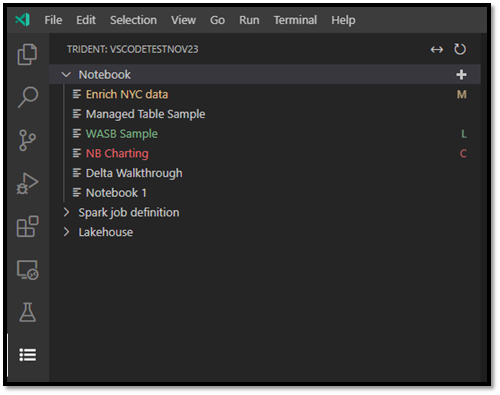
Der Notebook-Strukturknoten listet alle Notebook-Elemente im aktuellen Arbeitsbereich auf. Auf der Grundlage Ihrer Änderungen in VS Code zeigt die Liste verschiedene Farben und Zeichen an, um den aktuellen Zustand anzugeben, wie in der folgenden Abbildung dargestellt.
- Standard: Weißer Text und kein Zeichen rechts neben dem Notebooknamen zeigt den Standard- oder initialisierten Zustand an. Das Notebook befindet sich im Remote-Arbeitsbereich und wird nicht in den lokalen VS Code heruntergeladen.
- Geändert: Das M-Zeichen rechts neben dem Namen und dem gelben Text gibt an, dass Sie das Notizbuch lokal in VS Code heruntergeladen und bearbeitet haben, und diese ausstehenden Änderungen noch nicht im Remotearbeitsbereich veröffentlicht haben.
- Lokal: Der Buchstabe L und der grüne Text geben an, dass das Notebook heruntergeladen wurde und der Inhalt dem Remotearbeitsbereich entspricht.
- Konflikt: Das C-Zeichen und der rote Text geben an, dass Konflikte zwischen der lokalen Version und der Version im Remotearbeitsbereich bestehen.
Erstellen Sie ein Notebook
Bewegen Sie den Mauszeiger im VS Code Explorer über die Notebooksymbolleiste. Die Option Notebook erstellen wird angezeigt.
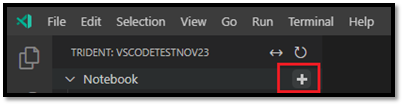
Wählen Sie Notebook erstellen aus, und geben Sie einen Namen und eine Beschreibung ein. Ein neues Notebook wird im Remotearbeitsbereich erstellt und im Standardzustand in Ihrer Notebookliste angezeigt.
Notebook herunterladen
Bevor Sie den Notebookinhalt bearbeiten können, müssen Sie das Notebook in VS Code herunterladen.
Bewegen Sie den Mauszeiger in der Notebookliste in VS Code über den Notebooknamen. Die Option Herunterladen wird neben dem Notebooknamen angezeigt.
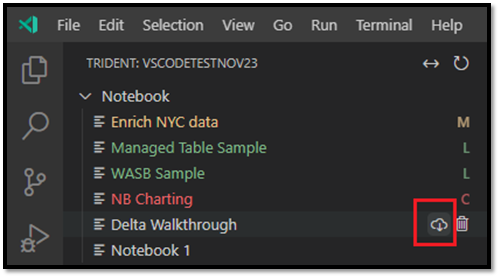
Wählen Sie Herunterladen aus, und speichern Sie das Notebook in Ihrem lokalen Arbeitsverzeichnis.
Öffnen eines Notebooks
Fahren Sie in VS Code Explorer mit der Maus über den Namen eines heruntergeladenen Notebooks. Neben dem Notebook werden mehrere Optionen angezeigt, einschließlich der Option Notebookordner öffnen.
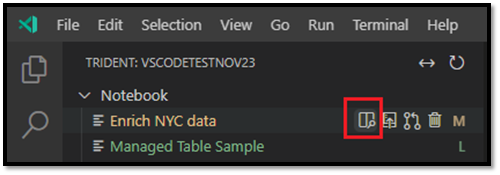
Wählen Sie Notebookordner öffnen aus, und das Notebook wird im VS Code-Editor-Bildschirm geöffnet.
Löschen eines Notebooks
Tipp
Zum Vermeiden von Fehlern schließen Sie den Notebookordner in der Exploreransicht, und schließen Sie das Notebook in der Editoransicht, bevor Sie das Notebook löschen.
So löschen Sie ein Notebook:
Zeigen Sie in VS Code Explorer auf den Namen des Notebooks, das Sie löschen möchten. Optionen werden rechts neben dem Namen angezeigt, einschließlich der Option Notebook löschen.
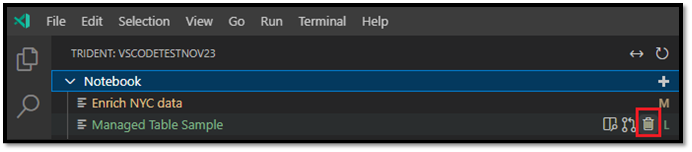
Wählen Sie die Option Notebook löschen aus. Wenn Sie dazu aufgefordert werden, entscheiden Sie, ob nur die lokale Kopie oder sowohl die lokale Kopie als auch die Remotearbeitsbereichskopie gelöscht werden soll.
Veröffentlichen lokaler Änderungen im Remotearbeitsbereich
So veröffentlichen Sie Ihre lokalen Änderungen im Remotearbeitsbereich:
Zeigen Sie in VS Code Explorer auf den Namen des Notebooks, das Sie im Remotearbeitsbereich veröffentlichen möchten. Optionen werden rechts neben dem Namen angezeigt, einschließlich der Option Veröffentlichen.
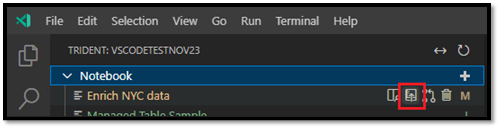
Wählen Sie Veröffentlichen aus. Die Version im Remotearbeitsbereich wird mit Ihren lokalen VS Code-Änderungen aktualisiert.
- Wenn Ihr lokales Update Mergekonflikte verursacht, werden Sie aufgefordert, diese zu beheben, bevor der Merge erfolgt.
Wenn ein anderer Benutzer dasselbe Notebook im Fabric-Portal geöffnet hat, wird er benachrichtigt, Ihre lokalen VS Code-Änderungen zu akzeptieren oder abzulehnen, wie in der folgenden Abbildung gezeigt.
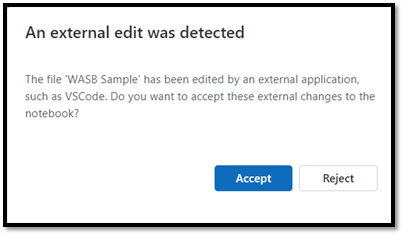
- Akzeptieren: Ihre Änderung von VS Code wird erfolgreich im Arbeitsbereich gespeichert.
- Ablehnen: Ihre Änderung aus VS Code wird ignoriert.
Abrufen von Änderungen aus dem Remote-Workspace
Zum Aktualisieren Ihrer lokalen Version mit der neuesten Arbeitsbereichsversion pullen Sie die Remoteversion:
Zeigen Sie in VS Code Explorer auf den Namen des Notebooks, das Sie aktualisieren möchten. Optionen werden rechts neben dem Namen angezeigt, einschließlich der Option Notebook aktualisieren.
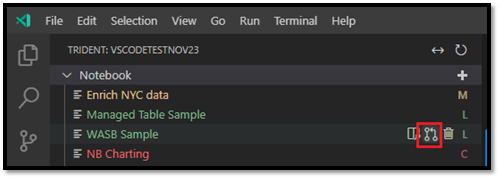
Wählen Sie die Option Update Notebook (Notebook aktualisieren) aus. VS Code ruft die neueste Version aus dem Remotearbeitsbereich ab und öffnet den VS Code-Diff-Editor, um die beiden Notebookdateien zu vergleichen. Der Bildschirm auf der linken Seite zeigt den Arbeitsbereich, der rechte Bildschirm die lokale Version an:
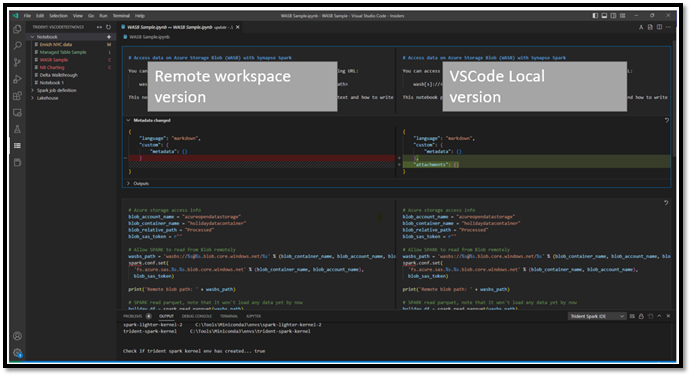
Aktualisieren Sie die Code-/Markdownzelle auf der linken Seite, um das Problem zu beheben.
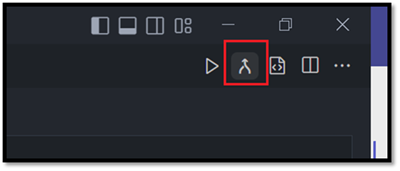
Nachdem Sie alle Konflikte adressiert haben, wählen Sie in der oberen rechten Ecke des Diff-Editors die Option Zusammenführen aus, um zu bestätigen, dass der Merge abgeschlossen ist. (Bis Sie Mergen auswählen, verbleibt das Notebook im Konflikt-Modus.)
Ausführen oder Debuggen eines Notebooks auf Spark-Remotecompute
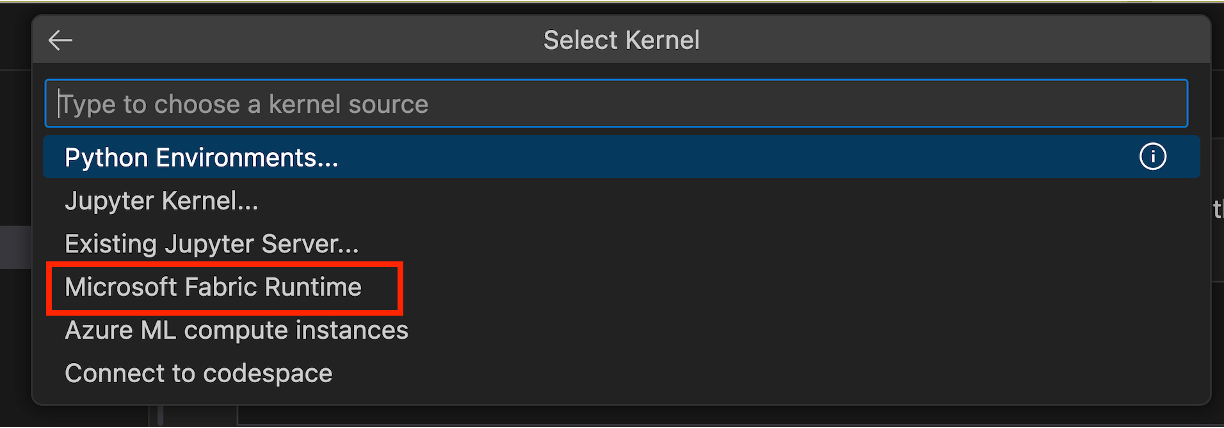
Wählen Sie den Kernel Microsoft Fabric Runtime aus, um Codezellen auf der Remote-Spark-Compute auszuführen.
Im Folgenden werden die Sprachen unterstützt:
- PySpark
- Spark SQL
- Scala
- Python