Hinweis
Für den Zugriff auf diese Seite ist eine Autorisierung erforderlich. Sie können versuchen, sich anzumelden oder das Verzeichnis zu wechseln.
Für den Zugriff auf diese Seite ist eine Autorisierung erforderlich. Sie können versuchen, das Verzeichnis zu wechseln.
Wichtig
Dieses Feature befindet sich in der Vorschau.
In diesem Artikel werden beide Möglichkeiten für die Interaktion mit Copilot in Notizbüchern behandelt: der Chatbereich, der auf der rechten Seite Ihres Notizbuchs für mehrstufige Unterhaltungen geöffnet wird, und in-cell Copilot, mit der Sie Code generieren oder Slash-Befehle direkt oberhalb einer Codezelle ausführen können.
Eine Übersicht über Copilot die Funktionen in Data Science und Data Engineering finden Sie in der Übersicht Copilot über Data Engineering und Data Science.
Wenn Sie ein Notizbuch öffnen, Copilot verwendet automatisch Notizbuchkontext wie Ihren Arbeitsbereich, angefügtes Lakehouse, verfügbare Schemas, Tabellen und Dateien, vorhandenen Notizbuchcode und Laufzeit.
Voraussetzungen
Copilot muss für Ihren Mandanten aktiviert sein, und Ihr Arbeitsbereich muss sich auf einer unterstützten Kapazität befinden. Wenn Sich Ihre Kapazität außerhalb der USA oder der EU befindet, muss Ihr Fabric-Administrator möglicherweise weitere Mandanteneinstellungen für die geoübergreifende Datenverarbeitung aktivieren.
Vollständige Anforderungen finden Sie unter voraussetzungen in der Copilot Übersicht.
Erste Schritte
Sie müssen nichts installieren oder eine Sitzung starten. Copilot ist einsatzbereit, sobald Sie das Fenster öffnen.
So verwenden Sie Copilot in Fabric-Notebooks:
Erstellen Sie ein neues Notizbuch, oder öffnen Sie ein vorhandenes Notizbuch.
Fügen Sie ein Lakehouse an, um Schema- und Datenkontext bereitzustellen.
Wählen Sie auf dem Menüband des Notebooks die Schaltfläche Copilot aus.
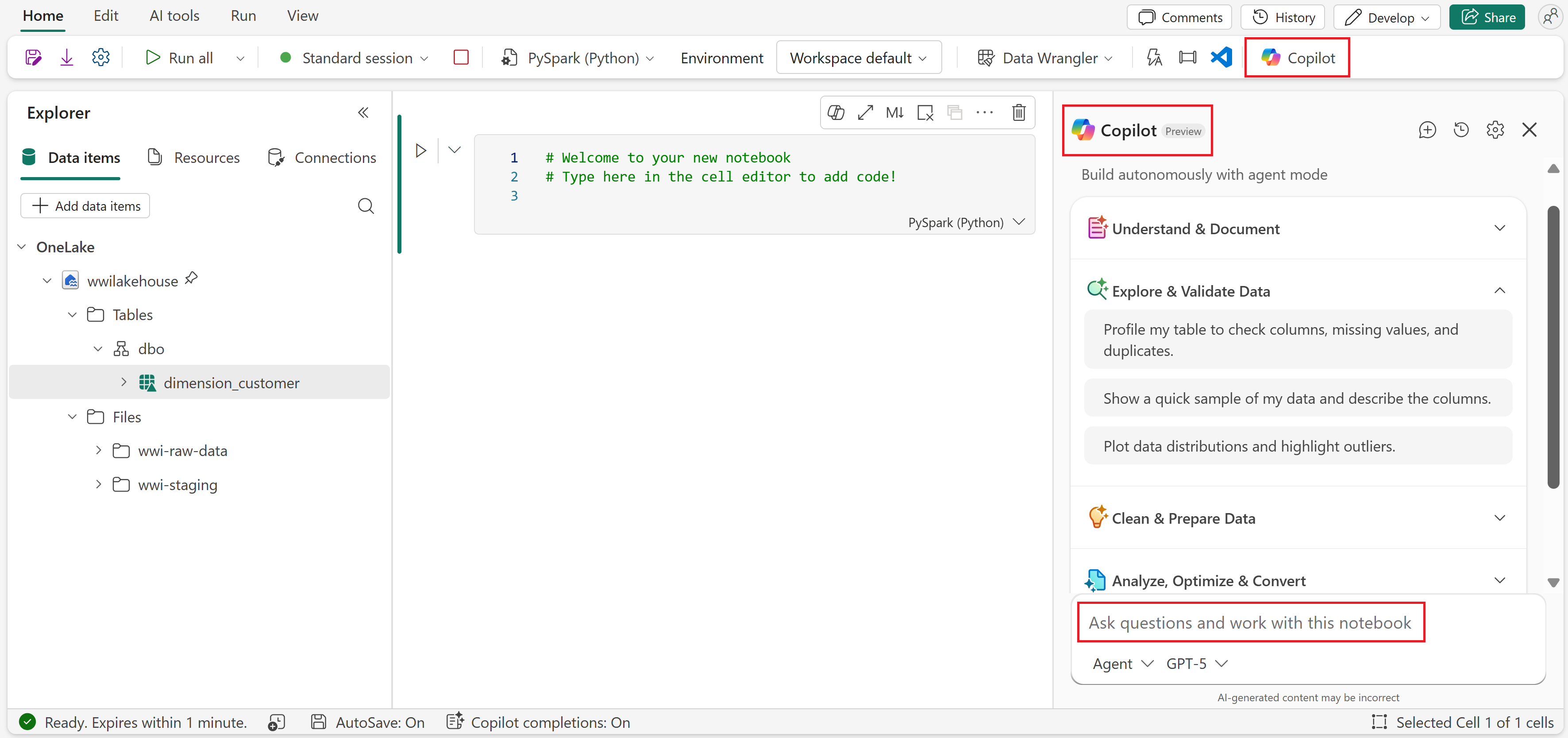
Der Copilot Chatbereich wird auf der rechten Seite Ihres Notizbuchs geöffnet.
Wählen Sie ein Modell aus der Modellauswahl aus. Verschiedene Modelle (z. B. GPT-5 oder GPT-4.1) können je nach Komplexität Ihrer Aufgabe unterschiedliche Ergebnisse erzeugen.
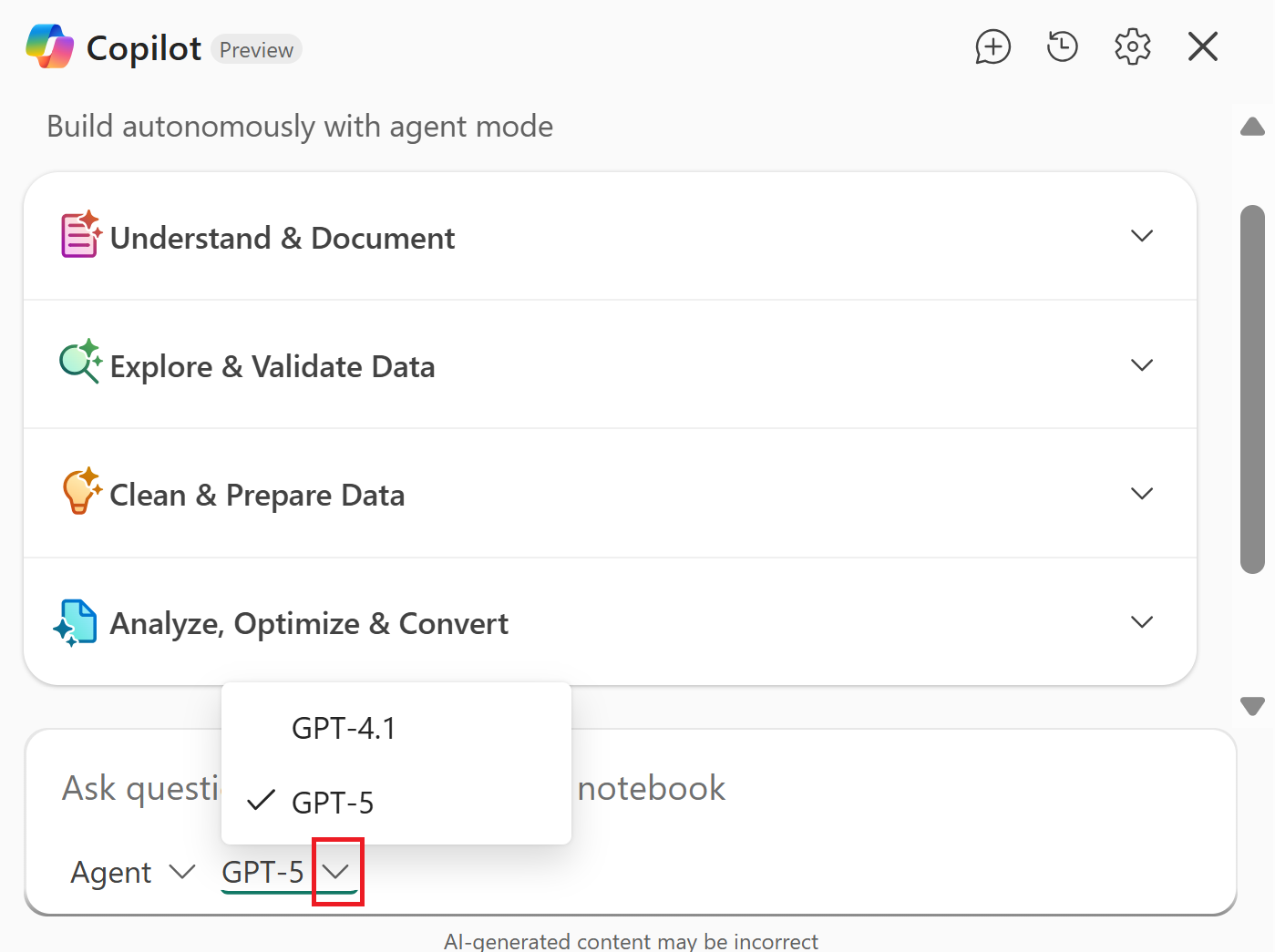
Geben Sie eine Eingabeaufforderung ein, oder wählen Sie eine vorgeschlagene Startaufforderung aus.
Ausführliche Anweisungen, Beispielaufforderungen und eine exemplarische Vorgehensweise für die Chatbereich-Oberfläche finden Sie im Abschnitt "exemplarische Vorgehensweise".
Exemplarische Vorgehensweise
Die folgende Schritt-für-Schritt-Anleitung zeigt ein Beispiel für einen End-to-End-Prozess Copilot, von der Auswahl einer Startaufforderung bis hin zur Überprüfung und Genehmigung von Änderungen. Ihre Erfahrung kann variieren – Copilot Die Antworten hängen von Ihren Daten, dem Notizbuchkontext und der Formulierung Ihrer Eingabeaufforderungen ab.
Öffnen Sie das Notizbuch, und wählen Sie Copilot im Menüband aus, um den Chatbereich zu öffnen. Wählen Sie oben ein Modell aus der Modellauswahl aus (z. B. GPT-5 oder GPT-4.1), und wählen Sie dann eine der vordefinierten Startaufforderungen aus, oder geben Sie eine benutzerdefinierte Frage in das Chatfeld ein.
In diesem Beispiel wählen wir die Startaufforderung "Profil meine Tabelle zum Überprüfen von Spalten, fehlenden Werten und Duplikaten" unter "Daten durchsuchen und überprüfen" aus. Copilot Verwendet automatisch den Notizbuchkontext – das angefügte Lakehouse, verfügbare Schemas und Tabellen – um zu bestimmen, welche Tabelle profiliert werden soll. Sie müssen die Datenquelle nicht angeben. Copilot erkennt sie aus Ihrem Arbeitsbereich.
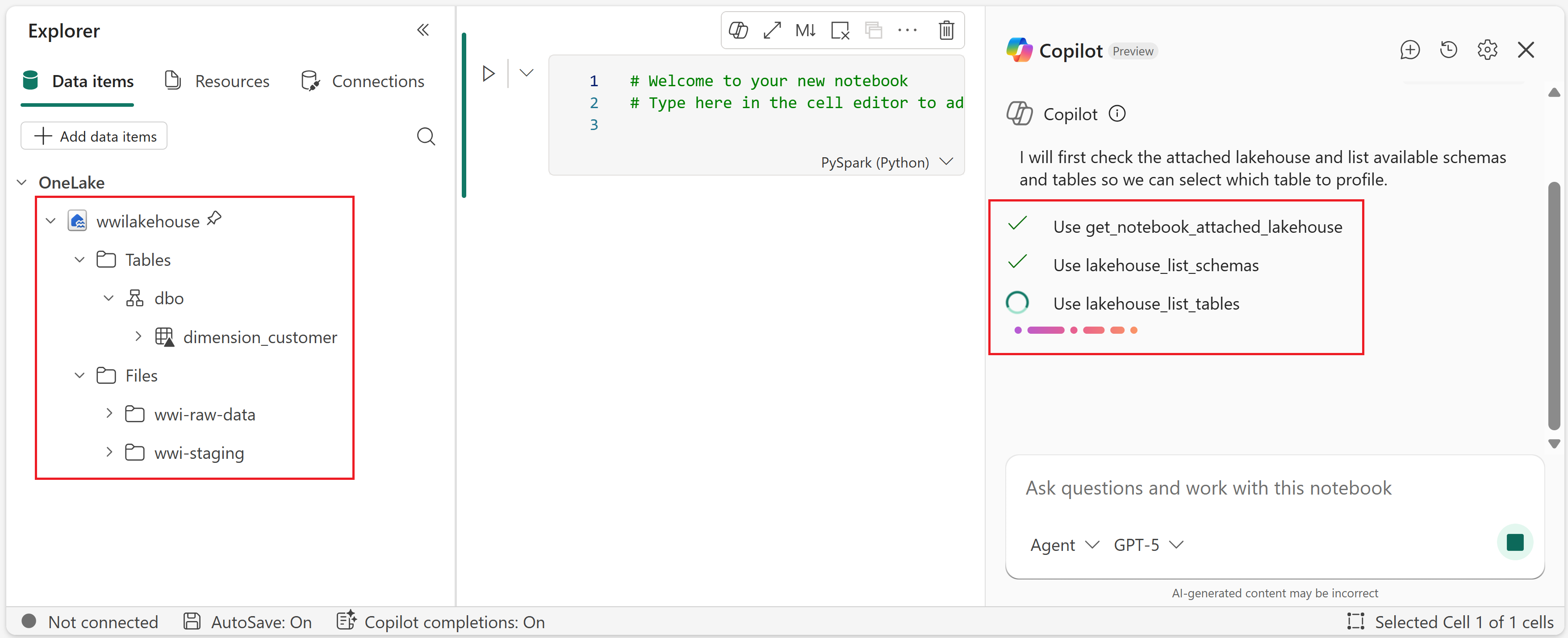
Copilot findet die Tabelle dimension_customer im Standard-Lakehouse und fordert die Berechtigung zum Hinzufügen einer neuen Codezelle an.
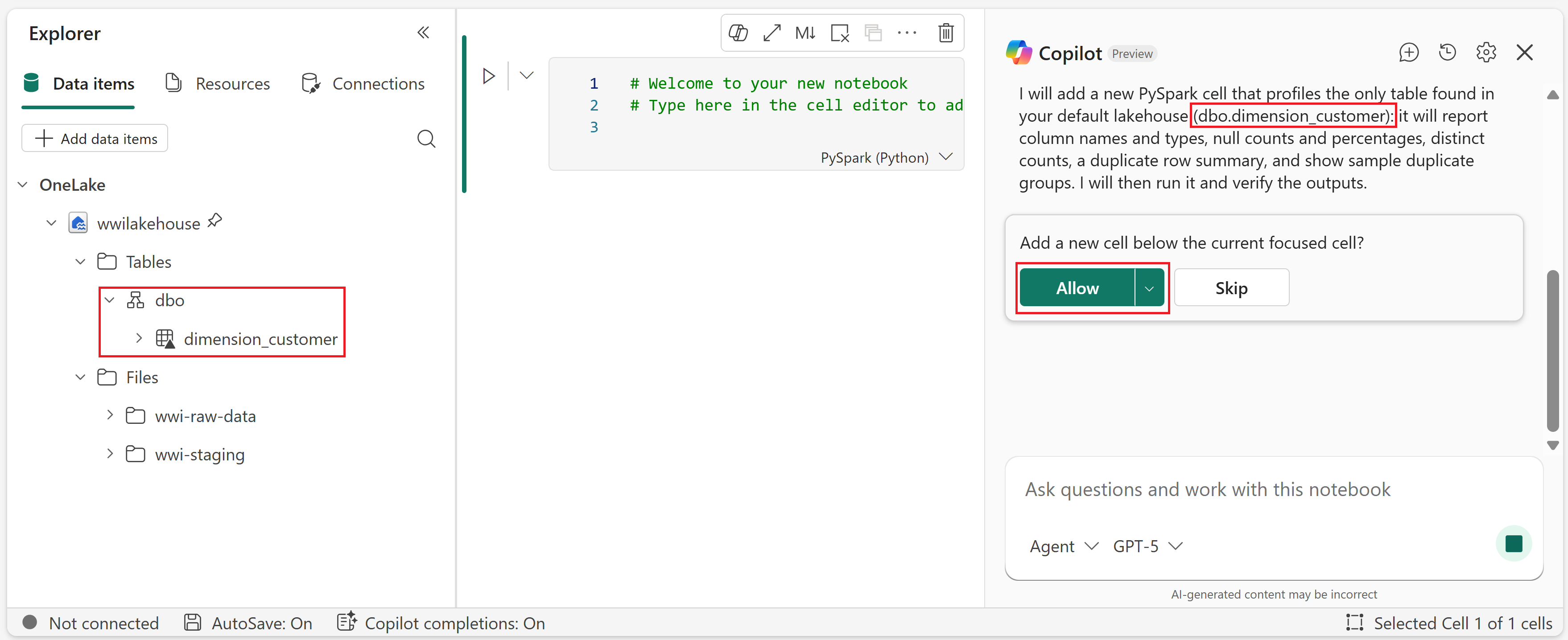
Nach der Genehmigung startet die Spark-Sitzung und Copilot führt die erstellte Codezelle aus.
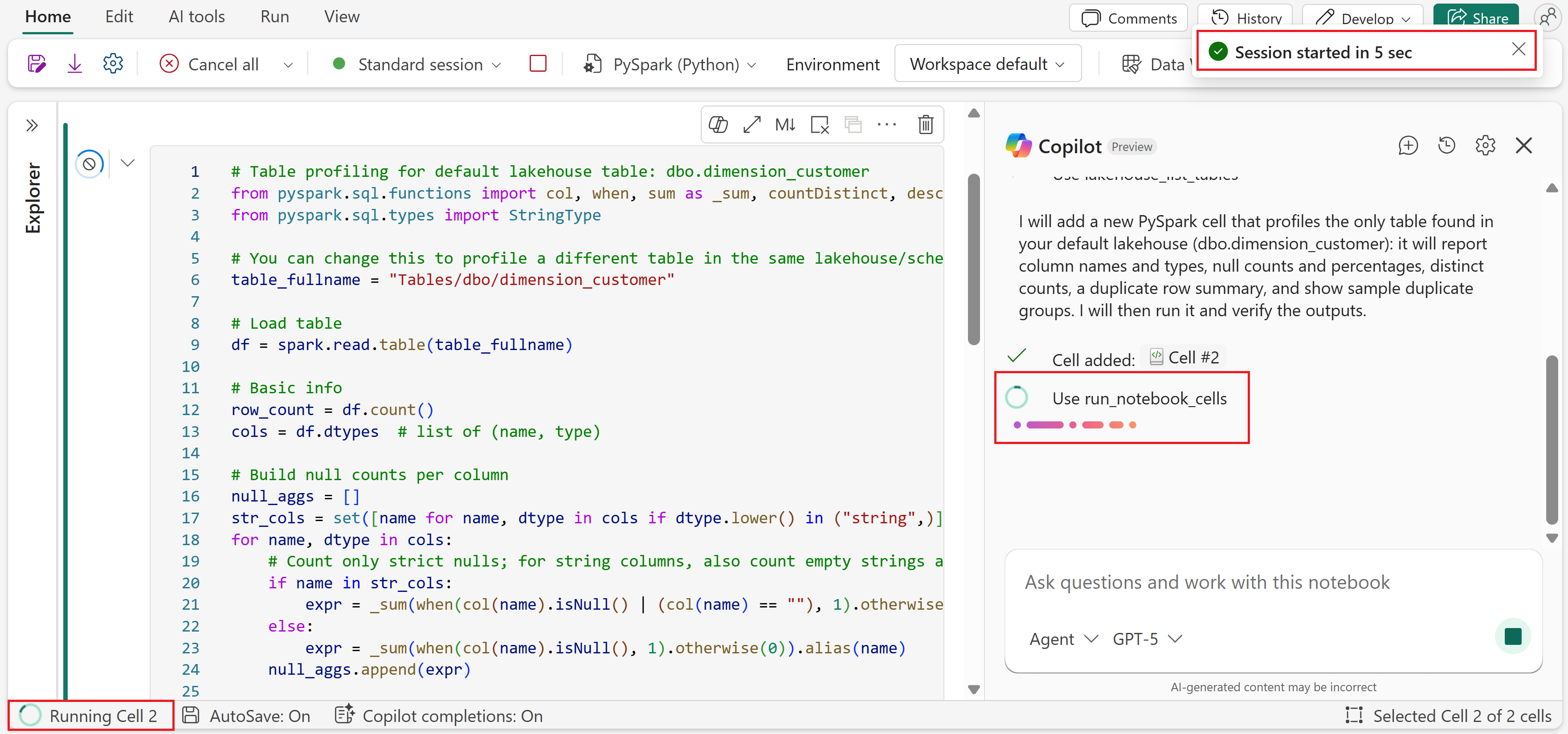
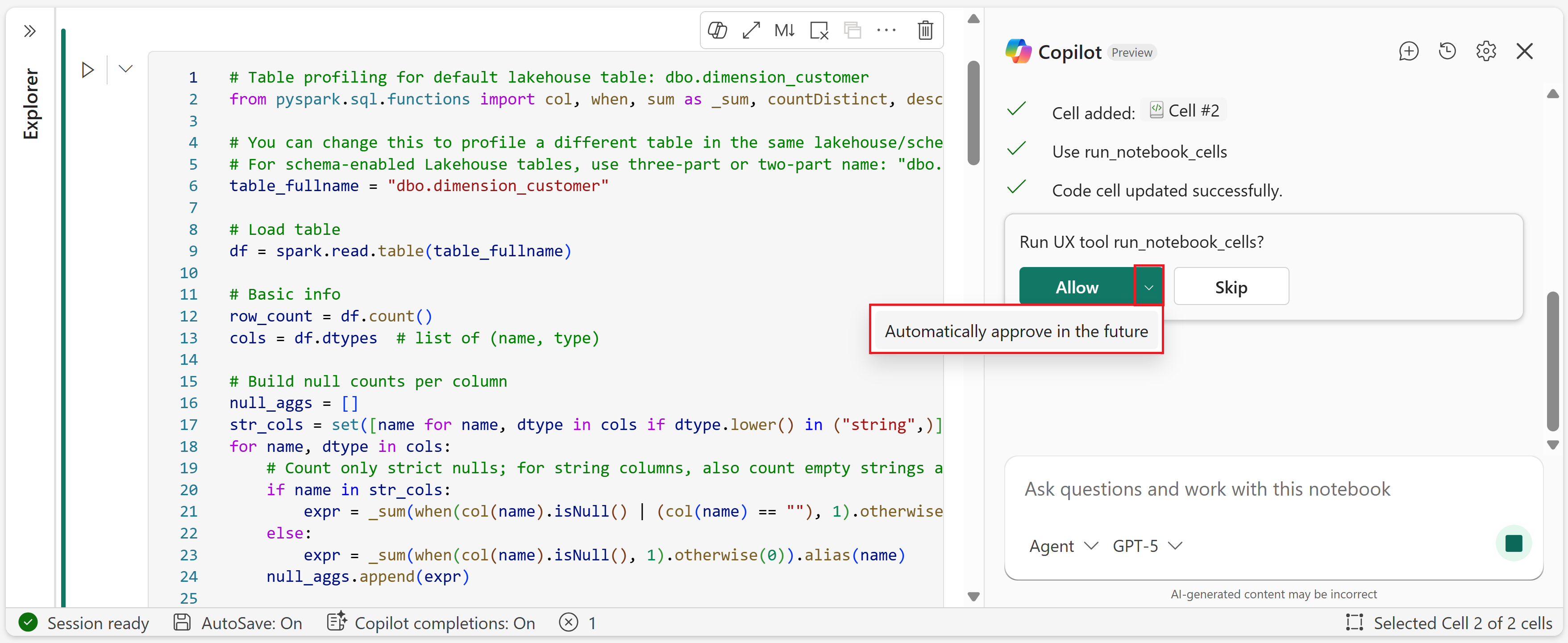
Copilot fordert die Berechtigung zum Bearbeiten von Code oder Ausführen von Zellen an. Sie können die Aktion zulassen , zulassen und automatisch ähnliche Berechtigungen in der Zukunft genehmigen oder überspringen , um zu verhindern, dass Copilot das Tool ausgeführt wird. Sie können das Standardgenehmigungsverhalten jederzeit ändern – details hierzu finden Sie unter "Genehmigungseinstellungen ".
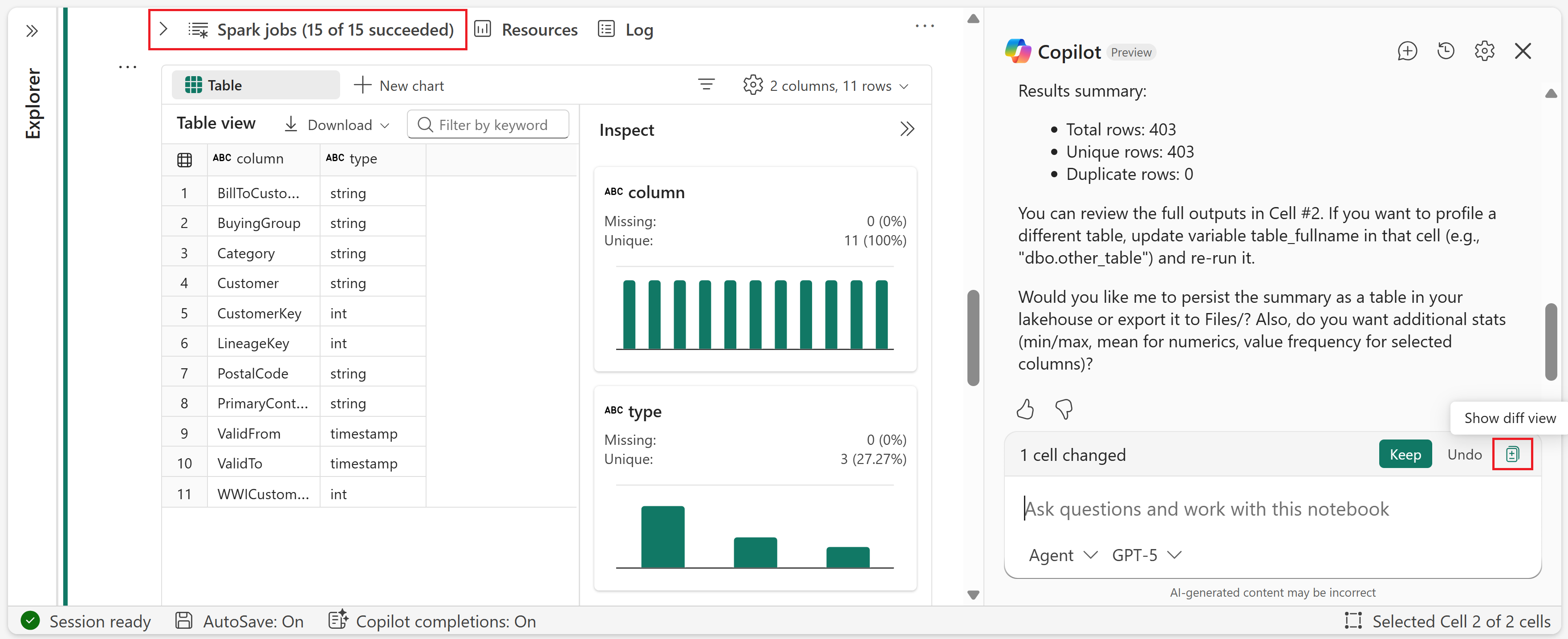
Nachdem der Spark-Auftrag abgeschlossen wurde, können Sie die Änderungen am Notizbuch beibehalten oder rückgängig machen . Sie können auch die Diff-Ansicht öffnen, um genau zu sehen, was Copilot sich geändert hat.
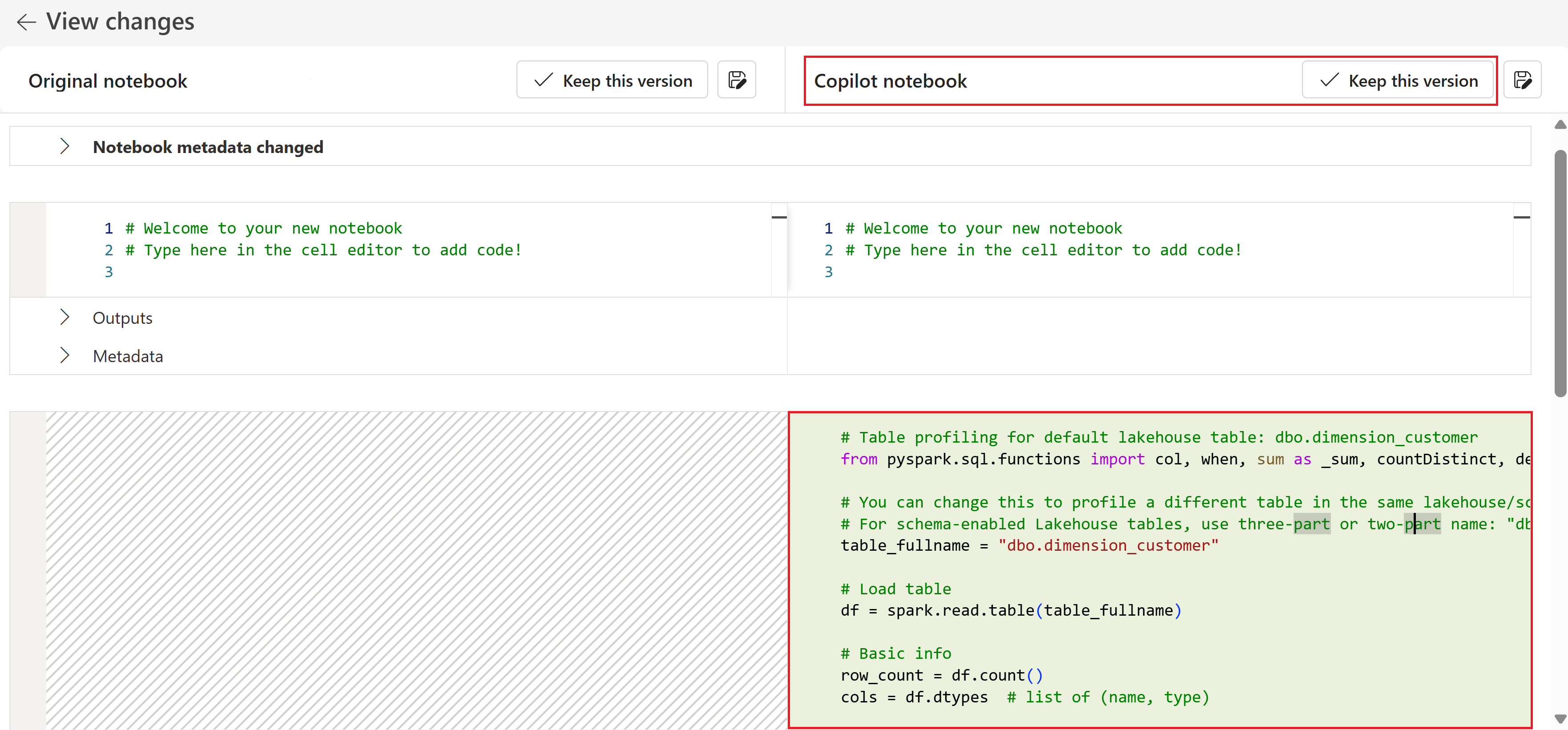
In der Diff-Ansicht werden die ursprünglichen Notizbuchinhalte auf der linken Seite und Copilotdie Bearbeitungen auf der rechten Seite angezeigt. Jede Seite verfügt über eine Schaltfläche " Diese Version beibehalten ". Wählen Sie die Version aus, die Sie behalten möchten – entweder die originale Version oder die Version von Copilot. Sie können auch zurückkehren, ohne eine der beiden Optionen auszuwählen.
Sie können auch eine benutzerdefinierte Frage in das Chatfeld eingeben. In diesem Beispiel verwendet Copilot eines der verschiedenen Werkzeuge, die von MCP-Servern zur Verarbeitung der Anforderung zur Verfügung stehen. Hier wird das
microsoft_docs_searchTool verwendet, um relevante Informationen zu finden.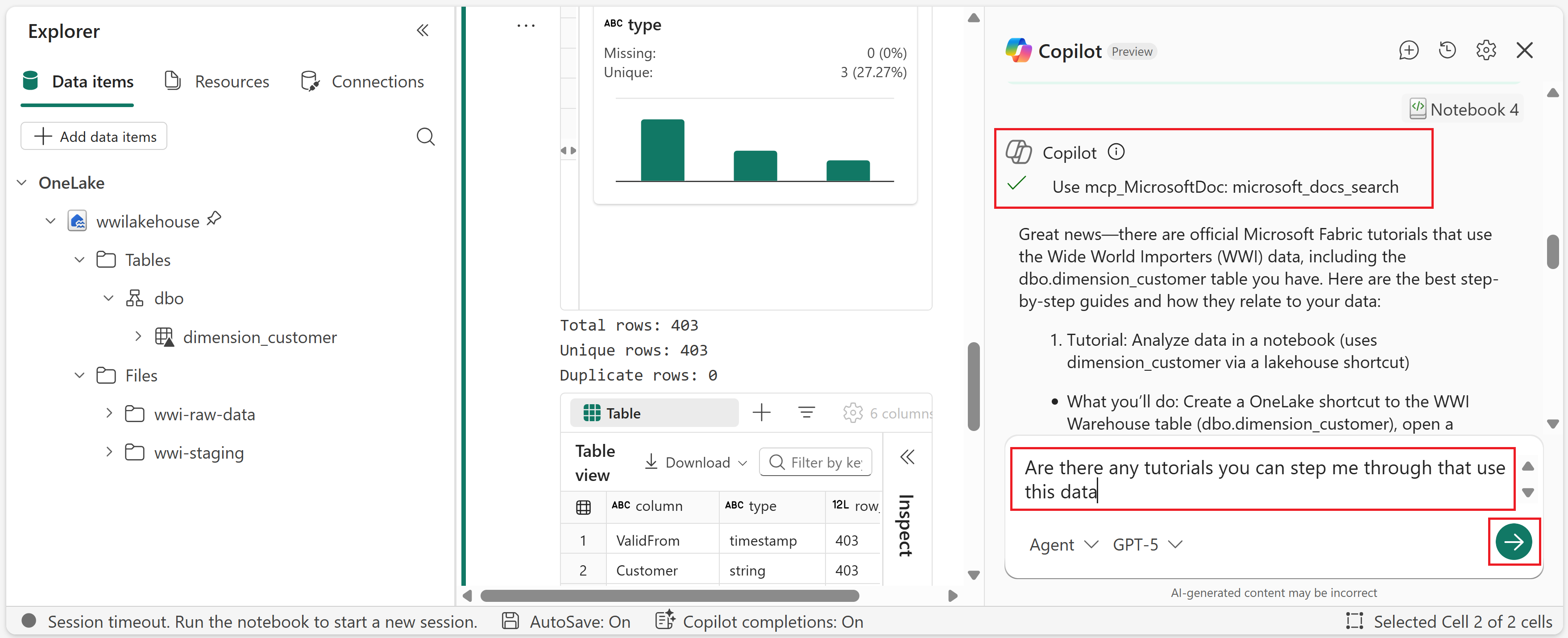
In dieser exemplarischen Anleitung wird der Kernablauf des Chatbereichs behandelt. Der Chatbereich unterstützt auch den Chatverlauf zur Überprüfung früherer Unterhaltungen, und Sie können direkt innerhalb der Zellen interagieren Copilot, indem Sie Aufgaben wie reparieren, erläutern oder optimieren von Code verwenden.
Chatverlauf
Copilot behält Ihren Chatverlauf über Sitzungen hinweg bei. Sie können vorherige Unterhaltungen anzeigen, indem Sie im Chatbereich das Symbol "Chatverlauf" auswählen.
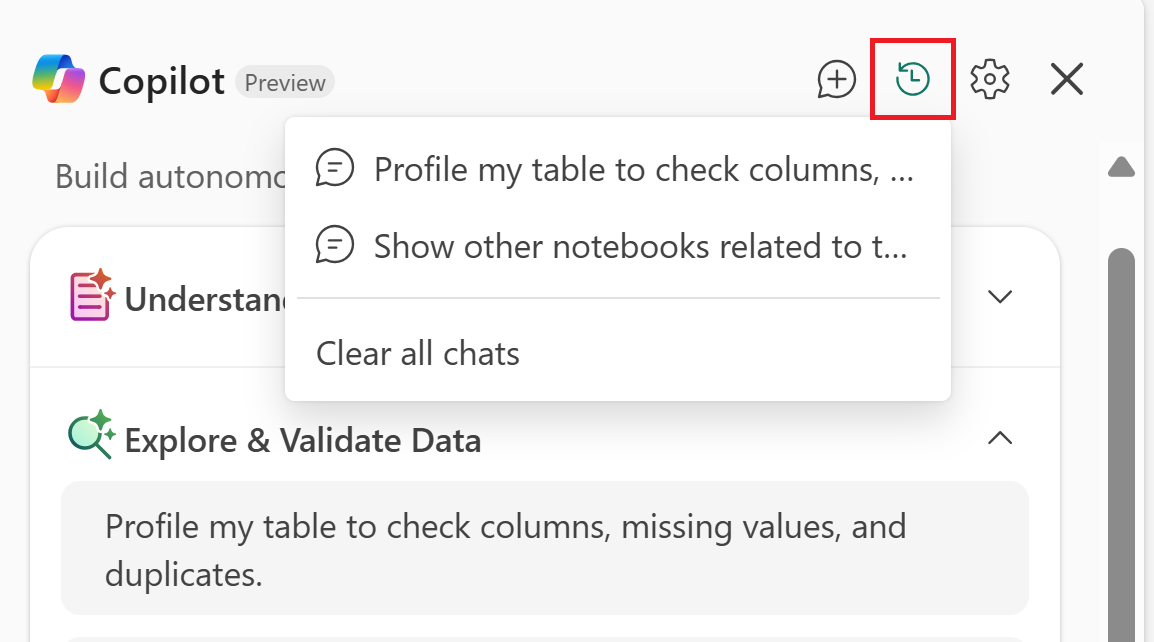
Um eine neue Unterhaltung zu starten, wählen Sie die neue Chatoption aus.
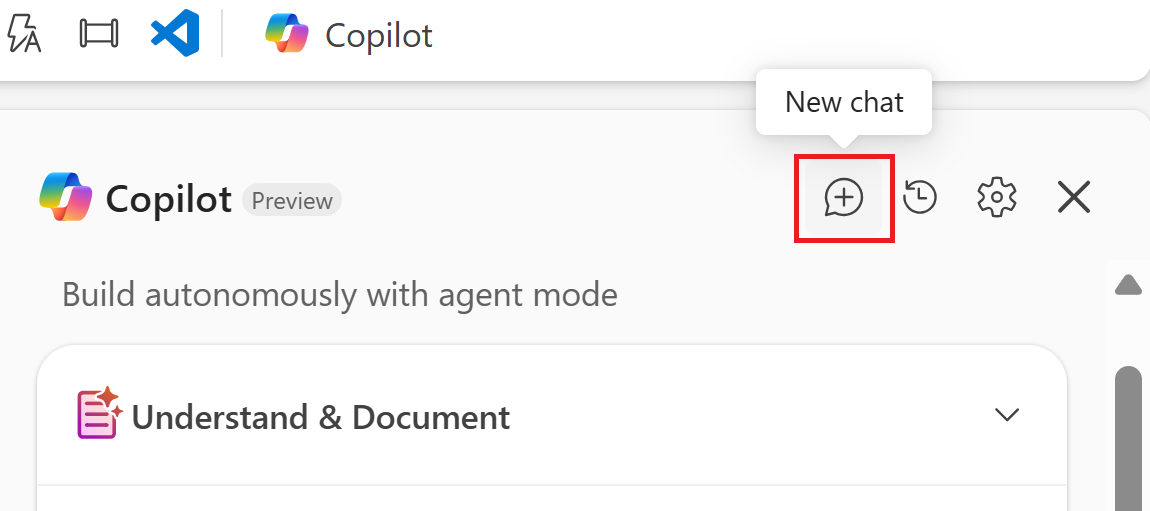
Modellauswahl
Sie können zwischen verfügbaren Modellen (z. B. GPT-5 oder GPT-4.1) aus der Modellauswahl im Chatbereich wählen. Je nach Komplexität Ihrer Aufgabe können unterschiedliche Modelle unterschiedliche Ergebnisse liefern.
Genehmigungseinstellungen
Copilot enthält Genehmigungsoptionen, die festlegen, ob vor dem Ausführen von Zellen eine Bestätigung angefordert wird. Um die Genehmigungseinstellungen zu ändern, wählen Sie das Zahnradsymbol "Einstellungen" im Chatbereich aus.
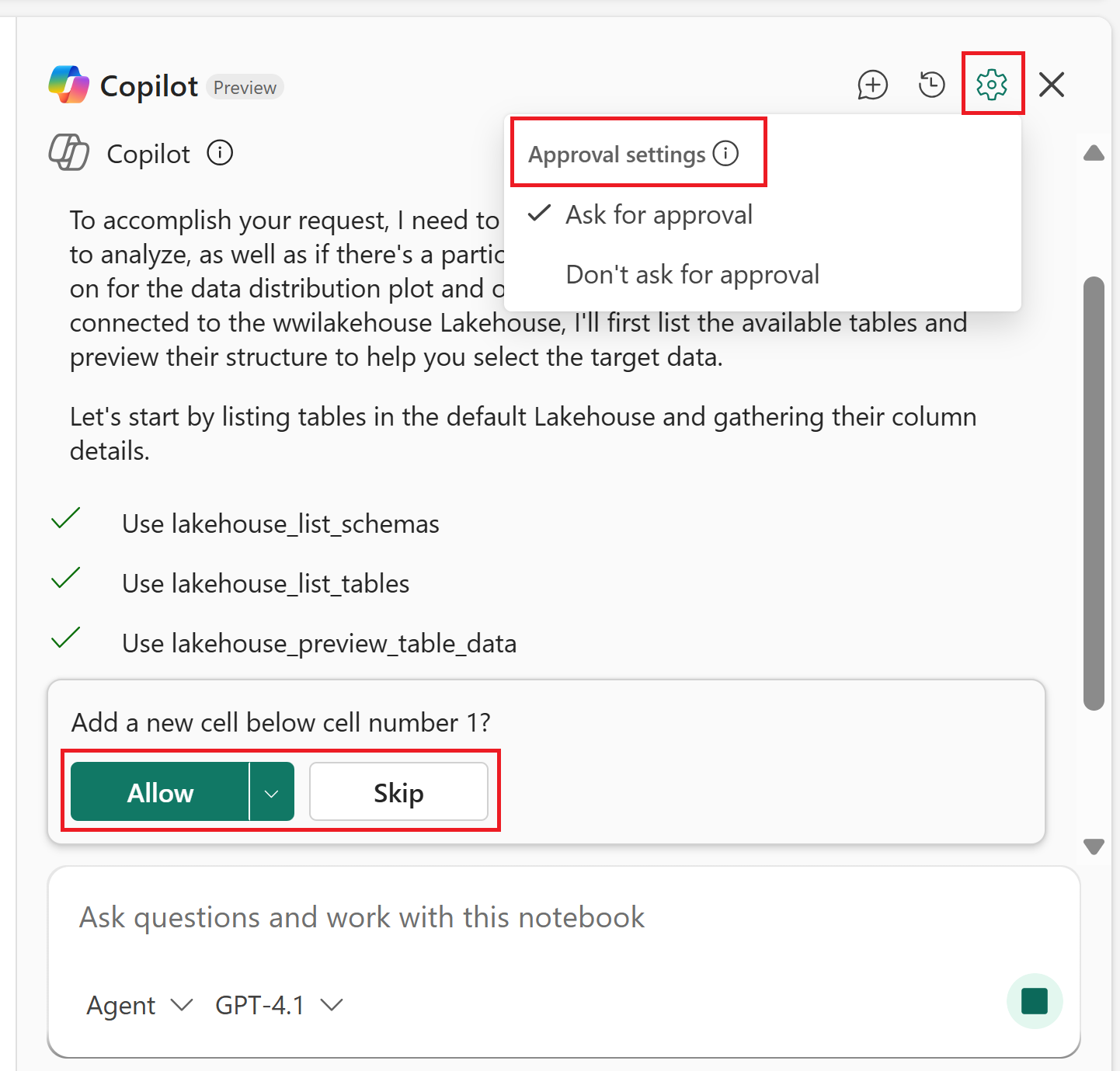
Die verfügbaren Optionen sind:
- Genehmigung anfordern – Copilot bittet um Bestätigung, bevor jede Zelle ausgeführt wird.
- Genehmigung ist nicht nötig – Copilot Zellen werden automatisch ausgeführt.
Aktionen mit hohem Risiko, z. B. das Gleichzeitige Ausführen mehrerer Zellen oder das Installieren von Paketen, erfordern unabhängig von Ihrer Einstellung immer eine Genehmigung.
In-Cell Copilot
Zusätzlich zum Chatbereich können Sie direkt in Notizbuchzellen mit Copilot interagieren. Diese Erfahrung eignet sich ideal für schnelle, gezielte Aktionen in einer einzelnen Zelle. Wählen Sie die Copilot Schaltfläche oberhalb einer Codezelle aus, um ein Textfeld zu öffnen, in das Sie einen Anforderungs- oder Schrägstrichbefehl eingeben können. Geben Sie z. B. "Code für eine logistische Regression generieren, die zu diesen Daten passt" ein, und Copilot schreibt den Code in der zelle unten.
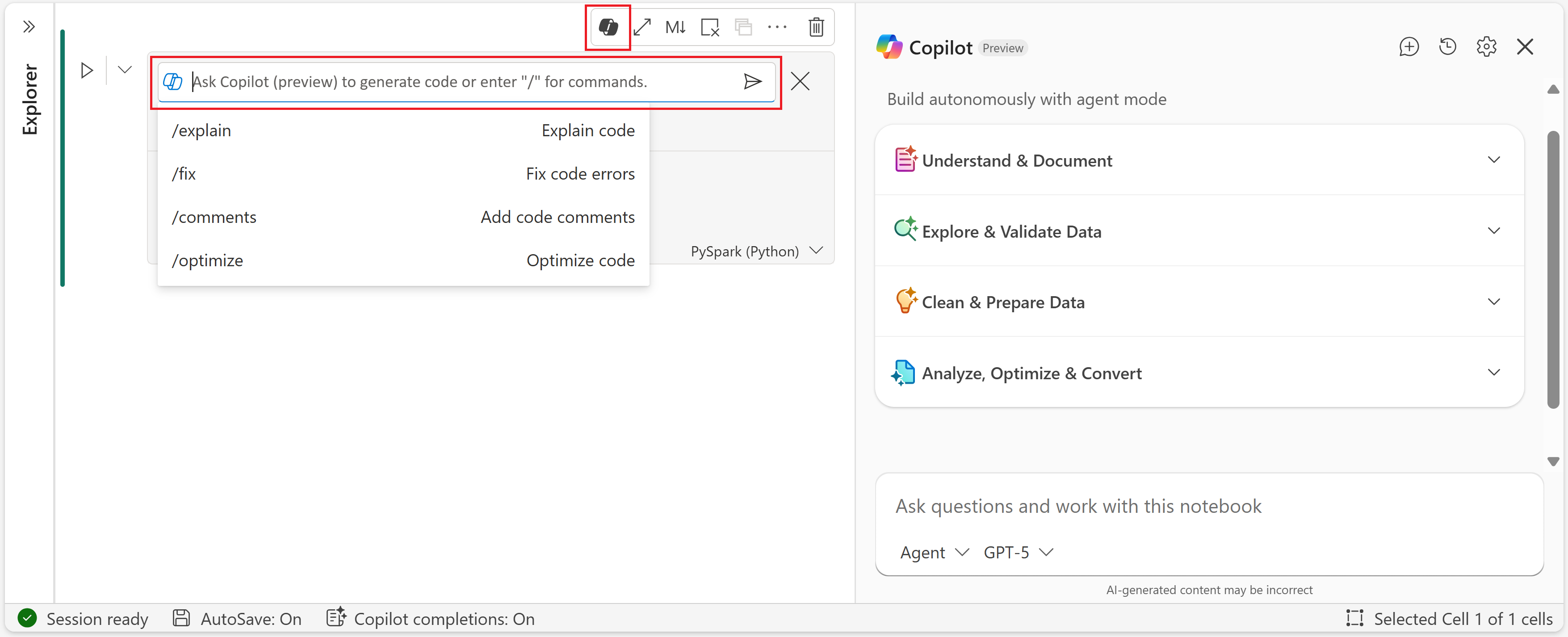
Sie können auch die folgenden Schrägstrichbefehle für bestimmte Aktionen mit vorhandenem Code verwenden.
-
/explain— Erläutern von Code. Stellt eine einfache Erläuterung eines beliebigen Codeblocks bereit. -
/fix– Beheben von Codefehlern. Identifiziert Fehler und schlägt Korrekturen vor. -
/comments— Fügen Sie Codekommentare hinzu. Dokumentiert Ihren Code automatisch mit Zusammenfassungen von Logik- und Datenänderungen. -
/optimize– Optimieren sie den Code. Schlägt Verbesserungen für Leistung und Effizienz vor.
Fabric-Notizbücher bieten auch Inlinecode-Fertigstellung, die KI-gestützte AutoVervollständigen-Vorschläge während der Eingabe in Codezellen bereitstellt.
Fehlerdiagnose bei Notebooks
Wenn eine Notizbuchzelle fehlschlägt, Copilot kann Ihnen helfen, das Problem direkt in Ihrem Notizbuch-Workflow zu diagnostizieren und zu beheben.
Verwenden Sie Fix mit Copilot für Zellenausfälle
Nachdem ein Fehler bei der Zellausführung aufgetreten ist (einschließlich Spark-Auftragsfehlern bei der Notebook-Ausführung), wird unterhalb der fehlgeschlagenen Zelle eine "Fix mitCopilot"-Option angezeigt.
Wenn Sie Korrigieren mit Copilot auswählen, nutzt Copilot den Notizbuchkontext, wie zum Beispiel:
- Code aus der fehlgeschlagenen Zelle.
- Laufzeit- und Ausführungskontext.
- Spark-Ausführungsdetails und Fehlerprotokolle.
Copilot stellt dann Folgendes bereit:
- Eine Fehlerzusammenfassung.
- Eine wahrscheinliche Ursache.
- Empfohlene nächste Schritte.
Wenn eine Codeänderung erforderlich ist, kann Copilot eine aktualisierte Version vorschlagen. Überprüfen Sie die Änderung in der Diff-Ansicht, und wählen Sie dann aus, ob Sie sie beibehalten oder rückgängig machen wollen.
Verwendung /fix für gezielte oder umfassendere Problembehandlung
Sie können auch von Copilot-Chats oder zellenintern Copilot durch die Verwendung von /fix Probleme beheben.
- Verwenden Sie
/fixauf einer bestimmten Zelle für ein fokussiertes Problem. - Verwenden Sie den Chatkontext, um verwandte Fehler über mehrere Zellen hinweg weiter zu untersuchen.
Aktuelles Verhalten
Korrigieren mit Copilot ist verfügbar, wenn in der aktuellen Notizbuchsitzung ein Fehler auftritt. Wenn Sie das Notizbuch später erneut öffnen, wird die Schaltfläche nicht für vorherige Fehler angezeigt.
Häufig gestellte Fragen
Wann wird Korrektur mit Copilot angezeigt?
Korrigieren mit Copilot wird angezeigt, nachdem die Ausführung einer Notizbuchzelle in der aktuellen Sitzung fehlschlägt, einschließlich der Fehler, die bei der Ausführung des Spark-Auftrags im Notizbuch auftreten.
Welche Informationen verwendet Copilot zur Diagnose?
Copilot verwendet den Notizbuchkontext, einschließlich fehlgeschlagener Zellcode, Laufzeit- und Ausführungskontext sowie verfügbare Spark-Ausführungsdetails und Fehlerprotokolle.
Ändert Copilot mein Code automatisch?
Copilot kann bei Bedarf Codekorrekturen vorschlagen. Überprüfen Sie die vorgeschlagenen Änderungen in der Diff-Ansicht, und wählen Sie dann aus, ob sie beibehalten oder rückgängig gemacht werden sollen.
Können Copilot Probleme in mehreren Zellen beheben?
Ja. Verwenden Sie /fix für eine bestimmte Zelle, und setzen Sie im Chat fort, um verwandte Fehler über mehrere Zellen hinweg zu untersuchen.
Ersetzt Copilot manuelles Debuggen?
Nein. Copilot beschleunigt die Diagnose und schlägt Korrekturen vor, aber Sie können weiterhin Protokolle überprüfen und manuelles Debuggen nach Bedarf durchführen.
Wird "Fix" Copilot weiterhin angezeigt, nachdem ich ein Notizbuch wieder öffne?
Nein. Heute wird die Schaltfläche nur für Fehler angezeigt, die während der aktuellen Notizbuchsitzung auftreten.
Verwandte Inhalte
- Übersicht über Copilot Data Engineering und Data Science
- Übersicht über Copilot in Fabric und Power BI
- Datenschutz, Sicherheit und verantwortungsvolle Nutzung in Copilot Notizbüchern