Anmerkung
Der Zugriff auf diese Seite erfordert eine Genehmigung. Du kannst versuchen, dich anzumelden oder die Verzeichnisse zu wechseln.
Der Zugriff auf diese Seite erfordert eine Genehmigung. Du kannst versuchen , die Verzeichnisse zu wechseln.
Um einen Datenagent in Microsoft Fabric verwenden zu können, müssen Sie die erforderlichen Mandanteneinstellungen konfigurieren. Wenn Ihr Fabric-Datenagent ein Power BI-Semantikmodell als Datenquelle verwendet, müssen bestimmte Mandanteneinstellungen aktiviert sein, damit eine Verbindung hergestellt werden kann. Dieser Leitfaden führt Sie durch die erforderlichen Konfigurationen für eine nahtlose Einrichtung.
Zugriff auf Tenant-Einstellungen
Um die erforderlichen Einstellungen zu konfigurieren, benötigen Sie Administratorrechte, um auf das Admin Portal in Microsoft Fabric zuzugreifen.
- Melden Sie sich mit einem Administratorkonto bei Microsoft Fabric an.
-
Öffnen sie das Verwaltungsportal:
- Wählen Sie das Zahnradsymbol in der oberen rechten Ecke aus.
- Wählen Sie Verwaltungsportal aus.
-
Navigieren Sie zu Mandanteneinstellungen:
- Wählen Sie im Verwaltungsportal im linken Navigationsbereich Mandanteneinstellungen aus.
Sobald Sie sich in Mandanteneinstellungen befinden, können Sie mit dem Aktivieren der erforderlichen Konfigurationen fortfahren.
Hinweis
Die Mandanteneinstellungen müssen möglicherweise bis zu einer Stunde wirksam werden, nachdem Sie sie aktiviert haben.
Aktivieren des Copilot- und Azure OpenAI-Mandantenwechsels
Damit ein Fabric-Datenagent ordnungsgemäß funktioniert, müssen die Mandanteneinstellungen Copilot und Azure OpenAI Service aktiviert sein. Diese Einstellungen steuern benutzerzugriffs- und Datenverarbeitungsrichtlinien.
Erforderliche Einstellungen
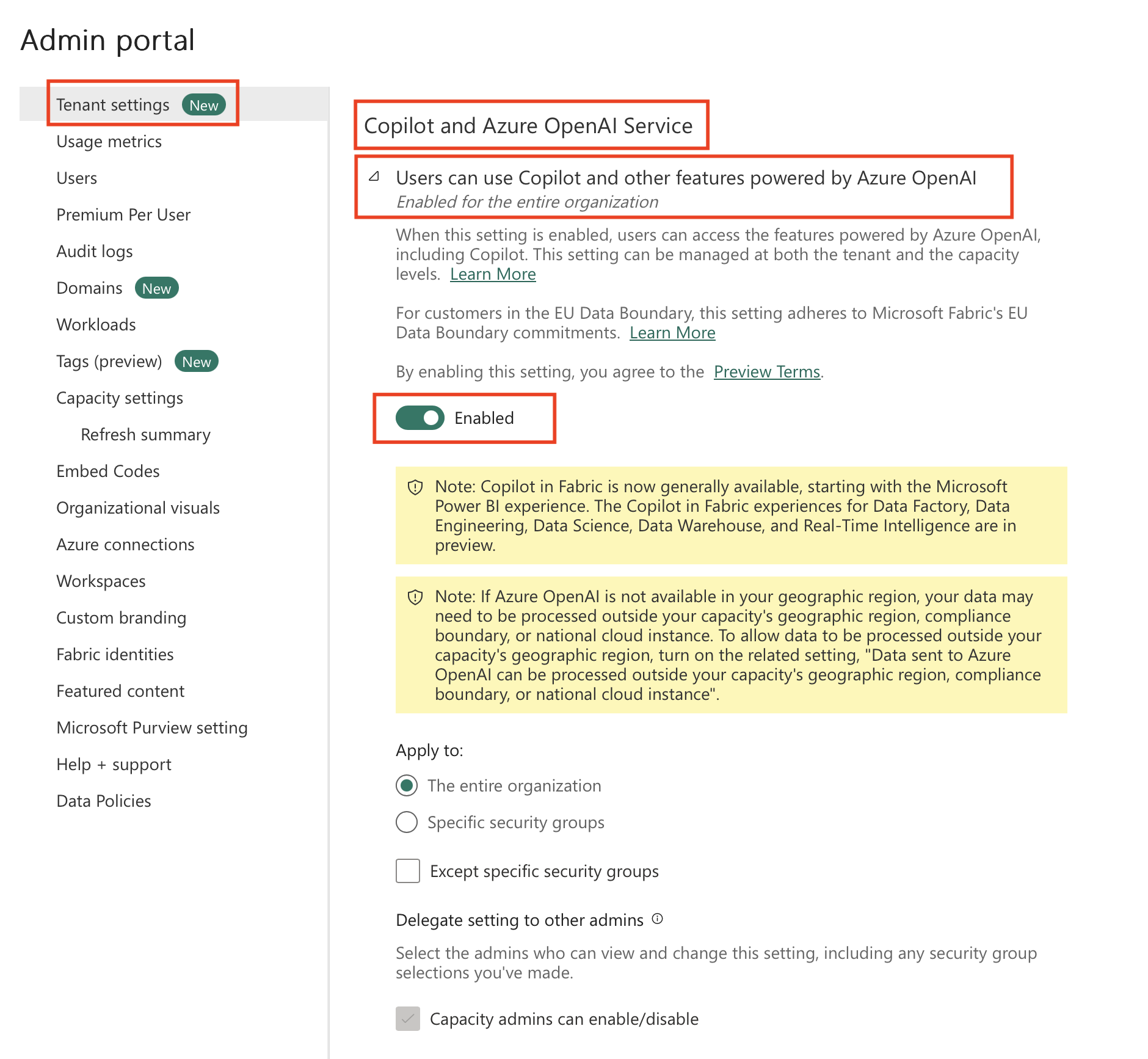
Benutzer können Copilot und andere Features verwenden, die von Azure OpenAIunterstützt werden:
- Dies muss aktiviert sein, damit Benutzende auf Copilot basierende Features, einschließlich des Fabric-Datenagents, zugreifen können. Diese Einstellung kann sowohl auf Mandanten- als auch auf Kapazitätsebene verwaltet werden. Weitere Informationen erhalten Sie in der Übersicht über Copilot in Fabric.
- Um diese Einstellung zu aktivieren, aktivieren Sie die Option in Mandanteneinstellungen wie im nächsten Screenshot gezeigt:
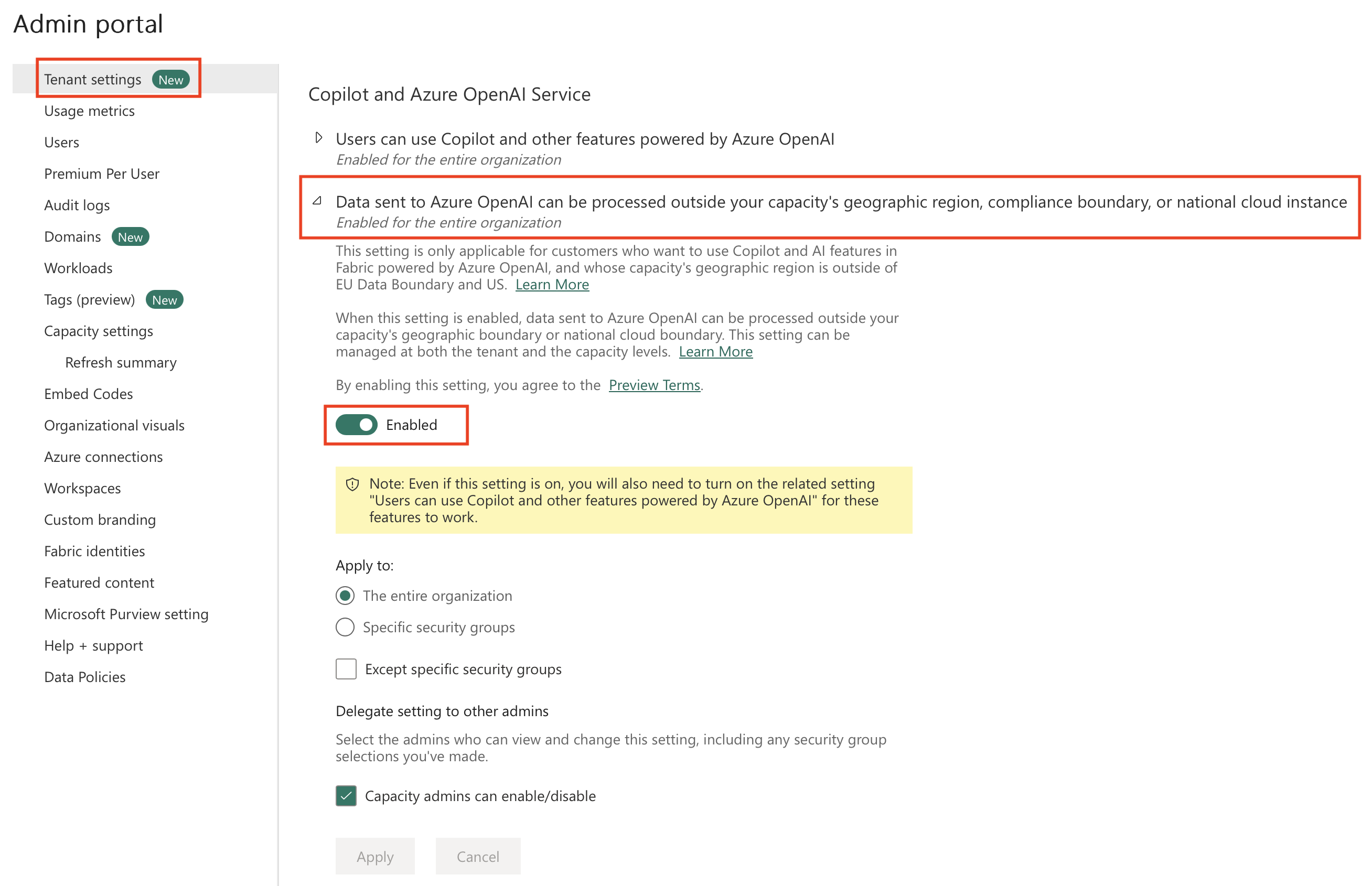
An Azure OpenAI gesendete Daten können außerhalb der geografischen Region, der Compliancegrenze oder der nationalen Cloudinstanz Ihrer Kapazität verarbeitet werden
- Erforderlich für Kunden, die Fabric-Datenagents verwenden und bei denen die geografische Region ihrer Kapazität außerhalb der EU-Datengrenze und der USA liegt.
- Um diese Einstellung zu aktivieren, aktivieren Sie die Option in Mandanteneinstellungen wie im nächsten Screenshot gezeigt:
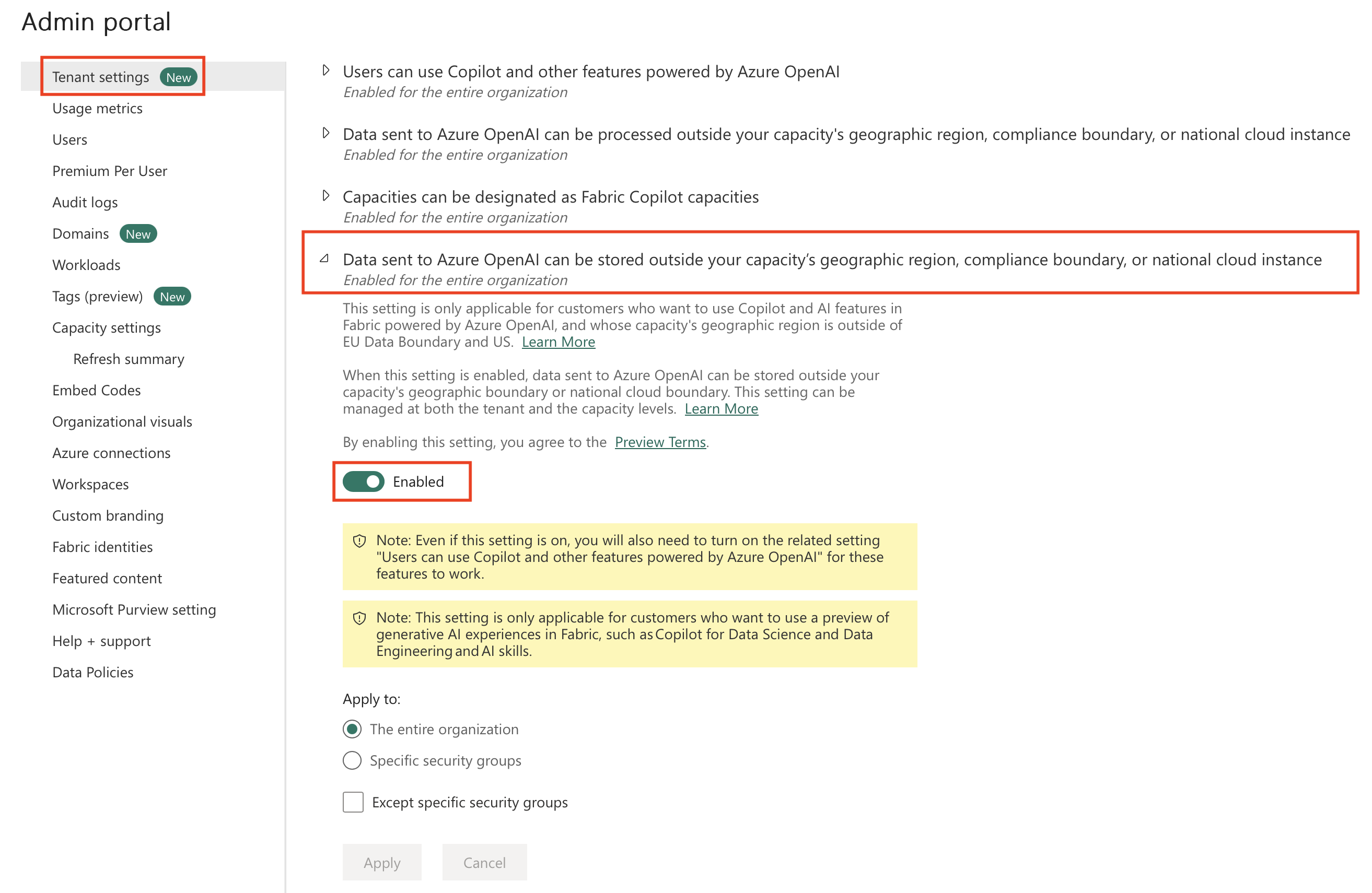
Daten, die an Azure OpenAI gesendet werden, können außerhalb der geografischen Region Ihrer Kapazität, der Compliance-Grenze oder der nationalen Cloud-Instanz gespeichert werden.
- Erforderlich für Kunden, die Fabric-Datenagents verwenden und bei denen die geografische Region ihrer Kapazität außerhalb der EU-Datengrenze und der USA liegt.
- Um diese Einstellung zu aktivieren, aktivieren Sie die Option in Mandanteneinstellungen wie im nächsten Screenshot gezeigt:
Fabric-Daten-Agent-Mandanteneinstellung
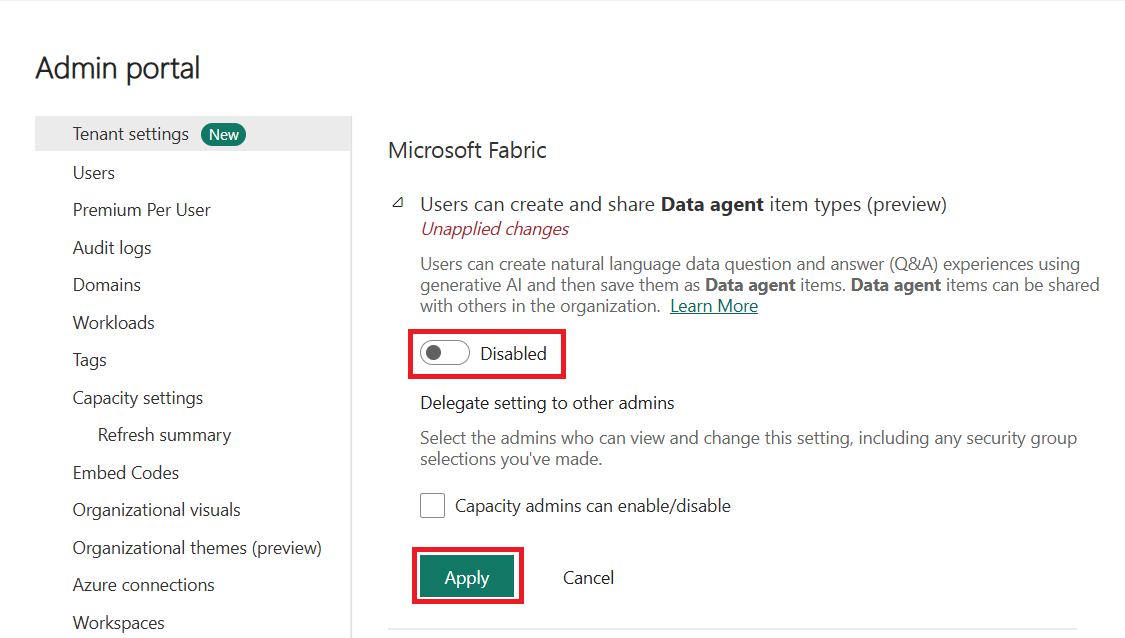
Standardmäßig ist das Fabric-Daten-Agent-Feature auf Mandantenebene aktiviert. Anschließend können Benutzende dank generativer KI Q&A-Umgebungen erstellen und dann den Fabric-Datenagent innerhalb der Organisation freigeben. Um Benutzern das Erstellen und Freigeben von Fabric-Daten-Agent-Elementen zu verbieten, können Administratoren diese Einstellung deaktivieren.
Schritte zum Deaktivieren des Fabric-Daten-Agents
- Suchen Sie unter Mandanteneinstellungen den Abschnitt Fabric-Datenagent.
- Um diese Einstellung zu deaktivieren, schalten Sie die Option Deaktiviert in den Mandanteneinstellungen um und wählen Sie Übernehmen aus, wie im nächsten Screenshot gezeigt:
Aktivieren der Integration von Power BI-Semantikmodellen über XMLA-Endpunkte
Fabric-Datenagents können Power BI-Semantikmodelle programmgesteuert über XMLA-Endpunkte (XML for Analysis) abfragen und verwalten. Um diese Funktionalität zu aktivieren, müssen XMLA-Endpunkte ordnungsgemäß konfiguriert werden.
Schritte zum Aktivieren von XMLA-Endpunkten
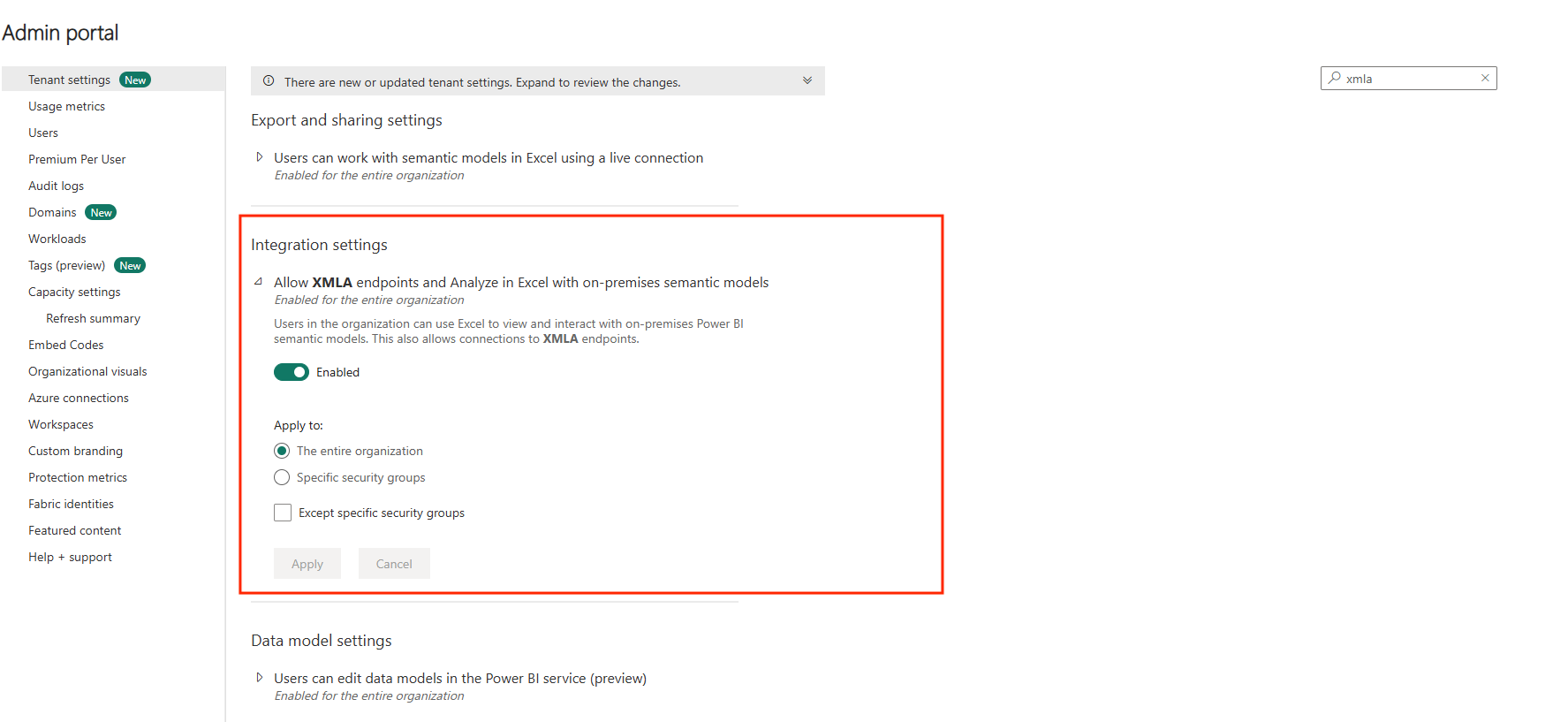
- Navigieren Sie in Mandanteneinstellungenzum Abschnitt Integrationseinstellungen.
- Suchen Sie XMLA-Endpunkte zulassen und in Excel mit lokalen Datasets analysieren und aktivieren Sie es dann, wie im nächsten Screenshot gezeigt: