Hinweis
Für den Zugriff auf diese Seite ist eine Autorisierung erforderlich. Sie können versuchen, sich anzumelden oder das Verzeichnis zu wechseln.
Für den Zugriff auf diese Seite ist eine Autorisierung erforderlich. Sie können versuchen, das Verzeichnis zu wechseln.
Gilt für:✅ Warehouse in Microsoft Fabric
Die Fabric Migration Assistant bietet eine geführte Erfahrung zur Migration von Quellmetadaten und Daten zu Fabric Data Warehouse. Dieser Leitfaden erklärt, wie Metadaten aus folgenden Quellen migriert werden:
- Azure Synapse Analytics oder SQL Server mithilfe einer DACPAC-Datei
- Teradata mithilfe eines .zip-Archivs mit
.sql- und/oder.bteq-Dateien
Tipp
Für quellenspezifische Planung siehe:
Voraussetzungen
Bevor Sie beginnen, sollten Sie sicherstellen, dass Folgendes bereit ist:
- Fabric-Arbeitsbereich mit aktiver Kapazität oder Testkapazität
- Klicken Sie auf Arbeitsbereich erstellen, oder wählen Sie einen vorhandenen Arbeitsbereich aus. Der Migrations-Assistent erstellt ein neues Lager für Sie.
- Eine Quell-Metadatendatei in einem dieser Formate:
- Eine DACPAC-Datei, die aus Azure Synapse Analytics oder SQL Server extrahiert wurde. Ein DACPAC enthält Metadaten für Datenbankobjekte, einschließlich Tabellen, Ansichten, gespeicherten Prozeduren und Funktionen.
- Informationen zum Erstellen eines DACPAC aus Azure Synapse Analytics finden Sie unter Extrahieren einer Data-Tier-Anwendung (DAC) aus einem dedizierten SQL-Pool von Azure Synapse in Visual Studio 2022.
- Sie können auch den Generieren von Skripten Wizard in SQL Server Management Studio (SSMS),SDK-ähnliche Datenbankprojekte mit Visual Studio Code oder das Kommandozeilenprogramm SqlPackage verwenden.
- Ein Zip-Archiv von Teradata
.sqlund/oder.bteqDateien, das die Objektdefinitionen und Abhängigkeiten für die Migration enthält.
- Eine DACPAC-Datei, die aus Azure Synapse Analytics oder SQL Server extrahiert wurde. Ein DACPAC enthält Metadaten für Datenbankobjekte, einschließlich Tabellen, Ansichten, gespeicherten Prozeduren und Funktionen.
Um die KI-unterstützten Migrationsfeatures des Migrations-Assistenten zum Beheben von Migrationsproblemen zu verwenden, müssen Sie Copilot aktivieren:
- Ihr Administrator muss den Mandantenwechsel aktivieren, bevor Sie mit der Verwendung von Copilot beginnen. Weitere Informationen finden Sie unter Copilot-Mandanteneinstellungen.
- Ihre F2- oder P1-Kapazität muss sich in einer der Regionen befinden, die in der Verfügbarkeit von Fabric-Regionen aufgeführt sind.
- Wenn sich Ihr Mandant oder Ihre Kapazität außerhalb der USA oder Frankreichs befindet, ist Copilot standardmäßig deaktiviert, es sei denn, Ihr Fabric-Mandantenadministrator aktiviert die Mandanteneinstellung An Azure OpenAI gesendete Daten können außerhalb der geografischen Region, Compliance-Grenze oder nationalen Cloudinstanz Ihrer Kapazität verarbeitet werden unter OneLake-Katalog>Govern>Configurations>Mandanteneinstellungen.
- Copilot in Microsoft Fabric wird für Test-SKUs nicht unterstützt. Derzeit werden nur kostenpflichtige SKUs (F2 oder höher oder P1 oder höher) unterstützt.
- Weitere Informationen finden Sie unter Übersicht über Copilot in Fabric und Power BI.
Metadaten kopieren
Wählen Sie in Ihrem Fabric-Arbeitsbereich die Schaltfläche Migrieren in der Aktionsleiste für Elemente aus.

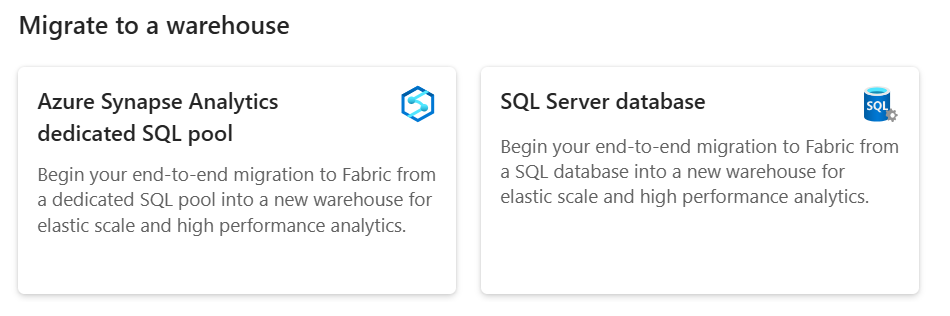
Im Quellmenü Zu Fabric migrieren, unter Zu einem Warehouse migrieren, wählen Sie die Kachel des Quellsystems aus:
- Vir Azure Synapse Analytics, kies Azure Synapse Analytics dedicated SQL pool.
- Für SQL Server, Azure SQL-Datenbank oder Azure SQL Managed Instance wählen Sie SQL Server Datenbank.
- Für Teradata wählen Sie Teradata (Vorschau).
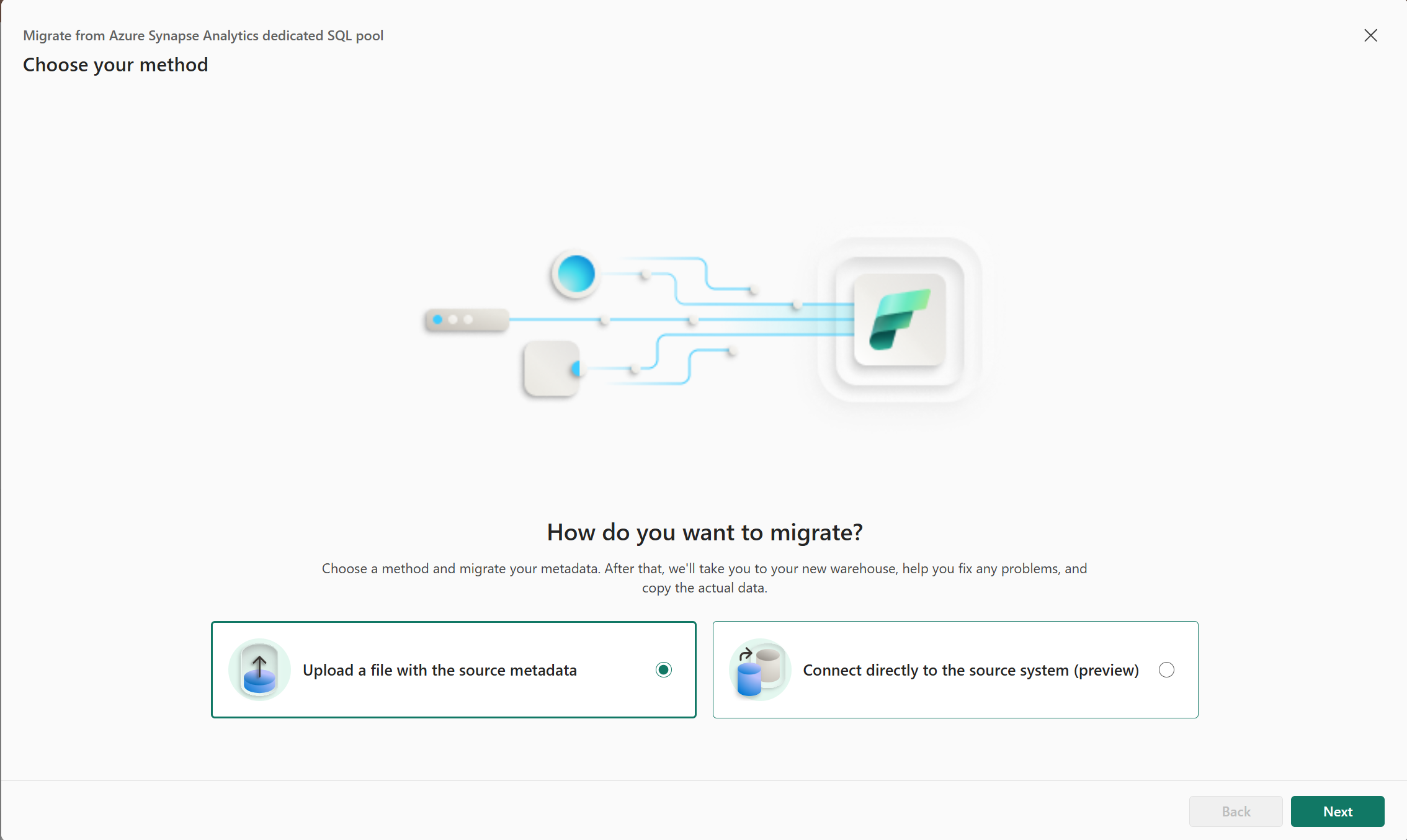
Wenn die Seite "Wähle deine Methode " erscheint, wähle "Datei hochladen" mit den Quellmetadaten und wähle dann Next.
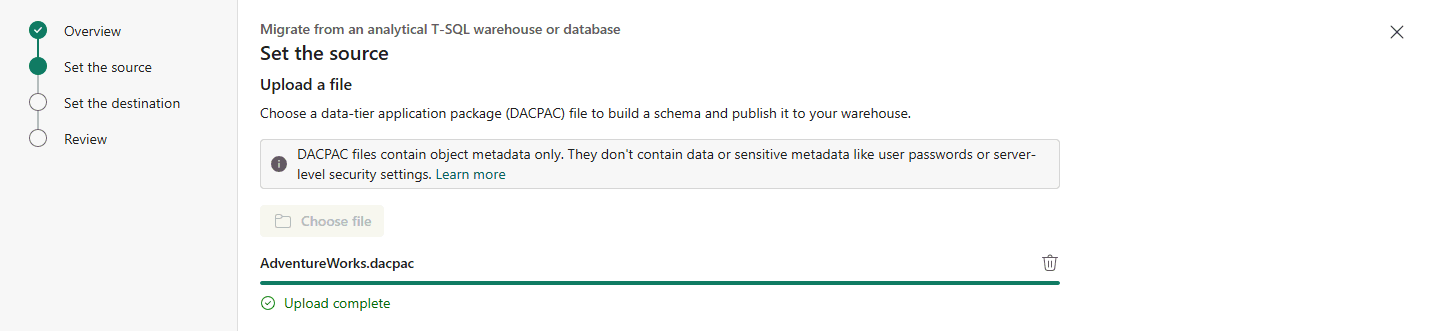
Bei Set the Source wählen Sie Choose File aus, wählen Sie die Quelldatei und wählen Sie dann Next.
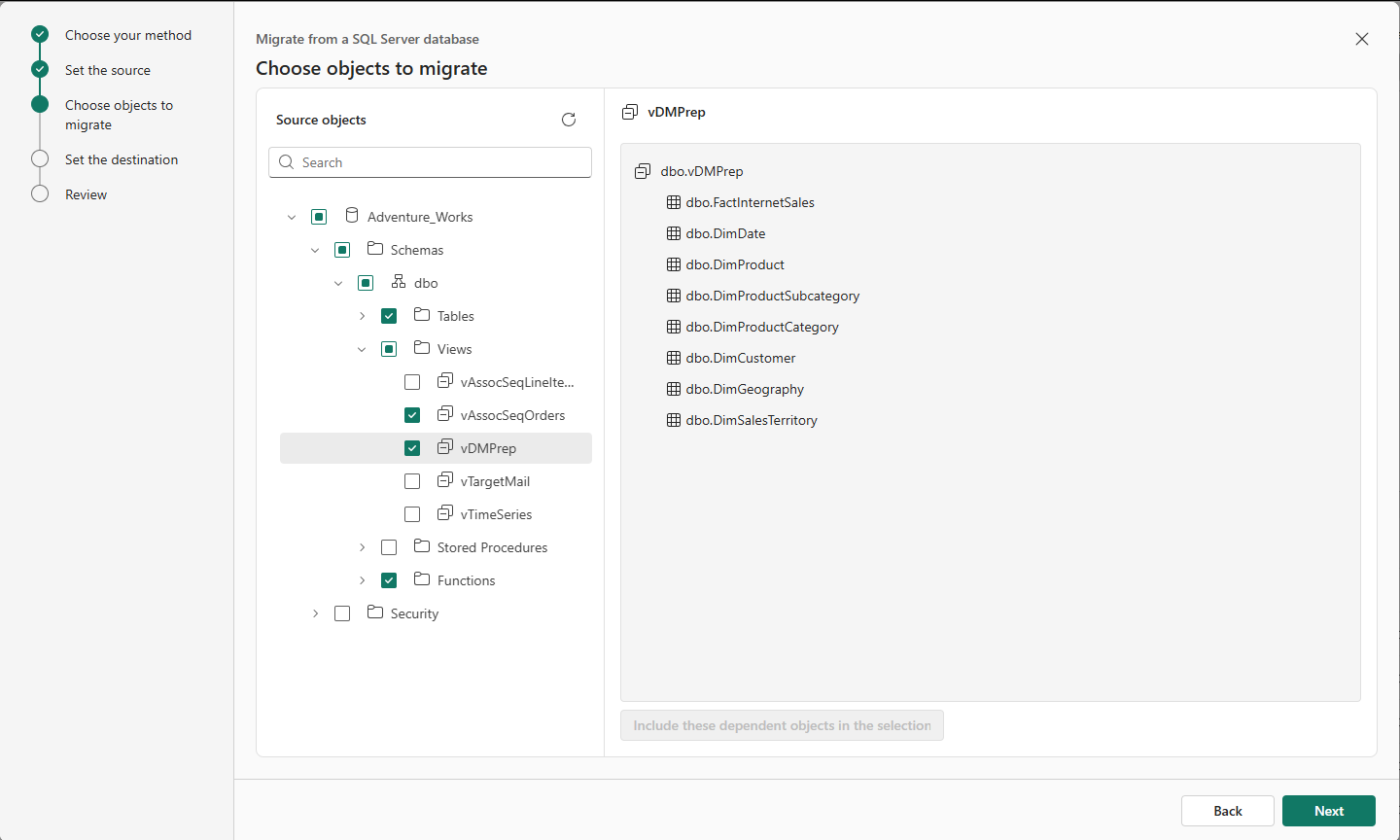
Auf der Seite „Zu migrierende Objekte auswählen“ wählen Sie zu migrierende Objekte aus.
Auf der Seite "Set the destination" gib du den Namen des Fabric-Arbeitsbereichs und des neuen Lagerbestands an, in das du migrieren möchtest. Wählen Sie Weiteraus.
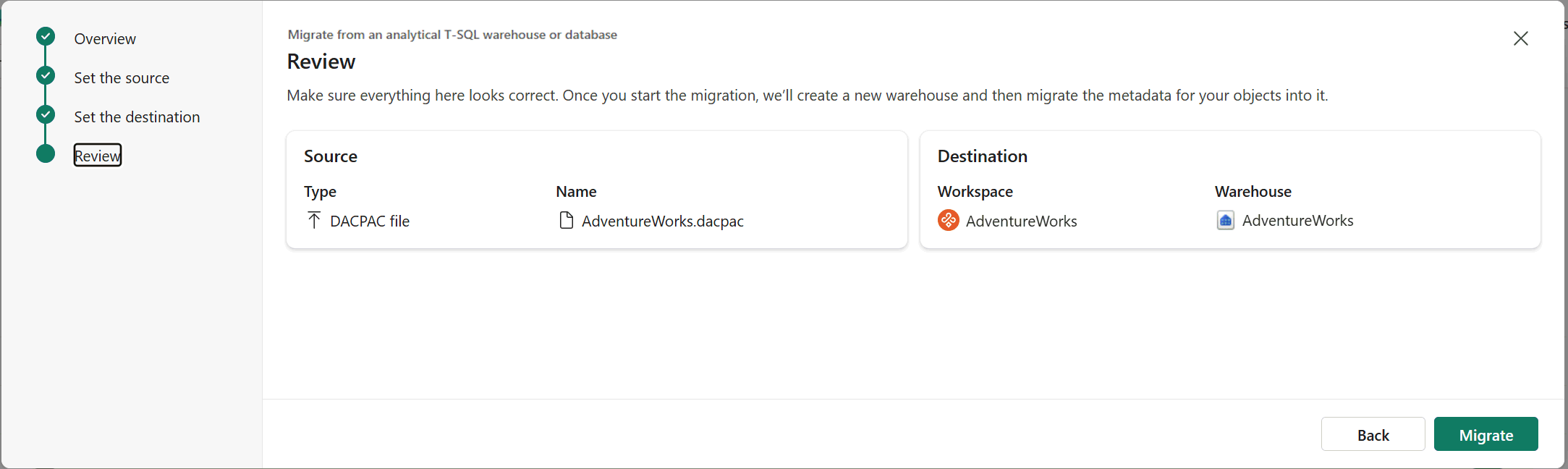
Überprüfen Sie Ihre Eingaben, und wählen Sie Migrieren aus. Der Migrations-Assistent erstellt ein neues Lagerelement und startet die Metadatenmigration.
Note
Bei Verwendung des Migrations-Assistenten weist das neue Lager eine Groß- und Kleinschreibung nicht berücksichtigende Sortierung auf, unabhängig von der Standardeinstellung für die Warehouse-Sortierung.
In diesem Schritt übersetzt der Migrations-Assistent T-SQL-Metadaten in unterstützte T-SQL-Syntax in Fabric Data Warehouse. Nach Abschluss der Metadatenmigration wird der Migrations-Assistent geöffnet. Sie können jederzeit auf den Migrations-Assistenten zugreifen, indem Sie die Schaltfläche " Migration " auf der Registerkarte "Start" des Menübands "Lager" verwenden.
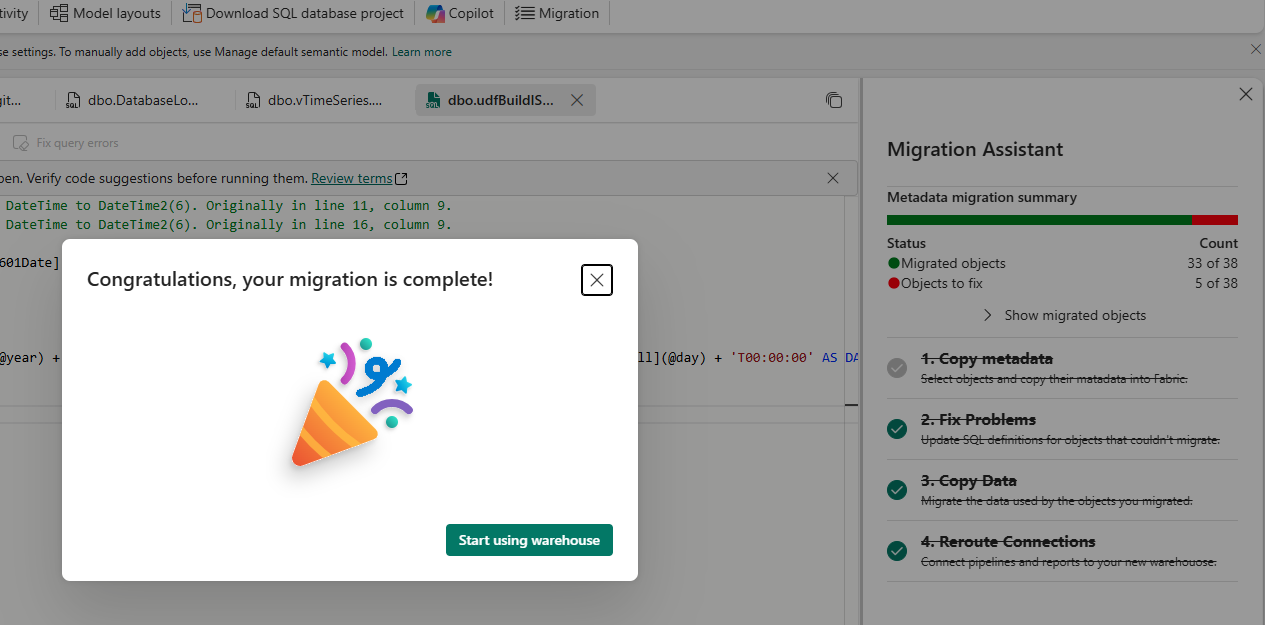
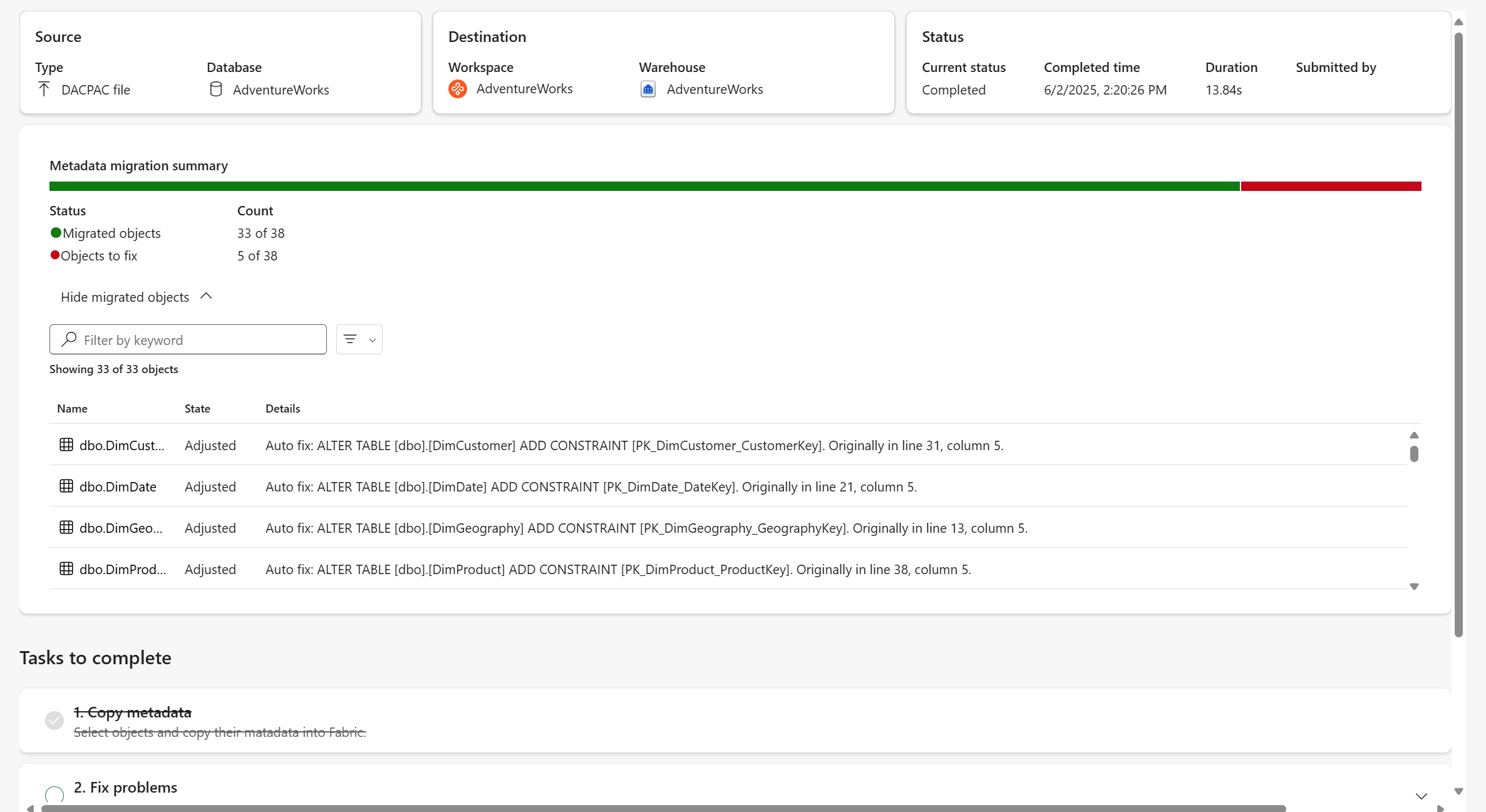
Überprüfen Sie die Zusammenfassung der Metadatenmigration im Migration Assistant. Sie sehen die Anzahl der migrierten Objekte und die Objekte, die behoben werden müssen, bevor sie migriert werden können.
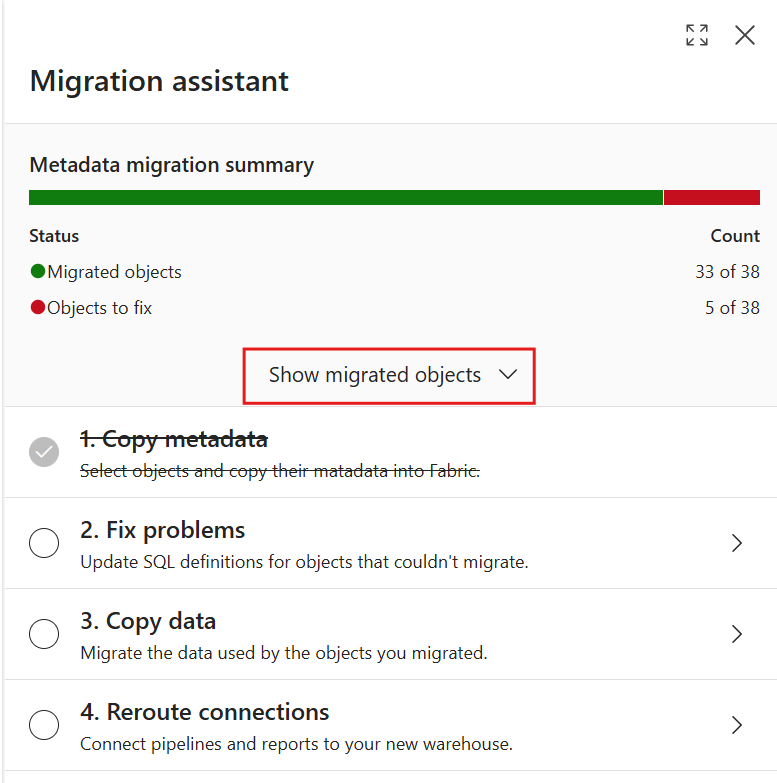
Wählen Sie "Migrierte Objekte anzeigen" aus, um den Abschnitt zu erweitern und eine Liste der Objekte anzuzeigen, die Sie erfolgreich zu Ihrem Fabric Warehouse migriert haben.
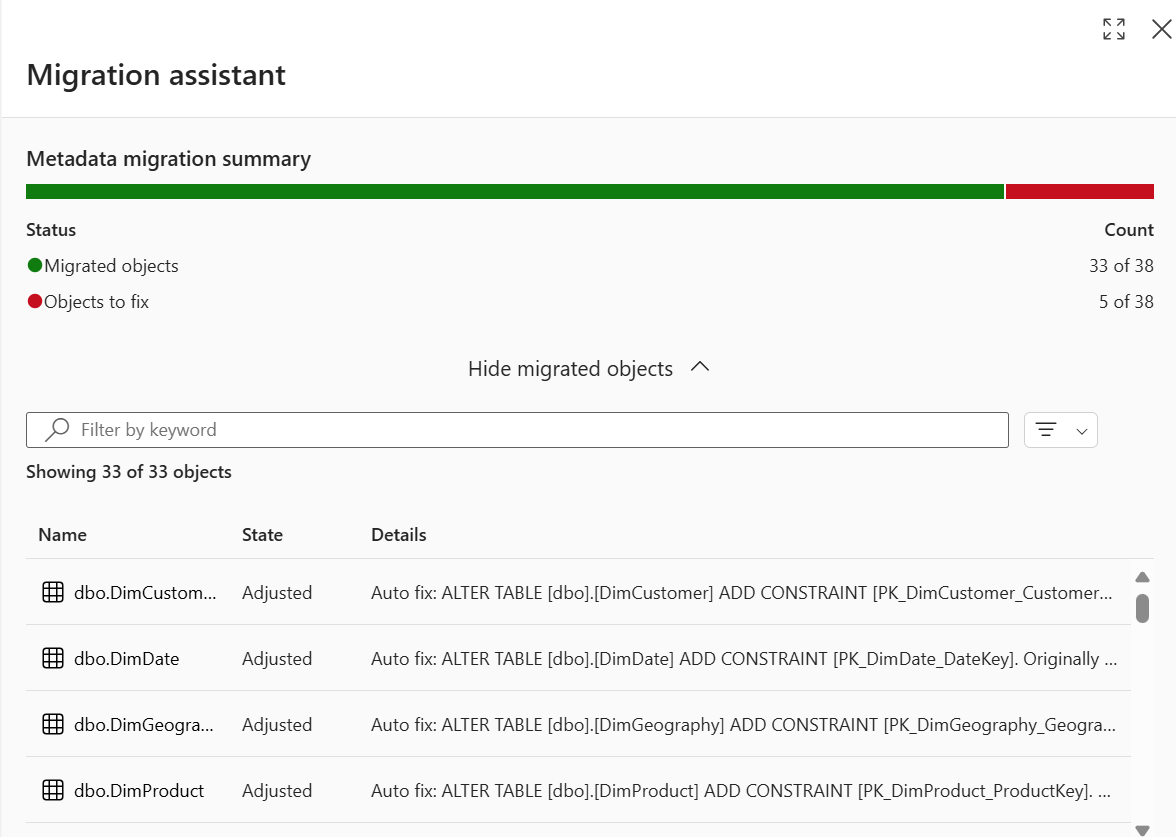
Die Spalte "Status" gibt an, ob der Migrations-Assistent die Metadaten des Objekts während der Übersetzung in Fabric Data Warehouse angepasst hat. Beispielsweise können Sie sehen, dass bestimmte Spaltendatentypen oder T-SQL-Sprachkonstrukte automatisch in die in Fabric unterstützten konvertiert werden. Die Spalte Details zeigt die Informationen über die Anpassungen, die der Migration Assistant an den Objekten vorgenommen hat.
Wählen Sie ein beliebiges Objekt aus, um die Anpassungen anzuzeigen, die der Migrations-Assistent während der Migration vorgenommen hat.
Öffnen Sie die Metadatenmigrationszusammenfassung in der Vollbildansicht, um die Lesbarkeit zu verbessern. Anwenden von Filtern zum Anzeigen bestimmter Objekttypen.
Beheben von Problemen mithilfe des Migrations-Assistenten
Einige Datenbankobjektmetadaten können möglicherweise nicht migriert werden. Häufig tritt dieser Fehler auf, weil der Migration Assistant die T-SQL-Metadaten nicht in die in Fabric Data Warehouse unterstützten Metadaten übersetzen konnte oder der übersetzte Code nicht auf T-SQL anwendbar war.
Lassen Sie uns diese Skripte mithilfe des Migration Assistant beheben.
Wählen Sie den Schritt Probleme behandeln im Migration Assistant aus, um die Skripts anzuzeigen, die nicht migriert werden konnten.
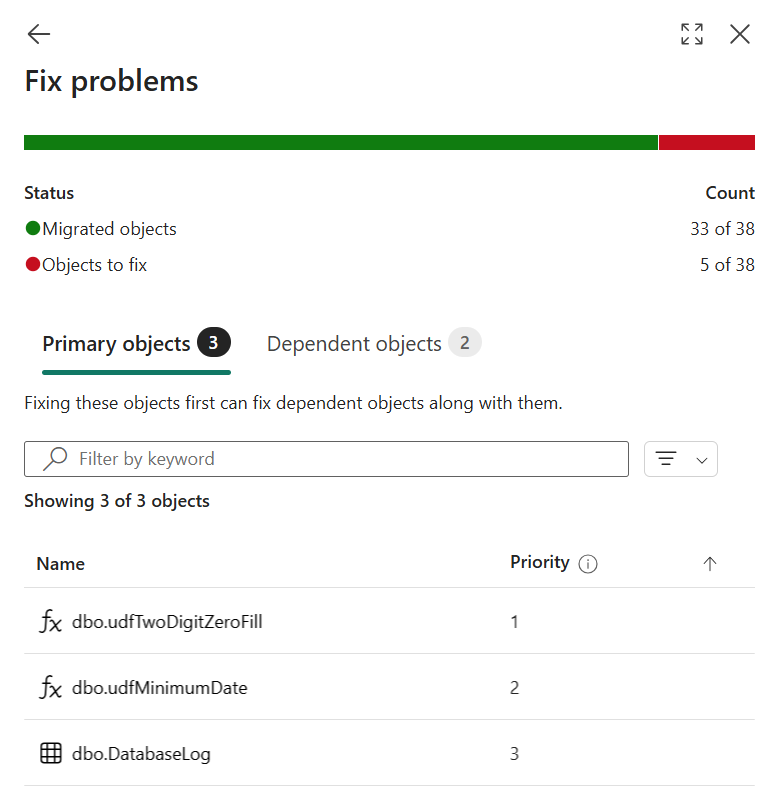
Wählen Sie ein Datenbankobjekt aus, das nicht migriert werden konnte. Eine neue Abfrage wird unter Freigegebene Abfragen im Explorer geöffnet. Diese neue Abfrage zeigt die Metadatendefinition und die vorgenommenen Anpassungen als automatische Kommentare an, die dem T-SQL-Code hinzugefügt wurden.
Überprüfen Sie die Kommentare am Anfang des Skripts, um die Anpassungen anzuzeigen, die am Skript vorgenommen wurden.
Überprüfen und beheben Sie die fehlerhaften Skripts mithilfe der Fehlerinformationen und Dokumentation.
Um Copilot für KI-gestützte Unterstützung beim Beheben der Fehler zu verwenden, wählen Sie Abfragefehler beheben im Abschnitt Vorgeschlagene Aktion aus. Copilot aktualisiert das Skript mit Vorschlägen. Es können Fehler auftreten, da Copilot KI verwendet. Überprüfen Sie daher Codevorschläge und nehmen Sie notwendige Anpassungen vor.
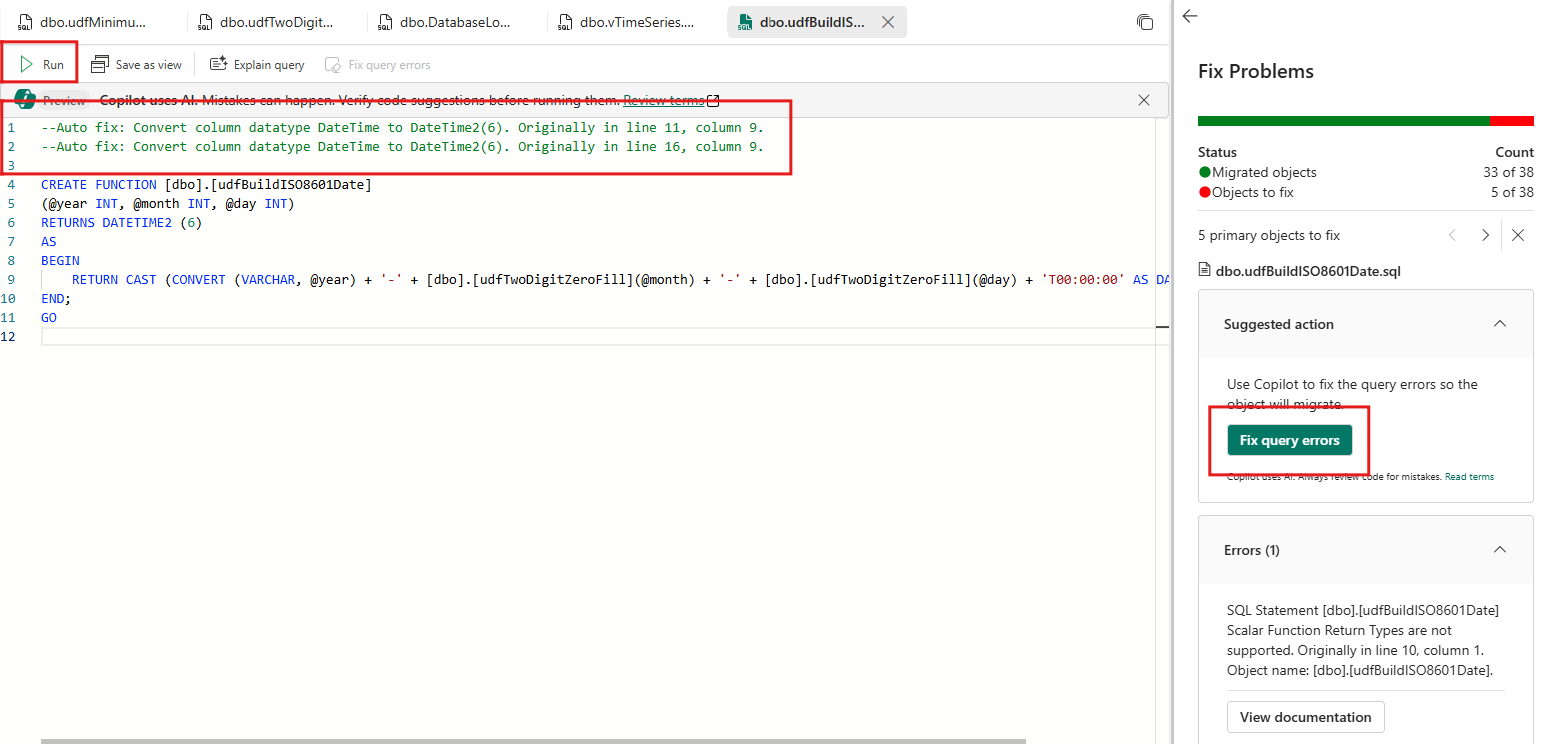
Wählen Sie Ausführen aus, um das Objekt zu überprüfen und zu erstellen.
Das nächste zu behebende Skript wird geöffnet.
Fahren Sie fort, die restlichen Skripte zu reparieren. Sie können die Korrektur jener Skripts überspringen, die Sie während dieses Schritts nicht benötigen.
Wenn alle gewünschten Metadaten für die Migration bereit sind, wählen Sie im Bereich "Probleme beheben " die Schaltfläche "Zurück" aus, um die Ansicht der obersten Ebene des Migrations-Assistenten zurückzugeben. Überprüfen Sie den Schritt 2. Probleme beheben im Migrationsassistenten.
Weitere Objekte für die Migration abrufen
Verwenden Sie inkrementelle Migration, um Objekte in einem bestehenden Fabric-Warehouse hinzuzufügen oder zu aktualisieren. Gib neue Quelleingaben an, wähle nur die Objekte aus, die du brauchst, und entscheide, wie du mit Objekten umgehst, die bereits im Ziel existieren. Migriert zum Beispiel eine Gruppe von Schemata, validiert das Ergebnis und kehrt dann später zurück, um weitere Objekte oder aktualisierte Definitionen zu migrieren.
Starte die inkrementelle Migration von einem der folgenden Orte:
Öffnen Sie das Lager, wählen Sie die Registerkarte Migration im Menüband und wählen Sie dann Mehr Objekte abrufen.
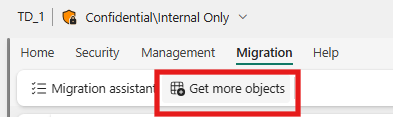
In der Migrationszusammenfassung erweitern Sie Metadaten kopieren und wählen Sie „Mehr Objekte abrufen“.
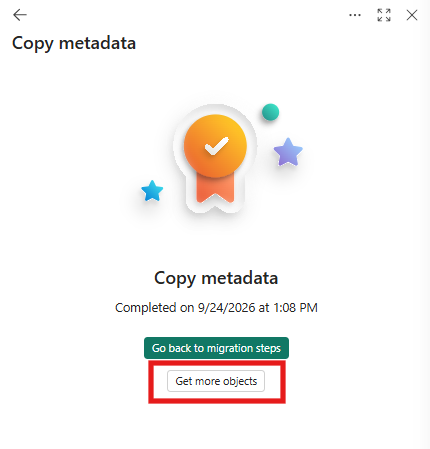
Wählen Sie die Quelle, wählen Sie eine Eingabemethode und fahren Sie mit dem Schritt „Mehr Objekte zum Migrieren wählen“ fort.
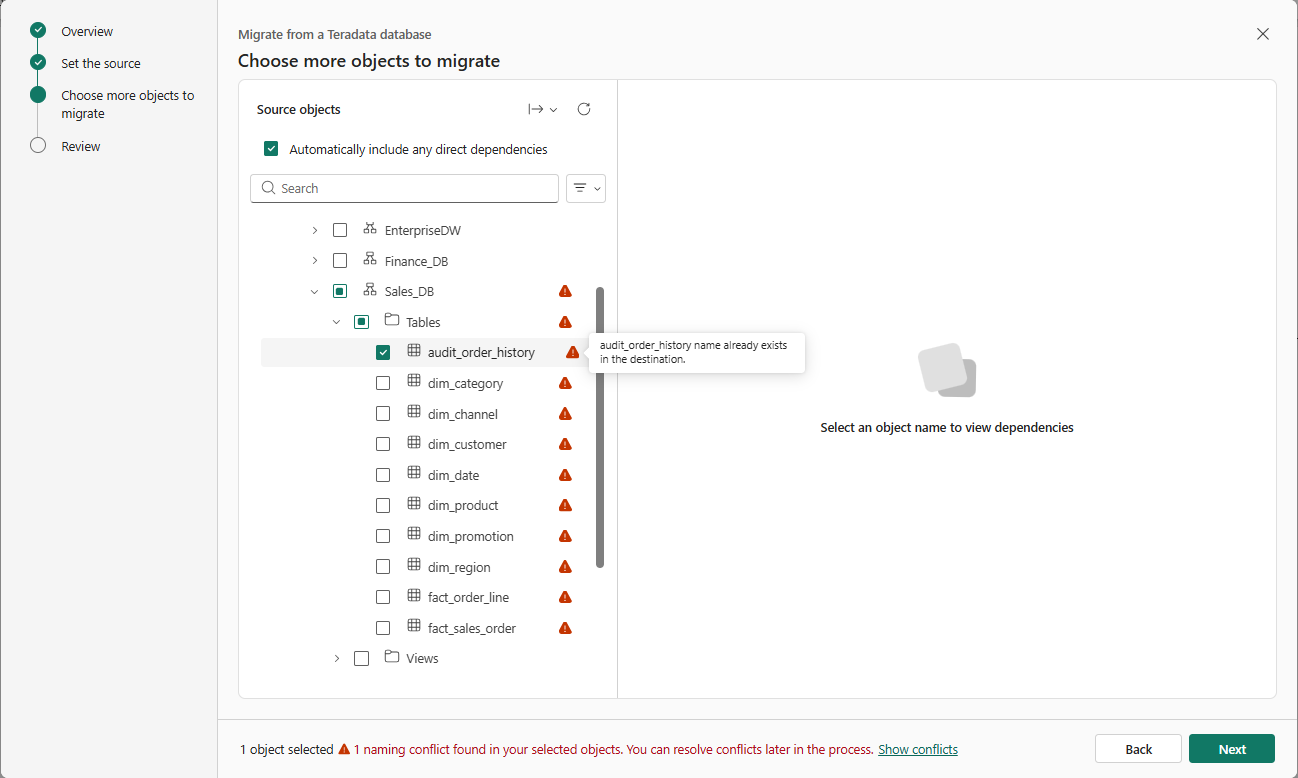
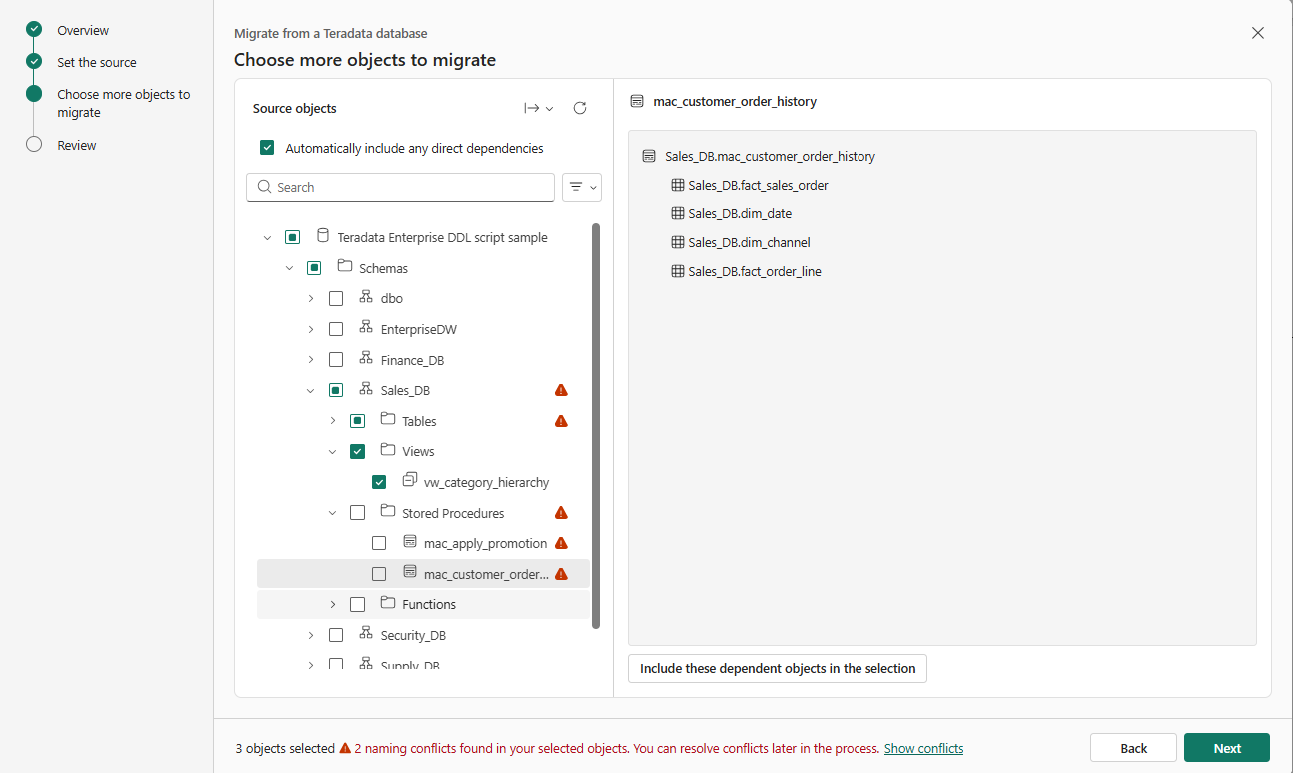
Bei "Mehr Objekte zum Migrieren auswählen" wählen Sie die zu migrierenden Objekte aus:
Verwenden Sie den Filter, um alle Quellobjekte, Objekte mit Namenskonflikten oder Objekte ohne Namenskonflikte anzuzeigen.
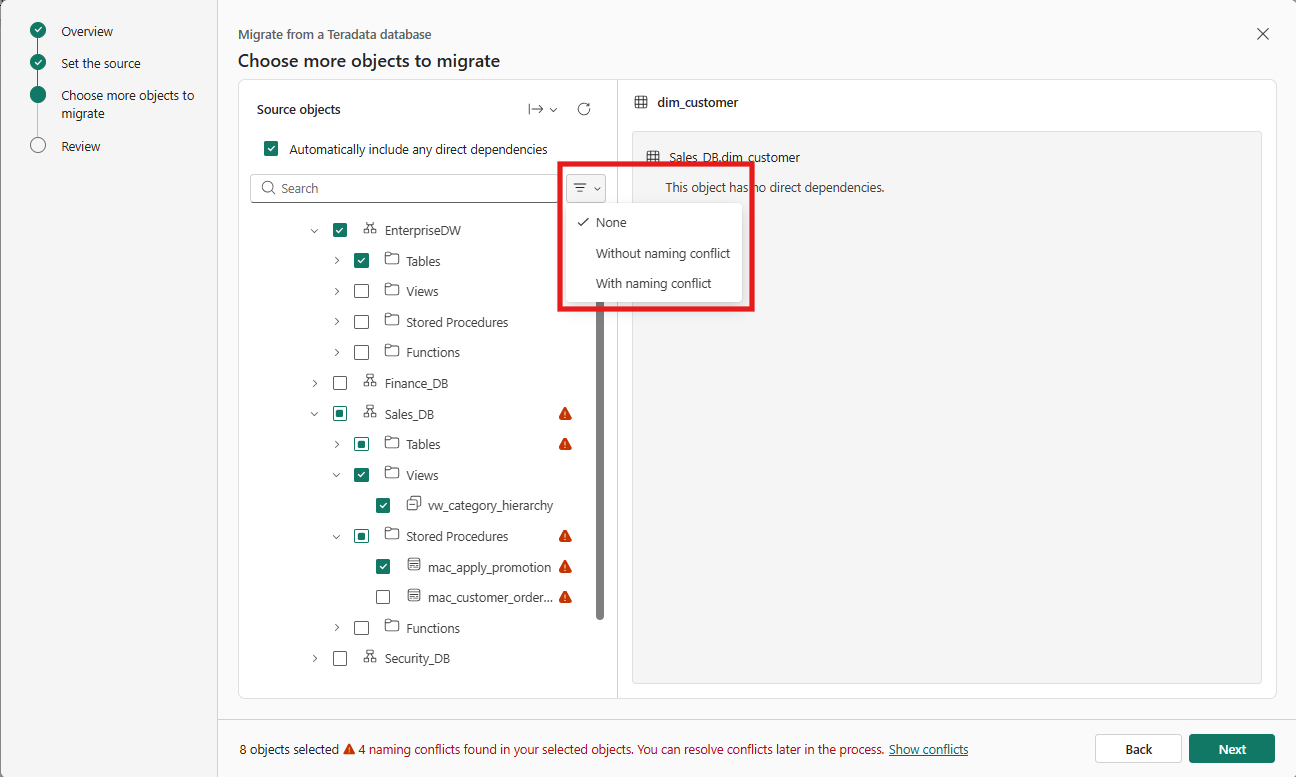
Objekte, deren Namen bereits im Warehouse existieren, zeigen ein Warnsymbol an. Wenn Sie eines dieser Objekte auswählen, lösen Sie den Namenskonflikt später in der Migration.
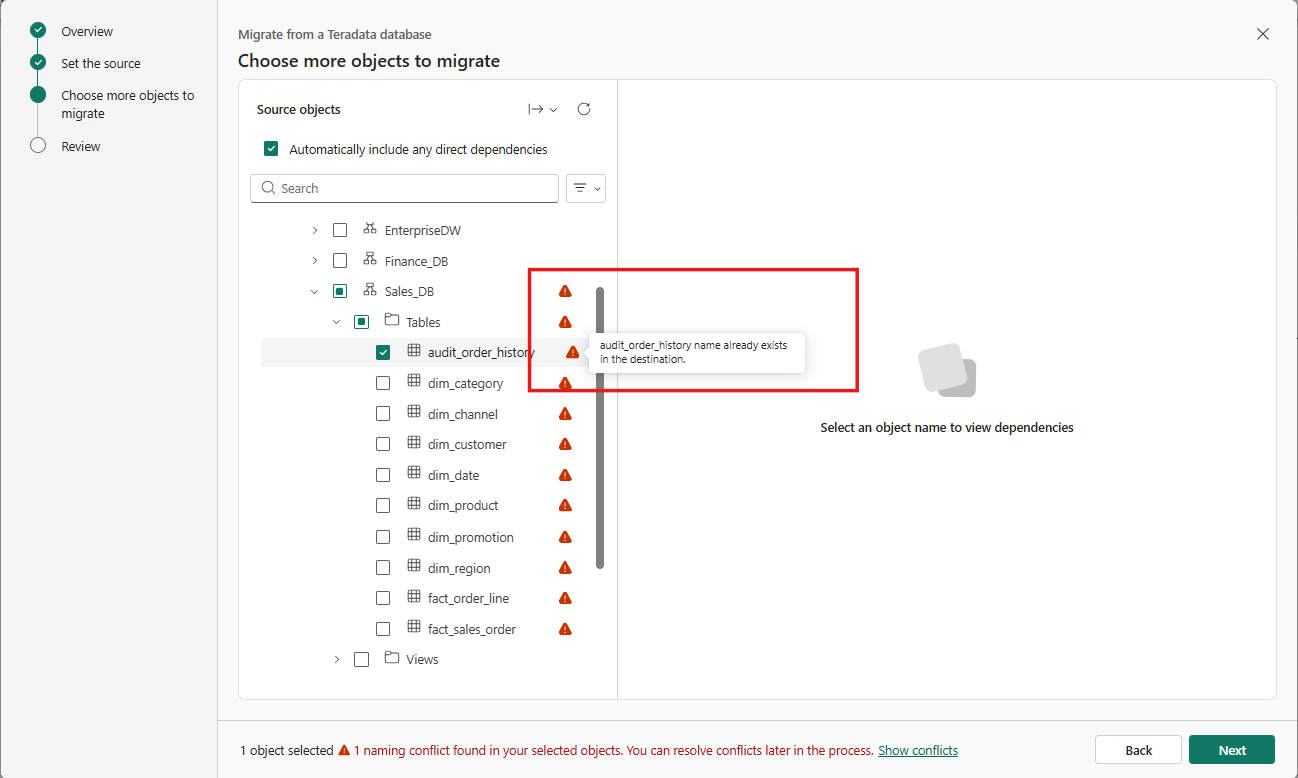
Standardmäßig enthält Migration Assistant direkte Abhängigkeiten, wenn Sie ein Objekt auswählen. Wählen Sie im rechten Fenster einen Objektnamen, um dessen direkte Abhängigkeiten anzuzeigen.
Wenn ein Objekt in der Eingabedatei keinen Schemanamen hat, weist Migration Assistant das Objekt dem Standardschema
dbozu.
Überprüfen Sie unter Review die Zusammenfassung der Quelle, des Ziels und der Objektmigration.
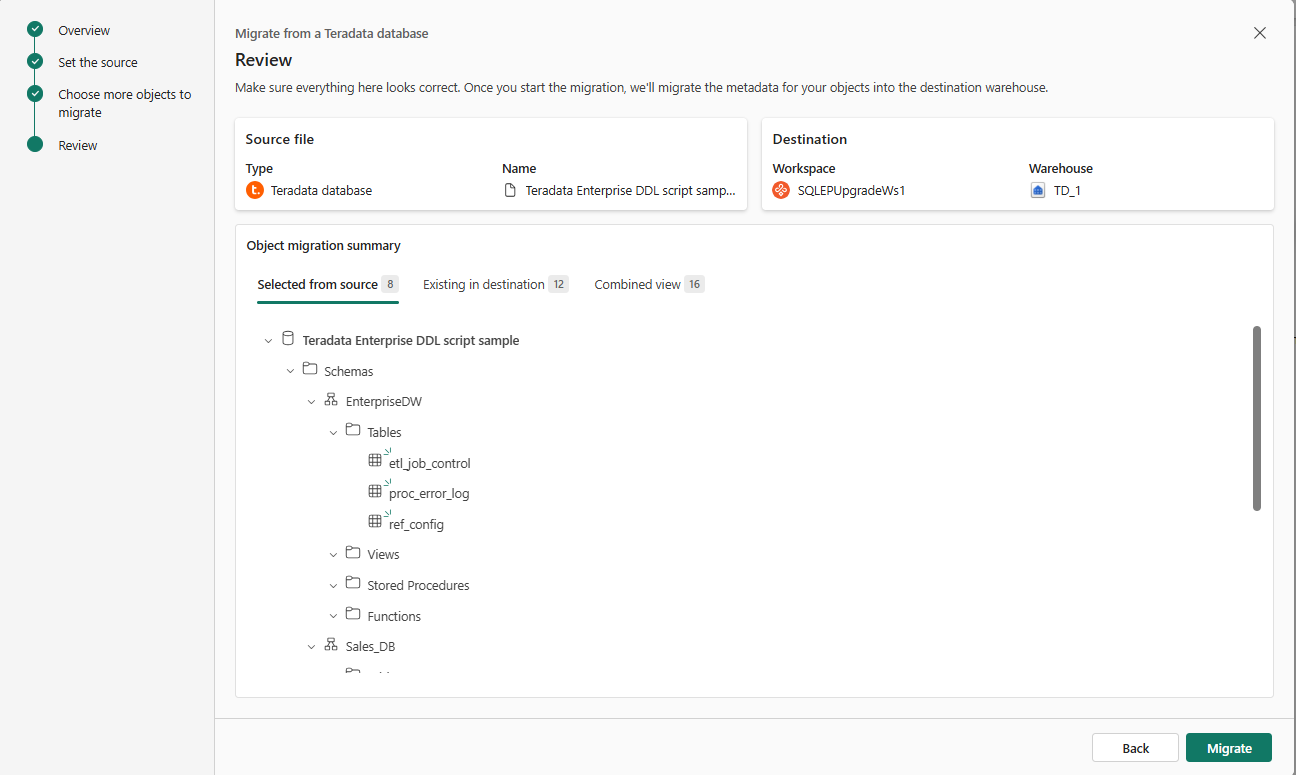
Wählen Sie "Migrieren" aus. Migration Assistant übersetzt die ausgewählten Objekte und erstellt Objekte, die keine Namenskonflikte haben. Objekte mit Namenskonflikten bleiben offen, bis du jeden Konflikt gelöst hast.
Konflikte lösen und Objekte reparieren
Wenn Sie ein bestehendes Warehouse durch inkrementelle Migration aktualisieren, können Sie mit Konfliktlösung wählen, welche Objektdefinition Sie behalten möchten.
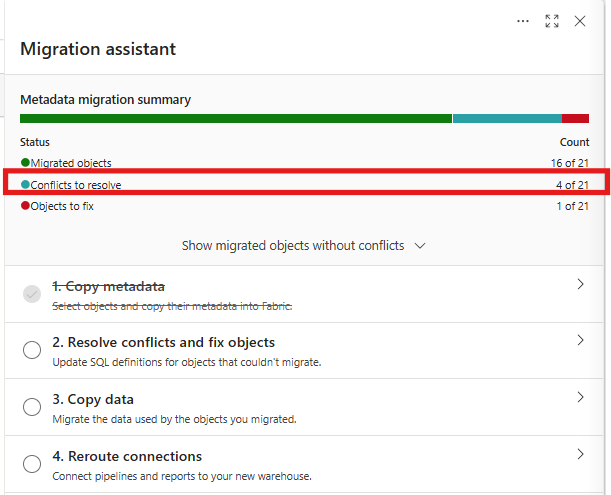
Überprüfen Sie in der Migration Assistant-Zusammenfassung die Anzahl Zu lösende Konflikte. 2. Konflikte lösen und Objekte reparieren aufklappen.
Auf dem Reiter Konflikte überprüfen Sie die Objekte, die Namenskonflikte haben.
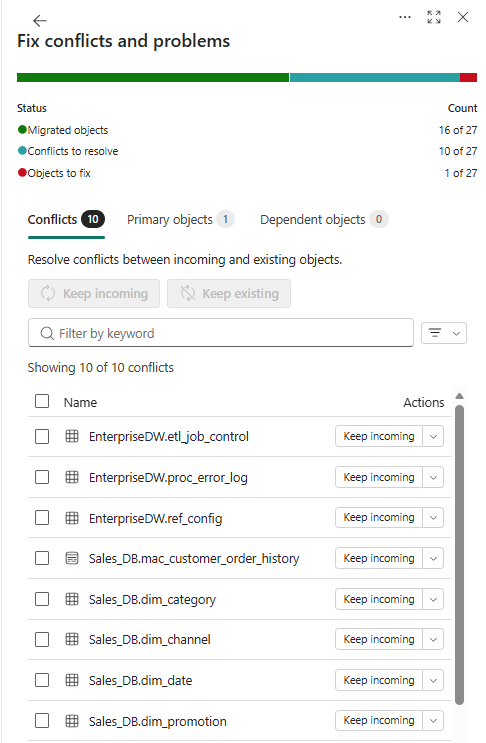
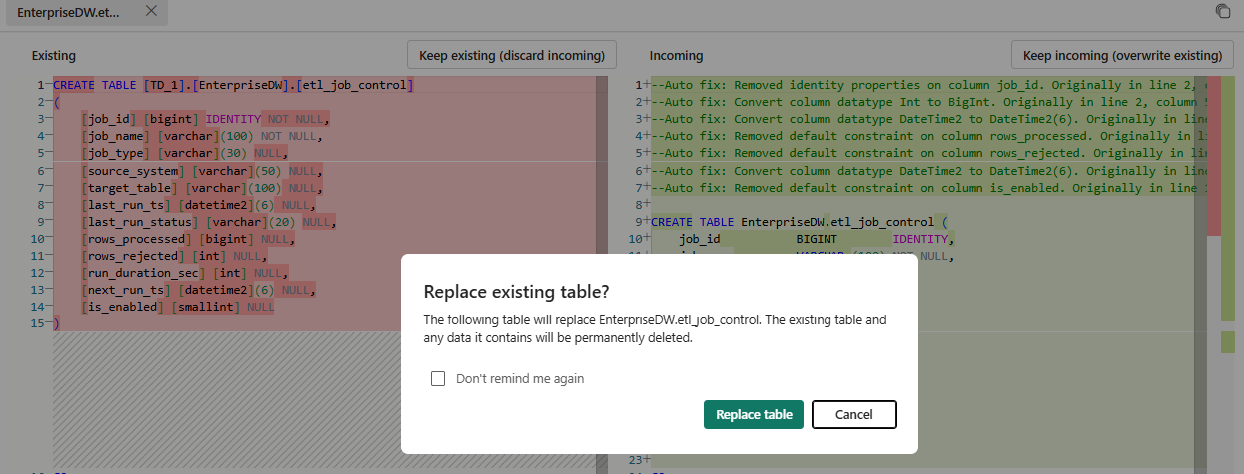
Wählen Sie ein Objekt aus, um dessen SQL-Definitionen zu vergleichen. Die bestehende Definition erscheint links, die eingehende übersetzte Definition rechts.
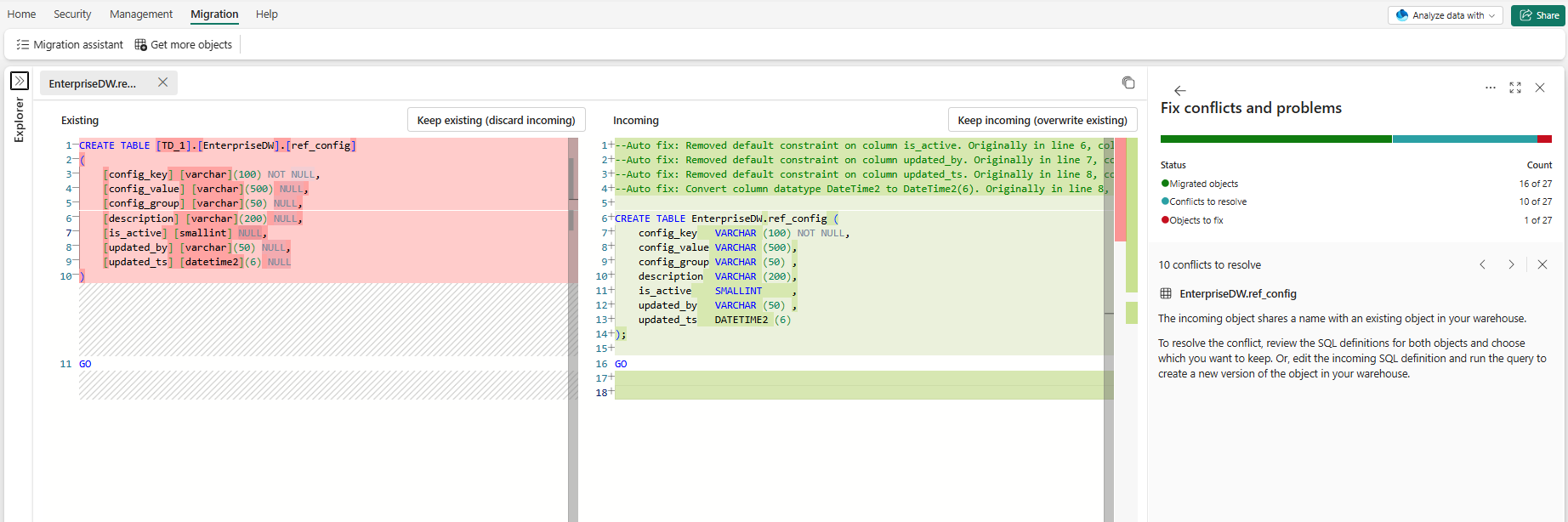
Wählen Sie eine der folgenden Aktionen für das Objekt:
- Vorhandenes beibehalten: Behalten Sie die bestehende Objektdefinition und verwerfen Sie die eingehende übersetzte Definition.
- Eingehendes beibehalten: Ersetze die bestehende Objektdefinition durch die eingehende übersetzte Definition. Bestätigen Sie die Aktion, wenn Sie dazu aufgefordert werden.
- Eingehendes umbenennen: Erstellen Sie das eingehende Objekt mit einem anderen Namen und behalten Sie das bestehende Objekt.
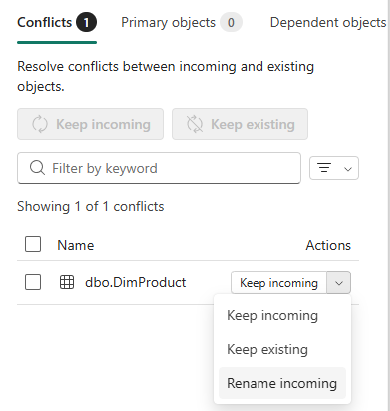
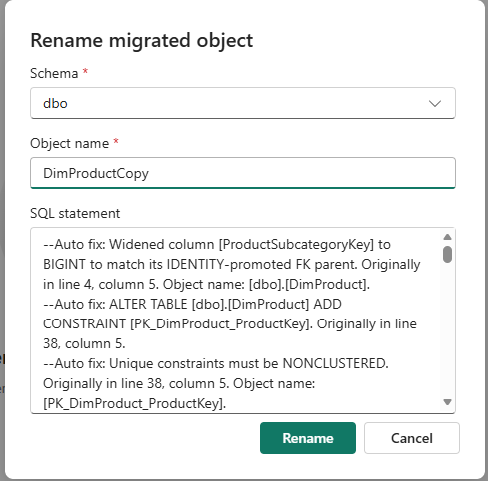
Wenn Sie Eingehende umbenennen auswählen, geben Sie das Schema und den Objektnamen ein und wählen dann Umbenennen.
Optional: Überarbeite das eingehende Skript, bevor du es speicherst. Um Ihre Bearbeitungen zu verwerfen und das übersetzte Skript wiederherzustellen, wählen Sie Eingehendes zurücksetzen.
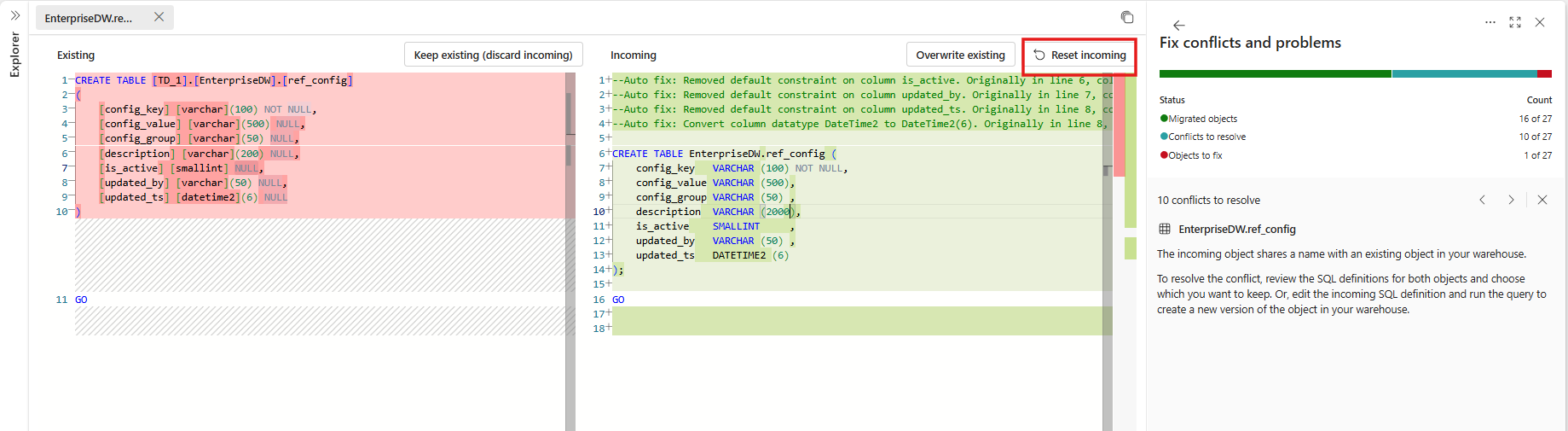
Um die eingehende Definition anzuwenden, wählen Sie 'Eingehende Version beibehalten (bestehend überschreiben)'. Wenn du das eingehende Skript bearbeitet hast, wähle stattdessen Vorhandenes überschreiben.
Warning
Für eine Tabelle: Eingehende beibehalten löscht und erstellt die bestehende Tabelle neu. Wenn die Tabelle Daten enthält, verursacht diese Aktion Datenverlust, und Sie müssen die Daten erneut laden. Wenn Migration Assistant das eingehende Skript nicht anwenden kann, stellt er die vorherige Objektdefinition wieder her, stellt aber keine gelöschten Daten wieder her.
Für eine Tabelle wählen Sie Tabelle ersetzen, um die Aktion zu bestätigen.
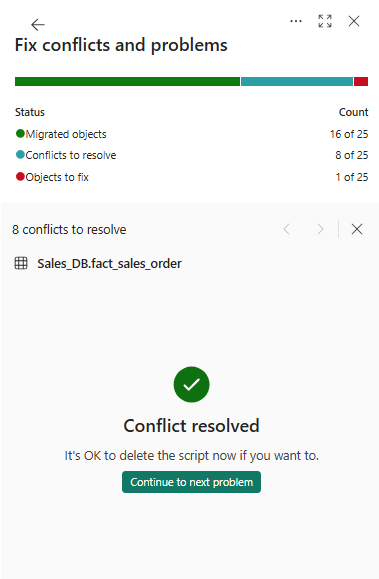
Wenn das Skript erfolgreich läuft, markiert Migration Assistant den Konflikt als gelöst.
Wiederholen Sie diese Schritte für jedes Objekt mit einem Namenskonflikt. Um dieselbe Aktion auf mehrere Objekte anzuwenden, wähle die Objekte aus und wähle dann Vorhandene beibehalten oder Eingehende beibehalten.
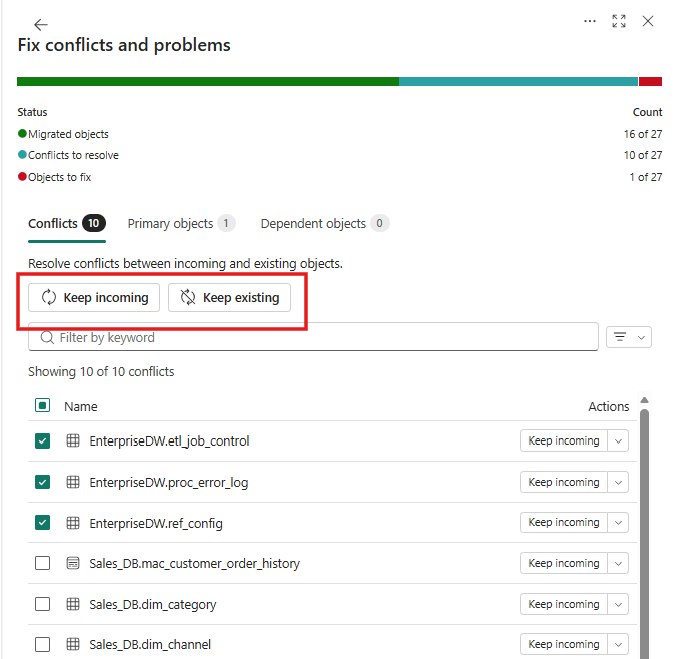
Bestätigen Sie, dass jedes erfolgreich verarbeitete Objekt als aufgelöst markiert ist. Wenn ein Objekt weitere Änderungen benötigt, überprüfen Sie die Informationen im rechten Fenster.
Kopieren von Daten mithilfe des Migrations-Assistenten
Das Kopieren von Daten hilft bei der Migration von Daten, die von den von Ihnen migrierten Objekten verwendet werden. Sie können einen Fabric Data Factory-Kopierauftrag verwenden, um ihn manuell auszuführen, oder führen Sie die folgenden Schritte für die Integration des Kopierauftrags im Migrations-Assistenten aus.
Wählen Sie den Schritt Daten kopieren im Migration Assistant aus.
Wähle Kopierauftrag verwenden.
Geben Sie dem neuen Auftrag einen Namen und wählen Sie dann Erstellen aus.
Auf der Seite " Mit Datenquelle verbinden " geben Sie die Verbindungsdaten Ihres Quellsystems an. Wählen Sie Weiteraus.
Wählen Sie auf der Seite "Daten auswählen " die Tabellen aus, die Sie migrieren möchten. Wählen Sie Weiteraus.
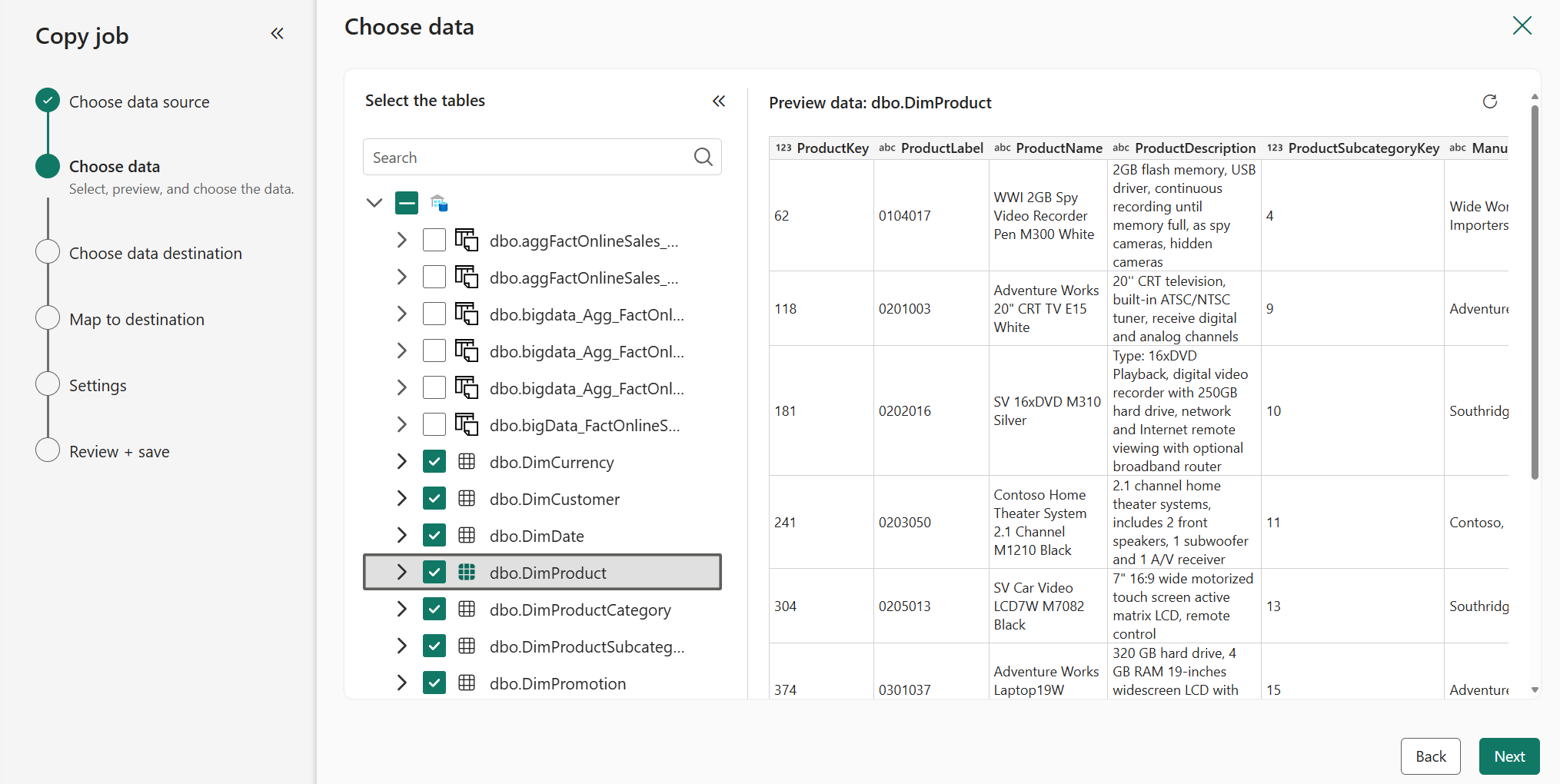
Wählen Sie auf der Seite Datenziel auswählen Ihr neues Fabric Warehouse-Element aus dem OneLake-Katalog aus. Wählen Sie Weiteraus.
Auf der Seite Zu Ziel zuordnen konfigurieren Sie die Spaltenzuordnungen jeder Tabelle. Wählen Sie Weiteraus.
Wählen Sie auf der Seite Kopierauftragsmodus den Kopiermodus aus. Wählen Sie eine einmalige vollständige Datenkopie (empfohlen für die Migration) oder fortlaufendes inkrementelles Kopieren aus. Wählen Sie Weiteraus.
Überprüfen Sie die Auftragszusammenfassung. Wählen Sie Speichern + ausführen aus.
Wenn der Kopierauftrag abgeschlossen ist, überprüfen Sie die 3. Daten kopieren im Migrationsassistenten. Wählen Sie oben die Schaltfläche "Zurück" aus, um zur Ansicht der obersten Ebene des Migrations-Assistenten zurückzukehren.
Verbindungen erneut erstellen
Verbinden Sie im letzten Schritt die Datenlade- und Berichterstellungsplattformen erneut, damit ihre Verbindungen auf Ihr neues Fabric Warehouse verweisen.
Identifizieren Sie Verbindungen in Ihrem vorhandenen Quelllager.
- In einer SQL Server Instanz können Sie beispielsweise dynamische Verwaltungsansichten verwenden:
SELECT s.program_name , s.login_name , c.client_net_address FROM sys.dm_exec_sessions AS s INNER JOIN sys.dm_exec_connections AS c ON s.session_id = c.session_id WHERE s.session_id >= 50 --retrieve only user spids and s.session_id <> @@SPID; --ignore myself- In den dedizierten SQL-Pools von Azure Synapse Analytics finden Sie Sitzungsinformationen, einschließlich Quellanwendung, verbundener Benutzer, Verbindungsursprung und Authentifizierungsmethode:
SELECT DISTINCT CASE
         WHEN len(tt) = 0
             THEN app_name
         ELSE tt
         END AS application_name
     ,login_name
     ,ip_address
FROM (
     SELECT DISTINCT app_name
         ,substring(client_id, 0, CHARINDEX(':', ISNULL(client_id, '0.0.0.0:123'))) AS ip_address
         ,login_name
         ,isnull(substring(app_name, 0, CHARINDEX('-', ISNULL(app_name, '-'))), 'h') AS tt
     FROM sys.dm_pdw_exec_sessions
     ) AS a;
Aktualisieren Sie die Verbindungen zu Ihren Berichtsplattformen, damit sie auf Ihr Fabric Warehouse verweisen.
Testen Sie das Fabric Warehouse mit einigen Berichten, bevor Sie die Verbindungen neu erstellen. Führen Sie Vergleichs- und Datenüberprüfungstests in Ihren Berichtsplattformen durch.
Aktualisieren Sie die Verbindungen zu Ihren Datenladeplattformen (ETL/ELT), damit sie auf Ihr Fabric Warehouse verweisen.
- Für Power BI-/Fabric-Pipelines:
- Verwenden Sie die REST API zu Auflisten von Verbindungen, um Verbindungen zu Ihrer alten Datenquelle, dem dedizierten SQL-Pool von Azure Synapse Analytics, zu finden.
- Aktualisieren Sie die Verbindungen mit dem neuen Lager mithilfe der Seite "Verbindungen und Gateways verwalten " in den Einstellungen.
- Für Power BI-/Fabric-Pipelines:
Wenn Sie fertig sind, überprüfen Sie den Schritt "Verbindungen neu umleiten " im Migrations-Assistenten.
Glückwunsch! Sie sind jetzt bereit, mit der Nutzung Ihres neuen Lagers zu beginnen.