Hinweis
Für den Zugriff auf diese Seite ist eine Autorisierung erforderlich. Sie können versuchen, sich anzumelden oder das Verzeichnis zu wechseln.
Für den Zugriff auf diese Seite ist eine Autorisierung erforderlich. Sie können versuchen, das Verzeichnis zu wechseln.
Gilt für:✅SQL-Datenbank in Microsoft Fabric
Sie können eine Verbindung mit Ihrer SQL-Datenbank in Fabric auf die gleiche Weise herstellen wie Azure SQL-Datenbank.
Prerequisites
- Sie benötigen eine vorhandene Fabric-Kapazität. Falls dies nicht der Fall ist, können Sie eine Fabric-Testversion starten.
- Erstellen Sie eine SQL-Datenbank in Fabric oder verwenden Sie eine vorhandene.
- Wenn Sie noch keine haben, erstellen Sie eine neue SQL-Datenbank in Fabric.
- Derzeit ist die einzige unterstützte Verbindungsrichtlinie für sql-Datenbank in Microsoft Fabric Default. Weitere Informationen finden Sie unter Verbindungsrichtlinie.
Abfrage-Editor im Fabric-Portal
Sie können über den webbasierten Editor im Fabric-Portal eine Verbindung mit der SQL-Datenbank herstellen.
Der webbasierte Editor für die SQL-Datenbank in Fabric stellt eine grundlegende Objekt-Explorer- und Abfrageausführungsschnittstelle bereit. Das integrierte Menü Explorer listet alle Datenbankobjekte auf.
Eine neue SQL-Datenbank in Fabric wird automatisch im Web-Editor geöffnet, und eine vorhandene Datenbank kann im Web-Editor geöffnet werden, indem sie in Fabric ausgewählt wird.
SQL-Verbindungszeichenfolge suchen
In Microsoft Fabric sind der SQL-Analyseendpunkt und die SQL-Datenbank über einen Tabellarischen Datenstrom oder TDS-Endpunkt zugänglich, der allen modernen Webanwendungen vertraut ist, die mit a SQL Server TDS-Endpunkt interagieren. Dies wird als SQL-Verbindungszeichenfolge innerhalb der Microsoft Fabric Benutzeroberfläche bezeichnet.
- Der Servername der SQL-Datenbank ähnelt dem Servernamen Azure SQL-Datenbank,
<server-unique-identifier>.database.windows.net. - Der Name des SQL Analytics-Endpunktservers ähnelt dem Servernamen eines Lagerlagers.
<server-unique-identifier>.<tenant>.fabric.microsoft.com
So suchen Sie den Servernamen für Ihre Fabric SQL-Datenbank:
- Wechseln Sie zu den Einstellungen Ihres SQL-Datenbankelements.
- Wähle in der Artikelliste das
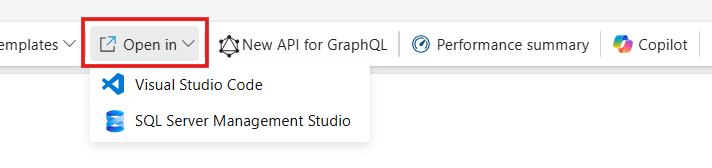
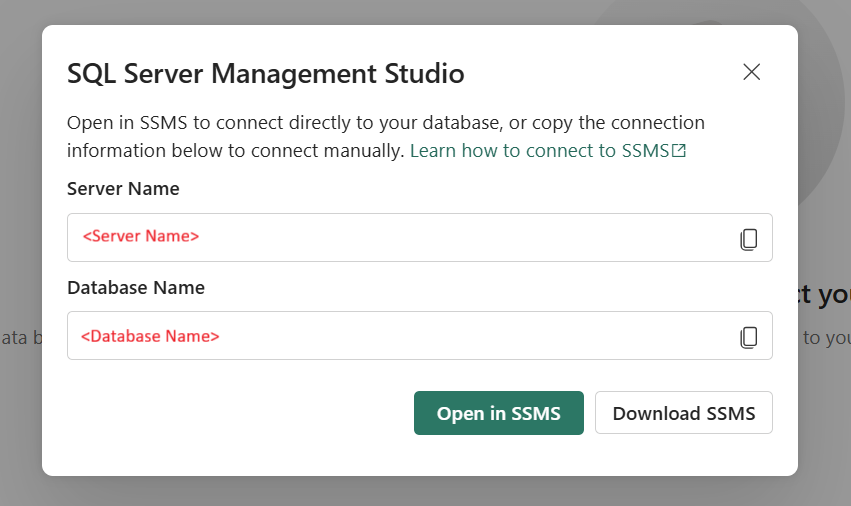
...Menü aus. Wählen Sie "Einstellungen" und dann "Verbindungszeichenfolgen" aus. Fabric stellt vollständige Verbindungszeichenfolgen für Anbieter wie ADO.NET, ODBC, PHP und Go bereit. Für mssql-python, mssql-django und OLE DB verwenden Sie die Server- und Datenbankwerte aus der ODBC-Verbindungszeichenfolge. - Oder wählen Sie die Schaltfläche Open in aus, und wählen Sie SQL Server Management Studio oder Visual Studio Code aus. Der Servername und der Datenbankname werden angezeigt.
So suchen Sie den Servernamen des SQL-Analyseendpunkts Ihrer SQL-Datenbank:
- Wechseln Sie zu den Einstellungen Ihres SQL-Datenbankelements, und wählen Sie dann Verbindungszeichenfolgen aus.
- Oder wählen Sie das
...Menü aus, dann SQL-Verbindungszeichenfolge, und kopieren Sie dann die SQL-Verbindungszeichenfolge. Dies ist der Servername.
Schaltfläche „Öffnen in“ zum Herstellen einer Verbindung
Sie können eine einfache Verbindung mit Ihrer SQL-Datenbank mit der Schaltfläche Öffnen in im Abfrage-Editor des Fabric-Portals herstellen. Wählen Sie SQL Server Management Studio oder die MSSQL-Erweiterung für Visual Studio Code aus.
Manuelles Herstellen einer Verbindung mit SQL Server Management Studio
Wenn Ihre SSMS-Version älter als 21 ist, wird das automatische Ausfüllen der Verbindungsdetails nach dem Klicken auf "Öffnen" nicht unterstützt. Sie können die Verbindung trotzdem manuell herstellen, indem Sie Ihre Server-, Datenbank- und Authentifizierungsinformationen angeben.
In SQL Server Management Studio (SSMS):
- Wählen Sie in Ihrem Arbeitsbereich in der Workload Datenbank von Fabric
...neben Ihrer SQL-Datenbank aus. - Wählen Sie "Einstellungen" aus.
- Wählen Sie Connection strings (Verbindungszeichenfolgen). Suchen Sie nach der Verbindungszeichenfolge Ihrer SQL-Datenbank, einschließlich des
Data Source=. Beispiel:tcp:<servername>.database.fabric.microsoft.com,1433.Initial Catalog=ist der Datenbankname. - Öffnen Sie in SSMS eine Neue Verbindung.
- Kopieren Sie den Wert
Server Nameaus dem Dialogfeld Fabric, und fügen Sie ihn in den Servernamen ein. - Wählen Sie Authentication typ: Microsoft Entra ID - Universal mit MFA-Unterstützung aus.
- Wählen Sie Optionen<<.
- Kopieren Sie den Wert aus
Database Nameund fügen Sie ihn in das Textfeld Mit Datenbank verbinden ein. - Wählen Sie Verbinden aus.
- Melden Sie sich mit Microsoft Entra ID - Universal mit MFA-Unterstützung an.
Manuelles Verbinden mit der MSSQL-Erweiterung für Visual Studio Code
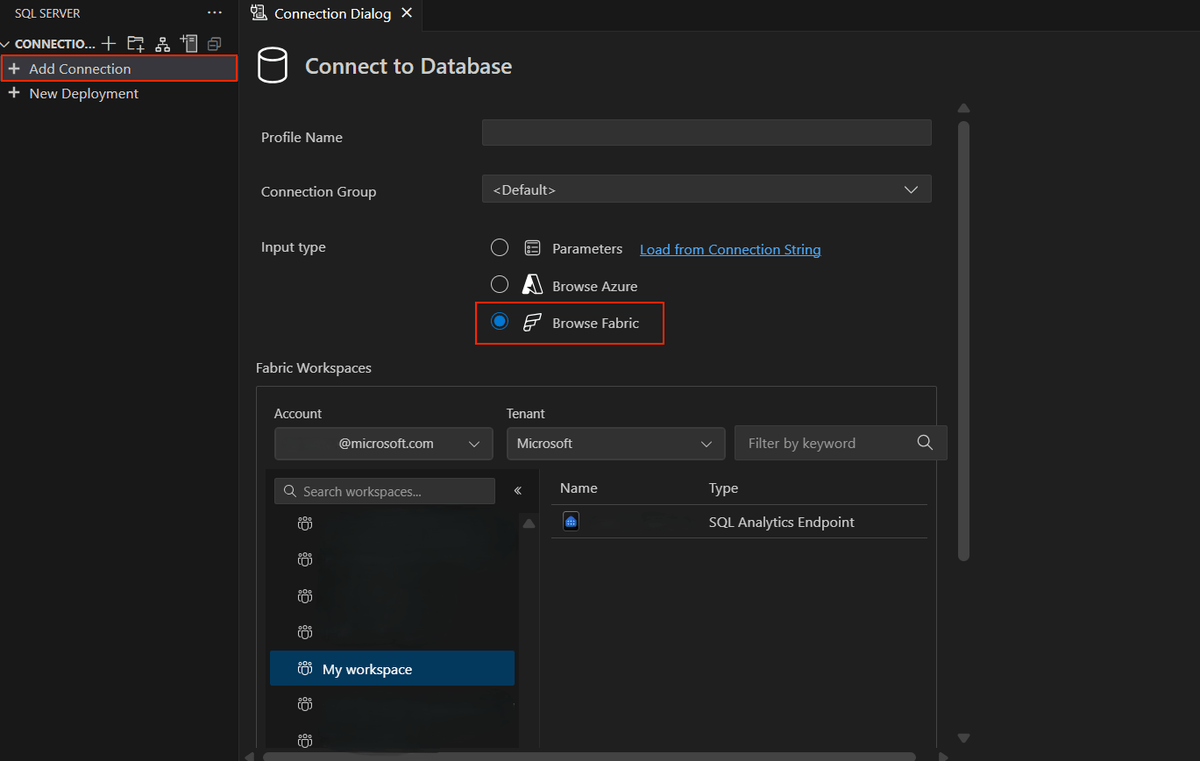
Sie können auch die Fabric-Browseumgebung in der MSSQL-Erweiterung für VS Code verwenden. Mit diesem Feature können Entwickler eine nahtlose Verbindung mit ihrer SQL-Datenbank in Fabric- oder SQL-Analyseendpunkten herstellen – ohne Verbindungszeichenfolgen manuell aus dem Fabric-Portal zu kopieren oder sich auf die Schaltfläche " In öffnen " zu verlassen, um eine direkte Verbindung mit ihrer Datenbank innerhalb von VS Code herzustellen.
Herstellen einer Verbindung mit sqlcmd
Sie können eine Verbindung mit Ihrer SQL-Datenbank in Fabric mit sqlcmd herstellen, genau wie jedes andere SQL-Datenbank-Engine Produkt.
Verwenden Sie die Microsoft Entra ID-Authentifizierung mit der G-Option. Die Microsoft Entra-Authentifizierung (-G) erfordert mindestens Version 13.1.
Ersetzen Sie im folgenden Beispiel <server name> durch die lange Zeichenfolge eindeutigen Texts, die Ihre SQL-Datenbank in Fabric darstellt.
sqlcmd -S <your_server>.database.fabric.microsoft.com;1433 -G -d <your_database> -i ./script.sql
Herstellen einer Verbindung mit dem BCP-Hilfsprogramm
Sie können eine Verbindung mit Ihrer SQL-Datenbank in Fabric mit dem Hilfsprogramm bcp wie jedes andere SQL-Datenbank-Engine-Produkt herstellen. Verwenden Sie die Authentifizierung mit Microsoft Entra ID und der Option -G.
Ersetzen Sie im folgenden Beispiel <server name> durch die lange Zeichenfolge eindeutigen Texts, die Ihre SQL-Datenbank in Fabric darstellt.
bcp bcptest in "c:\temp\sample.dat" -S <your_server>.database.fabric.microsoft.com;1433 -d testdb -G -c
Verbindung mit Python-Notebook herstellen
Fabric Python Notebooks (Vorschau) bieten die Möglichkeit, T-SQL-Code mit dem T-SQL-Magiebefehl auszuführen.
Tipp
Sie können Ihre Anwendungen auch mit dem Microsoft Python-Treiber mit einer SQL-Datenbank in Fabric verbinden.
Stellen Sie in den folgenden Schritten mithilfe des %%tsql magischen Befehls eine Verbindung mit einer SQL-Datenbank in Fabric her:
Erstellen Sie ein Notizbuch in Ihrem Arbeitsbereich, wobei die Sprache auf Python festgelegt ist.
Verwenden Sie in einer Zelle den
%%tsqlZauberbefehl. Der Zelltyp ändert sich automatisch inT-SQL.Ersetzen Sie im folgenden Beispiel
<databasename>durch den Namen Ihrer SQL-Datenbank in Fabric. Der-typeParameter sollte seinSQLDatabase.%%tsql -artifact <databasename> -type SQLDatabaseSchließen Sie dann Ihren T-SQL-Befehl ein. Zum Ausführen einer Abfrage aus einer Datenbank mit dem Namen
Contoso:%%tsql -artifact Contoso -type SQLDatabase SELECT * FROM SalesLT.Customer;Sie können die Ergebnisse auch mit dem
-bindArgument an einen Datenrahmen binden:%%tsql -artifact Contoso -type SQLDatabase -bind df2
Weitere Möglichkeiten zum Abfragen Ihrer Daten mit T-SQL in Python Notizbüchern finden Sie unter Run t-SQL code in Fabric Python notebooks. Verwenden Sie den %tsql? Befehl, um die vollständige Syntax anzuzeigen. Dieser Befehl zeigt die Hilfeinformationen für den T-SQL-Zauberbefehl an, einschließlich der verfügbaren Parameter und deren Beschreibungen.