Hinweis
Für den Zugriff auf diese Seite ist eine Autorisierung erforderlich. Sie können versuchen, sich anzumelden oder das Verzeichnis zu wechseln.
Für den Zugriff auf diese Seite ist eine Autorisierung erforderlich. Sie können versuchen, das Verzeichnis zu wechseln.
Gilt für:✅SQL-Datenbank in Microsoft Fabric
Copilot in Fabric in der SQL-Datenbankworkload enthält einen Chatbereich für die Interaktion mit Copilot in natürlicher Sprache. In dieser Schnittstelle können Sie Copilot-Fragen spezifisch für Ihre Datenbank oder im Allgemeinen zur SQL-Datenbank stellen. Je nach Frage antwortet Copilot mit einer generierten SQL-Abfrage oder einer Antwort in natürlicher Sprache.
Da Copilot schemabewusst und kontextbezogen ist, können Sie Abfragen generieren, die auf Ihre Datenbank zugeschnitten sind.
Mit dieser Integration kann Copilot SQL-Abfragen für Aufforderungen wie:
What are the top 10 best-selling products by revenue?
Show the sales revenue growth trend for the past 5 years.
Create a table called [SalesTransactions] with columns [CustomerID], [ProductID], [OrderDate], [Quantity].
Which queries are consuming the most CPU in my database right now?
Why is my database running slowly today?
List tables without a primary key or clustered index.
Find missing index recommendations for my database.
Add a VECTOR column to the Products table.
Explain what this T-SQL script does, step by step.
Refactor this SQL query to follow best practices.
Search my database for any column containing the word 'error'.
Generate a resource usage report for the last hour.
How do I create an Extended Events session to capture long-running queries?
Wichtige Szenarien
Ganz gleich, ob Sie Datenbankadministrator, Entwickler oder Analyst sind, der Copilot-Chatbereich hilft Ihnen dabei, Ihren Workflow zu optimieren und die Produktivität zu steigern. Copilots unterstützen die folgenden Aufgabentypen:
| Szenarien | Ihre Möglichkeiten |
|---|---|
| Natürliche Sprache in SQL (NL2SQL) | Generieren Sie T-SQL-Code, und erhalten Sie Vorschläge zu Fragen, um Ihren Workflow zu beschleunigen. |
| Dokumentationsbasierte Fragen & Antworten | Stellen Sie Fragen zu Fabric SQL-Datenbankfunktionen und erhalten Sie Antworten, die in der offiziellen MS Learn-Dokumentation enthalten sind. |
| Diagnostizieren von Leistungs- und Ressourcenproblemen | Analysieren Sie die CPU- oder Speicherauslastung, erkennen Sie blockierte Sitzungen, identifizieren Sie langsame Abfragen und fassen Sie Systemtrends zusammen. |
| Überprüfen und Optimieren des Datenbankentwurfs | Suchen Sie fehlende oder nicht verwendete Indizes, Heaps und Tabellen ohne Primärschlüssel oder gruppierte Indizes. |
| Durchsuchen und Ändern von Schemaobjekten | Erstellen oder ändern Sie Tabellen, fügen Sie berechnete oder VECTOR-Spalten hinzu, und überprüfen Sie Trigger und Einschränkungen. |
| Erstellen, Debuggen und Dokumentieren von SQL-Code | Erläutern, Korrigieren, Umgestalten und Dokumentieren von T-SQL-Skripts mit bewährten Methoden, die automatisch angewendet werden. |
| Suchen und Lernen interaktiv | Suchen Sie Datenbankobjekte oder Text, überprüfen Sie Einstellungen, und erhalten Sie schrittweise Anleitungen zu administrativen und Problembehandlungsaufgaben. |
Voraussetzungen
- Ihr Administrator muss den Mandantenwechsel aktivieren, bevor Sie mit der Verwendung von Copilot beginnen. Weitere Informationen finden Sie unter Copilot-Mandanteneinstellungen.
- Ihre F2- oder P1-Kapazität muss sich in einer der Regionen befinden, die in der Verfügbarkeit von Fabric-Regionen aufgeführt sind.
- Wenn sich Ihr Mandant oder Ihre Kapazität außerhalb der USA oder Frankreichs befindet, ist Copilot standardmäßig deaktiviert, es sei denn, Ihr Fabric-Mandantenadministrator aktiviert die Mandanteneinstellung An Azure OpenAI gesendete Daten können außerhalb der geografischen Region, Compliance-Grenze oder nationalen Cloudinstanz Ihrer Kapazität verarbeitet werden unter OneLake-Katalog>Govern>Configurations>Mandanteneinstellungen.
- Copilot in Microsoft Fabric wird für Test-SKUs nicht unterstützt. Derzeit werden nur kostenpflichtige SKUs (F2 oder höher oder P1 oder höher) unterstützt.
- Weitere Informationen finden Sie unter Übersicht über Copilot in Fabric und Power BI.
Erste Schritte
Der Copilot-Chatbereich bietet Ihnen eine schnelle, konversationelle Möglichkeit, SQL für Ihre Datenbank zu generieren, zu prüfen und auszuführen. Verwenden Sie Aufforderungen in natürlicher Sprache, um kontextbezogene Abfragen und Erklärungen zu erstellen, dann den vorgeschlagenen Code zu überprüfen, zu kopieren oder in Ihren Editor einzufügen. Das Ausführungsverhalten hängt vom ausgewählten Modus ab.
Führen Sie die folgenden Schritte aus, um den Chatbereich zu öffnen und mit Copilot zu interagieren.
Öffnen Sie eine Datenbank in der Datenbank-Arbeitslast, und öffnen Sie dann eine neue SQL-Abfrage.
Öffnen Sie dann den Copilot-Chatbereich, indem Sie die Schaltfläche Copilot auf dem Menüband auswählen.

Dann sehen Sie einen Chatbereich, der hilfreiche Startaufforderungen bietet, um die ersten Schritte mit Copilot zu machen und sich damit vertraut zu machen. Wählen Sie eine beliebige Option aus, um Copilot eine Frage zu stellen.
Geben Sie nun eine Anfrage Ihrer Wahl in das Chatfeld ein. Sie sehen, dass Copilot entsprechend reagiert.
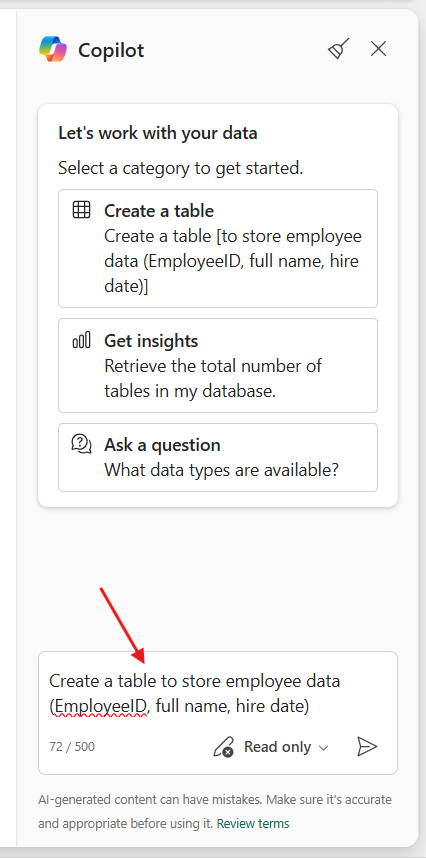
Sie können bei Bedarf auch Nachverfolgungsfragen oder Anfragen stellen. Copilot bietet eine kontextbezogene Antwort aus dem vorherigen Chatverlauf.
Sie können Code aus dem Chatbereich kopieren oder einfügen . Oben in jedem Codeblock gibt es zwei Schaltflächen, mit denen Anfragen direkt in den Text Editor eingegeben werden können.
Regelmäßige Nutzung des Chatbereichs
- Je genauer Sie Ihre Ziele in Ihren Chatpanel-Einträgen beschreiben, desto genauer sind die Copilot-Antworten.
- Um Ihre Unterhaltung zu löschen, wählen Sie das Symbol mit dem Besen
 aus, um Ihre Unterhaltung aus dem Bereich zu entfernen. Dabei wird der Bereich von allen Ein- und Ausgaben geleert, aber der Kontext bleibt bis zum Ende der Sitzung erhalten.
Lesen Sie unseren Datenschutz, die Sicherheit und die verantwortungsvolle Verwendung von Copilot für SQL-Datenbanken , um Details zur Daten- und Algorithmusverwendung zu erhalten.
Ausführungsmodusauswahl
Der Chatbereich "Copilot" in der Microsoft Fabric SQL-Datenbank bietet nun unten eine Ausführungsmodusauswahl, die zwei Optionen bietet:
Schreibgeschützt
Lesen und Schreiben mit Genehmigung
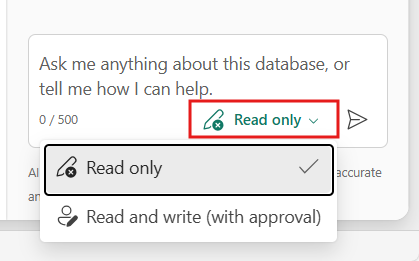
Nur-Lese-Modus
Im schreibgeschützten Modus führt Copilot keine Anweisungen der Datendefinitionssprache (DDL, Data Definition Language) oder der Datenmanipulationssprache (DML, Data Manipulation Language) aus, die Daten oder das Schema ändern. Stattdessen schlägt Copilot SQL-Code vor, den Sie manuell überprüfen und ausführen können.
Beispiel: Auswahlabfrage
Verwenden Sie diese Aufforderung, um eine SELECT Abfrage unabhängig vom ausgewählten Modus automatisch zu generieren und auszuführen.
show the top selling product in each category
Copilot generiert den SQL-Code und führt ihn automatisch aus.
Beispiel: Erstellen einer Tabelle (nicht im schreibgeschützten Modus ausgeführt)
Verwenden Sie diese Eingabeaufforderung, um eine Tabelle für Verkäufe zu erstellen.
create a table for sales transactions
Copilot erstellt die SQL-Anweisung, führt sie aber nicht im schreibgeschützten Modus aus.
Hinweis
Wenn Sie versuchen, den Code auszuführen, lehnt Copilot Ihre Anfrage ab und erinnert Sie daran, dass Sie sich noch im schreibgeschützten Modus befinden.
Lesen und Schreiben im Genehmigungsmodus
Im Lese- und Schreibzugriff mit genehmigungsmodus kann Copilot DDL- und DML-Anweisungen ausführen, nachdem Sie sie genehmigt haben.
Dieser Modus ist nützlich für Benutzer, die möchten, dass Copilot die Ausführung übernimmt, den Code aber dennoch überprüfen möchten, bevor er ausgeführt wird.
Im Lese- und Schreibzugriff mit Genehmigungsmodus kann Copilot SQL-Code ausführen, nachdem Sie ihn genehmigt haben. Auswahlabfragen (DQL) sind sicher und können automatisch ausgeführt werden.
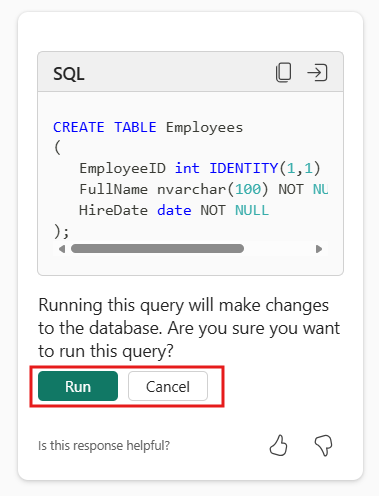
Beispiel: Erstellen einer Tabelle mit Genehmigung
Verwenden Sie diese Eingabeaufforderung, um eine Tabelle für Verkäufe zu erstellen.
create a table for sales transactions
Wenn Sie eine Tabelle erstellen möchten, erstellt Copilot den Code und fordert Sie auf, die Ausführung zu genehmigen.
Sie können den Code überprüfen und nach Der Genehmigung führt Copilot ihn aus und bestätigt, dass die Tabelle erfolgreich erstellt wurde. Dieser Modus bietet Ihnen mehr Kontrolle, sodass Copilot die Ausführung sicher ausführt.