Hinweis
Für den Zugriff auf diese Seite ist eine Autorisierung erforderlich. Sie können versuchen, sich anzumelden oder das Verzeichnis zu wechseln.
Für den Zugriff auf diese Seite ist eine Autorisierung erforderlich. Sie können versuchen, das Verzeichnis zu wechseln.
Note
Die Funktionen in diesem Artikel basieren auf dem Standard-Harness, das die in Lizenzierung für Agenten auf Basis des Standard-Harness beschriebenen Abrechnungsoptionen verwendet. Erfahren Sie, wie Sie auf Standardfunktionen in Zugriff auf Standard-Agenten und Agentenflüsse zugreifen.
Die Microsoft Copilot Studio-Erweiterung für Microsoft Visual Studio Code verbessert Ihren Entwicklungsworkflow in Copilot Studio, indem sie die Enterprise-Agenten-Authoring-Funktionen direkt in den Code-Editor integriert. Diese Erweiterung überbrückt die Lücke zwischen cloudbasierten Copilot Studio und der lokalen Entwicklung. Mit dieser Erweiterung können Entwickler direkt mit Copilot Studio-Agenten in der Cloud zusammenarbeiten und dabei vertraute lokale Tools und Workflows nutzen.
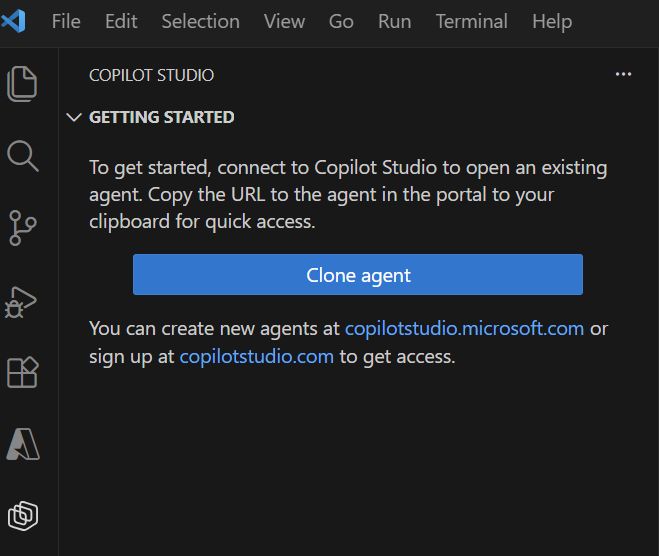
Warum die Visual Studio Code Erweiterung verwenden?
Autor und Redakteur in einer entwicklerfreundlichen Umgebung
Arbeiten Sie im Editor, den Sie bereits kennen und auf den Sie Zugriff haben.
- Syntaxhervorhebung für YAML-Agentendefinitionen
- IntelliSense-Codevervollständigung
- Git-Integration für Versionskontrolle und Nutzung cloudbasierter Quellcode-Integrationen
- Arbeiten Sie sich mit von Ihrer Organisation genehmigten Verlängerungen an
- Tastenkombinationen und Produktivitätsfunktionen
Verwenden Sie einen lokalen Entwicklungsworkflow
Nutzen Sie einen lokalen Entwicklungsworkflow, um Ihre Copilot Studio-Agenten zu verwalten:
- Klonen Sie Agenten von Copilot Studio auf Ihre lokale Maschine und erhalten Sie Zugriff auf die Copilot Studio-Agentendefinition direkt auf Ihrem Rechner
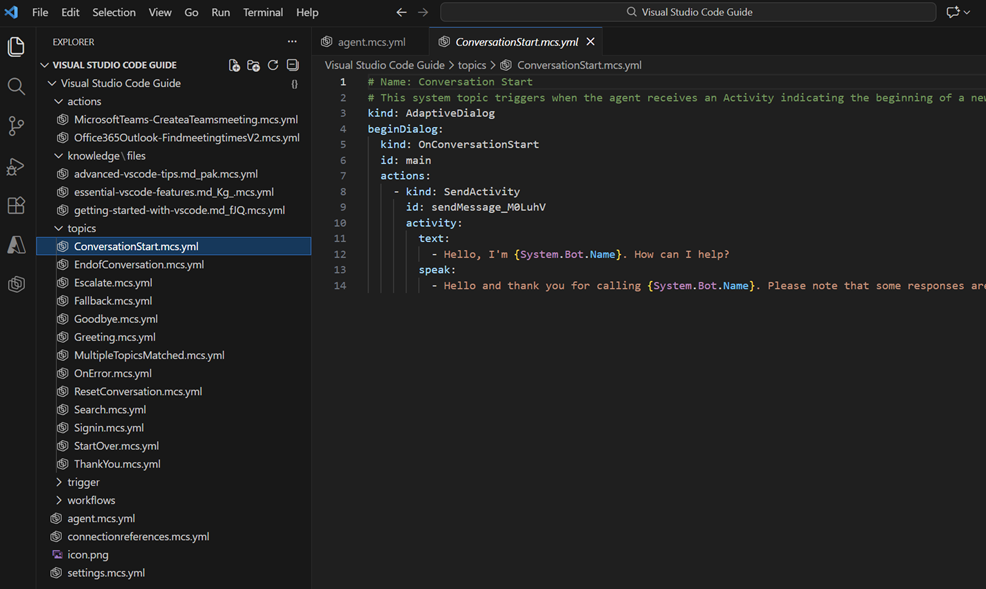
- Bearbeiten Sie Agentenkomponenten mit der Agent-Definitionssprache in YAML oder Ihrem Lieblings-Agenten-Harness wie GitHub Copilot oder Claude Code, als Alternative zur Web-UI
- Wenden Sie Änderungen in Ihrer Umgebung an, damit Sie Änderungen direkt im Produkt vor der Bereitstellung vorschauen und testen können
- Redeployen oder deployen Sie Ihre Agentendefinition direkt in eine Umgebung Ihrer Wahl
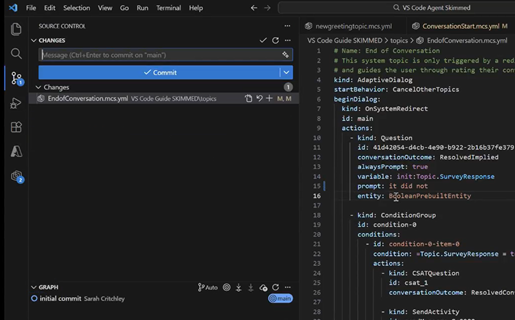
Arbeiten Sie mit Ihrem Team über bestehende Quellcode-Kontrollpraktiken zusammen
Arbeiten Sie mit Ihrem Team zusammen, indem Sie Ihre bestehenden Quellcode-Kontrollpraktiken nutzen:
- Versionskontrolle Ihrer Agentdefinitionen mit Git und Ihrer Wahl der Quellcodeverwaltung mit Visual Studio Code
- Überprüfen Sie Änderungen über Pull Requests
- Streckenmodifikationen im Laufe der Zeit
- Zusammenarbeit mit Standard-Entwicklungsworkflows
Ihre Organisation nutzt diese Funktionalität bereits. Mithilfe der Erweiterung und des Zugriffs auf die vollständige Agent-Definition (und nicht nur die Lösungsdatei) können Sie nun Standardentwicklungsmethoden mit Copilot Studio-Agents im gesamten Lebenszyklus verwenden, indem Sie Ihre existing Tools für die Teamzusammenarbeit, Workflows und Bereitstellungen verwenden.
Verfügbarkeit und Support
Die Visual Studio Code Erweiterung für Copilot Studio ist allgemein verfügbar (GA). Folgendes ist zu erwarten:
- Reguläre Versionen sind über das Visual Studio Code-Erweiterungspaket verfügbar. Stellen Sie Ihre Erweiterung so ein, dass sie automatisch oder manuell aktualisiert wird.
- Kontinuierliche Weiterentwicklung neuer Funktionen und Verbesserungen des Lebenszyklus der Agentenerstellung.
- Erheben Sie Probleme und reichen Sie Vorschläge auf GitHub ein, mit Sichtbarkeit über den aktuellen Stand der offenen Probleme und der geleisteten Arbeit.
Wichtige Funktionen
| Funktion | Description |
|---|---|
| Agentenklonen | Laden Sie vorhandene Agents von Copilot Studio in Ihren lokalen Arbeitsbereich herunter, und arbeiten Sie mit der Definition des Copilot Studio-Agents |
| YAML-Bearbeitung | Bearbeiten Sie Agentenkomponenten mit strukturiertem YAML und IntelliSense-Unterstützung |
| Komponentenverwaltung | Verändern Sie Wissensquellen, Wissensdateien, Werkzeuge, Themen, Auslöser und Fähigkeiten |
| Synchronisationsoperationen | Vergleichen und Übernehmen von Änderungen zwischen lokalem Arbeitsbereich und Copilot Studio |
| Wenden Sie Ihre Änderungen auf Ihren Agenten in der gewählten Umgebung an | Erstellen Sie einen neuen Agenten in einer Dataverse-Umgebung oder aktualisieren Sie einen bestehenden Agenten |
Anwendungsfälle
Nachfolgend finden Sie einige häufige Szenarien, in denen die Copilot Studio-Visual Studio Code-Erweiterung Ihren Entwicklungsworkflow verbessern kann.
Szenario 1: Dein Team möchte mit einer lokal installierten und verwalteten IDE arbeiten
Herausforderung: Das Entwicklungsteam möchte seine Erfahrung und Vertrautheit mit einer Entwicklungs-IDE für die Agentenentwicklung nutzen.
Solution: Verwenden Sie die Visual Studio Code-Erweiterung, um mit Copilot Studio cloudbasierten Agents zu arbeiten. Klonen der Agentdefinition in ein lokales Dateiverzeichnis und Verwalten der Updates lokal in Visual Studio Code durch lokales Bearbeiten und Anwenden von Änderungen.
Szenario 2: Großflächige Agentenentwicklung
Challenge: Das Erstellen komplexer Agenten mit Dutzenden von Themen und Tools über die Copilot Studio-Web-UI kann Zeit beim Hin- und Her-Navigieren in Anspruch nehmen.
Solution: Verwenden Sie die erweiterung Visual Studio Code zum Verwalten von Agentkomponenten als Code, mit Volltextsuche, Entwicklungsworkflows und schnellen Navigationsfunktionen.
Szenario 3: Überwachung der Copilot Studio-Agententwicklung mit vorhandenen Quellverwaltungsmethoden
Herausforderung: Mehrere Teammitglieder müssen bei der Agentenentwicklung ohne Konflikte zusammenarbeiten.
Lösung: Agenten lokal klonen, Git zur Versionskontrolle verwenden und Pull-Request-Workflows zur Codeprüfung nutzen.
Szenario 4: Agentengesteuerte Entwicklung
Challenge: Sie möchten KI verwenden, um mit Copilot Studio Agents zu arbeiten und schnelle Iterationen durchzuführen.
Solution: Verwenden Sie Visual Studio Code mit GitHub Copilot, Claude Code oder Ihrem bevorzugten Agent, um Copilot Studio-Agentdefinitionskomponenten zu erstellen und zu aktualisieren.
Getting Started
Sind Sie bereit, um zu beginnen? führen Sie die folgenden Schritte aus:
Nächste Schritte
Fahren Sie mit dem Installationshandbuch Visual Studio Code fort, um zu erfahren, wie Sie die Erweiterung installieren und einrichten.