Hinweis
Für den Zugriff auf diese Seite ist eine Autorisierung erforderlich. Sie können versuchen, sich anzumelden oder das Verzeichnis zu wechseln.
Für den Zugriff auf diese Seite ist eine Autorisierung erforderlich. Sie können versuchen, das Verzeichnis zu wechseln.
Microsoft Edge DevTools bieten Zugriff auf experimentelle Features, die sich noch in der Entwicklung befinden. In diesem Artikel werden die experimentellen Features aufgeführt und beschrieben, die in folgenden Komponenten enthalten sind:
- Die neueste Version des Canary-Vorschaukanals von Microsoft Edge.
- Die neueste Version der stabilen Version von Microsoft Edge.
Alle Kanäle von Microsoft Edge verfügen über experimentelle Funktionen. Sie können die neuesten experimentellen Features mithilfe des Microsoft Edge Canary Channel abrufen. Die vollständige Liste der Experimente, die in Ihrer Version von Microsoft Edge verfügbar sind, finden Sie auf der> SeiteEinstellungsexperimente in DevTools.
Diese Experimente können instabil oder unzuverlässig sein und erfordern möglicherweise einen Neustart von DevTools.
Ein Experiment aktivieren oder deaktivieren
Experimentelle Features werden ständig aktualisiert und können Leistungsprobleme verursachen. Dies ist einer der Gründe, warum Sie ein Experiment deaktivieren sollten.
So aktivieren oder deaktivieren Sie ein Experiment in Microsoft Edge:
Klicken Sie zum Öffnen von DevTools mit der rechten Maustaste auf die Webseite, und wählen Sie dann Untersuchen aus. Oder drücken Sie STRG+UMSCHALT+I (Windows, Linux) oder BEFEHL+WAHL+I (macOS). DevTools wird geöffnet.
Klicken Sie in DevTools auf der Hauptsymbolleiste auf die Schaltfläche DevTools anpassen und steuern (
 ) und dann auf die Schaltfläche Einstellungen (
 ). Oder drücken Sie UMSCHALT+?.
Wählen Sie links im Einstellungsbereich die Seite "Experimente " aus:
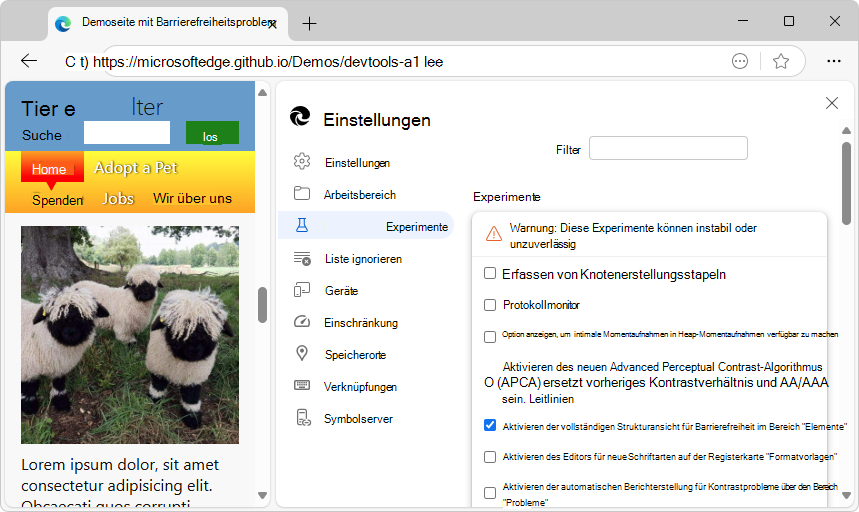
Aktivieren oder deaktivieren Sie das Kontrollkästchen für ein Experiment. Einige Experimente sind standardmäßig ausgewählt.
Klicken Sie oben rechts in den DevTools-Einstellungen auf Schließen (
 ).
Klicken Sie auf die Schaltfläche DevTools neu laden .
Wiederherstellen von Standardwerten, für die Experimente ausgewählt sind
So stellen Sie die Standardeinstellungen wieder her, für die experimentelle Features aktiviert sind:
Klicken Sie zum Öffnen von DevTools mit der rechten Maustaste auf die Webseite, und wählen Sie dann Untersuchen aus. Oder drücken Sie STRG+UMSCHALT+I (Windows, Linux) oder BEFEHL+WAHL+I (macOS). DevTools wird geöffnet.
Klicken Sie in DevTools auf der Hauptsymbolleiste auf die Schaltfläche Einstellungen (
"). Oder drücken Sie UMSCHALT+?. Der Bereich Einstellungen wird geöffnet, wobei die Seite "Einstellungen" ausgewählt ist.Klicken Sie unten auf der Seite "Einstellungen" auf die Schaltfläche "Standardeinstellungen wiederherstellen und aktualisieren" und dann auf "Schließen" (
).
Filtern der Experimente
Du kannst die experimentellen Features nach dem im Titel enthaltenen Text filtern.
Klicken Sie zum Öffnen von DevTools mit der rechten Maustaste auf die Webseite, und wählen Sie dann Untersuchen aus. Oder drücken Sie STRG+UMSCHALT+I (Windows, Linux) oder BEFEHL+WAHL+I (macOS). DevTools wird geöffnet.
Klicken Sie in DevTools auf der Hauptsymbolleiste auf die Schaltfläche Einstellungen (
"). Oder drücken Sie UMSCHALT+?. Der Bereich Einstellungen wird geöffnet, wobei die Seite "Einstellungen" ausgewählt ist.Wählen Sie links im Einstellungsbereich die Seite "Experimente " aus.
Klicken Sie in das Textfeld Filter, und geben Sie Text ein, z. B. Zeitleiste. Während der Eingabe werden auf der Seite "Experimente " nur die übereinstimmenden Kontrollkästchen angezeigt.
Um die Filterung zu beenden, deaktivieren Sie das Textfeld Filter .
Bereitstellen von Feedback zu den Experimenten
Wir sind gespannt auf Ihr Feedback zu experimentellen Features. Wenden Sie sich an das Microsoft Edge DevTools-Team, um uns Feedback zu geben.
Liste der Experimente
Die Kontrollkästchen für Experimente, die in der neuesten Version des Canary-Vorschaukanals von Microsoft Edge angezeigt werden, sind unten aufgeführt. Die Stable-Version wird ebenfalls erwähnt, die auf das Hinzufügen oder Entfernen von Kontrollkästchen in Canary folgt.
AI Explain Konsolenfehler
Steuert, ob das EXPLAIN-Konsolenfeature aktiviert oder deaktiviert ist. Wenn das Feature "Explain-Konsole" aktiviert ist, wird durch Klicken auf das Copilot-Symbol der Chat in der Seitenleiste geöffnet, in dem der Fehler erklärt wird.
Siehe auch:
Status:
- Dieses Kontrollkästchen ist in Microsoft Edge Canary 153 vorhanden.
- Dieses Kontrollkästchen ist in Microsoft Edge Stable 151 vorhanden.
Dauerhafte Nachrichten
Das Experiment "Dauerhafte Nachrichten" ist eine Erweiterung des Features "Protokoll beibehalten" des Netzwerktools.
Wenn das Kontrollkästchen Permanente Meldungen aktiviert ist, weist DevTools den Browser an, Netzwerkantworttexte außerhalb des Rendererprozesses zu puffern, damit Anforderungen und Antworttexte prozessübergreifende Navigationen überstehen. Dieses Feature wird nur wirksam, wenn die Einstellung "Protokoll beibehalten" im Netzwerktool aktiviert ist.
Wenn das Kontrollkästchen Dauerhafte Meldungen deaktiviert ist, ergibt sich das Standardverhalten: Antworttexte befinden sich im Rendererprozess und gehen nach prozessübergreifender Navigation verloren.
Siehe auch:
- Speichern Sie Anforderungen über Seitenladevorgänge hinweg in der Referenz zu Netzwerkfeatures.
Status:
- Dieses Kontrollkästchen ist in Microsoft Edge Canary 153 vorhanden.
- Dieses Kontrollkästchen ist in Microsoft Edge Stable 151 vorhanden.
CSS Copilot aktivieren
Ermöglicht die Verwendung von Copilot in der Microsoft Edge-Randleiste, um HTML-Elemente und CSS-Stile zu erklären, damit Sie ein bestimmtes Element oder eine bestimmte Stilregel besser verstehen, die im Tool "Elemente" angezeigt wird. Um Copilot nach einer Element- oder Stilregel zu fragen, klicken Sie auf die Schaltfläche "Copilot " daneben, und stellen Sie dann Folgefragen.
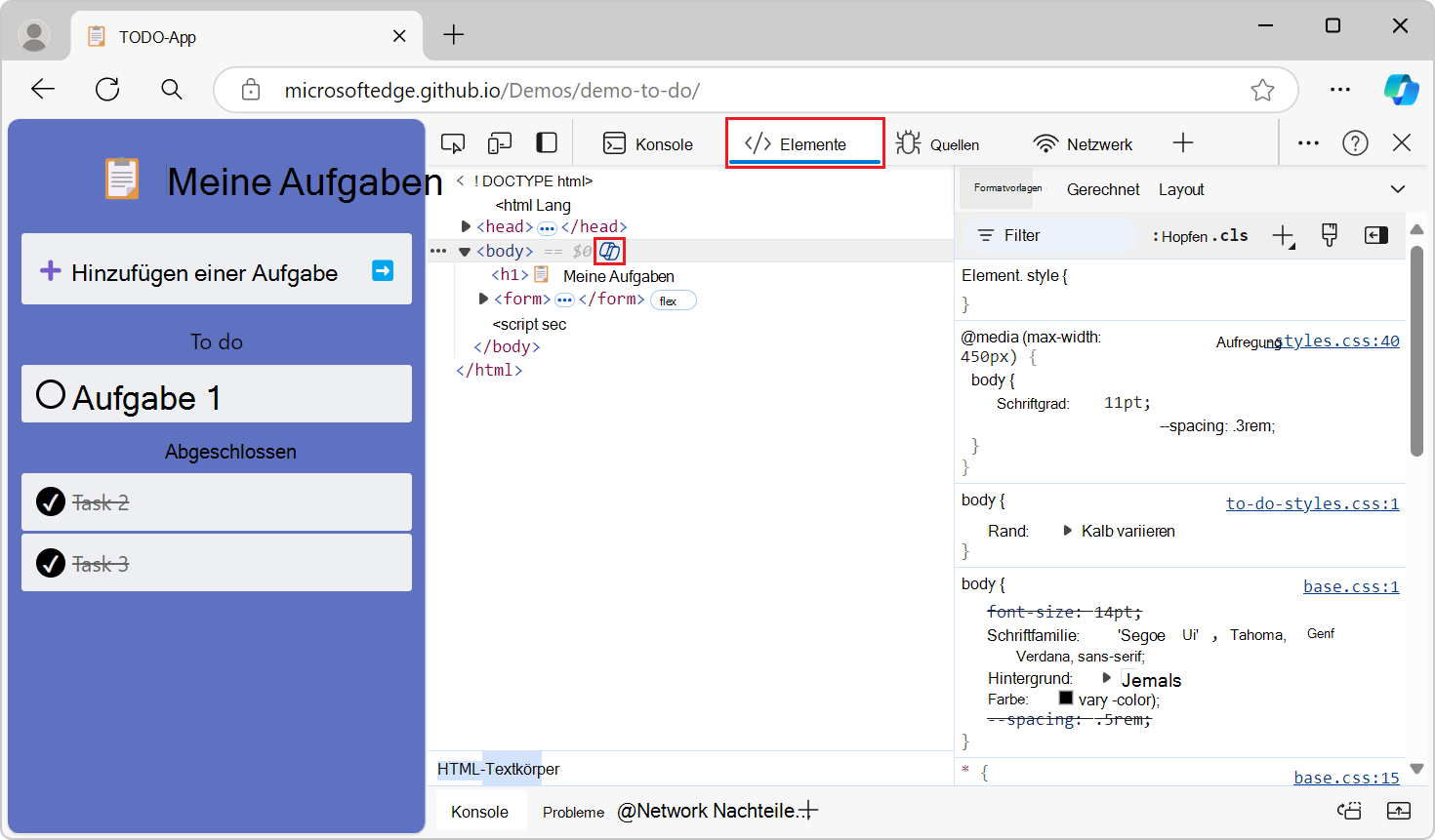
Dieses Experiment ist nicht verfügbar, wenn die Randleiste deaktiviert ist.
Siehe auch:
Status:
- Dieses Kontrollkästchen ist in Microsoft Edge Canary 153 vorhanden.
- Dieses Kontrollkästchen ist in Microsoft Edge Stable 151 vorhanden.
Unterstützung der Symbolservererweiterung aktivieren
Wenn dieses Kontrollkästchen aktiviert ist, wird die Edge DevTools-Erweiterung zum Testen der Symbolserver-Erweiterung unterstützt, sodass die neue Oberfläche für den Symbolserver in einer Erweiterung verfügbar ist. Diese Erweiterung befindet sich noch in der Betaphase/im Test.
Wenn dieses Kontrollkästchen deaktiviert ist, verwenden Sie die Seite"DevTools-Einstellungen-Symbolserver>>".
Siehe auch:
- Sicheres Debuggen von Originalcode durch Veröffentlichen von Quellzuordnungen zum Azure Artifacts-Symbolserver
- Sicheres Debuggen von Originalcode mithilfe von Quellzuordnungen des Azure Artifacts-Symbolservers
Status:
- Dieses Kontrollkästchen ist in Microsoft Edge Canary 153 vorhanden.
- Dieses Kontrollkästchen ist in Microsoft Edge Stable 151 nicht vorhanden.
Haltepunkte für die Instrumentierung
Ob an Testhaltepunkten angehalten werden soll Dieses Experiment macht Haltepunkte zuverlässiger.
Siehe auch:
- Synchronisierung für Instrumentierungshaltepunkte aktivieren
- Beim ersten Laden der Quelldateien werden Haltepunkte möglicherweise nicht ausgelöst
Status:
- Dieses Kontrollkästchen ist in Microsoft Edge Canary 153 vorhanden.
- Dieses Kontrollkästchen ist in Microsoft Edge Stable 151 vorhanden.
JPEG XL-Unterstützung
Wenn dieses Kontrollkästchen aktiviert ist, hat das Rendering-Tool ein Kontrollkästchen JPEG XL-Bildformat deaktivieren .
Status:
- Dieses Kontrollkästchen ist in Microsoft Edge Canary 153 vorhanden.
- Dieses Kontrollkästchen ist in Microsoft Edge Stable 151 vorhanden.
Protokollieren von DevTools nicht abgefangene Ausnahmen für die Konsole
Steuert, ob nicht abgefangene Ausnahmen in DevTools im Konsolentool protokolliert werden sollen.
Siehe auch:
Status:
- Dieses Kontrollkästchen ist in Microsoft Edge Canary 153 vorhanden.
- Dieses Kontrollkästchen ist in Microsoft Edge Stable 151 vorhanden.
Quelldateien in Visual Studio Code öffnen
Das Experiment "Open-Source-Dateien in Visual Studio Code " ersetzt den Code-Editor des Quellentools durch Visual Studio Code zum Bearbeiten lokaler Dateien. Wenn Sie dieses Experiment aktivieren, erkennt die Entwicklungstools, wenn Sie eine lokale Datei bearbeiten, und fordert Sie auf, einen Ordner auszuwählen, den Sie als Arbeitsbereich verwenden möchten.
Wenn Sie einen Ordner auswählen, der als Arbeitsbereich verwendet werden soll, wird durch Klicken auf einen Link zu einer Datei in DevTools die Datei in Visual Studio Code geöffnet. In früheren Versionen von Microsoft Edge wurde die Datei durch diese Aktion im Code-Editor des Tools "Quellen" in DevTools geöffnet.
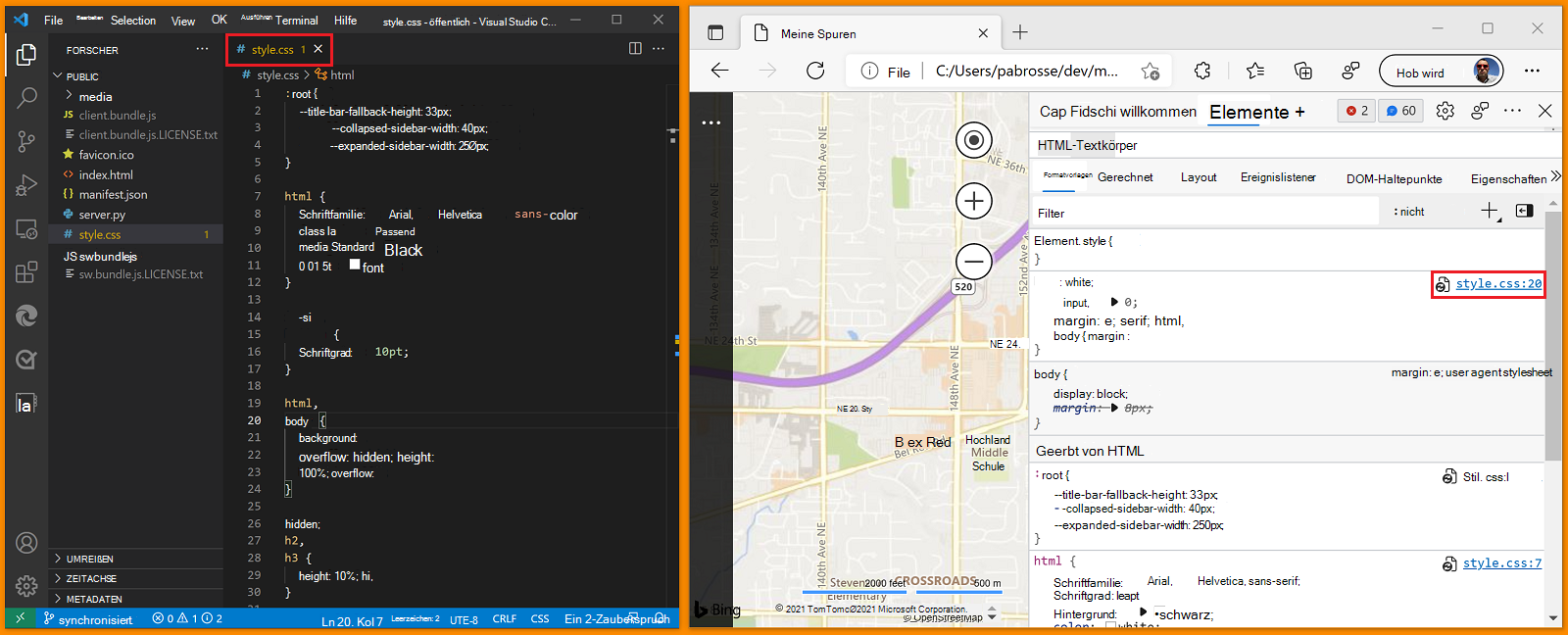
Alle Änderungen, die Sie in DevTools vornehmen, ändern nun die Datei auf der Festplatte und synchronisieren sie live mit Visual Studio Code.
Siehe auch:
- Öffnen von Quelldateien in Visual Studio Code – Einrichten Ihres Arbeitsbereichs.
Status:
- Dieses Kontrollkästchen ist in Microsoft Edge Canary 153 vorhanden.
- Dieses Kontrollkästchen ist in Microsoft Edge Stable 151 vorhanden.
Protokollmonitor
Stellt das Protokollüberwachungstool in DevTools zur Verfügung:
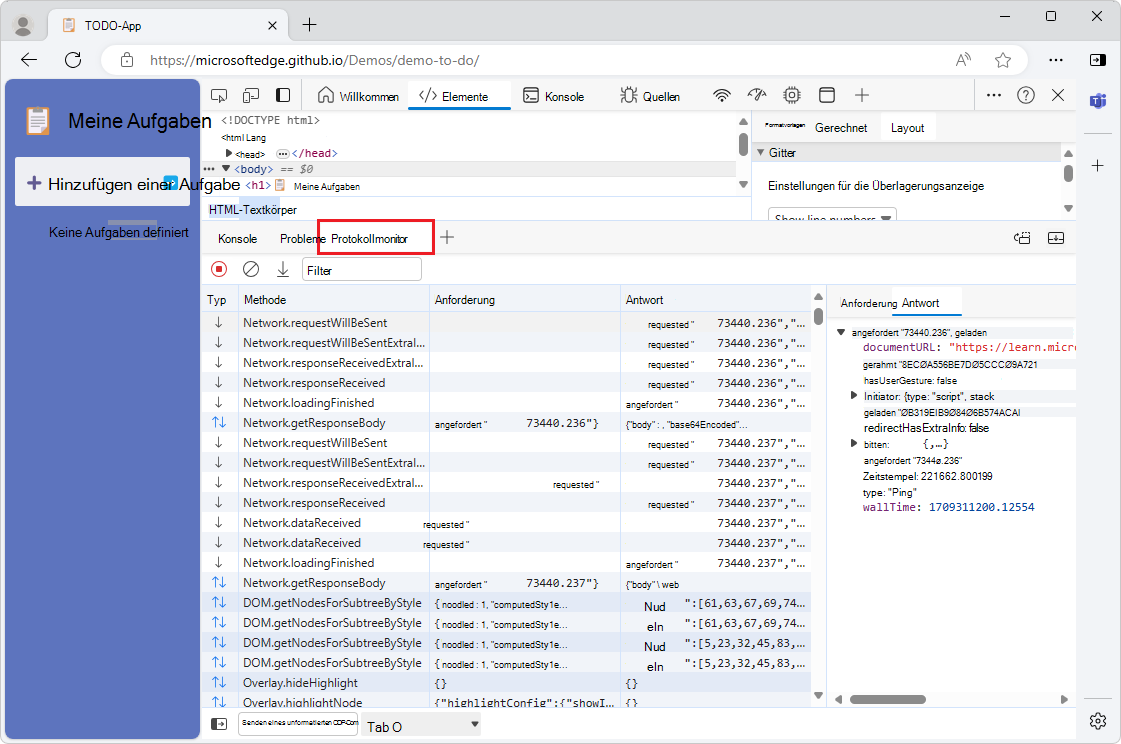
Das Protokollüberwachungstool zeigt die Nachrichten an, die von DevTools gesendet und empfangen werden, um die überprüfte Seite zu debuggen. DevTools kommuniziert mit der überprüften Seite über das Chrome DevTools-Protokoll (CDP).
So aktivieren Sie dieses Kontrollkästchen und öffnen dann das Protokollüberwachungstool :
Aktivieren Sie dieses Kontrollkästchen für den Protokollmonitor , wie oben unter Aktivieren oder Deaktivieren eines Experiments beschrieben.
Klicken Sie in der Schnellansicht unten in DevTools auf die Schaltfläche Weitere Tools (+), und wählen Sie dann Protokollmonitor aus.
Oder öffnen Sie das Befehlsmenü, z. B. durch Drücken von STRG+UMSCHALT+P (Windows/Linux) oder BEFEHL+UMSCHALT+P (macOS), und geben Sie dann "Protokoll" in das Textfeld ein. Wählen Sie dann Protokollmonitor anzeigen aus.
Das Protokollüberwachungstool wird im Schnellansichtsbereich unten in DevTools angezeigt.
Siehe auch:
- Verwenden des Chrome DevTools-Protokolls (CDP) in WebView2-Apps
- [Experimentell] Protokollmonitor in Neuigkeiten in DevTools (Chrome 92).
Status:
- Dieses Kontrollkästchen ist in Microsoft Edge Canary 153 vorhanden.
- Dieses Kontrollkästchen ist in Microsoft Edge Stable 151 vorhanden.