Hinweis
Für den Zugriff auf diese Seite ist eine Autorisierung erforderlich. Sie können versuchen, sich anzumelden oder das Verzeichnis zu wechseln.
Für den Zugriff auf diese Seite ist eine Autorisierung erforderlich. Sie können versuchen, das Verzeichnis zu wechseln.
Ab Power Apps Clientbibliothek für Code-Apps Version 1.0.4 enthält die Clientbibliothek eine npm-basierte CLI für Code-Apps. Diese neue CLI reduziert die Voraussetzungen für die Erstellung von Code-Apps und ersetzt die Befehle der Power Platform CLI pac code , die in einer zukünftigen Version veraltet sind.
In diesem Artikel wird erläutert, wie Sie die Power Apps-Clientbibliothek für Code-Apps installieren, eine leere App aus Vite einrichten und mithilfe der neuen npm-basierten CLI-Befehle in eine Power Apps-Code-App konvertieren.
Voraussetzungen
Befehle
Die npm CLI der Code-Apps hat vier Befehle:
| Befehl | Beschreibung |
|---|---|
init |
Initialisieren Sie Ihre Code-App. |
run |
Startet einen lokalen Entwicklungsserver. |
push |
Veröffentlicht eine neue Version der Code-App in Ihrer Umgebung. |
find-dataverse-api |
Siehe Vorgehensweise: Hinzufügen einer Dataverse-Aktion oder -Funktion zu Ihrer Code-App |
Erfahren Sie, wie Sie diese Befehle verwenden, indem Sie die Schritte in diesem Artikel ausführen.
Schritt 1: Projekt initialisieren
Öffnen Sie ein Terminal, und führen Sie den folgenden Befehl aus:
npx degit github:microsoft/PowerAppsCodeApps/templates/vite my-app
cd my-app
Erfahren Sie mehr über den Befehl "Degit ".
Schritt 2: Installieren von Abhängigkeiten und Initialisieren der Code-App
Installieren Sie die Projektabhängigkeiten und die Power Apps-Clientbibliothek für Code-Apps.
npm install -g @microsoft/power-apps-cli
npm install
Initialisieren Sie Ihre Code-App. Sie können optionen entweder direkt bereitstellen oder interaktive Eingabeaufforderungen verwenden:
Option A: Interaktiver Modus (die CLI fordert Sie zur Eingabe der erforderlichen Informationen auf):
power-apps init
Option B: Optionen direkt übergeben:
power-apps init --display-name "App From Scratch" --environment-id <Your environment ID>
Wenn Sie den init Befehl ausführen, authentifiziert sich die CLI automatisch. Melden Sie sich mit Ihrem Power Platform-Konto an, wenn Sie dazu aufgefordert werden.
Schritt 3: Lokal testen
Führen Sie die Code-App lokal für die Entwicklung aus:
npm run dev
Dadurch wird ein lokaler Entwicklungsserver gestartet. Öffnen Sie die URL mit der Bezeichnung "Lokale Wiedergabe".
Wichtig
Öffnen Sie die URL im selben Browserprofil wie Ihr Power Platform-Mandant.
Hinweis
Einschränkungen für den Lokalen Netzwerkzugriff
Seit Dezember 2025 blockieren die Chrome- und Microsoft Edge-Browser standardmäßig Anforderungen von öffentlichen Ursprüngen an lokale Endpunkte.
- Da Ihre Code-App während der Entwicklung eine Verbindung mit localhost herstellt, müssen Sie möglicherweise Browserberechtigungen erteilen oder Unternehmensrichtlinien konfigurieren.
- Fügen Sie für eingebettete Szenarien
allow="local-network-access"in iframe-Tags ein. - Weitere Informationen finden Sie unter Steuern des Zugriffs einer Website auf das lokale Netzwerk in Microsoft Edge und die neue Berechtigungsaufforderung für den lokalen Netzwerkzugriff mit Chrome.
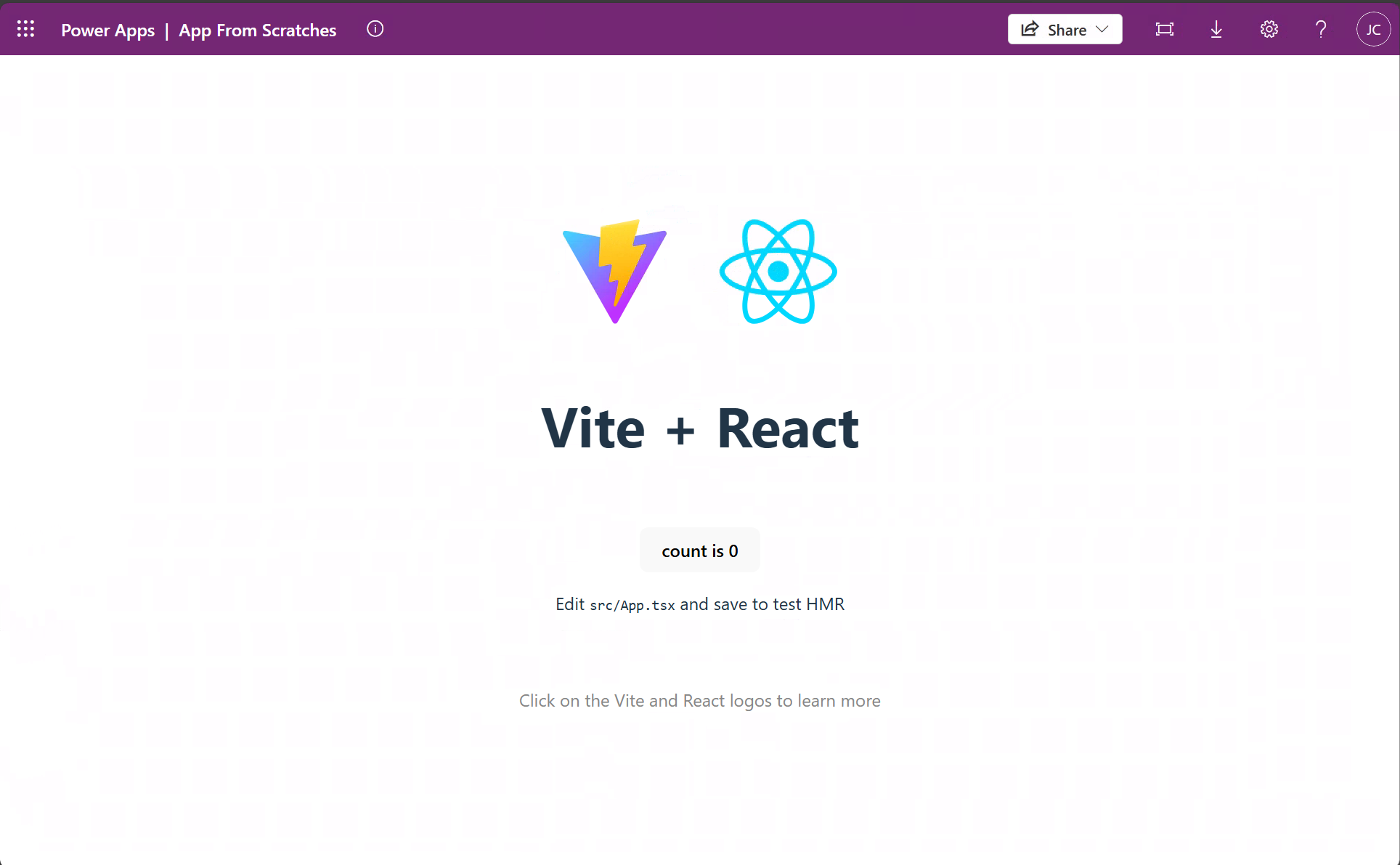
Die App sollte wie folgt geöffnet werden:
Erstellen und Bereitstellen in Power Apps
Erstellen Sie Ihre App, und übertragen Sie sie an Ihre Power Apps-Umgebung:
npm run build
power-apps push
Befehlsdetails:
-
npm run build- Führt Skripte auspackage.json. Führt austsc -b && vite build. -
power-apps push– Veröffentlicht eine neue Version der Code-App in Ihrer Umgebung.
Wenn der Befehl erfolgreich abgeschlossen ist, wird eine Power Apps URL zurückgegeben, um die App auszuführen.
Wechseln Sie optional zu Power Apps, um App-Details anzuzeigen, wiederzugeben, zu teilen oder zu überprüfen.