Hinweis
Für den Zugriff auf diese Seite ist eine Autorisierung erforderlich. Sie können versuchen, sich anzumelden oder das Verzeichnis zu wechseln.
Für den Zugriff auf diese Seite ist eine Autorisierung erforderlich. Sie können versuchen, das Verzeichnis zu wechseln.
Wenn Sie Ihre Arbeit als Power BI Desktopprojekt speichern, speichert Power BI Desktop Berichts- und Semantikmodelldefinitionen als einzelne Textdateien. Sie können unterstützte Dateien mit Visual Studio Code (VS Code) oder einem anderen externen Tool bearbeiten, während das Projekt in Power BI Desktop geöffnet bleibt. Power BI Desktop erkennt die gespeicherten Dateiänderungen und fordert Sie auf, sie anzuwenden, sodass Sie das Projekt nicht schließen und erneut öffnen müssen.
Von Bedeutung
Power BI Desktopprojekte (PBIP) und Power BI erweitertes Berichtsformat (PBIR) sind allgemein verfügbar. Die Erkennung und das Neuladen externer PBIP-Änderungen in Power BI Desktop sind derzeit als Vorschau verfügbar.
In diesem Artikel erfahren Sie:
- So öffnen Sie Visual Studio Code direkt von Power BI Desktop als praktischen Einstiegspunkt zum Bearbeiten von Projektdateien.
- Anwenden unterstützter Berichts- und Semantikmodelldateiänderungen in einer geöffneten Power BI Desktopsitzung.
- Wie Power BI Desktop Konflikte zwischen nicht gespeicherten Änderungen in Power BI Desktop und Änderungen in den Projektdateien verarbeitet.
Voraussetzungen für die externe Bearbeitung von PBIP-Dateien
- Installieren Sie die Version vom August 2026 oder höher von Power BI Desktop auf Ihrem Windows Computer.
- Wählen Sie in Power BI Desktop Dateioptionen>und Einstellungen>Options>Preview-Features aus, aktivieren Sie "Erkennen und erneutes Laden externer PBIP-Änderungen", und starten Sie dann Power BI Desktop neu.
- Installieren Sie Visual Studio Code oder einen anderen Code-Editor oder ein externes Tool.
- Speichern Sie ein Power BI Desktopprojekt im PBIP-Format. Weitere Informationen finden Sie unter Power BI Desktopprojekte.
- Speichern Sie den PBIP-Stammordner an einem Speicherort, sodass die Pfade aller Projektdateien unter der Windows-Pfadlängenbegrenzung von 260 Zeichen bleiben.
Öffnen des PBIP-Ordners in VS Code
Power BI Desktop stellt einen integrierten Einstiegspunkt in den Projektordner bereit. Wählen Sie den Projektnamen in der Titelleiste aus, und wählen Sie dann Visual Studio Code aus. VS Code öffnet den Projektordner als aktiven Arbeitsbereich, in dem Sie auf die Berichts- und Semantikmodelldefinitionsdateien zugreifen können.
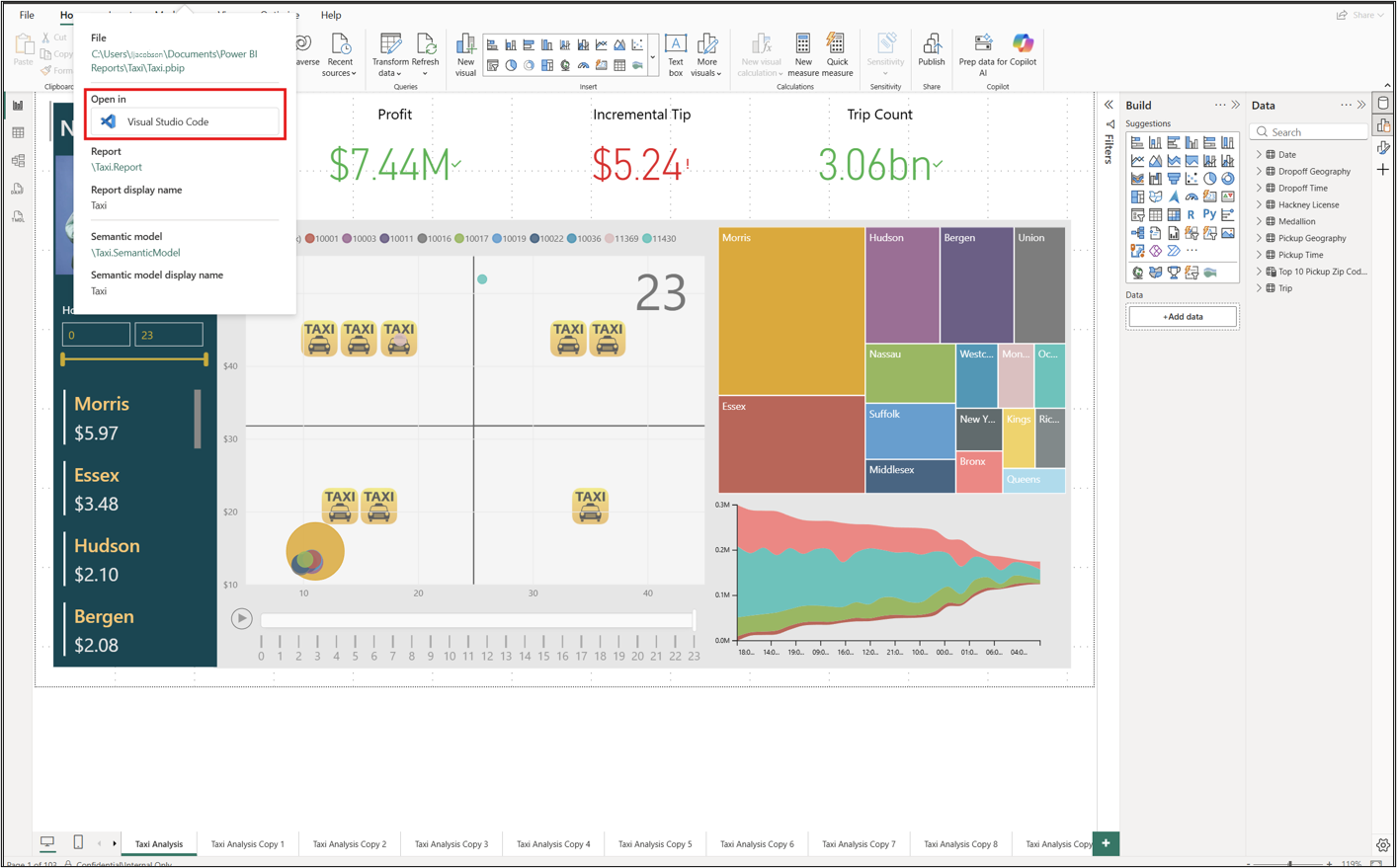
Note
VS Code öffnet den Ordner, der die Datei enthält, mit der Sie das Projekt geöffnet haben. Dabei kann es sich um eine .pbir- oder .pbip-Datei handeln.
Bearbeiten von Projektdateien und Anwenden der Änderungen
Verwenden Sie den folgenden Workflow, um die Projektdateien und die geöffnete Power BI Desktopsitzung synchronisiert zu lassen:
- Wählen Sie in Power BI Desktop "Speichern" aus, bevor Sie mit der externen Bearbeitung der Projektdateien beginnen. Power BI Desktop schreibt seine neuesten Änderungen erst dann in die Projektdateien, wenn Sie speichern.
- Bearbeiten Einer unterstützten Berichts- oder Semantikmodelldatei in VS Code oder einem anderen externen Tool.
- Speichern Sie die Datei im externen Tool.
- Wählen Sie in Power BI Desktop im angezeigten Banner Externe Änderungen anwenden aus.
- Überprüfen Sie den aktualisierten Bericht oder das semantische Modell in Power BI Desktop, und speichern Sie das Projekt, wenn Sie bereit sind, nachfolgende Änderungen, die in Power BI Desktop vorgenommen wurden, beizubehalten.
Power BI Desktop lädt den betroffenen Bericht, das semantische Modell oder beide aus den Projektdateien neu. Einzelne Dateien oder visuelle Elemente werden nicht neu geladen.
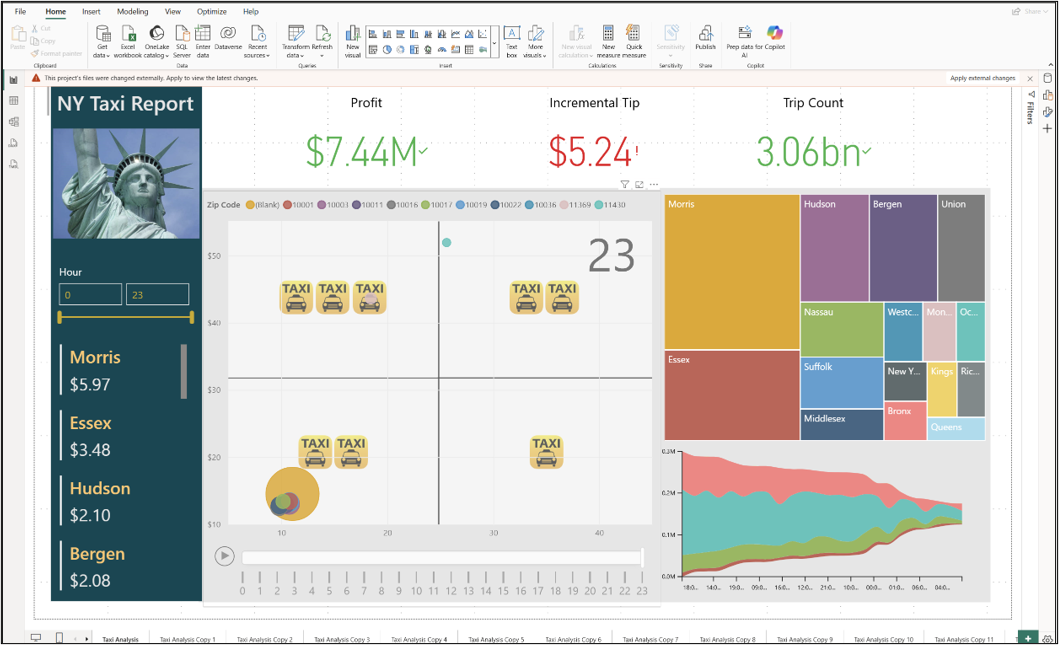
Beheben nicht gespeicherter Änderungen in Power BI Desktop
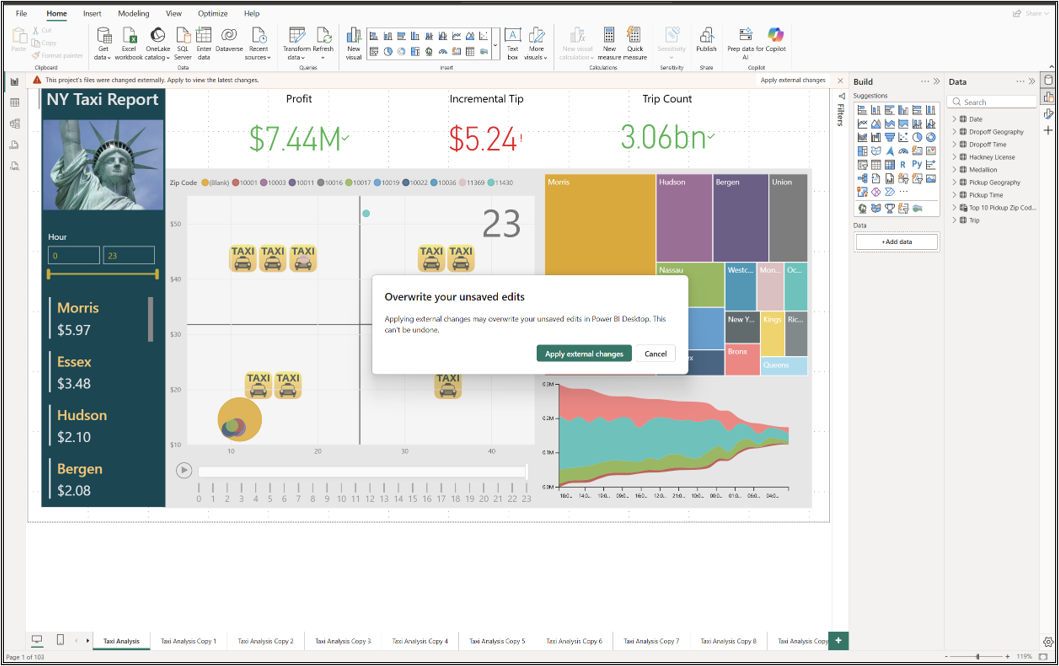
Wenn Power BI Desktop nicht gespeicherte Änderungen enthält, wird beim Auswählen von "Externe Änderungen übernehmen" eine Warnung angezeigt, dass diese Änderungen überschrieben werden.
- Wählen Sie "Externe Änderungen übernehmen" aus, um die nicht gespeicherten Änderungen in Power BI Desktop zu verwerfen und die neuesten Projektdateien neu zu laden.
- Wählen Sie "Abbrechen" aus, um die nicht gespeicherten Änderungen in Power BI Desktop beizubehalten. Die änderungen der externen Datei verbleiben auf dem Datenträger, werden jedoch nicht auf die geöffnete Sitzung angewendet.
Von Bedeutung
Power BI Desktop und externe Tools können gegenseitig ihre Änderungen überschreiben. Bevor Sie zwischen diesen wechseln, speichern oder anwenden Sie die aktuellen Änderungen, sodass beide Tools dieselben Projektdefinitionen verwenden.
Anwenden externer Änderungen mithilfe der Power BI Desktop-Brücke
Sie können externe Änderungen auch programmgesteuert mithilfe der Power BI Desktop-Brücke anwenden.
Überlegungen und Einschränkungen
- Das Erkennen und Erneutladen externer PBIP-Änderungen und die Power BI Desktop-Brücke befinden sich derzeit in der Vorschau. Features und Verhalten können sich vor der allgemeinen Verfügbarkeit ändern.
- Externe Bearbeitung und Neuladen gelten für PBIP-Projekte, nicht für
.pbixDateien. - Power BI Desktop wird nicht neu geladen
cache.abf. - Durch erneutes Laden werden Filter und einige Elemente der Benutzeroberfläche zurückgesetzt.
- Nicht alle Projektdateien unterstützen die externe Bearbeitung. Während der Vorschau für das Neuladen externer Änderungen können Sie
mobileState.json,report.json,semanticModelDiagramLayout.jsonoderdefinition.pbiraußerhalb von Power BI Desktop nicht bearbeiten. - Wenn ein Projekt enthält
unappliedChanges.json, wenden Sie diese Änderungen an, bevor Sie semantische Modellausdrücke extern bearbeiten. Andernfalls verwirft Power BI Desktop die an dem externen Ausdruck vorgenommenen Änderungen, wenn die ausstehenden Änderungen übernommen werden.