Anmerkung
Der Zugriff auf diese Seite erfordert eine Genehmigung. Du kannst versuchen, dich anzumelden oder die Verzeichnisse zu wechseln.
Der Zugriff auf diese Seite erfordert eine Genehmigung. Du kannst versuchen , die Verzeichnisse zu wechseln.
Erfahren Sie, wie Sie ein Supportticket für Microsoft Fabric und Power BI erstellen. Bevor Sie ein Ticket übermitteln, suchen Sie mithilfe des Hilfebereichs in Fabric nach Lösungen, oder suchen Sie auf der Microsoft Fabric-Supportseite nach Produktstatus, Dienstausfällen und bekannten Problemen. Dieser Leitfaden führt Sie durch den Prozess basierend auf Ihrer Rolle als Administrator oder Benutzer.
Voraussetzungen
Sie können Supporttickets erstellen, wenn Sie über eine der folgenden Sicherheitsrollen oder Lizenzen verfügen:
- Microsoft Entra-Rollenadministrator
- Umgebungsadministrator (oder Systemadministratorrolle in Dataverse)
- Unternehmensadministrator
- Abrechnungsadministrator
- Dienstadministrator
- CRM-Dienstadministrator
- CRM-Organisationsadministrator
- Sicherheitsadministrator
- Delegierter Partneradministrator
- SharePoint-Administrator
- Teams-Administrator
- Exchange-Administrator
- Netzwerkadministrator
- Complianceadministrator
- Helpdesk-Administrator
- Power BI Pro-Benutzer können Supporttickets für Power BI erstellen
- Fabric-Benutzer können Supporttickets für Fabric-Produkte erstellen
Erstellen eines Supporttickets
Die Schritte zum Erstellen eines Supporttickets variieren je nach Ihrer Rolle.
Klicken Sie auf der oberen Menüleiste auf das Fragezeichen (?), um den Fabric-Hilfebereich zu öffnen. Im Hilfebereich können Sie nach Inhalten aus Microsoft Learn und den verschiedenen Fabric-Workloads-Communitys suchen.
Anmerkung
Administratoren können sich auch mit ihren Administratoranmeldeinformationen beim Power Platform Admin Center (PPAC) anmelden, um ein Supportticket zu erstellen.
Vorsicht
Für GCC und andere nationale/regionale Cloudkunden: Der Standardmäßige Fabric-Supportseitenworkflow leitet Sie möglicherweise zur kommerziellen Power BI-Seite um, wodurch Sie ihr Supportticket nicht übermitteln können. Wenn Sie ein GCC-, GCC High-, DoD- oder China-Cloudkunde sind, müssen Sie das dedizierte Nationale Cloud-Supportportal verwenden, um Ihren Supportfall basierend auf Ihrer spezifischen Umgebung zu erstellen.
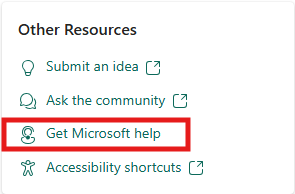
Wählen Sie auf der Karte „Andere Ressourcen“ Microsoft-Hilfe abrufen aus.
Anmerkung
Wenn der Administrator wie hier beschrieben einen Link zu einem internen Helpdesk festlegt, wird ein Link zum Helpdesk angezeigt. Administratoren werden jedoch immer zum Abschnitt "Hilfe + Support " im Verwaltungsportal weitergeleitet.
Für nationale/regionale Cloudbenutzer (GCC, GCC High, DoD, China): Wenn Sie mit den folgenden Schritten fortfahren und eine Umleitung zur kommerziellen Power BI-Seite durchführen oder eine Fehlermeldung erhalten, beenden Sie das Nationale Cloud-Supportportal , und verwenden Sie es stattdessen.
Navigieren Sie im Verwaltungsportal zu Hilfe + Support, und klicken Sie auf Neue Supportanfrage.
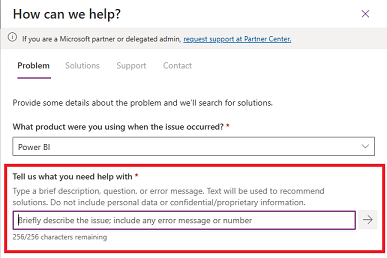
Wählen Sie das Produkt aus, mit dem ein Problem auftritt.
Geben Sie die Beschreibung des Problems ein, und wählen Sie den Pfeil rechts neben dem Textfeld aus. Lösungen, die mit der Beschreibung des Problems übereinstimmen, werden angezeigt.
Wenn Sie die richtige Lösung nicht finden, beantworten Sie einige weitere Fragen, um mögliche Lösungen für Ihr Problem anzuzeigen. Wählen Sie die relevante Lösung aus, und überprüfen Sie, ob der Inhalt Sie erfolgreich zu einer Lösung führen kann.
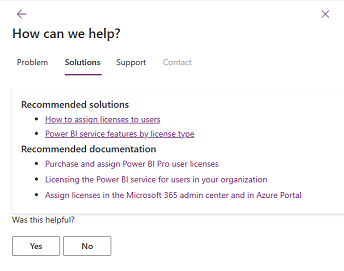
Wenn die Anleitung Ihr Problem nicht behebt, scrollen Sie nach unten, wählen Sie "Weiter" und dann Ihren Supportplan aus. Sie können entweder das Microsoft Fabric-Abonnement oder Ihren Unified- oder Premier-Supportplan verwenden.
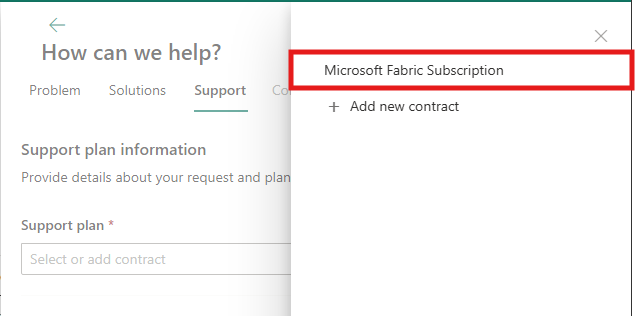
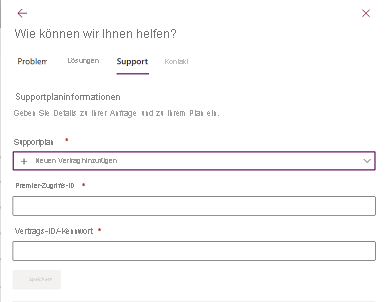
Wenn Sie über einen Unified - oder Premier-Supportplan verfügen, der nicht im Supportplan angezeigt wird, wählen Sie "Neuen Vertrag hinzufügen " aus, und füllen Sie die Felder aus. Wenn Sie Ihre Zugriffs- oder Vertrags-ID nicht kennen oder daran interessiert sind, einen Unified-Supportvertragzu erwerben, wenden Sie sich an Ihren Dienstadministrator oder den Customer Success Account Manager (CSAM).
Tipp
- Geben Sie unter Vertrags-ID/Kennwort Ihre Unified- oder Premier-Vertrags-ID ein.
- Die Vertrags-ID/das Vertragskennwort wird standardmäßig auf die Unified- oder Premier-Vertrags-ID eingestellt. Wenn Sie das Kennwort bei der Onlineregistrierung im Unified/Premier-Portal geändert haben, sollten Sie das aktualisierte Kennwort anstelle der Vertrags-ID verwenden.
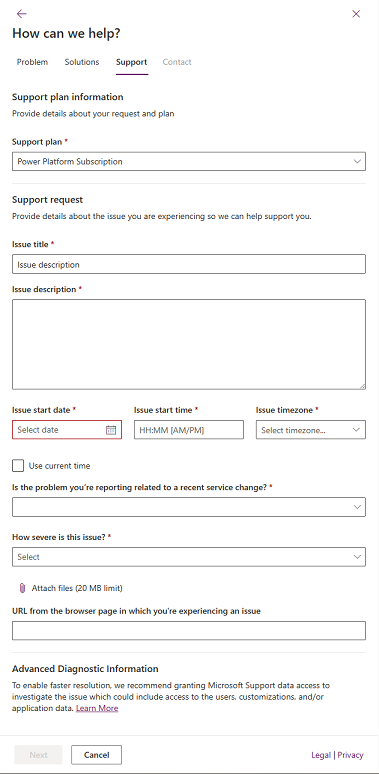
Wenn die Anleitung Ihr Problem nicht löst, scrollen Sie nach unten, wählen Sie Weiteraus und füllen Sie dann die Felder auf der Registerkarte "Support" aus.
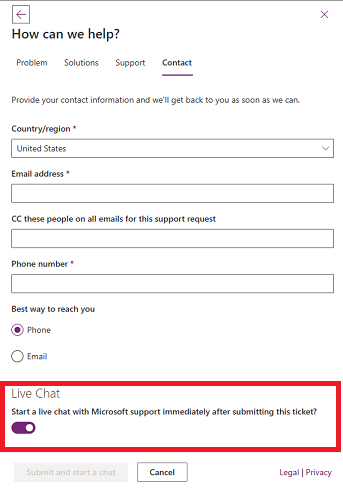
Livechat
Benutzer, die Supportfälle über PPAC öffnen, sehen möglicherweise die Möglichkeit, eine Live-Chatsitzung mit einem Microsoft-Supportmitarbeiter zu starten. Die Option zum Starten einer Livechatsitzung wird auf der Seite Kontakt angezeigt.