Hinweis
Für den Zugriff auf diese Seite ist eine Autorisierung erforderlich. Sie können versuchen, sich anzumelden oder das Verzeichnis zu wechseln.
Für den Zugriff auf diese Seite ist eine Autorisierung erforderlich. Sie können versuchen, das Verzeichnis zu wechseln.
Gilt für:✅ Power BI Desktop und Power BI-Dienst
Wenn Sie über die Berechtigung zum Bearbeiten eines Berichts verfügen, verwenden Sie den visuellen Bereich "Formatieren ", um zu ändern, wie die visuellen Elemente angezeigt werden. Sie können beispielsweise Farben, Achsen, Beschriftungen, Hintergründe, Formen und Titel formatieren.
Öffnen Sie einen Bericht in Power BI Desktop oder im Power BI-Dienst. Wählen Sie im Power BI-Dienst in der Menüleiste "Bearbeiten" aus.
Wählen Sie ein visuelles Element im Berichtsbereich aus, um seine Optionen im Bereich "Visualisierungen " anzuzeigen.
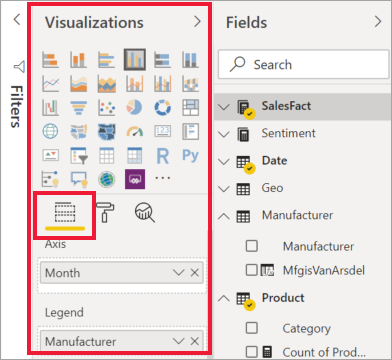
Wählen Sie das Pinselsymbol aus, um den visuellen Bereich "Format" zu öffnen. Im Bereich werden die formatierungsoptionen angezeigt, die für das ausgewählte visuelle Element verfügbar sind.
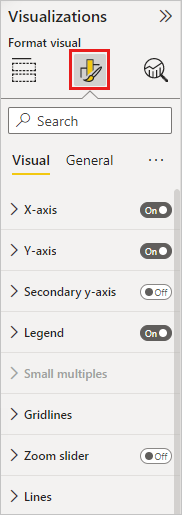
Wenn Sie durch einen erweiterten Formatierungsbereich scrollen, bleibt die Abschnittsüberschrift oben im Bereich sichtbar. Die sichtbare Kopfzeile hilft Ihnen, den Abschnitt nachzuverfolgen, den Sie bearbeiten, während Sie die zugehörigen Einstellungen überprüfen.
Formatierungsoptionen umfassen Legenden, Achsen, Farben, Beschriftungen, Zeichnungsbereiche, Titel, Hintergründe, Rahmen, Schatten, QuickInfos und visuelle Kopfzeilen. Die verfügbaren Optionen hängen vom visuellen Typ ab.
Note
Nicht jedes visuelle Element unterstützt jede Formatierungsoption. Beispielsweise verfügt ein Kreisdiagramm nicht über eine X-Achse, sodass die Formatierungsoptionen keine X-Achseneinstellungen enthalten.
In den folgenden Abschnitten werden allgemeine Formatierungsaufgaben eingeführt. Sie können Änderungen rückgängig machen oder Einstellungen auf ihre Standardwerte zurücksetzen.
- Im Visual verwendete Farben ändern
- Einen Stil anwenden
- Anpassen der Eigenschaften der X-Achse und der Y-Achse
- Datenbeschriftungen hinzufügen
- Anpassen von Datenbeschriftungen
- Gesamtbeschriftungen hinzufügen
Ändern von Farben eines Visuals
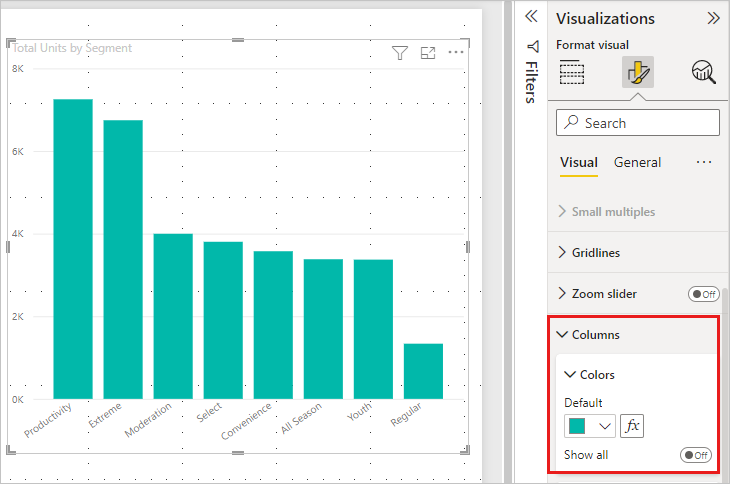
Verwenden Sie das Farbsteuerelement , um die Farben eines visuellen Elements zu ändern:
Wählen Sie ein visuelles Element aus.
Öffnen Sie den visuellen Bereich "Format", und suchen Sie das Farbsteuerelement .
Wenn Sie anstelle aller Elemente eine bestimmte Datenreihe oder ein bestimmtes visuelles Element formatieren möchten, wählen Sie es unter " Einstellungen übernehmen" aus.
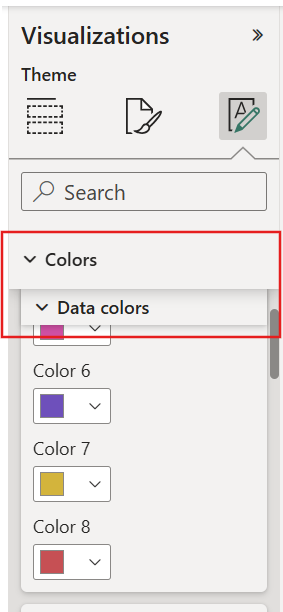
Wählen Sie das Farbsteuerelement aus, um die Farbauswahl zu öffnen, und wählen Sie dann eine Designdatenfarbe aus.
Wenn Sie eine Farbe auswählen möchten, die sich nicht im Design befindet, wählen Sie "Weitere Farben" aus.
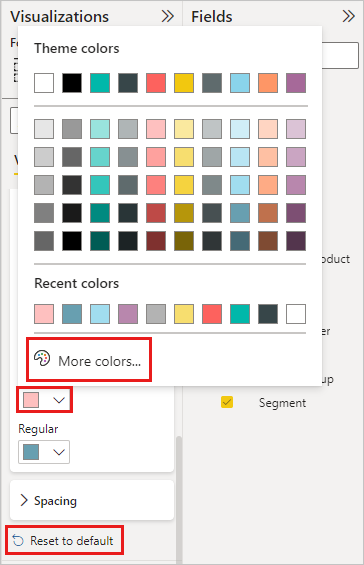
Um visuelle Elemente basierend auf Regeln oder Feldwerten zu farben, wählen Sie fx aus, um bedingte Formatierung anzuwenden.
Die verfügbaren Farboptionen hängen vom visuellen Typ und den zugehörigen Daten ab. Weitere Anleitungen finden Sie unter Tipps und Tricks zur Farbformatierung.
Auf Standardoptionen zurücksetzen
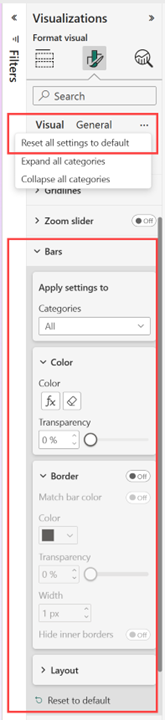
Verwenden Sie Auf Standard zurücksetzen im Bereich Visual formatieren, um Formatierungsänderungen zu entfernen. Sie können ein gesamtes visuelles Element oder einen einzelnen Abschnitt zurücksetzen.
Um das gesamte visuelle Element zurückzusetzen, wählen Sie "Alle Einstellungen auf Standard zurücksetzen" aus.
Um einen Abschnitt zurückzusetzen, wählen Sie das Symbol Einstellungen auf Standard zurücksetzen aus.
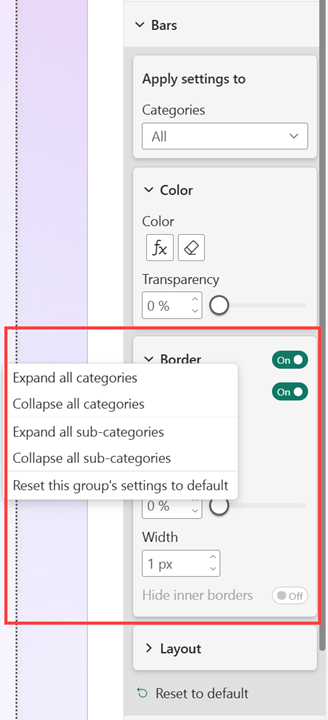
Innerhalb eines Abschnitts können Sie auch eine einzelne Gruppe zurücksetzen, ohne andere Einstellungen in diesem Abschnitt zu ändern.
Anwenden eines Stils auf eine Tabelle
Tabellen und Matrizen umfassen Formatvorlagen, mit denen ein aufeinander abgestimmter Satz von Formatierungsoptionen angewendet wird.
Wählen Sie eine Tabelle oder Matrix aus.
Öffnen Sie den visuellen Bereich "Format", und erweitern Sie die Formatvorlagenvoreinstellungen.
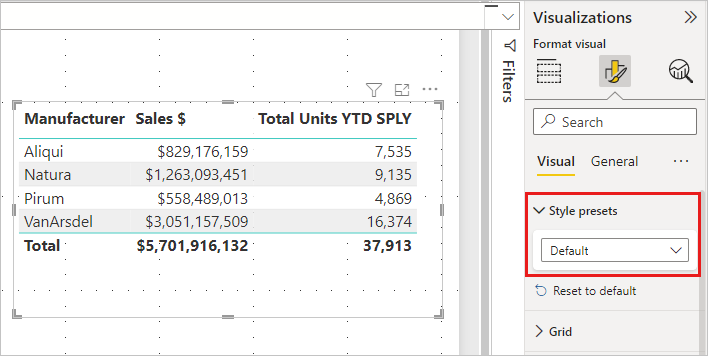
Wählen Sie im Menü einen Stil aus.
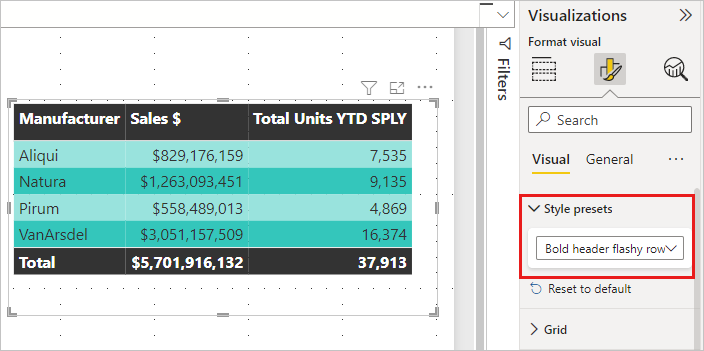
Nachdem Sie eine Voreinstellung angewendet haben, können Sie weiterhin einzelne Eigenschaften des visuellen Elements formatieren.
Datenbezeichnungen hinzufügen
Datenbeschriftungen zeigen Werte direkt auf einem visuellen Element an. So fügen Sie sie hinzu und formatieren sie:
- Wählen Sie das Visual aus, und öffnen Sie den Bereich Visual formatieren.
- Erweitern Sie Datenbeschriftungen und schalten Sie die Einstellung Ein.
- Verwenden Sie die verfügbaren Optionen zum Formatieren der Beschriftungsschriftart, Farbe, Position, Hintergrund und Anzeigeeinheiten.
Die verfügbaren Einstellungen hängen vom visuellen Typ ab. Wenn Datenbeschriftungen nicht angezeigt werden, vergrößern Sie das visuelle Element oder zeigen Sie den Bericht im Vollbildmodus an.
Anpassen von Datenbeschriftungen
Für Säulen-, Balken-, Linien- und Menübanddiagramme können Sie weitere Informationen zu Datenbeschriftungen hinzufügen und deren Layout steuern.
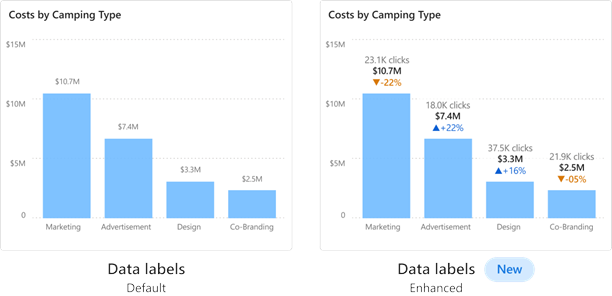
- Titel: Anzeigen eines Felds, z. B. eines Legendenfelds, als Beschriftungstitel. Sie können ihre Schriftart, Farbe und Transparenz formatieren.
- Wert: Wählen Sie das Feld aus, das als Primärwert angezeigt werden soll, formatieren Sie dessen Darstellung, und steuern Sie, wie leere Werte angezeigt werden.
- Detail: Fügen Sie der Beschriftung ein sekundäres Feld oder eine Metrik hinzu, und formatieren Sie die Darstellung.
- Visuelles Beschriftungslayout: Anzeigen der Beschriftung in einer Zeile oder mehreren Zeilen.
Gesamtbeschriftungen hinzufügen
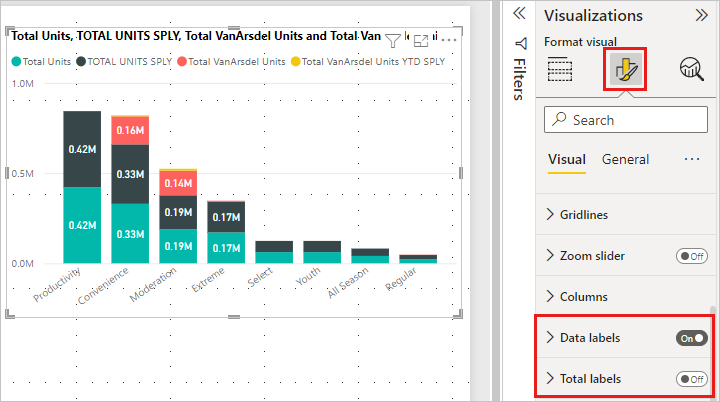
Gesamtbeschriftungen zeigen den Aggregatwert für einen Stapel oder eine Datenreihe an. Sie sind für gestapelte Diagramme, Kombinationsdiagramme und Flächendiagramme verfügbar.
- Wählen Sie das Visual aus, und öffnen Sie den Bereich Visual formatieren.
- Erweitern Sie die Beschriftungen insgesamt, und aktivieren Sie die Einstellung.
- Um nur den Aggregatwert anzuzeigen, erweitern Sie Datenbeschriftungen, und deaktivieren Sie die Einstellung.
Verwandte Inhalte
Weitere Informationen findest du in den folgenden Artikeln: