Hinweis
Für den Zugriff auf diese Seite ist eine Autorisierung erforderlich. Sie können versuchen, sich anzumelden oder das Verzeichnis zu wechseln.
Für den Zugriff auf diese Seite ist eine Autorisierung erforderlich. Sie können versuchen, das Verzeichnis zu wechseln.
Wichtig
Ausmusterung nur der Microsoft Purview-Data-Governance-Funktionen
Der Microsoft Purview Unified Catalog und die klassischen Microsoft Purview-Data Governance-Funktionen (ehemals Azure Purview) werden eingestellt. Microsoft Purview als Ganzes wird nicht eingestellt. Die Datensicherheits- und Compliancefunktionen von Microsoft Purview sind von dieser Ankündigung nicht betroffen, und Microsoft wird weiterhin in sie investieren.
Microsoft konsolidiert seine Data Governance-Funktionen in Microsoft Fabric. Neue Microsoft Purview-Data Governance-Konten können nicht mehr erstellt werden, und die vorhandenen Data Governance-Funktionen bleiben bis zum 12. November 2027 im Wartungsmodus.
Zeitpläne für die Deaktivierung, Umstellungsleitfäden und empfohlene nächste Schritte finden Sie in der Ankündigung der Einstellung der Datengovernance von Microsoft Purview.
Wichtig
Dieses Feature ist derzeit in der Vorschau. Die ergänzenden Nutzungsbedingungen für Microsoft Azure-Vorschauen enthalten zusätzliche rechtliche Bedingungen, die für Azure-Features gelten, die sich in der Betaphase oder in der Vorschau befinden oder anderweitig noch nicht für die allgemeine Verfügbarkeit freigegeben wurden.
Wenn ein Benutzer eine Ressource in Microsoft Purview aktualisiert, protokolliert die Datenzuordnung die Änderung des Verlaufs und stellt die Informationen im Microsoft Purview-Portal zur Verfügung. Informationen darüber, wer ein Medienobjekt hinzugefügt oder bearbeitet hat, welche Bearbeitungen vorgenommen wurden und wann die Bearbeitung erfolgt ist, werden für später als Referenz gespeichert. Diese Informationen helfen Datenprüfern und Geschäftsinhabern, die Compliance und Sicherheit in ihren Microsoft Purview-Konten aufrechtzuerhalten. Sie ermöglicht es Data Stewards und Administratoren auch, Probleme zu debuggen und ihre Datenressourcen zu kuratieren.
Der Datenzuordnungsverlauf steht Benutzern sowohl in der kostenlosen als auch in der Unternehmensversion von Microsoft Purview zur Verfügung.
Derzeit können Sie den Verlauf Ihrer Ressourcen anzeigen:
- In der Überwachungslösung im Microsoft Purview-Portal
- Innerhalb individueller Lösungen
- Verwenden der REST-API
Voraussetzungen
Bevor Sie den Datenzuordnungsverlauf verwenden können, stellen Sie sicher, dass das Überwachungsprotokoll in Ihrer Organisation aktiviert ist. Ist dies nicht der Fall, müssen Sie sie aktivieren, um auf Ihren Datenzuordnungsverlauf zuzugreifen.
Welche Assets haben eine Historie?
Derzeit ist für diese Arten von Assets ein Datenzuordnungsverlauf verfügbar:
- Klassifizierungen*
- Datenbestände*
- Glossarbegriffe*
- Business Assets*
- Domänen
- Auflistungen
- Rollenzuweisungen
- Datenquellen
- Überprüfung
- Scan-Regelsatz
- Credential
- Richtlinie
* Die lösungsinterne Erfahrung ist derzeit nur für Klassifizierungen, Datenressourcen, Geschäftsressourcen und Glossarbegriffe verfügbar.
So verwenden Sie den Datenzuordnungsverlauf
Mit dem Datenzuordnungsverlauf können Sie den Betriebsverlauf von Änderungen an Ihren Datenzuordnungsressourcen in Microsoft Purview anzeigen.
Sie können den Verlauf für ausgewählte Vorgänge anzeigen, die Folgendes umfassen:
- Erstellung
- Aktualisierungen
- Zuweisung
Eine vollständige Liste der verfügbaren Vorgänge im Datenzuordnungsverlauf finden Sie in der Dokumentation zu Überwachungsprotokollaktivitäten.
Wichtig
Datenzuordnungsverlaufseinträge werden 180 Tage lang in Überwachung aufbewahrt und sind 30 Tage lang in der Lösung verfügbar. Um den Überwachungsverlauf länger anzuzeigen, können Sie Microsoft Purview Audit (Premium) verwenden.
Lösungserfahrung überwachen
Um die Aktivitäten in der Überwachungslösung anzuzeigen, befolgen Sie diese Anweisungen:
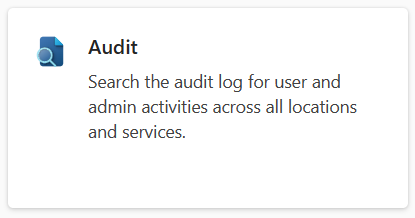
Navigieren Sie zur Überwachungslösung in Microsoft Purview
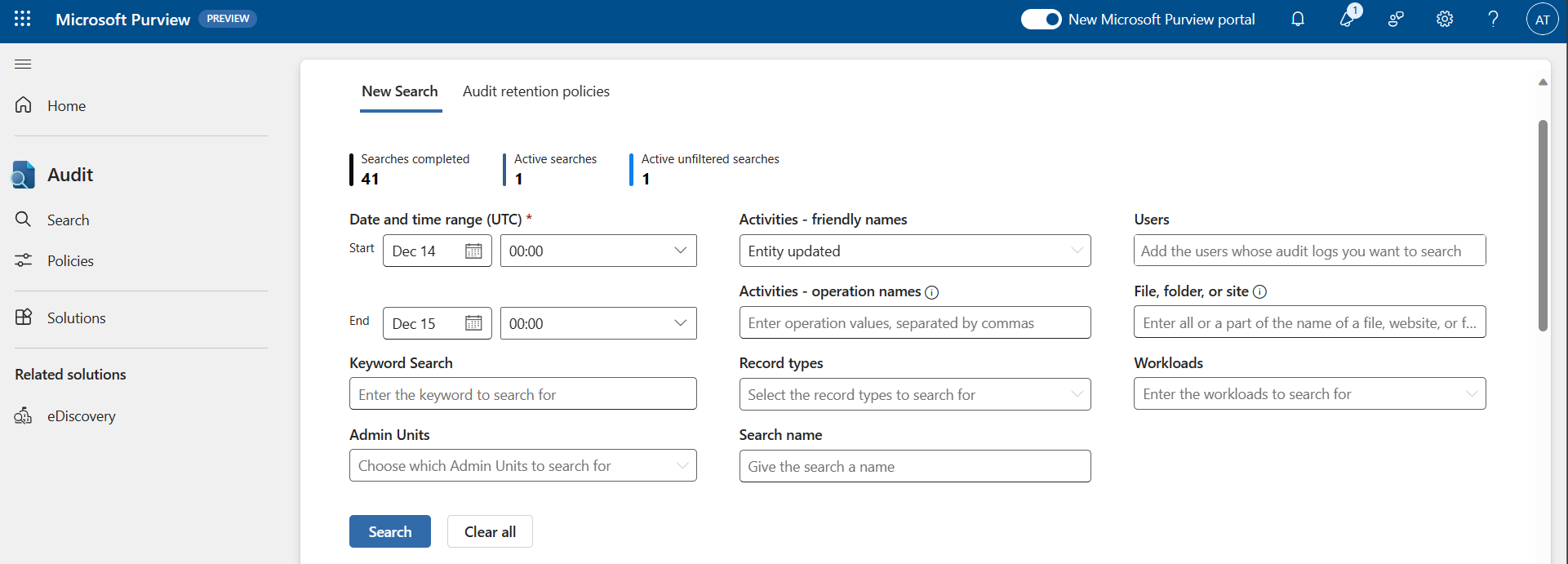
Auswählen von "Suchen", um nach Überwachungsdatensätzen zu suchen
Wählen Sie den Zeitraum für die Aktivität aus.
Schränken Sie den Suchbereich mithilfe von Aktivitäten – Anzeigenamen, Aktivitäten – Vorgangsnamen oder Datensatztypen ein.
Tipp
Die Liste der verfügbaren Aktivitäten finden Sie auf der Seite "Audit-Log-Aktivitäten"
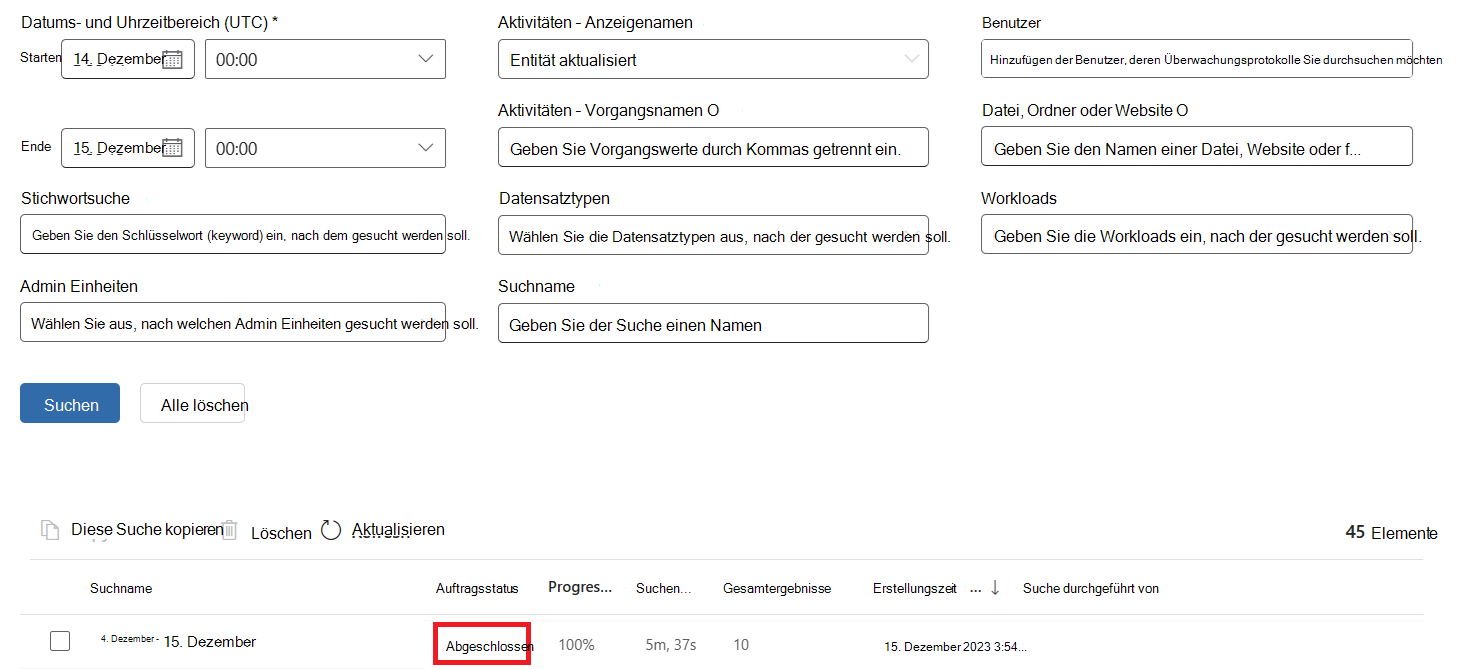
Wählen Sie Suchen aus und warten Sie, bis sich der Auftragsstatus in "Abgeschlossen" ändert.
Wählen Sie Ihre Suche aus der Liste aus und scrollen oder filtern Sie die Verlaufstabelle, um die gewünschten Vorgänge zu finden.
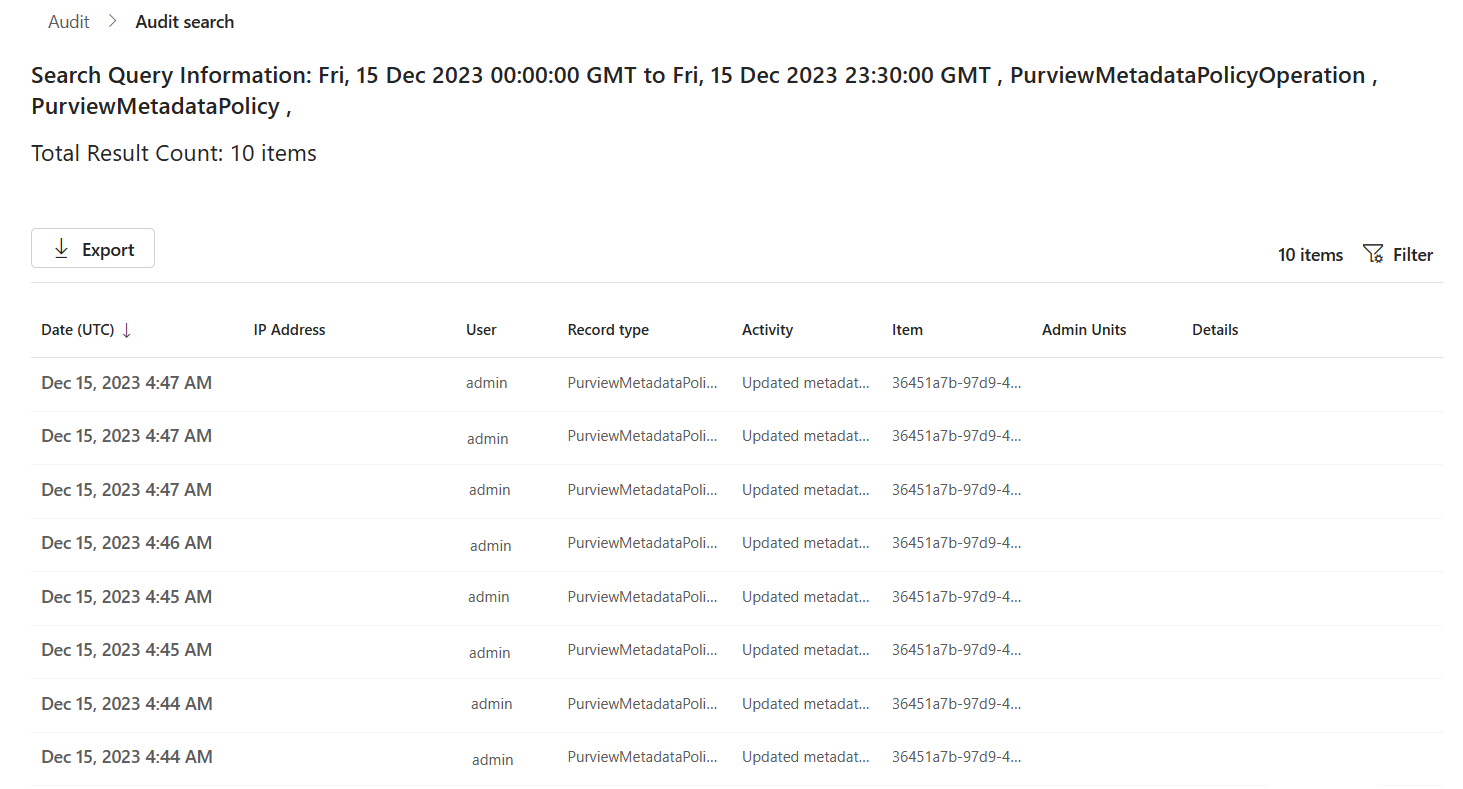
Benutzeroberfläche für Lösungsverlauf
Hinweis
Die lösungsinterne Erfahrung ist derzeit nur für Klassifizierungen, Datenressourcen, Geschäftsressourcen und Glossarbegriffe verfügbar.
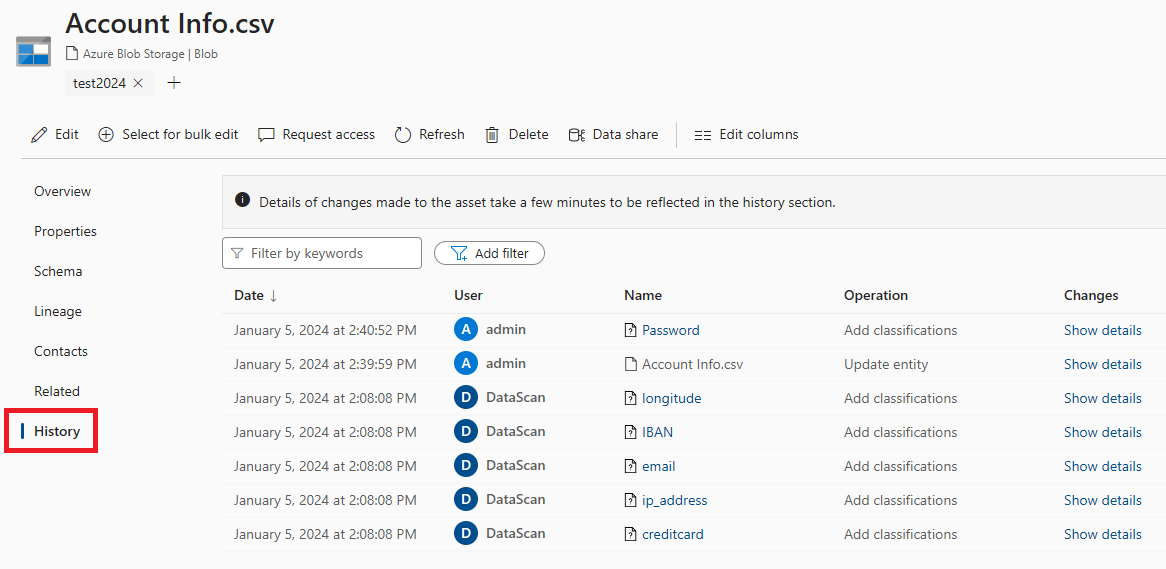
Um die Aktivitäten anzuzeigen, befolgen Sie diese Anweisungen:
Suchen Sie nach einem Datenasset, einem Glossarbegriff oder einer Klassifizierung im Microsoft Purview Unified Catalog.
Wählen Sie die Registerkarte "Verlauf" aus.
Scrollen Sie durch die Verlaufstabelle, oder filtern Sie sie, um die gewünschten Vorgänge zu finden.
Abfragen des Überwachungsprotokolls mithilfe der REST-API
Sie können auch die Microsoft Purview-REST-API verwenden, um auf Ihren Datenzuordnungsverlauf zuzugreifen.
- Befolgen Sie die Anweisungen auf der Seite Authentifizieren für APIs, um sich mit der REST-API zu authentifizieren.
- Verwenden Sie das Authentifizierungstoken zum POST an diese Anforderungs-URL:
https://api.purview-service.microsoft.com/datamap/api/audit/query?api-version=2023-10-01-preview
Hier sind einige Beispiel-API-Aufrufe, die Sie für den Einstieg verwenden können:
- Abrufen des Verlaufs einer Ressource in einem Zeitbereich
- Abrufen des Verlaufs eines bestimmten Vorgangs
- Nach Benutzer filtern, der ein Asset bearbeitet hat
- Nach Schlüsselwörtern filtern
- Beispiel mit Paginierung
Abrufen des Verlaufs einer Ressource in einem Zeitbereich
Abrufen des gesamten Überwachungsverlaufs einer Ressource innerhalb eines bestimmten Zeitraums.
{
  "category": "Asset",
  "guid": "f432d351-5442-4724-945b-516d5d501fc9",
  "startTime": "2024-01-01T00:00:00.000Z",
  "endTime": "2024-01-06T00:00:00.000Z",
  "sortBy": "CreationTime",
  "sortOrder": "Descending"
}
Abrufen des Verlaufs eines bestimmten Vorgangs
Rufen Sie den Verlauf eines bestimmten Vorgangstyps ab. Zum Beispiel, wenn Klassifizierungen auf das Asset angewendet werden.
Tipp
Die Liste der verfügbaren Vorgänge finden Sie auf der Seite "Überwachungsprotokollaktivitäten".
{
  "category": "Asset",
  "guid": "f432d351-5442-4724-945b-516d5d501fc9",
  "operationType": "ClassificationAdded",
  "sortBy": "CreationTime",
  "sortOrder": "Descending"
}
Nach Benutzer filtern, der ein Asset bearbeitet hat
{
  "category": "Asset",
  "guid": "f432d351-5442-4724-945b-516d5d501fc9",
  "userId": "contoso@microsoft.com",
  "sortBy": "CreationTime",
  "sortOrder": "Descending"
}
Nach Schlüsselwörtern filtern
Filtern Sie nach Schlüsselwörtern, z. B. einem geänderten Attributnamen, einem Attributwert usw.
{
  "category": "Asset",
  "guid": "f432d351-5442-4724-945b-516d5d501fc9",
  "keywords": "userDescription",
  "sortBy": "CreationTime",
  "sortOrder": "Descending"
}
Beispiel mit Paginierung
Wenn nach der ersten Abfrage die Eigenschaft "lastPage" im Antworttext "false" ist, kann die Verwendung das "continuationToken" im Antworttext verwenden, um die nächste Seite abzurufen.
{
  "continuationToken": "TY7BbsIwEAV%2fKDZr4oQ0KAcEVKo4klNvK…",
  "category": "Asset",
  "guid": "f432d351-5442-4724-945b-516d5d501fc9",
  "sortBy": "CreationTime",
  "sortOrder": "Descending",
  "pageSize": 10
}
Begrenzungen
- Derzeit dauert es einige Minuten, bis ein betriebsbereites Element auf der Registerkarte "Anlagenverlauf" angezeigt wird.
- Derzeit müssen Sie die Registerkarte manuell aktualisieren, um ein neues Element auf der Registerkarte "Verlauf " anzuzeigen.