Anmerkung
Für den Zugriff auf diese Seite ist eine Autorisierung erforderlich. Sie können versuchen, sich anzumelden oder das Verzeichnis zu wechseln.
Für den Zugriff auf diese Seite ist eine Autorisierung erforderlich. Sie können versuchen, das Verzeichnis zu wechseln.
Gilt für: SQL Server
In dieser Schnellstartanleitung erstellen Sie eine neue Datenbank, erstellen eine vollständige Sicherung davon und stellen sie dann wieder her.
Ausführlichere Informationen finden Sie unter Erstellen einer vollständigen Datenbanksicherung und Wiederherstellen einer Datenbanksicherung mithilfe von SSMS.
Voraussetzungen
Erstellen einer Testdatenbank
Öffnen Sie SQL Server Management Studio (SSMS), und stellen Sie eine Verbindung mit Ihrer SQL Server-Instanz her.
Öffnen Sie das Fenster Neue Abfrage.
Erstellen Sie Ihre Testdatenbank mithilfe des folgenden Transact-SQL (T-SQL)-Codes.
USE [master];
GO

CREATE DATABASE [SQLTestDB];
GO

USE [SQLTestDB];
GO
CREATE TABLE SQLTest (
    ID INT NOT NULL PRIMARY KEY,
    c1 VARCHAR(100) NOT NULL,
    dt1 DATETIME NOT NULL DEFAULT GETDATE()
);
GO

USE [SQLTestDB];
GO

INSERT INTO SQLTest (ID, c1) VALUES (1, 'test1');
INSERT INTO SQLTest (ID, c1) VALUES (2, 'test2');
INSERT INTO SQLTest (ID, c1) VALUES (3, 'test3');
INSERT INTO SQLTest (ID, c1) VALUES (4, 'test4');
INSERT INTO SQLTest (ID, c1) VALUES (5, 'test5');
GO

SELECT * FROM SQLTest;
GO
Aktualisieren Sie den Knoten Datenbanken im Objekt-Explorer, um Ihre neue Datenbank anzuzeigen.
Erstellen einer Sicherung
Führen Sie zum Erstellen einer Sicherung Ihrer Datenbank die folgenden Schritte aus, indem Sie SQL Server Management Studio oder Transact-SQL verwenden:
- Öffnen Sie SQL Server Management Studio (SSMS), und stellen Sie eine Verbindung mit Ihrer SQL Server-Instanz her.
- Erweitern Sie den Knoten Datenbanken im Objekt-Explorer.
- Klicken Sie mit der rechten Maustaste auf die Datenbank, zeigen Sie mit der Maus auf Vorgänge, und wählen Sie dann "Sichern" aus.
- Bestätigen Sie unter Ziel, dass der Pfad für die Sicherung richtig ist. Wenn Sie den Pfad ändern müssen, wählen Sie "Entfernen" aus, um den vorhandenen Pfad zu entfernen, und wählen Sie dann "Hinzufügen" aus, um einen neuen Pfad einzugeben. Mit der Schaltfläche mit den Auslassungspunkten (...) können Sie zu einer bestimmten Datei navigieren.
- Wählen Sie "OK" aus, um eine Sicherung Ihrer Datenbank zu erstellen.

Weitere Informationen zu Sicherungsoptionen finden Sie unter BACKUP.
Wiederherstellen einer Datenbank
Führen Sie die folgenden Schritte aus, um Ihre Datenbank wiederherzustellen:
Öffnen Sie SQL Server Management Studio (SSMS), und stellen Sie eine Verbindung mit Ihrer SQL Server-Instanz her.
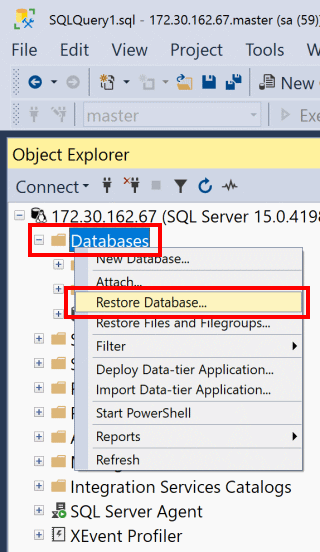
Klicken Sie im Objekt-Explorer mit der rechten Maustaste auf den Knoten Datenbanken, und wählen Sie dann Datenbank wiederherstellen... aus.
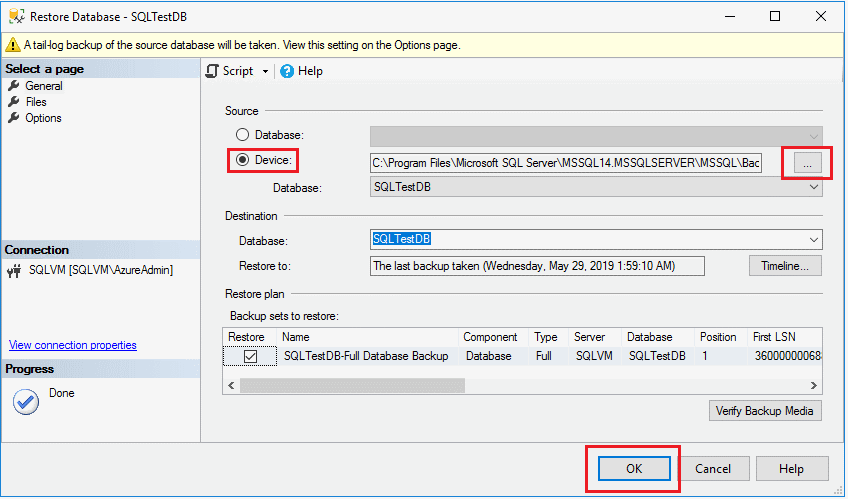
Wählen Sie "Gerät" und dann die Schaltfläche mit den Auslassungspunkten (...) aus, um die Sicherungsdatei zu suchen.
Wählen Sie "Hinzufügen" aus, und navigieren Sie zum Speicherort Ihrer
.bakDatei. Wählen Sie die.bakDatei und dann "OK" aus.Wählen Sie "OK " aus, um das Dialogfeld " Sicherungsgeräte auswählen " zu schließen.
Wählen Sie "OK" aus, um Ihre Datenbank wiederherzustellen.
Bereinigen von Ressourcen
Führen Sie den folgenden Transact-SQL-Befehl aus, um die von Ihnen erstellte Datenbank mitsamt ihres Sicherungsverlaufs aus der msdb-Datenbank zu entfernen:
EXEC msdb.dbo.sp_delete_database_backuphistory @database_name = N'SQLTestDB'
GO

USE [master];
GO
DROP DATABASE [SQLTestDB];
GO
Zugehöriger Inhalt
- Wiederherstellen von SQL Server-Datenbanken auf virtuellen Azure-Computern
- Schnellstart: Wiederherstellen einer Datenbank in Azure SQL Managed Instance mit SSMS
- Wiederherstellen einer Datenbank aus einer Sicherung in Azure SQL-Datenbank
- Sichern und Wiederherstellen von SQL Server-Datenbanken
- SQL Server-Sicherung zu URL für Azure Blob Storage
- Erstellen einer vollständigen Datenbanksicherung
- Wiederherstellen einer Datenbanksicherung mithilfe von SSMS