Hinweis
Für den Zugriff auf diese Seite ist eine Autorisierung erforderlich. Sie können versuchen, sich anzumelden oder das Verzeichnis zu wechseln.
Für den Zugriff auf diese Seite ist eine Autorisierung erforderlich. Sie können versuchen, das Verzeichnis zu wechseln.
Von Mark Russinovich
Veröffentlicht: 17. Juni 2026
 DebugView herunterladen(1,7 MB)
Jetzt ausführen aus Sysinternals Live.
Einführung
DebugView ist eine Anwendung, mit der Sie die Debugausgabe in Ihrem lokalen System oder einem beliebigen Computer im Netzwerk überwachen können, der über TCP/IP erreichbar ist. Sie kann Debugausgaben sowohl im Kernelmodus als auch in Win32 anzeigen, sodass Sie weder einen Debugger zum Abfangen der von Ihren Anwendungen oder Gerätetreibern generierten Debugausgabe benötigen noch Ihre Anwendungen oder Treiber so ändern müssen, dass sie nicht standardmäßige Debugausgabe-APIs verwenden.
Hinweis
DebugView v5.0 erfordert Windows 10, Version 1809 (Build 17763) / Windows Server 2019 oder höher.
DebugView-Erfassung
DebugView erfasst Folgendes:
- Win32 OutputDebugString
- DbgPrint im Kernelmodus
- Alle Kernelmodusvarianten von DbgPrint
DebugView extrahiert auch die Kernelmodus-Debugausgabe aus Windows-Absturzabbilddateien, die vor einem Absturz generiert wurde, wenn DebugView zum Zeitpunkt des Absturzes aktiv war.
DebugView-Funktionen
DebugView enthält ein leistungsstarkes Array von Features zum Steuern und Verwalten der Debugausgabe.
Neue Features in Version 5.02:
-
Befehlszeilenschnittstelle (DbgViewCLI): Ein neues eigenständiges Befehlszeilentool (
dbgviewcli.exe) bietet vollständige Debugerfassungsfunktionen vom Terminal aus. Entwickelt für skriptgesteuerte, automatisierte und KI-Agent-gesteuerte Workflows mit gebundener Ausführung, maschinenlesbarer Ausgabe und prozessspezifischer Filterung. Ausführliche Informationen finden Sie im Abschnitt "DbgViewCLI " weiter unten. -
AI-Agent-Automatisierungsparameter: Neue CLI-Optionen (
--duration,--max-lines,--wait-for,--tail,--no-banner,--status,--pid-filter,--process-filter) garantieren begrenzte Ausführung und saubere Ausgabe für die programmatische Nutzung durch Code-Agenten. -
Integrierte Agentenfunktionen mit Installation mit nur einem Befehl: DbgViewCLI bettet Dateien für Agentenfunktionen als binäre Ressource ein und kann sie mithilfe von
--install-skills <agent>direkt in unterstützte KI-Code-Agenten (GitHub Copilot, Claude, Cursor, Codex) installieren.
Neue Features in Version 5.0:
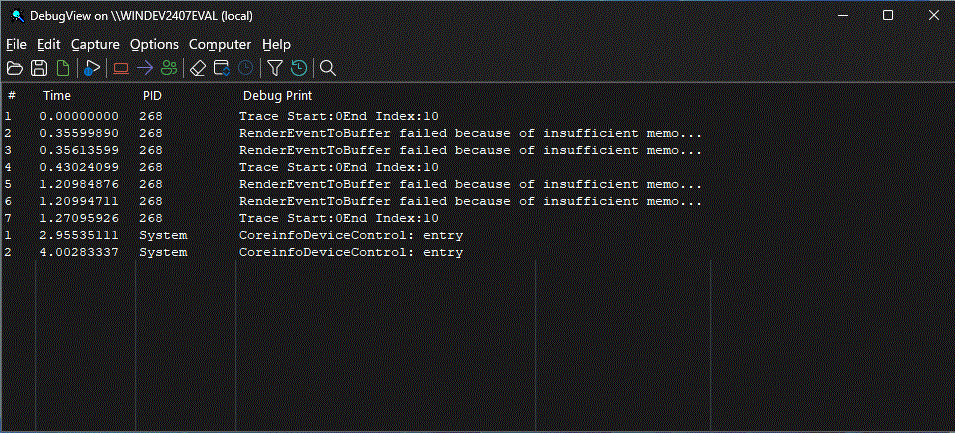
- Dunkler Modus und moderne UI:DebugView bietet jetzt eine komplett neu gestaltete Schnittstelle mit der Windows XAML Islands-Technologie. Die Benutzeroberfläche folgt automatisch der systemweiten hellen oder dunklen Designeinstellung, wobei der dunkle Modus konsistent auf die Titelleiste, Menüs, Symbolleiste, Dialogfelder und die Ausgabelistenansicht angewendet wird. Die modernisierte Symbolleiste und Menüleiste bieten einen visuellen Stil, der mit anderen Sysinternals-Tools wie Prozessmonitor konsistent ist.
- Automatische Absturzwiederherstellung: Wenn DebugView erkennt, dass die vorherige Sitzung aufgrund eines nicht ordnungsgemäßen Herunterfahrens beendet wurde (z. B. ein Systemabsturz), scannt sie automatisch die Windows-Absturzabbilddatei, stellt ausstehende Kerneldebugablaufverfolgungen aus der vorherigen Sitzung wieder her und zeigt sie im Ausgabefenster an. Dies ermöglicht die Post-Mortem-Analyse der Kernelmodus-Debugausgabe, die bis zum Moment eines Systemfehlers erfasst wurde, ohne dass ein manueller Eingriff erforderlich ist.
- UI-Virtualisierung für große Erfassungen: Die Ausgabelistenansicht verwendet jetzt die Besitzerdatenvirtualisierung, was bedeutet, dass nur die sichtbaren Zeilen jederzeit gerendert werden. Auf diese Weise kann DebugView Aufzeichnungen, die Hunderte von Tausenden oder Millionen von Debugnachrichten enthalten, effizient verarbeiten, ohne übermäßige Speicherauslastung oder Benutzeroberflächenverlangsamung zu beeinträchtigen.
- Dedizierte PID-Spalte: Standardmäßig wird eine neue Spalte "Prozess-ID" angezeigt, sodass einfacher zu erkennen ist, welcher Prozess jede Debugausgabemeldung generiert hat. Die PID-Spalte kann über das Menü "Optionen" ein- oder ausgeschaltet werden.
- On-Demand-UAC-Rechteerweiterung:DebugView erfordert beim Start keine Administratorrechte mehr. Sie wird als Standardbenutzer gestartet und fordert die Rechteerweiterung nur dann über eine UAC-Eingabeaufforderung an, wenn Sie die Kernelmoduserfassung oder andere Vorgänge aktivieren, die erhöhte Berechtigungen erfordern.
- DPI-fähiges Rendering: Menüsymbole, Symbolleistenschaltflächen, Dialogfelder und die Ausgabeliste werden auf Bildschirmen mit hohem DPI-Wert ordnungsgemäß skaliert.
Neue Features in Version 4.6:
- Unterstützung für Windows Vista 32-Bit und 64-Bit
Neue Features in Version 4.5:
- Unterstützung für den Protokolldateirollover: Zur besseren Unterstützung von Erfassungen mit langer Laufzeit kann DebugView jetzt jeden Tag eine neue Protokolldatei erstellen und dabei die Anzeige optional löschen.
Neue Features in Version 4.4:
- Unterstützung für Windows Server 2003, 64-Bit-Edition, und Windows XP, 64-Bit-Edition für x64:DebugView erfasst jetzt die Debugausgabe im Kernelmodus unter 64-Bit-Versionen von Windows.
- Uhrzeit-Umschalter: Sie können jetzt zwischen dem Uhrzeitmodus und dem Modus für verstrichene Zeit umschalten.
Neue Features in Version 4.3:
- Unterstützung für Windows XP SP2:DebugView erfasst jetzt die Debugausgabe im Kernelmodus unter Windows XP SP2.
- Weitere Hervorhebungsfilter: Viele Personen haben nach weiteren Hervorhebungsfiltern gefragt.
- Umbruch von Protokolldateien: Bei einer neuen Option für Protokolldateien wird DebugView an den Anfang der Protokolldatei zurückgesetzt, wenn die angegebene Größenbegrenzung erreicht ist.
- Größere Puffer: Größere Win32-Puffer und Puffer im Kernelmodus verringern die Wahrscheinlichkeit, dass die Debugausgabe gelöscht wird.
- Zeichenfolge mit übersichtlicher Ausgabe: Wenn DebugView die spezielle Debugausgabe-Zeichenfolge „DBGVIEWCLEAR“ angezeigt wird, löscht es die Ausgabe.
- Minimieren des Clients auf Taskleiste: Sie können jetzt den Client minimiert in der Taskleiste ausführen.
Neue Features in Version 4.2:
- Fehler beim Kernelhook behoben:DebugView meldet manchmal versehentlich, dass es die Debugausgabe im Kernelmodus unter Windows XP und Server 2003 nicht einbinden konnte.
- Option „Globale Clienterfassung“: Eine neue Option ermöglicht es dem Client, die Win32-Debugausgabe der Konsole auf Terminalserversystemen zu erfassen, wenn sie in einer Nicht-Konsolensitzung ausgeführt wird.
- Filterung verbessert: Filter können viel länger sein und gelten jetzt für Win32-Prozess-IDs, wenn diese in der Ausgabe enthalten sind.
- Unterstützung für Absturzabbilder wurde verbessert: Mehrere Fehler im Zusammenhang mit dem Extrahieren der Kernelmodus-Ausgabe aus Absturzabbildern wurden behoben, und DebugView lädt jetzt die resultierenden Protokolldateien.
- Mehr Hervorhebungsfilter:DebugView enthält jetzt 10 Hervorhebungsfilter (ausgehend von 5).
- Einfügen von Kommentaren: Mithilfe eines neuen Menüelements können Sie Kommentare in die Ausgabe einfügen.
- Neue Schalter: Mit neuen Befehlszeilenschaltern können Sie die Verlaufstiefe angeben und Protokolldateien laden.
- Bessere SprechblasenInfos: Wenn eine Ausgabezeile breiter als der Bildschirm ist, wird das Wort, bei dem der Mauszeiger auf die SprechblasenInfo zeigt, umbrochen.
Neue Features in Version 4.1:
- Speichern und Laden von Filtern: Sie können Filter speichern und laden, einschließlich der Hervorhebungsfarben.
- Laden von gespeicherten Protokollen: Sie können jetzt eine Protokolldatei zurück in das DebugView-Ausgabefenster laden.
- Erfassen der Debugausgabe für die Startzeit im Kernelmodus: Unter Windows 2000 können Sie mithilfe von DebugView die von Treibern generierte Debugausgabe ab dem frühesten Zeitpunkt im Startvorgang erfassen.
Hier ist eine Liste, in der einige der anderen Features von DebugView hervorgehoben werden:
- Remoteüberwachung: Erfassen Sie die Debugausgabe im Kernelmodus und/oder in Win32 von jedem Computer, auf den über TCP/IP – sogar über das Internet – zugegriffen werden kann. Sie können mehrere Remotecomputer gleichzeitig überwachen. DebugView installiert sogar die zugehörige Clientsoftware, wenn Sie sie auf einem Windows 2000-System ausführen und von einem anderen Windows 2000-System in derselben Netzwerkumgebung aus erfassen.
- Listen der neuesten Filter:DebugView erinnert sich an Ihre letzten Filterauswahlen – mit einer Schnittstelle, über die Sie sie auf einfache Weise erneut auswählen können.
- Dedizierte PID-Spalte: In einer separaten Spalte "Prozess-ID" wird angezeigt, welcher Prozess jede Debugnachricht generiert hat und über das Menü "Optionen" umschaltbar ist.
- Kopieren der Zwischenablage: Wählen Sie im Ausgabefenster mehrere Zeilen aus und kopieren Sie deren Inhalt in die Zwischenablage.
- In Datei protokollieren: Schreiben Sie die Debugausgabe in eine Datei, während sie aufgezeichnet wird.
- Drucken: Drucken Sie die erfasste Debugausgabe ganz oder teilweise auf einem Drucker.
- Eine Dateinutzlast:DebugView wird als eine einzige Datei implementiert.
- Unterstützung von Absturzspeicherabbildern:DebugView kann seine Puffer aus einem Absturzspeicherabbild wiederherstellen und die Ausgabe in einer Protokolldatei speichern, sodass Benutzer Ihnen die vom Windows-Treiber bis zum Zeitpunt des Absturzes generierte Ausgabe senden können. In Version 5.0 wird diese Wiederherstellung automatisch beim Start durchgeführt, wenn ein unsachgemäßes Herunterfahren erkannt wird.
In der Online-Hilfedatei werden alle diese Features und weitere ausführlich beschrieben.
Systemanforderungen
DebugView v5.0 erfordert Windows 10, Version 1809 (Build 17763) oder Windows Server 2019 oder höher. Die moderne Benutzeroberfläche basiert auf Windows-XAML-Inseln, die diese Mindestversion des Betriebssystems erfordert. Benutzer in älteren Versionen von Windows sollten DebugView v4.90 verwenden.
Installation und Nutzung
Führen Sie einfach die DebugView-Programmdatei (dbgview.exe) aus. Dann beginnt DebugView sofort mit dem Erfassen der Debugausgabe. DebugView wird als Standardbenutzer gestartet; Sie werden nur dann zur Erhöhung per UAC aufgefordert, wenn Sie die Kernelmoduserfassung oder andere Vorgänge aktivieren, die Administratorrechte erfordern. Mithilfe von Menüs, Tastenkombinationen oder Symbolleistenschaltflächen können Sie das Fenster löschen, die überwachten Daten in einer Datei speichern, die Ausgabe suchen, die Schriftart des Fensters ändern und weitere Aufgaben ausführen. In der Onlinehilfe werden alle Features von DebugView beschrieben.
Wenn eine frühere DebugView-Sitzung während eines Systemabsturzes aktiv war, erkennt DebugView beim nächsten Start automatisch das unsachgemäße Herunterfahren, scannt die Absturzabbilddatei und zeigt alle wiederhergestellten Kernel-Debug-Traces aus der vorherigen Sitzung an.
Verwenden Sie dbgviewcli.exe stattdessen für Befehlszeilen- und Automatisierungsszenarien.
DbgViewCLI bietet das gleiche Aufnahmemodul in einer terminalfreundlichen Schnittstelle, die für Skripting- und KI-Codierungs-Agents optimiert ist. Führen Sie dbgviewcli --help aus, um eine vollständige Liste der Optionen anzuzeigen, oder siehe den Abschnitt DbgViewCLI weiter unten.
DbgViewCLI-Command-Line-Schnittstelle
DbgViewCLI (dbgviewcli.exe) ist ein eigenständiges Befehlszeilentool zum Erfassen der Echtzeit-Debugausgabe von Windows Anwendungen () und Kernelmodustreibern (OutputDebugStringDbgPrint/KdPrint).
Es wurde für skriptgesteuerte, automatisierte und KI-agentgesteuerte Debugerfassungsworkflows entwickelt.
DbgViewCLI ist eine einzelne systemeigene Windows ausführbare Datei ohne externe Abhängigkeiten (statisch verknüpft). Platzieren Sie es in Ihrem PATH, oder geben Sie den vollständigen Pfad direkt an.
DbgViewCLI-Anforderungen
| Anforderung | Details |
|---|---|
| OS | Windows 10 Version 1809 (Build 17763) / Windows Server 2019 oder höher (x64, ARM64) |
| Berechtigungen | Standardbenutzer für win32-Erfassung; Administrator für Kernel-/Starterfassung |
| Driver | Die Kernelaufzeichnung erfordert den Dbgv.sys-Treiber (wird bei Ausführung mit erhöhten Rechten automatisch extrahiert und geladen) |
Parameter der Aufnahmesteuerung
| Parameter | Kurz | Description | Default |
|---|---|---|---|
--capture |
-c |
Aufnahme aktivieren | on |
--no-capture |
Aufzeichnung deaktivieren | ||
--kernel |
-k |
Aktivieren der Kerneldebugausgabeerfassung (erfordert Administrator) | Aus |
--no-kernel |
Kernelerfassung deaktivieren | ||
--win32 |
-w |
Win32-Erfassung OutputDebugString aktivieren |
on |
--no-win32 |
Win32-Erfassung deaktivieren | ||
--global |
-g |
Aktivieren der globalen Win32-Erfassung (Sitzung 0) | Aus |
--no-global |
Deaktivieren der globalen Win32-Erfassung | ||
--passthrough |
Zulassen, dass die Debugausgabe an angefügte Debugger übergeben wird | on | |
--no-passthrough |
Durchleitung der ursprünglichen Debug-Ausgabe unterdrücken | ||
--force-cr |
Wagenrücklauf auf Linien erzwingen | on | |
--no-force-cr |
Wagenrücklauf nicht erzwingen | ||
--verbose-kernel |
-v |
Ausführliche Kernelausgabe aktivieren | Aus |
--no-verbose-kernel |
Ausführliche Kernelausgabe deaktivieren | ||
--pids |
Anzeigen von Prozess-IDs in der Ausgabe | on | |
--no-pids |
Ausblenden von Prozess-IDs |
Filterparameter
| Parameter | Kurz | Description |
|---|---|---|
--filter <pattern> |
-i |
Filter einschließen – durch Semikolons getrennte Wildcardmuster (Standard: *) |
--exclude <pattern> |
-e |
Filter ausschließen – durch Semikolons getrennte Wildcardmuster |
--pid-filter <pid> |
Zeigt nur die Ausgabe einer bestimmten Prozess-ID an. Die Kernelausgabe (die keine PID enthält) wird übersprungen, wenn dies aktiv ist. | |
--process-filter <name> |
Nur die Ausgabe eines benannten Prozesses anzeigen (Teilzeichenfolgenübereinstimmung ohne Beachtung der Groß-/Kleinschreibung). Löst die PID zur Laufzeit in den Prozessabbildnamen auf. |
Automatisierungsparameter (KI-Agenten-freundlich)
Diese Parameter sind speziell für die Verwendung durch KI-Codierungs-Agents und Automatisierungsskripts konzipiert, die garantierte gebundene Ausführung und saubere maschinenlesbare Ausgabe benötigen.
| Parameter | Description |
|---|---|
--duration <seconds> |
Automatisches Beenden der Erfassung nach N Sekunden. Druckt "Duration limit reached (N seconds)." auf Stderr und beendet sauber. Der Wert muss eine positive ganze Zahl sein. |
--max-lines <N> |
Aufzeichnung automatisch beenden, nachdem N Zeilen an stdout ausgegeben wurden. Gibt "Max lines reached (N)." auf stderr aus und beendet sich. Der Wert muss eine positive ganze Zahl sein. |
--wait-for <pattern> |
Erfassen Sie, bis eine Debugnachricht mit dem angegebenen Wildcardmuster übereinstimmt, und beenden Sie dann. Kompatibel mit --duration (je nachdem, welcher Auslöser zuerst gewinnt). |
--tail <N> |
Pufferlinien in einem Ringpuffer der Größe N. Anstatt beim Eintreffen Linien auszustrahlen, werden beim Verlassen nur die letzten N-Linien auf stdout geleert. Nützlich für Abfragen wie „Was ist gerade passiert?“. |
--no-banner |
Unterdrücken Sie das Versionsbanner und den "Press Ctrl+C to stop..." Hinweistext auf stderr. Hält die Ausgabe sauber für die Weiterleitung per Pipe und die automatisierte Verwendung. |
--status |
Maschinenlesbaren Status einer laufenden DbgViewCLI-Instanz ausgeben und sofort beenden. Gibt Schlüssel-Wert-Paare in stdout aus (siehe Beispiel unten). |
Warum dies für KI-Agents wichtig ist:
-
Gebundene Ausführung (
--duration,--max-lines,--wait-for) – Agents rufen CLI-Tools synchron auf und benötigen eine garantierte Beendigung. -
Saubere Ausgabe (
--no-banner) — Banner-Text verunreinigt die strukturierte Ausgabe und verwirrt Parser. -
Abfragefähiger Zustand (
--status) – Ermöglicht Agents das Überprüfen des Toolzustands ohne Analyse von Prozesslisten. -
Gezielte Erfassung (
--pid-filter,--process-filter) – Agents, die einen bestimmten Prozess debuggen, benötigen präzise Filterung. -
Aktueller Kontext (
--tail) – Agents benötigen häufig nur "was passiert ist" und nicht den vollständigen Verlauf.
Zeitanzeigeparameter
| Parameter | Description |
|---|---|
--elapsed |
Verstrichene Zeit seit dem Aufnahmestart in Sekunden anzeigen (Standard) |
--clock |
Wanduhrzeit im HH:MM:SS Format anzeigen |
--clock-ms |
Wanduhrzeit mit Millisekunden anzeigen HH:MM:SS.mmm |
Ausgabeformatparameter
| Parameter | Description |
|---|---|
--format text |
Tabulatorgetrennte Textausgabe (Standard) |
--format csv |
Durch Trennzeichen getrennte Werte – geeignet für die Tabellenkalkulation oder programmgesteuerte Analyse |
--format xml |
Einfache XML-Elementausgabe |
Protokollierungsparameter
| Parameter | Description |
|---|---|
--log <file> |
Ausgabe in einer Datei protokollieren |
--log-append |
Anfügen an eine vorhandene Protokolldatei anstelle des Überschreibens |
--log-limit <MB> |
Beschränken der Protokolldateigröße in Megabyte |
--log-wrap |
Umbrechen sie die Protokolldatei wieder an den Anfang zurück, wenn sie vollständig ist (erfordert --log-limit) |
--log-daily |
Erstellen einer neuen Protokolldatei jeden Tag |
--log-daily-clear |
Löschen der Ausgabeanzeige, wenn eine neue tägliche Datei erstellt wird |
Verlaufsparameter
| Parameter | Kurz | Description |
|---|---|---|
--history <lines> |
-h |
Verlaufstiefe auf N-Linien beschränken (0 = unbegrenzt) |
Startprotokollierungsparameter (erfordert Administrator)
| Parameter | Description |
|---|---|
--boot-enable |
Aktivieren Sie die Startzeit-Kerneldebugprotokollierung. Konfiguriert den Dbgv.sys-Treiber so, dass er beim Systemstart geladen wird und die DbgPrint Ausgabe ab dem frühestmöglichen Zeitpunkt im Startvorgang erfasst. Wird über Neustarts hinweg beibehalten. |
--boot-disable |
Deaktivieren Sie die Kernel-Debugprotokollierung beim Start und entfernen Sie die Bootstartkonfiguration. |
--boot-status |
Aktuellen Konfigurationsstatus der Startprotokollierung anzeigen und beenden. |
Parameter für die Remoteüberwachung
| Parameter | Description |
|---|---|
--connect <computer> |
Stellen Sie eine Verbindung mit einem Remotecomputer her, auf dem DbgView für die Remotedebugerfassung ausgeführt wird (verwendet TCP-Ports 2020–2030). |
--disconnect |
Remoteüberwachungssitzung beenden. |
Absturzabbild- und Dateivorgänge
| Parameter | Description |
|---|---|
--crashdump <file> |
Analysieren Sie eine Windows-Absturzabbilddatei und extrahieren Sie die Debug-Ausgabe, die vor dem Absturz erfasst wurde. |
--load <file> |
Laden Sie eine zuvor gespeicherte Protokolldatei, und zeigen Sie deren Inhalt an. |
--save <file> |
Speichern Sie alle erfassten Ausgaben beim Beenden in einer Datei. |
Laufzeit-Steuerparameter (prozessübergreifend)
Diese Befehle kommunizieren mit einer bereits ausgeführten DbgViewCLI-Instanz über benannte Ereignisse:
| Parameter | Description |
|---|---|
--pause |
Anhalten der Erfassung für eine ausgeführte DbgViewCLI-Instanz. |
--resume |
Setzen Sie die Erfassung in einer pausierten DbgViewCLI-Instanz fort. |
--stop |
Beenden Sie eine laufende DbgViewCLI-Instanz ordnungsgemäß. |
Agent-Fähigkeiten Parameter
| Parameter | Description |
|---|---|
--install-skills <agent> [--global] |
Installieren Sie eingebettete Agent-Qualifikationsdateien für den angegebenen Agent. Siehe Agent Skills Installation unten. |
--export-skills <path> |
Exportieren Sie die eingebetteten Qualifikationsdateien in den angegebenen Ordnerpfad. Nützlich für manuelle Inspektionen oder benutzerdefinierte Agentkonfigurationen. |
Verschiedene Parameter
| Parameter | Kurz | Description |
|---|---|---|
--quit |
-q |
Beenden einer ausgeführten GUI DebugView-Instanz |
--accepteula |
Die EULA im nicht interaktiven Modus akzeptieren (schreibt einen Registrierungsschlüssel, überspringt die Eingabeaufforderung) | |
--version |
Versionszeichenfolge anzeigen und beenden | |
--help |
-? |
Vollständiger Hilfetext anzeigen |
DbgViewCLI-Verwendungsbeispiele
Grundlegende Win32-Erfassung (gebunden)
REM Capture for 30 seconds, no banner, output as text
dbgviewcli --no-banner --duration 30

REM Capture until a specific error appears
dbgviewcli --no-banner --wait-for "*ERROR*" --max-lines 10000
Kerneldebugerfassung (erfordert Administrator)
REM Run from an elevated prompt
dbgviewcli --kernel --no-banner --duration 60 --format csv --log kernel_debug.csv
Prozessspezifische Filterung
REM Filter by PID
dbgviewcli --no-banner --pid-filter 1234 --duration 10

REM Filter by process name (substring match)
dbgviewcli --no-banner --process-filter "myapp.exe" --max-lines 500
Musterbasierte Filterung
REM Include only lines matching pattern, exclude verbose noise
dbgviewcli --no-banner --filter "MyDriver*" --exclude "verbose*"
Tail-Modus (aktueller Kontext)
REM Capture for 30 seconds but only output the last 50 lines on exit
dbgviewcli --no-banner --tail 50 --duration 30
Statusüberprüfung (maschinenlesbar)
dbgviewcli --status
Ausgabe:
running=true
paused=false
elevated=true
Workflow für die Startprotokollierung
REM Enable boot logging (requires admin, persists across reboot)
dbgviewcli --boot-enable

REM Check boot logging status
dbgviewcli --boot-status

REM Disable boot logging
dbgviewcli --boot-disable
Remoteüberwachung
dbgviewcli --connect SERVER01 --no-banner --duration 60
Laufzeitsteuerung (von einem anderen Terminal)
REM Pause a running instance
dbgviewcli --pause

REM Resume the paused instance
dbgviewcli --resume

REM Gracefully stop a running instance
dbgviewcli --stop
Unbeaufsichtigte EULA-Annahme
REM Accept EULA non-interactively for automated deployments
dbgviewcli --accepteula --no-banner --duration 30
Kombinieren von Sicherheitsgrenzen
REM Use duration AND max-lines together — whichever triggers first wins
dbgviewcli --no-banner --duration 60 --max-lines 10000 --format csv
Installation von Agentenfunktionen
DbgViewCLI v5.02 bettet einen vollständigen Satz von Agent-Qualifikationsdateien als binäre Ressource in die ausführbare Datei ein. Diese Fähigkeiten unterrichten KI-Codierungs-Agents, wie Sie DbgViewCLI effektiv für Debugerfassung, Filterung, Startprotokollierung, Remoteüberwachung und Absturzabbildanalyse verwenden.
Die Skills werden auch im globalen microsoft/skills-Repository veröffentlicht, das einen zentralen Katalog für Skills, MCP-Server, benutzerdefinierte Agenten und Agents.md-Dateien für SDKs zur Fundierung von Coding-Agenten bereitstellt. Sie können direkt aus diesem Repository darauf verweisen, wenn Sie nicht den Befehl für die eingebettete Installation verwenden möchten.
Unterstützte Agenten
| Agent |
--install-skills Wert |
|---|---|
| GitHub Copilot | copilot |
| Claude | claude |
| Cursor | cursor |
| Kodex | codex |
Installationspfade
Fähigkeiten werden in agentspezifische Verzeichnissen installiert. Verwenden Sie --global, um im Benutzerprofil (projektübergreifend verfügbar) statt im aktuellen Arbeitsbereich zu installieren.
| Agent | Lokaler Pfad (Arbeitsbereich) | Globaler Pfad (Benutzerprofil) |
|---|---|---|
| GitHub Copilot | ./.github/skills/sysinternals-debugview/ |
%USERPROFILE%/.copilot/skills/sysinternals-debugview/ |
| Claude | ./.claude/skills/sysinternals-debugview/ |
%USERPROFILE%/.claude/skills/sysinternals-debugview/ |
| Cursor | ./.cursor/skills/sysinternals-debugview/ |
(nicht unterstützt) |
| Kodex | ./skills/sysinternals-debugview/ |
%USERPROFILE%/.codex/skills/sysinternals-debugview/ |
Skills installieren
REM Install skills for GitHub Copilot in the current workspace
dbgviewcli --install-skills copilot

REM Install skills globally for Claude (available in all projects)
dbgviewcli --install-skills claude --global

REM Install skills for Cursor (local only)
dbgviewcli --install-skills cursor

REM Install skills for Codex globally
dbgviewcli --install-skills codex --global
Exportieren von Fähigkeiten an einen benutzerdefinierten Speicherort
REM Export all embedded skills to a folder for manual inspection
dbgviewcli --export-skills C:\MySkills\debugview
Was die Fähigkeiten beinhalten
Das eingebettete Qualifikationspaket enthält die folgenden Ressourcen, die Agents beibringen, wie DbgViewCLI funktioniert:
| File | Purpose |
|---|---|
SKILL.md |
Definition der Hauptkompetenz – Trigger, Parameter, Verwendungsbeispiele, bewährte Methoden |
references/driver-ioctls.md |
Kerneltreiber-IOCTL-Codes und Pufferstrukturen |
references/output-formats.md |
Text/CSV/XML-Ausgabeformatspezifikationen |
references/remote-protocol.md |
Dokumentation des TCP-Remoteüberwachungs-Drahtprotokolls |
scripts/detect-dbgview.ps1 |
PowerShell-Skript zum Auffinden von dbgviewcli.exe im PATH oder in gängigen Verzeichnissen |
scripts/capture-wrapper.ps1 |
Sicheres gebundenes Aufnahmeskript mit Parameterüberprüfung |
scripts/boot-logging-workflow.ps1 |
End-to-End-Startprotokollierungs-Lebenszyklusverwaltungsskript |
Nach der Installation verwendet der Agent diese Fähigkeiten automatisch, wenn Sie ihn auffordern, die Debugausgabe zu erfassen, Kernelablaufverfolgungen zu analysieren, die Startprotokollierung einzurichten oder einen anderen DbgViewCLI-Vorgang auszuführen.
Bewährte Methoden für die Agent-Nutzung
-
Verwenden Sie immer
--no-bannerfür die automatisierte Nutzung bzw. Agentennutzung, um die Ausgabe sauber und parsebar zu halten. -
Immer gebundene Ausführung mit
--duration,--max-linesoder--wait-for. Die ungebundene Erfassung wird unbegrenzt ausgeführt. -
Überprüfen Sie den Status vor der Erfassung . Verwenden Sie diese Option
--status, um zu erkennen, ob bereits eine andere Instanz ausgeführt wird. -
Verwenden Sie
--format csvoder--format xml, wenn die Ausgabe programmgesteuert analysiert wird. -
Verwenden Sie
--pid-filteroder--process-filterstatt einer breiten Erfassung, um Rauschen zu reduzieren. - Nur bei Bedarf als Administrator ausführen – Kernel- und Startprotokollierung erfordern erhöhte Rechte; die Win32-Erfassung nicht.
-
Kombinieren Sie Grenzen für Sicherheit – Verwenden Sie
--duration 60 --max-lines 10000zusammen, sodass jeder, der zuerst gewinnt, ausgelöst wird. -
Verwenden Sie
--tailfür „Was ist gerade passiert?“-Abfragen, anstatt den vollständigen Verlauf zu erfassen.
Dies ist ein Screenshot der Erfassung der Debugausgabe in DebugView. Beachten Sie die moderne Schnittstelle für den dunklen Modus mit der dedizierten PID-Spalte und dem Hervorhebungsfilter.
DebugView herunterladen(1,7 MB)
Jetzt ausführen aus Sysinternals Live.