Eine Datumstabelle erstellen
Stellen Sie sicher, dass Sie noch den in den vorherigen Einheiten erstellten Bericht mit dem Namen MyFirstPowerBIModel verwenden. Sie verwenden ihn, um eine Datumstabelle zu erstellen.
Eine Datumstabelle erstellen
Gehen Sie zur Ansicht Tabelle, indem Sie das Symbol Tabelle im Navigationsmenü links von Power BI Desktop auswählen.
Wählen Sie im Menüband oben im Bildschirm die Registerkarte Tabellentools aus.
Wählen Sie dann im Menü am oberen Bildschirmrand die Option Neue Tabelle aus.
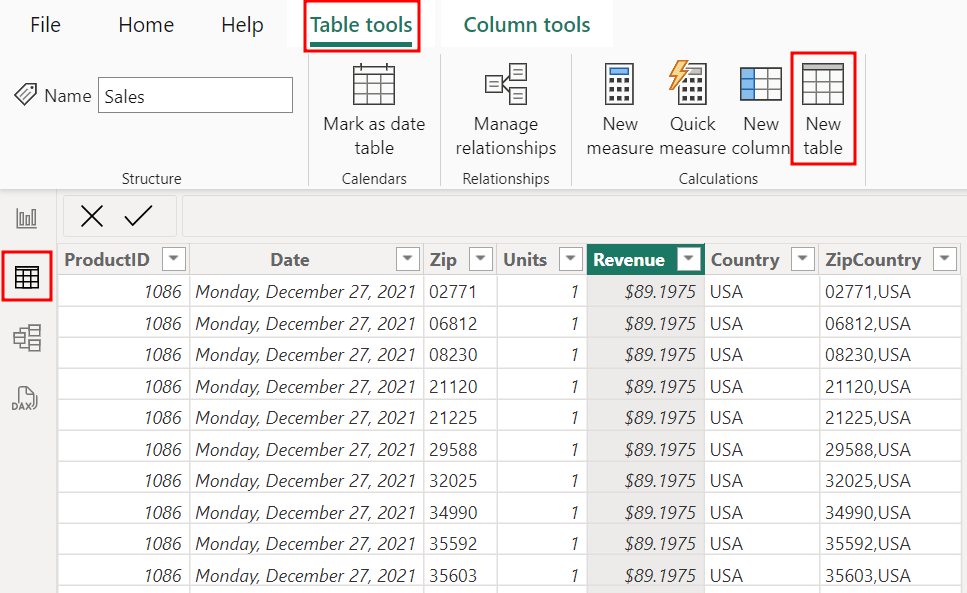
Sie sehen, dass im Bereich Daten im rechten Bereich von Power BI Desktop eine neue Tabelle namens „Table“ erstellt wurde. Oben auf Ihrem Bildschirm wird die Formelleiste geöffnet.
Geben Sie die folgende Formel in die Formelleiste ein, und drücken Sie dann die Eingabetaste auf der Tastatur:
Date = CALENDAR(DATE(2014,1,1), DATE(2022,12,31))Sie verwenden zwei DAX-Funktionen: die Funktion CALENDAR für die Start‑ und Enddaten und die Funktion DATE für die Felder „Year“, „Month“ und „Day“.
Für dieses Szenario müssen Sie Daten von 2014 bis 2021 erstellen (da wir Daten für diese Jahre haben). Wir können mithilfe von DAX-Funktionen weitere Felder zur Tabelle hinzufügen, wie Year, Month, Week usw.
Wählen Sie im Bereich Daten das Feld Datum in der Tabelle Date.
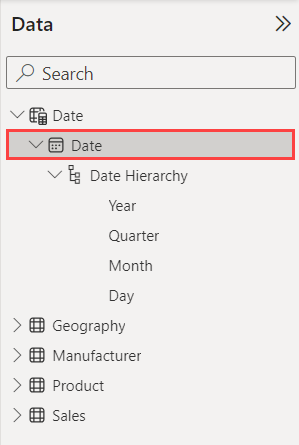
Das Datumsfeld hat den Datentyp Datum/Uhrzeit, aber Sie brauchen den Datentyp Datum. Um es zu ändern, wählen Sie die Registerkarte Spaltentools aus dem Menüband.
Wählen Sie dann das Dropdownmenü Datentyp und Datum aus.
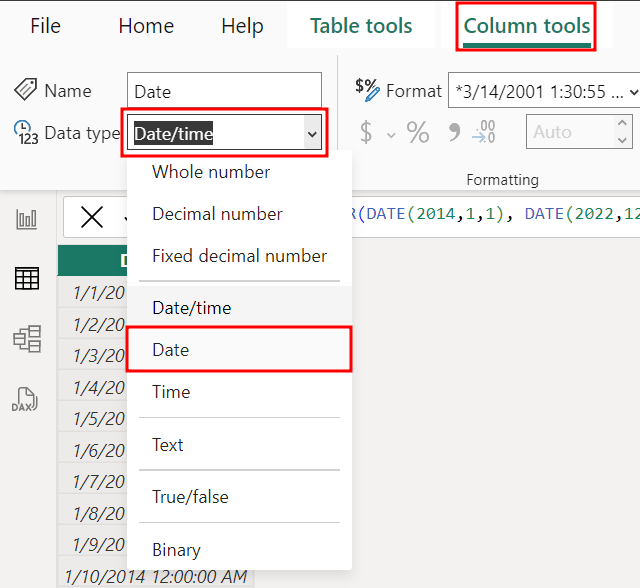
Jetzt müssen Sie eine Beziehung zwischen den Tabellen Date und Sales erstellen. Wählen im Menüband die Registerkarte Spaltentools und dann Beziehungen verwalten.
Das Dialogfeld Beziehungen verwalten wird geöffnet. Wählen Sie die Schaltfläche +Neue Beziehung aus.
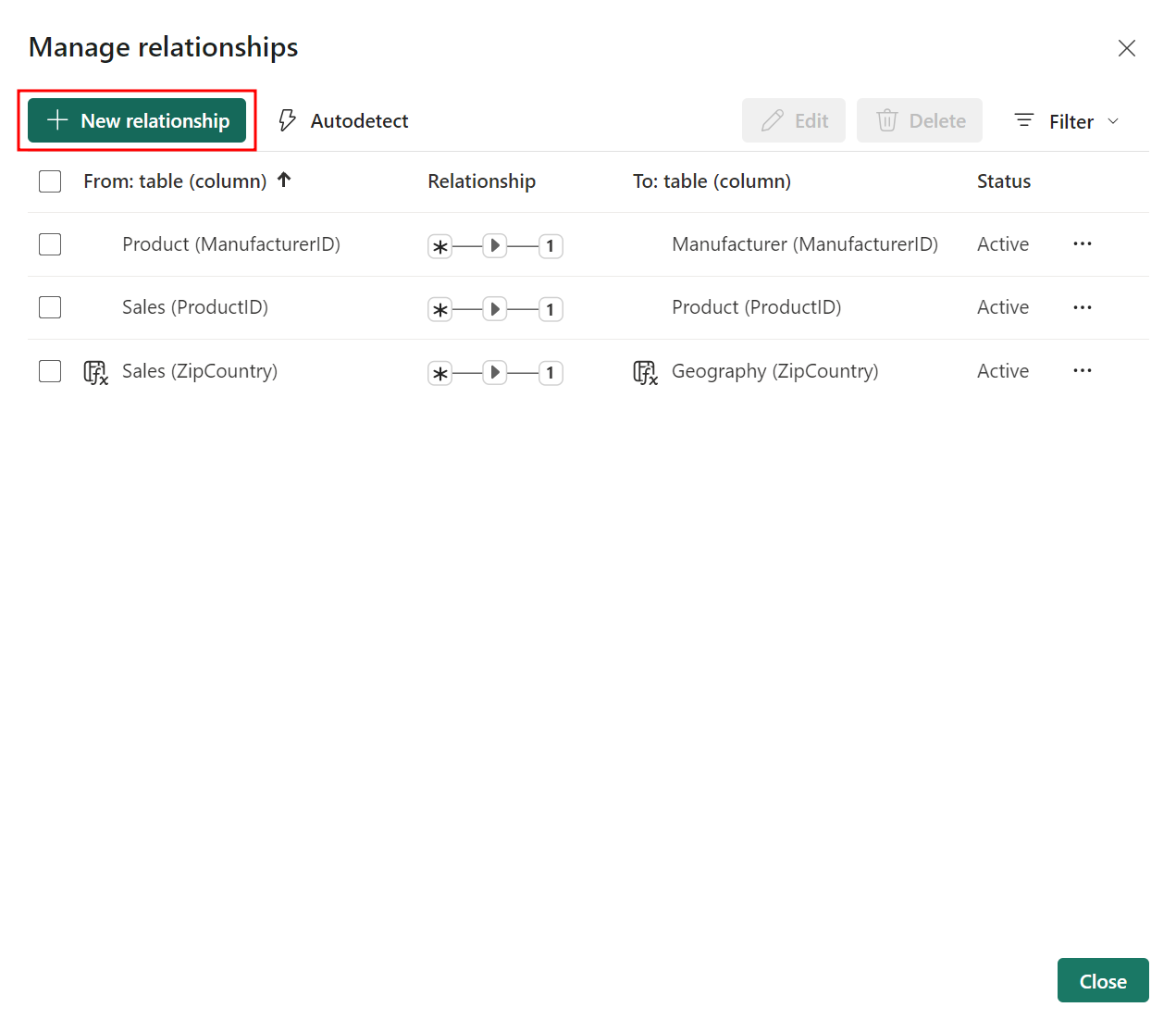
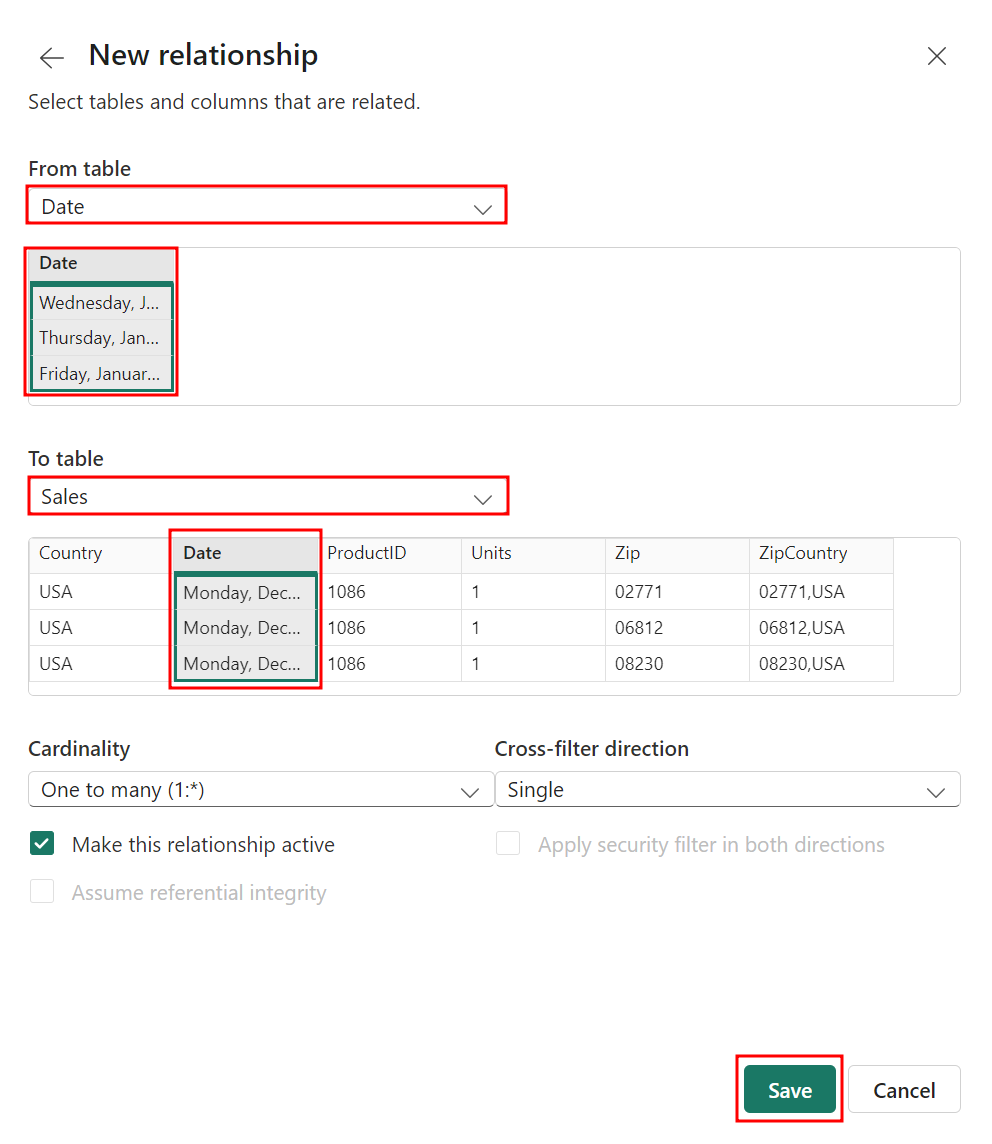
Das Dialogfeld Beziehung wird geöffnet. Wählen Sie aus dem oberen Dropdownmenü Datum aus.
Wählen Sie aus dem zweiten Dropdown-Menü Sales aus.
Markieren Sie das Feld Datum in beiden Tabellen durch Mehrfachauswahl.
Wählen Sie dann Speichern, um das Dialogfeld Neue Beziehung zu schließen.
Wählen Sie die Schaltfläche Schließen aus, um das Dialogfeld Beziehungen verwalten zu schließen.
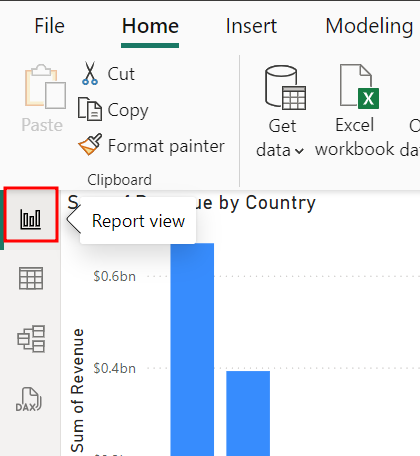
Wählen Sie nun im linken Navigationsmenü das Symbol Berichtsansicht aus, um zur Berichtsansicht zu wechseln.
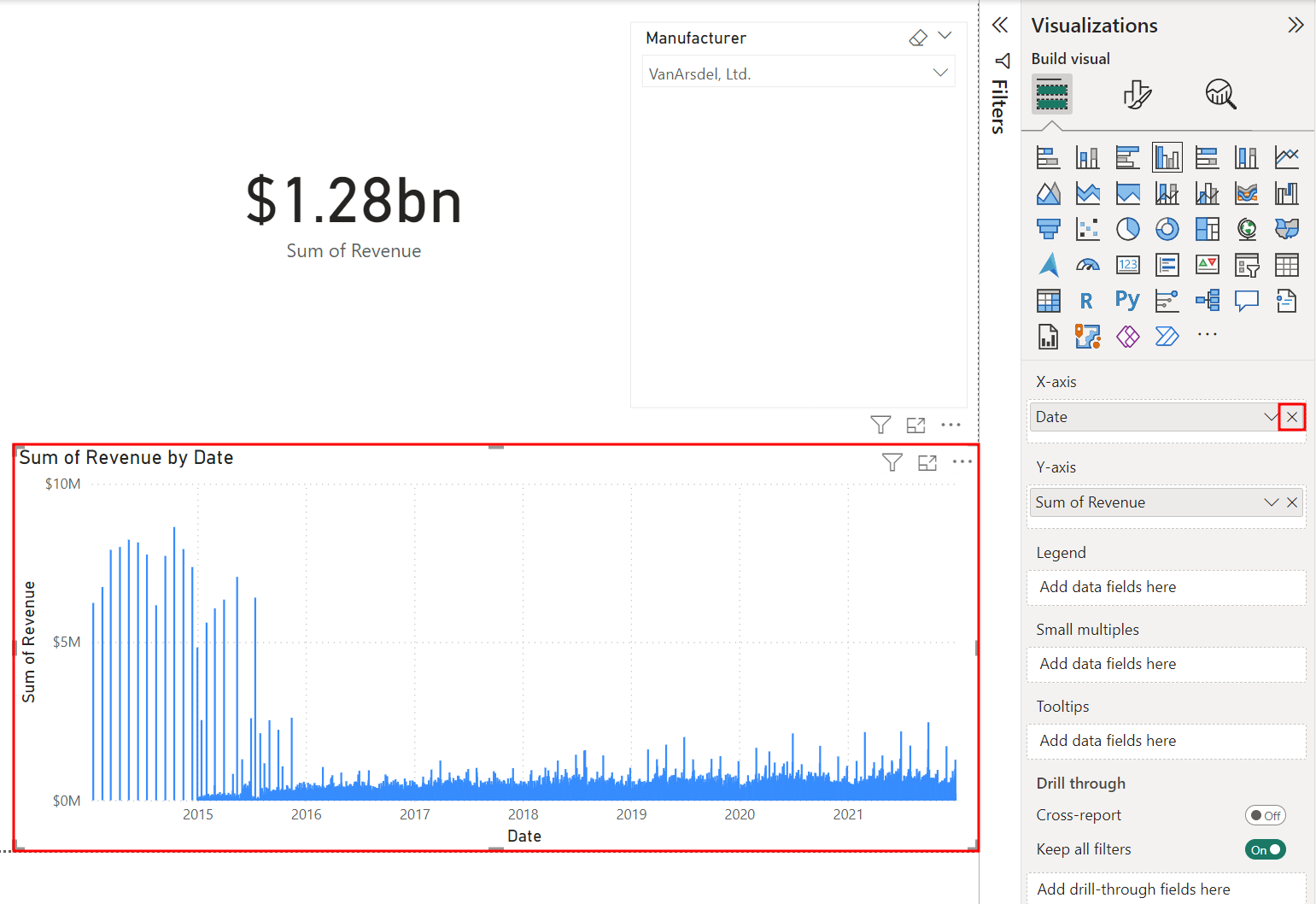
Das Diagramm „Summe von Revenue nach Date“ sieht nun anders aus. Lassen Sie uns dieses Problem beheben.
Wählen Sie das Visual Summe von Revenue nach Date aus.
Wählen Sie im Abschnitt X-Achse im Bereich Visualisierungen das X aus, um das Feld Date zu entfernen.
Klappen Sie im Bereich Daten die Tabelle Date aus.
Ziehen Sie nun das Feld Date aus der Tabelle Date in den Abschnitt X-Achse des Bereichs Visualisierungen.
Wählen Sie die Schaltfläche Drill up über dem Visual aus, bis sich das Visual auf der Ebene Jahr befindet.
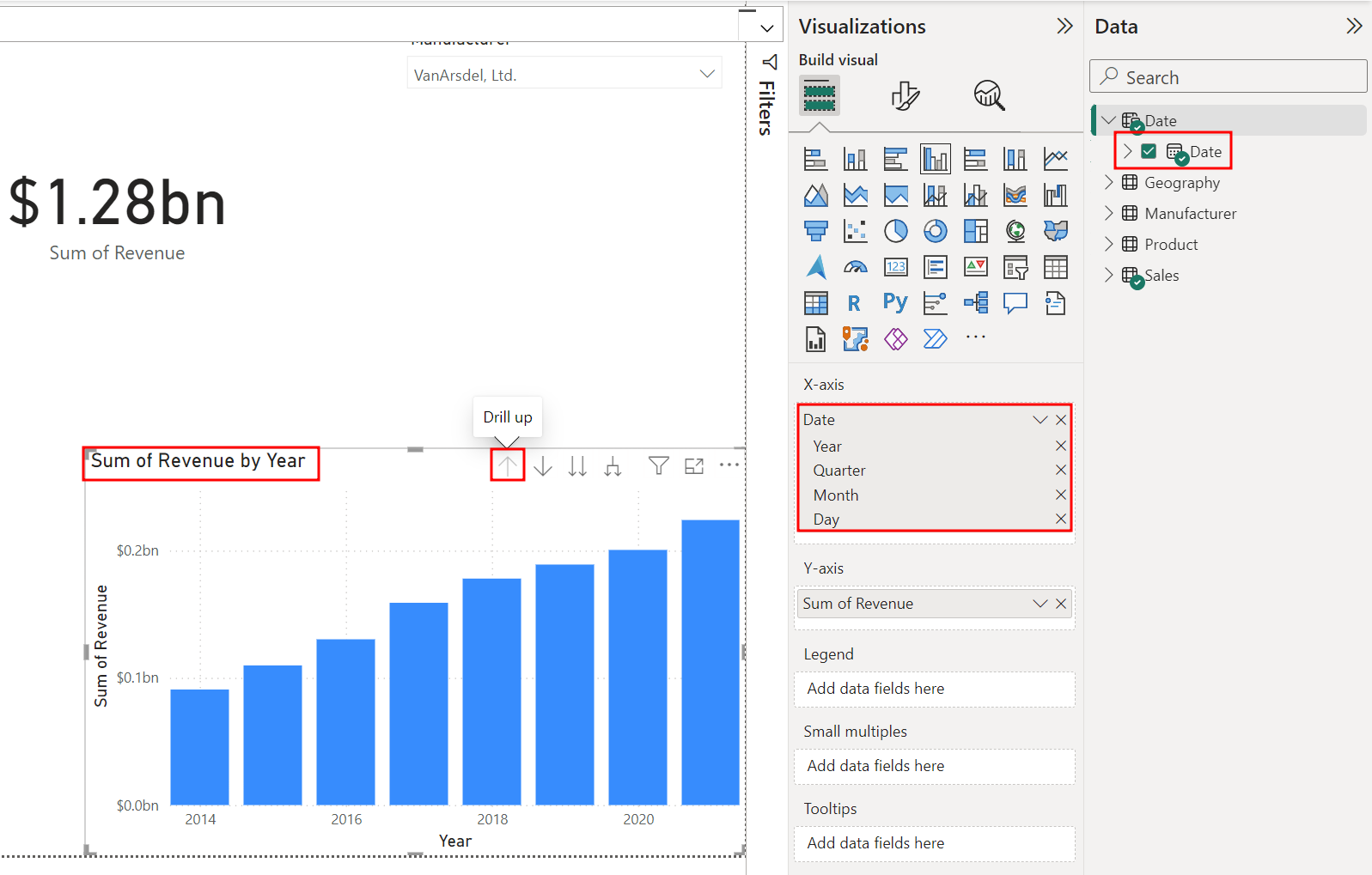
Das neue Feld Date verhält sich nun wie das vorherige Datumsfeld.
Da es nun zwei Date-Felder gibt, könnte es unter Umständen schwierig werden, das richtige Feld zu verwenden. Um dies zu vermeiden, blenden Sie das Feld Date in der Tabelle Sales aus.
Zeigen Sie im Bereich Daten auf die Auslassungspunkte (...) rechts neben dem Feld Date in der Tabelle Sales.
Wählen Sie dann aus dem Optionsmenü Ausblenden aus.
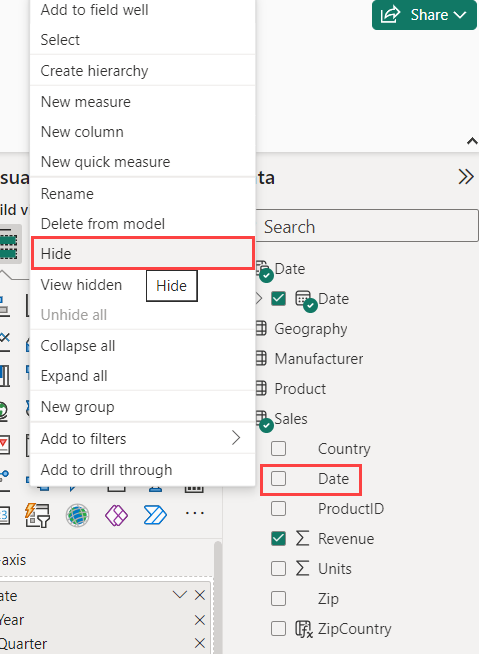
Blenden Sie mit denselben Schritten auch Country, ProductID, Zip und ZipCountry in der Tabelle „Sales“ aus. In der Tabelle Sales sollten nun nur noch Revenue und Units angezeigt werden.
Blenden Sie als Nächstes ZipCountry in der Tabelle Geography aus.
Blenden Sie dann ManufacturerID in der Tabelle Manufacturer aus.
Blenden Sie ProductID und ManufacturerID in der Tabelle Product aus.
Tipp
Es ist empfehlenswert, Felder auszublenden, die nicht in Berichtsvisuals verwendet werden. Diese Felder sind die Grundlage unserer Beziehungen zwischen den einzelnen Tabellen, daher sollten wir sie nicht löschen.