Modell erstellen und Daten untersuchen
In diesem Abschnitt erfahren Sie mehr über die wichtigsten Bereiche von Power BI Desktop. Sie werden außerdem lernen, Daten zu modellieren und auszuwerten und Visuals zu erstellen.
Verwenden Sie weiterhin Ihre Datei MyFirstPowerBIModel.pbix aus Modul 2. Wenn Sie sich ab diesem Zeitpunkt anschließen, oder wenn Sie Modul 2 nicht abschließen konnten, starten Sie dieses Modul mit der mitgelieferten Datei Lab 1 solution.pbix, die Sie im Ordner Reports finden.
Abschnitt 1: Datenmodellierung
Öffnen Sie die Datei MyFirstPowerBIModel (die Datei, die Sie am Ende von Modul 2 gespeichert haben) und gehen Sie zum Hauptfenster von Power BI Desktop.
Wählen Sie im linken Navigationsmenü das Symbol Tabellenansicht aus.
Wählen Sie in der Tabelle Sales den Bereich Daten aus und klappen Sie ihn auf.
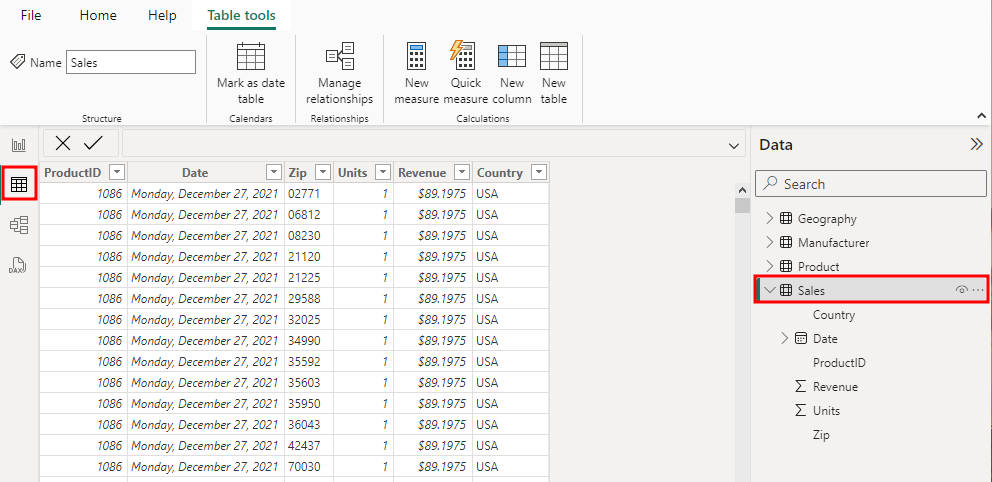
Scrollen Sie nach oben und unten, um zu sehen, wie schnell Sie durch Millionen Zeilen navigieren können.
Wählen Sie im linken Navigationsmenü das Symbol Modellansicht aus.
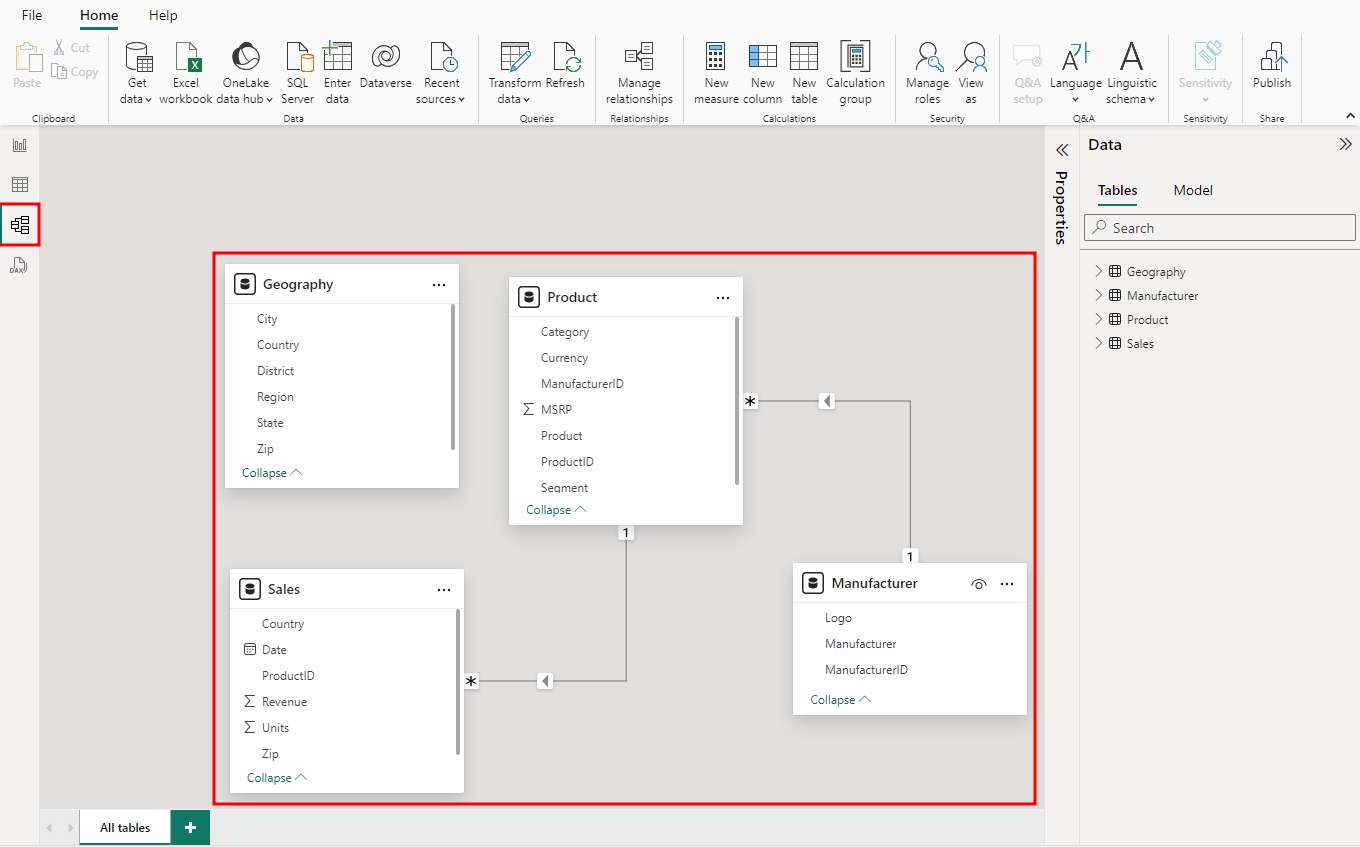
Dort werden Ihnen die Tabellen angezeigt, die Sie zusammen mit Beziehungen importiert haben. Power BI Desktop kann häufig automatisch Beziehungen zwischen den Tabellen ableiten:
Über die Spalte ProductID wird eine Beziehung zwischen den Tabellen „Sales“ und „Product“ hergestellt.
Über die Spalte ManufacturerID wird eine Beziehung zwischen den Tabellen „Product“ und „Manufacturer“ erstellt.
Power BI unterstützt mehrere Typen von Beziehungen:
1:n
1:1
n:n
Für diese Übung verwenden wir den 1:n-Beziehungstyp, die häufigste Art von Beziehung.
Das bedeutet, dass eine der Tabellen in der Beziehung eindeutige Werte enthalten sollte. Sie werden später im Modul weitere Beziehungen herstellen.
Sie können die Tabellen ziehen, anpassen und verschieben, damit sie so wie im folgenden Screenshot aussehen.
Hinweis
Die Tabellen können anders aussehen, als in diesem Screenshot abgebildet. Sie können die Beziehungsmodelle vergrößern und verkleinern, indem Sie den Zoomregler in der unteren rechten Ecke des Fensters entsprechend verschieben. Darüber hinaus können Sie das Symbol An Bildschirm anpassen verwenden, wenn Sie sicherstellen möchten, dass Ihnen alle Tabellen angezeigt werden. Sie können die Größe der Tabellen ändern, indem Sie ihre Ränder auswählen und ziehen.
Abschnitt 2: Durchsuchen von Daten
Nachdem Sie die Daten geladen haben, analysieren Sie den Umsatz nach Land. Stellen Sie sicher, dass Sie derzeit den Bericht anzeigen, den Sie im vorherigen Modul erstellt und als MyFirstPowerBIModel benannt haben.
Wählen Sie im linken Navigationsbereich das Symbol Berichtsansicht aus.
Wählen Sie das Visual Säulendiagramm (gruppiert) im Bereich Visualisierungen aus.
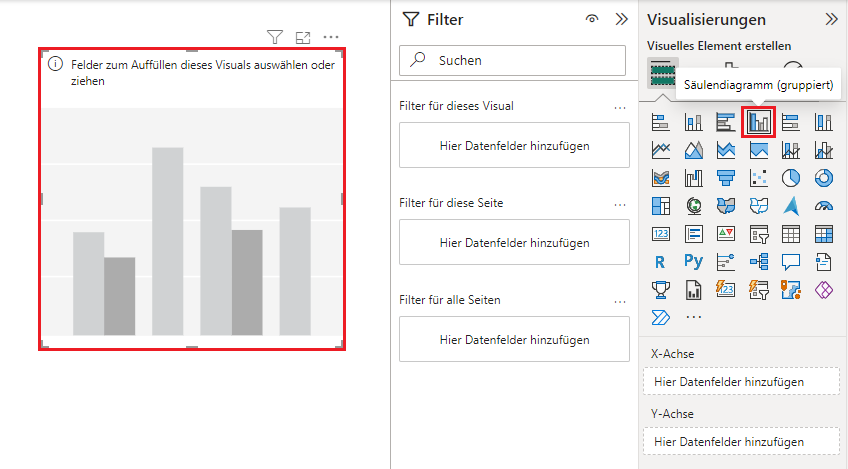
Klappen Sie im Bereich Daten rechts im Bildschirm das Feld Geography aus.
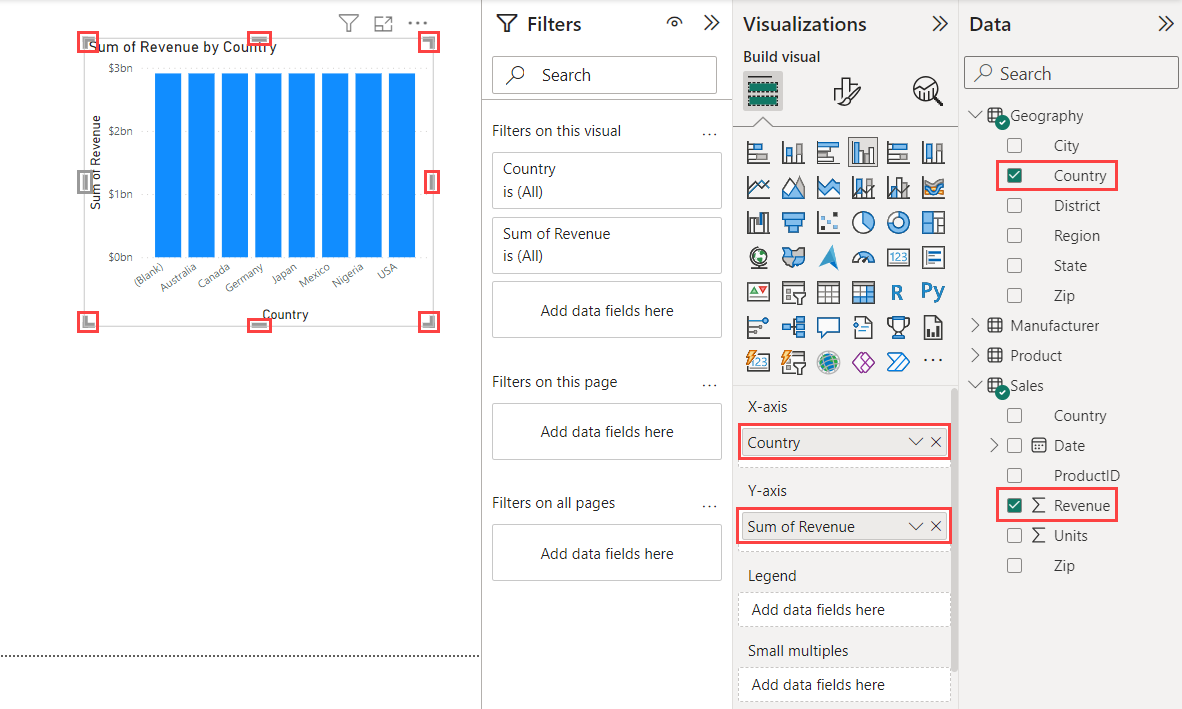
Aktivieren Sie dann das Kontrollkästchen neben dem Feld Country. Das Feld Country wird innerhalb des Felds X-Achse innerhalb des Bereichs Visualisierungen platziert.
Klappen Sie im Bereich Daten die Tabelle Sales aus.
Aktivieren Sie das Kontrollkästchen neben dem Feld Revenue. Das Feld Revenue wird innerhalb des Felds Y-Achse innerhalb des Bereichs Visualisierungen platziert.
Ändern Sie die Größe des Visuals nach Bedarf, indem Sie die Ankerpunkte um die Ränder des Visuals ziehen, wie unten gezeigt.
Hinweis
Der Umsatz der einzelnen Länder ist identisch. Dies liegt daran, dass derzeit keine Beziehung zwischen den im Visual verwendeten Tabellen besteht. In der nächsten Einheit erfahren Sie mehr über Visualisierungen und dem Herstellen fehlender Beziehungen.
