Fehlende Beziehungen erstellen und Datenvisualisierungen nutzen
Stellen Sie sicher, dass Sie den Bericht mit dem Titel MyFirstPowerBIModel aus der vorherigen Einheit anzeigen. Jetzt können Sie neue Beziehungen erstellen, die in Ihrem Bericht fehlen.
Abschnitt 1: Fehlende Beziehung erstellen
Derzeit besteht keine Beziehung zwischen den Tabellen Sales und Geography. Daher müssen sie eine erstellen:
Wählen Sie im linken Navigationsmenü das Symbol Modell aus, um zur Modellansicht zu wechseln.
Die Verkaufsdaten sind nach Postleitzahl geordnet. Daher müssen Sie die Spalte Zip in der Tabelle Sales mit der Spalte Zip in der Tabelle Geography verbinden. Wählen Sie das Feld Zip in der Tabelle Sales aus, und platzieren Sie es über dem Feld Zip in der Tabelle „Geography“.
Das Dialogfeld Beziehung erstellen wird mit einer Warnmeldung im unteren Bereich angezeigt, die darauf hinweist, dass die Beziehung eine n:n-Kardinalität aufweist. Bei diesem Beziehungstyp sind mehrere Datensätze einer Tabelle mit mehreren Datensätzen einer anderen Tabelle verknüpft.
Diese Warnung wird angezeigt, weil in der Tabelle „Geography“ keine eindeutigen „Zip“-Werte vorhanden sind. Mehrere Länder weisen möglicherweise die gleiche Postleitzahl auf. Das löst die Warnung aus. Wir verketten die Spalten „Zip“ und „Country“, um ein Feld mit eindeutigen Werten zu erstellen und so das Problem zu beheben.
Wählen Sie die Schaltfläche Abbrechen unten im Dialogfeld Beziehung erstellen aus.
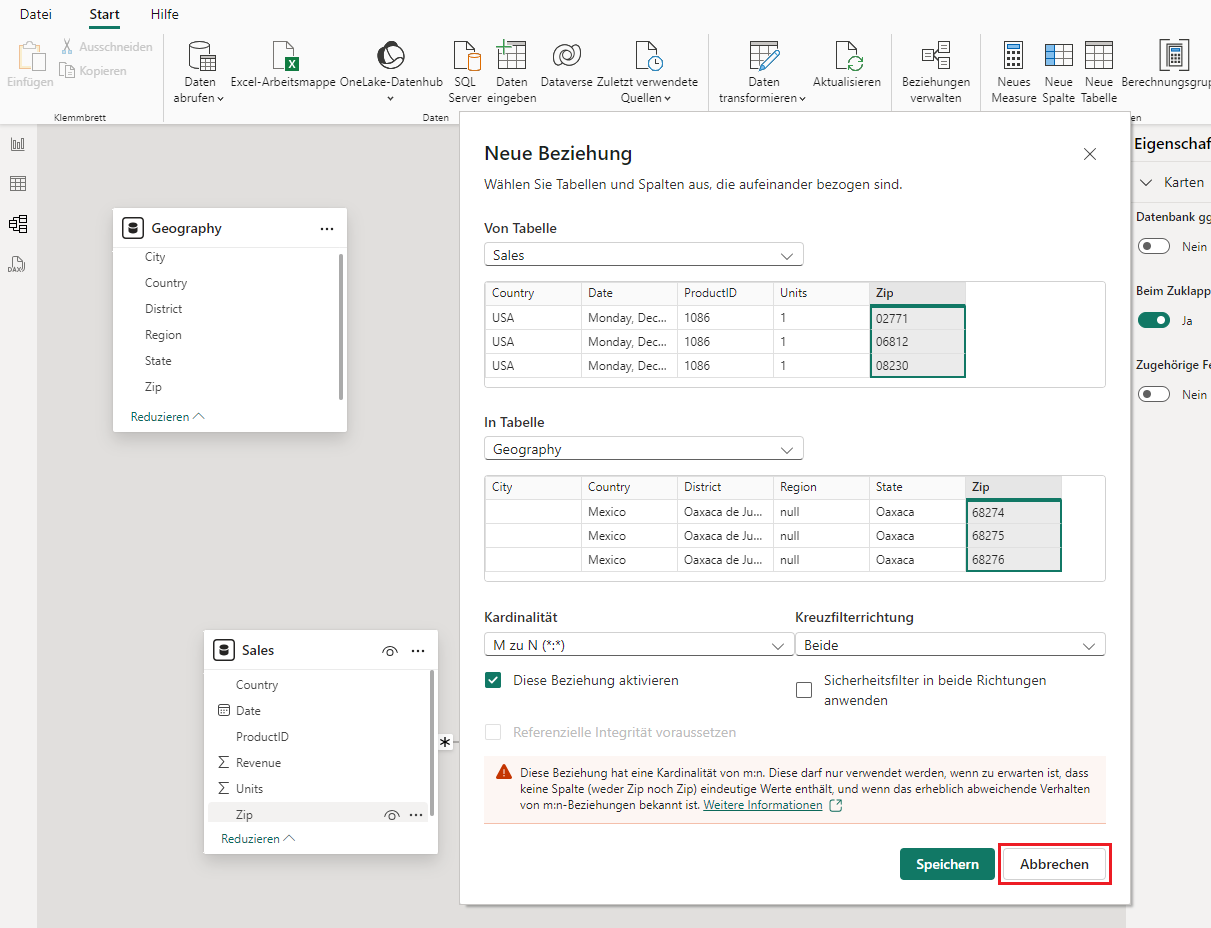
Sie müssen in der Tabelle Geography und in der Tabelle Sales eine neue Spalte erstellen, in der die Felder Zip und Country miteinander kombiniert werden. Beginnen Sie mit der Erstellung einer neuen Spalte in der Tabelle Sales.
Wählen Sie nun im linken Navigationsmenü das Symbol Berichtsansicht aus, um zur Berichtsansicht zu wechseln.
Zeigen Sie im Bereich Daten auf den Namen der Tabelle Sales, und wählen Sie die drei Auslassungspunkte (...) rechts neben dem Tabellennamen aus.
Klicken Sie im Menü „Optionen“ auf Neue Spalte. Anschließend wird eine Bearbeitungsleiste angezeigt, die beim Erstellen dieser neuen Spalte hilft.
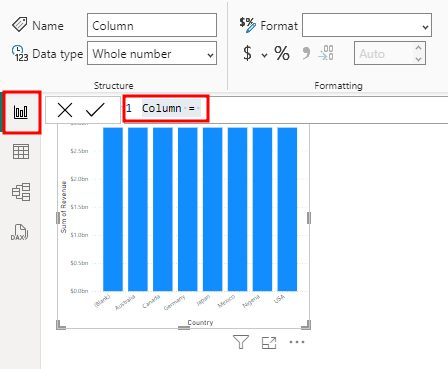
Sie können die Spalten „Zip“ und „Country“ jetzt in einer neuen Spalte mit dem Namen ZipCountry kombinieren. Zum Erstellen der Spalte namens „ZipCountry“ geben Sie die folgende Berechnung in der Bearbeitungsleiste ein.
ZipCountry = Sales[Zip] & "," & Sales[Country]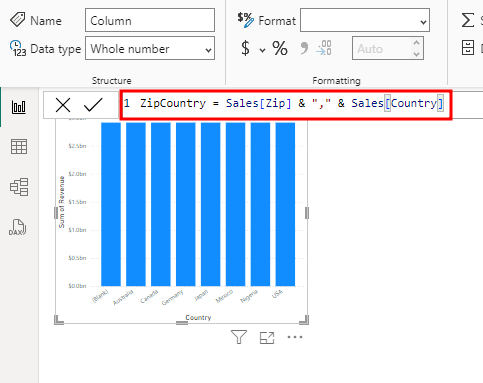
Nachdem die Formel in die Bearbeitungsleiste eingegeben wurde, drücken Sie die Eingabetaste auf Ihrer Tastatur, oder klicken Sie auf das Häkchen links neben der Bearbeitungsleiste.
Wichtig
Wenn beim Erstellen einer neuen Spalte ein Fehler auftritt, sollten Sie sicherstellen, dass für die Spalte „Zip“ der Datentyp „Text“ festgelegt ist.
Sie werden sehen, dass IntelliSense angezeigt wird, um Sie zur Auswahl der richtigen Spalte anzuleiten. Die Sprache, in der Sie diese neue Spalte erstellt haben, heißt Data Analysis Expression (DAX). Sie verbinden Spalten („Zip“ und „Country“) in jeder Zeile mit dem Symbol „&“. Das Symbol mit einem (fx) nahe der neuen Spalte „ZipCountry“ gibt an, dass eine Ihrer Spalten einen Ausdruck enthält. Spalten dieser Art werden auch als berechnete Spalten bezeichnet.
Eine andere Art, eine neue Spalte hinzuzufügen, besteht darin, erst die Tabelle im Bereich Daten und die Registerkarte Tabellentools oder Modellierung und dann im Menü Neue Spalte auszuwählen.

Erstellen Sie nun eine Spalte ZipCountry in der Tabelle Geography, indem Sie die Tabelle Geography im Bereich Daten auswählen und dann auf der Registerkarte Tabellentools im oberen Navigationsmenüband Neue Spalte auswählen.
Eine Bearbeitungsleiste wird angezeigt. Geben Sie folgenden DAX-Ausdruck in die Bearbeitungsleiste ein:
ZipCountry = Geography[Zip] & "," & Geography[Country]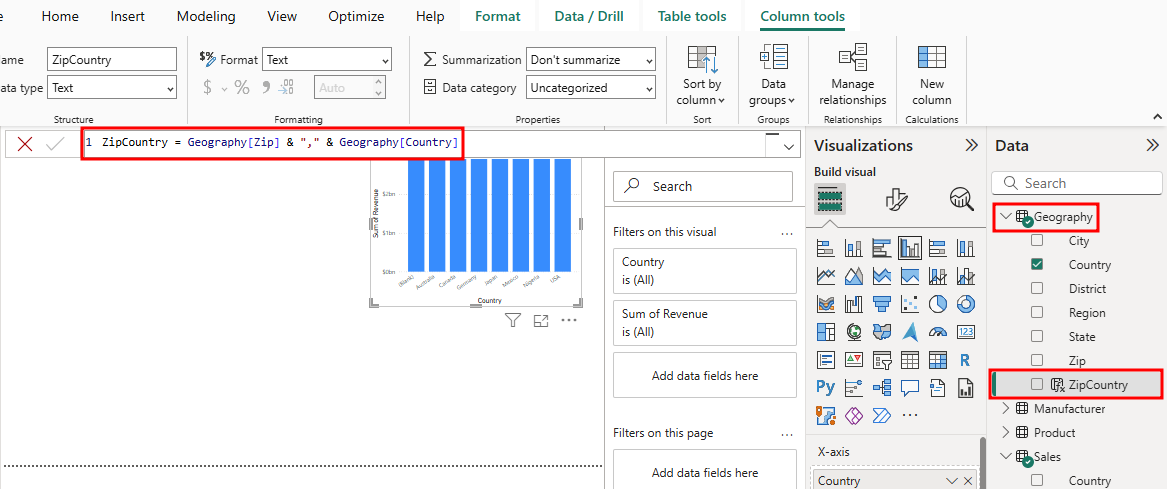
In der Tabelle Geography wird eine neue Spalte mit dem Namen ZipCountry angezeigt. Im letzten Schritt müssen Sie die Beziehung zwischen den beiden Tabellen mithilfe der erstellten Spalte ZipCountry in den jeweiligen Tabellen einrichten.
Wählen Sie im linken Navigationsmenü das Symbol Modell aus, um zur Modellansicht zurückzuwechseln.
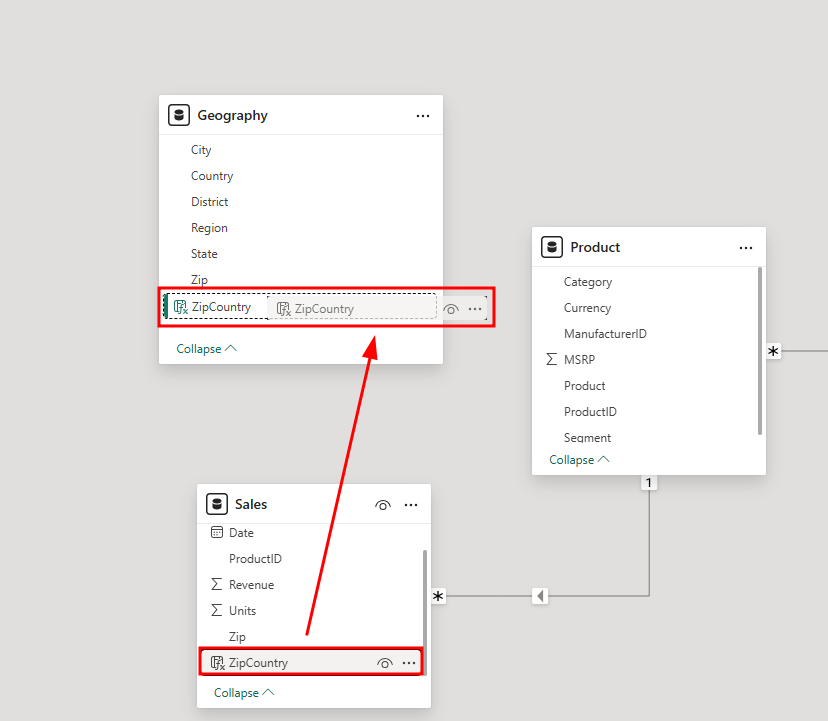
Ziehen Sie das Feld ZipCountry aus der Tabelle Sales, und platzieren Sie es über dem Feld ZipCountry in die Tabelle Geography. Wählen Sie dann im Fenster Beziehung erstellen das Element Speichern aus.
Hinweis
Wenn Sie die Spalte ZipCountry nicht sehen, wählen Sie Reduzieren zweimal am unteren Rand der Tabellen Geography und Sales aus. Sie müssen möglicherweise in der Spaltenliste jeder Tabelle nach unten scrollen.
Sie haben nun erfolgreich eine Beziehung erstellt. Die Zahl 1 neben Geography gibt an, dass es sich um die 1-Seite der Beziehung handelt, und das * neben Sales bedeutet, dass es sich um die n-Seite der Beziehung handelt. Zusammenfassend bedeutet eins zu vielen in diesem Zusammenhang, dass sich eine Zeile der Tabelle Geography auf viele Zeilen der Tabelle Sales beziehen kann.
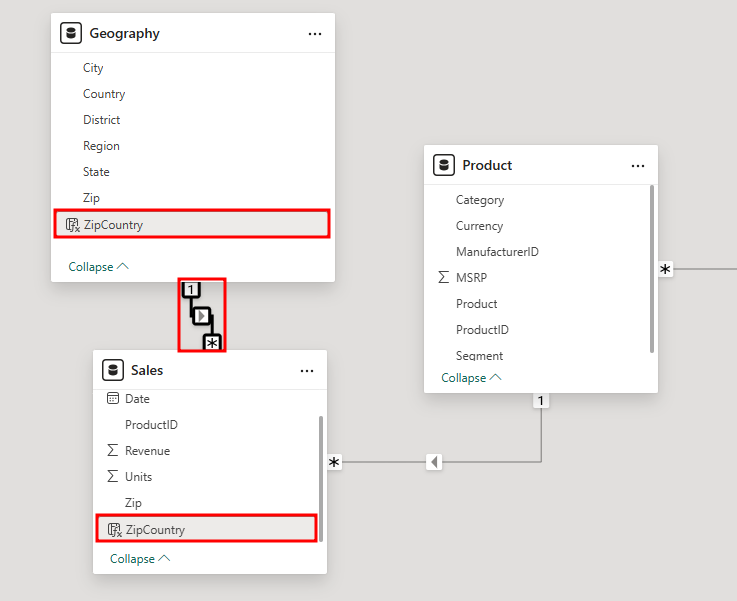
Wählen Sie das Symbol Bericht im linken Navigationsmenü aus.
Kehren Sie zur Berichtansicht zurück.
Wenn Sie sich das zuvor erstellte Säulendiagramm (gruppiert) ansehen, werden darin für jedes Land oder jede Region unterschiedliche Umsätze angezeigt. Die USA verzeichnet die meisten Verkäufe, gefolgt von Australien und Japan.
Hinweis
Wenn in Ihrem Säulendiagramm (gruppiert) Länder fehlen, ist Ihnen möglicherweise in Modul 2 ein Fehler unterlaufen.
Die Sortierung erfolgt standardmäßig nach Revenue. Als Nächstes nutzen Sie Datenvisualisierung für das von Ihnen entworfene Datenmodell.
Abschnitt 2: Datenvisualisierung
Wählen Sie das Säulendiagramm (gruppiert) aus.
Wählen Sie die Auslassungspunkte (...) nahe der oberen rechten Ecke des Visuals aus (möglicherweise befinden sich die Auslassungspunkte am unteren Rand des Diagramms). Sie können die Achse nach „Country“ sortieren. Nehmen Sie vorerst keine Änderungen vor.
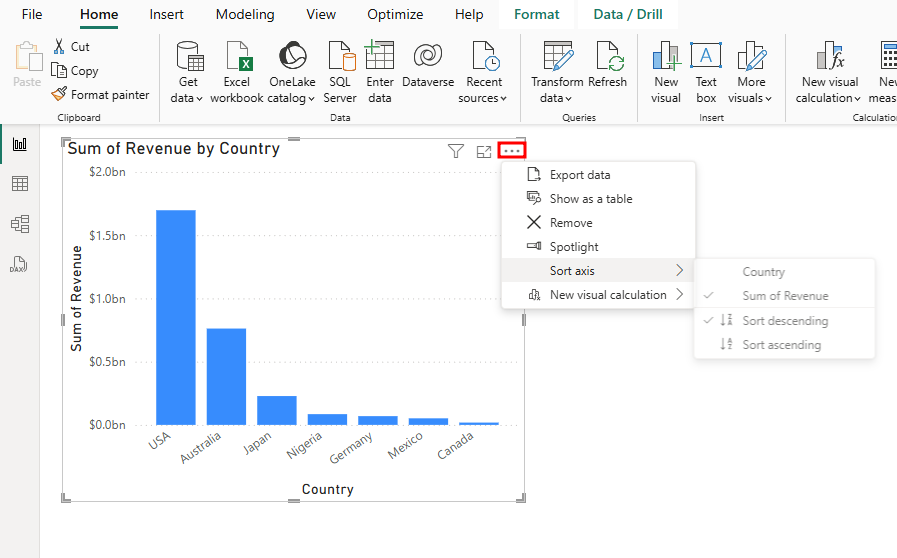
Wählen Sie erneut das gruppierte Säulendiagramm aus, um das Optionsmenü zu schließen.
Erweitern Sie anschließend im Bereich Daten die Tabelle Manufacturer.
Ziehen Sie die Spalte Manufacturer in den Abschnitt Legende im Bereich Visualisierungen.
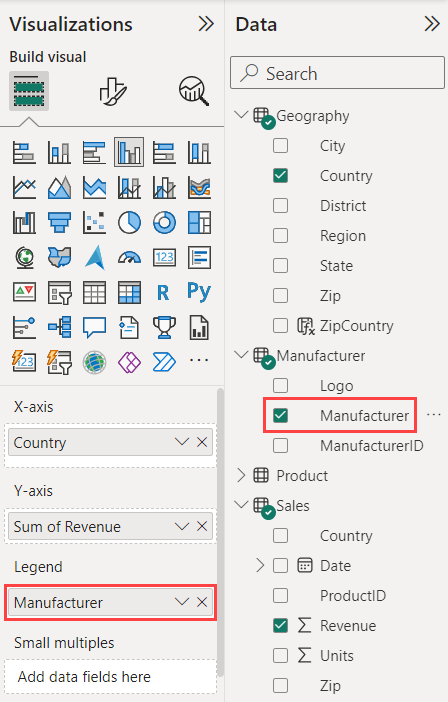
Ändern Sie die Größe des Visuals nach Bedarf innerhalb des Canvas. Jetzt werden Ihnen die führenden Hersteller nach Land angezeigt.
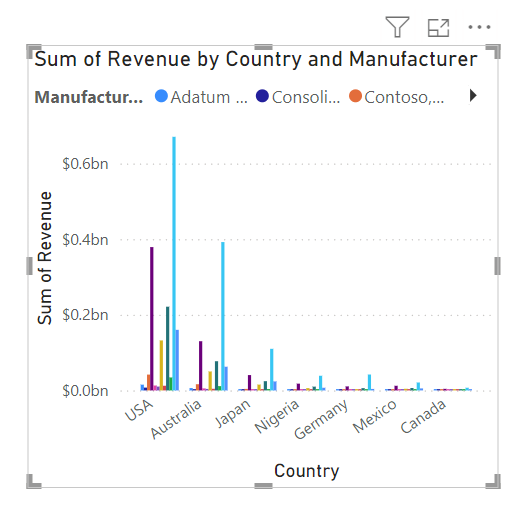
Sie können nun verschiedene Visuals ausprobieren, um zu festzustellen, mit welchem Diagramm die Daten am besten erkundet werden.
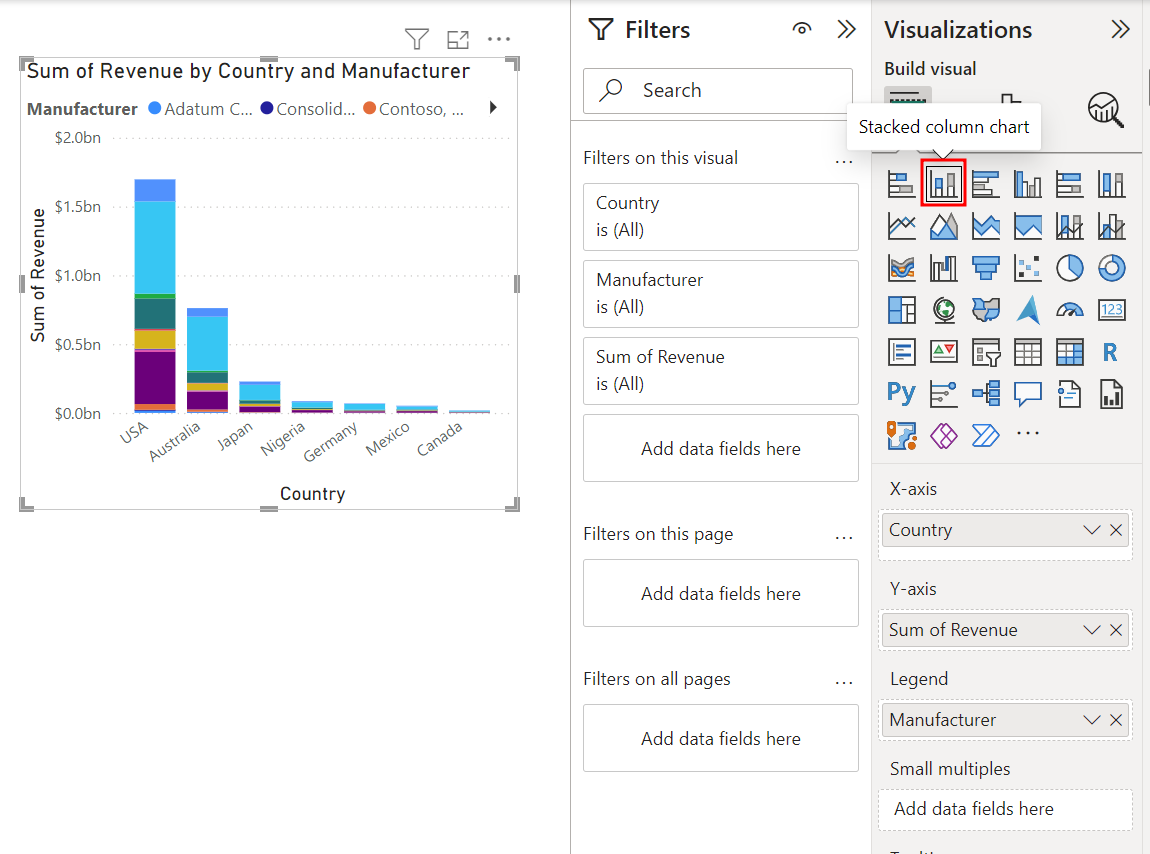
Wählen Sie bei ausgewähltem Visual Säulendiagramm (gruppiert) im Designbereich das Diagramm aus, und ändern Sie es in ein Gestapeltes Säulendiagramm, indem Sie diesen Visualtyp im Bereich Visualisierungen auswählen.
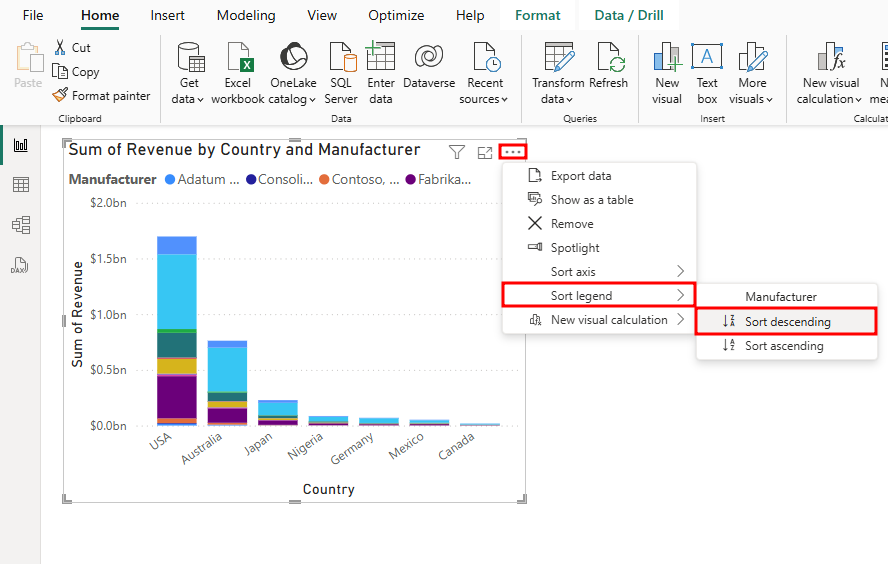
Wählen Sie die Auslassungspunkte (...) in der Ecke des Visuals aus, um die Legendeabsteigend zu sortieren.
Wenn der Bereich „Filter“ noch nicht erweitert ist, wählen Sie die beiden „Größer als“-Symbole (>>) in der rechten oberen Ecke des reduzierten Bereichs aus, um ihn zu erweitern.
Erweitern Sie im Bereich Filter die Option Manufacturer unter dem Abschnitt Filter für dieses Visual. Ein Dropdown-Pfeil wird angezeigt, den Sie erweitern können, wenn Sie mit der Maus über „Manufacturer“ fahren.
Wählen Sie aus dem Dropdown-Menü Filtertyp den Eintrag Top N aus.
Geben Sie in das Textfeld neben Top die Zahl 5 ein.
Ziehen Sie aus der Tabelle Sales per Drag & Drop das Feld Revenue in den Abschnitt Nach Wert.
Wählen Sie Filter anwenden unten im Abschnitt Manufacturer im Bereich Filter aus, um den Filter einzuschalten.
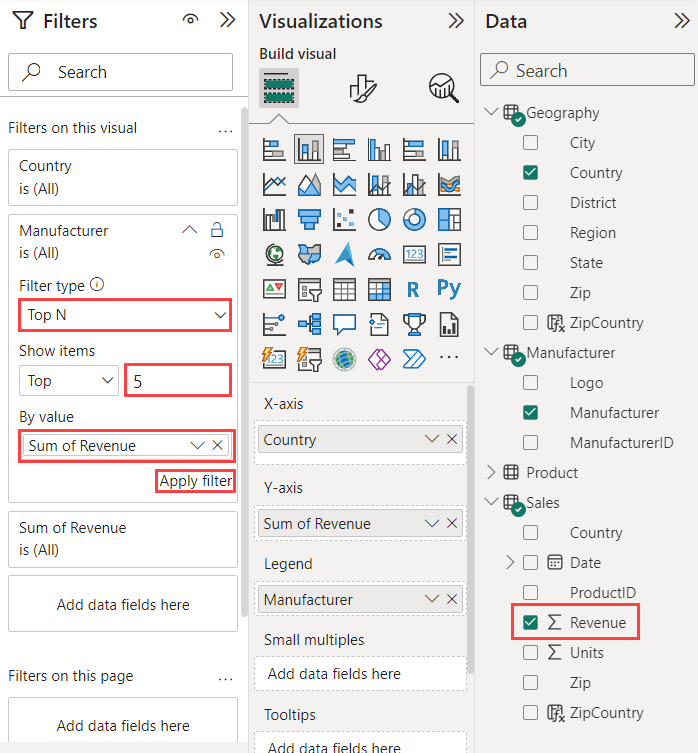
Beachten Sie, dass das Visual jetzt gefiltert wurde und die fünf führenden Hersteller nach „Summe von Revenue“ angezeigt werden. Der Hersteller VanArsdel, Ltd. in Australien weist einen höheren Prozentsatz der Verkäufe als andere Länder oder Regionen auf.
Wenn Sie möchten, können Sie den Bereich Filter jetzt reduzieren, bis er wieder benötigt wird. Fügen Sie nun Beschriftungen mit den Gesamtzahlen zu den gruppierten Visuals hinzu. Sie beginnen mit den Optionen zur Schriftformatierung.
Wählen Sie die Registerkarte Visual formatieren (das Pinselsymbol) oben im Bereich Visualisierungen aus, und erweitern Sie dann den Abschnitt X-Achse.
Wählen Sie die Optionen Fett und Kursiv aus.
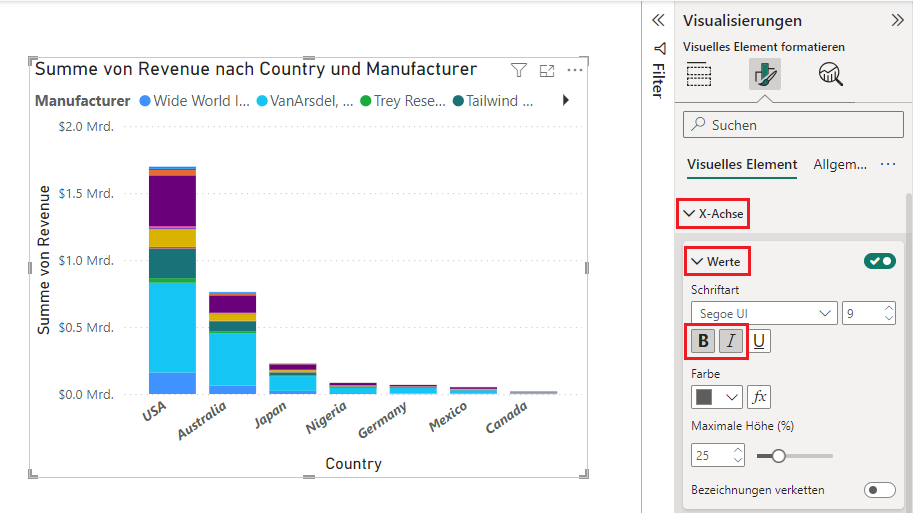
Wechseln Sie zum Abschnitt Beschriftungen „Gesamt“ im Feld Visualisierungen.
Stellen Sie die Einstellung Beschriftungen „Gesamt“ auf Ein.
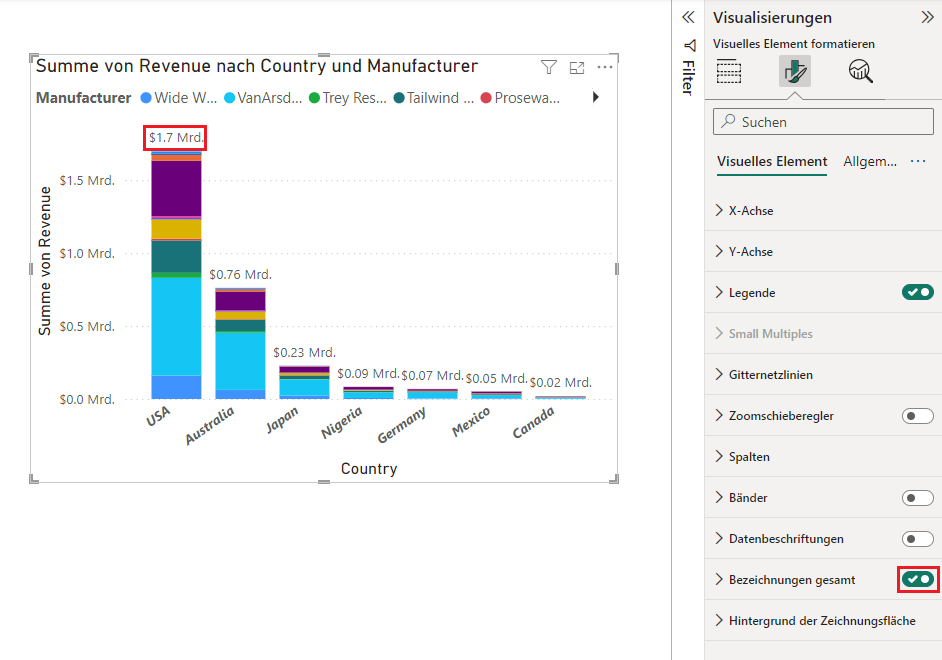
Beachten Sie, dass die Beschriftungen jetzt über jeder der Spalten im gestapelten Säulendiagramm angezeigt werden. Jede dieser Eigenschaften kann jederzeit einfach geändert oder ein‑ und ausgeschaltet werden.
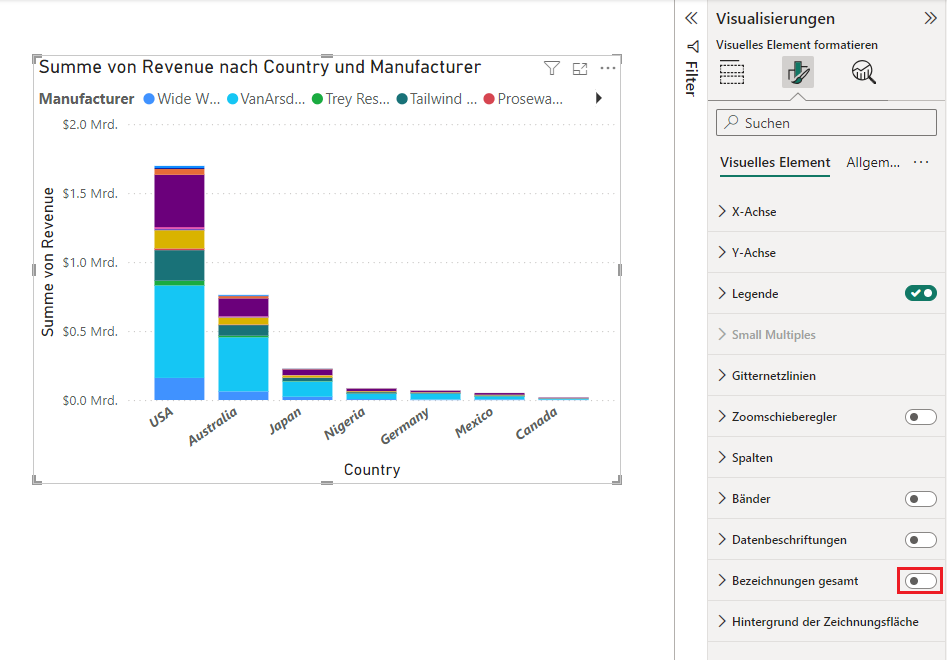
Entfernen wir nun die Beschriftungen mit den Gesamtzahlen. Über die Umschalteinstellung Ein/Aus neben Beschriftungen „Gesamt“ schalten Sie die Einstellung wieder Aus.
Stellen Sie die Einstellung auf Aus.
Nachdem Sie nun verschiedene Visualisierungstechniken kennengelernt haben, erfahren Sie in der nächsten Einheit, wie Sie Elemente gruppieren, damit Sie nicht jedem Visual Filter hinzufügen müssen.