Daten gruppieren und in Lagerplätze einteilen
In dieser Einheit lernen Sie den Prozess der Datengruppierung kennen, um sicherzustellen, dass Filter auf mehrere Elemente angewendet werden können.
Während Sie weiterhin als CMO für VanArsdel, Ltd. arbeiten, möchten Sie wissen, wer die fünf umsatzstärksten Mitbewerber sind. Für diese Aufgabe können Sie diese gruppieren. Sie müssen nicht in jedem Visual einen Filter hinzufügen. Vorher müssen Sie den Filter „Top 5“ auf Visual-Ebene entfernen, den Sie zuvor hinzugefügt haben.
Abschnitt 1: Gruppen erstellen
Wählen Sie Gestapeltes Säulendiagramm im Canvas-Bereich aus.
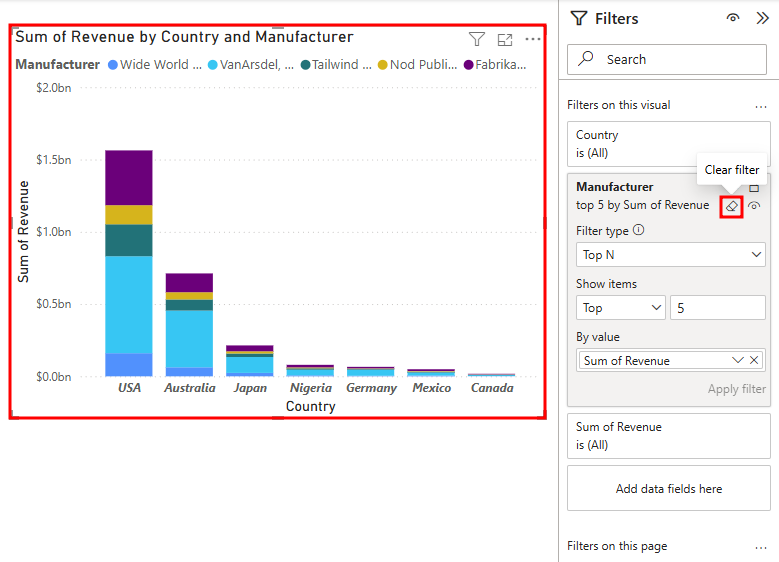
Bewegen Sie den Mauszeiger über das Symbol Filter löschen (Radierer) neben dem Feld „Manufacturer“ im Bereich Filter und wählen Sie es aus. Möglicherweise müssen Sie den Filterbereich erweitern, wenn Sie ihn zuvor reduziert hatten.
Hinweis
Das Radiergummi-Symbol wird nur angezeigt, wenn Sie mit der Maus über den Filterbereich „Manufacturer“ fahren.
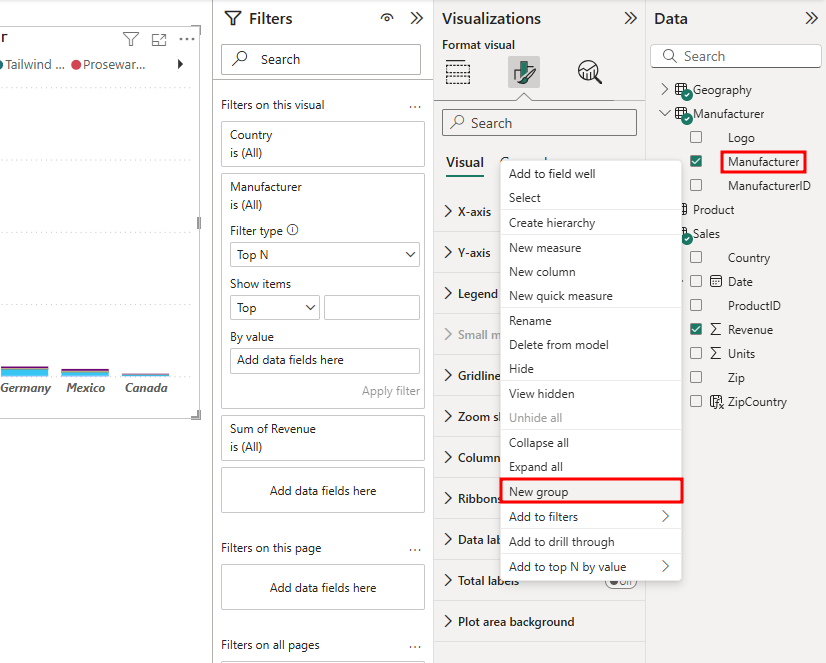
Erweitern Sie im Bereich Daten die Tabelle Manufacturer.
Klicken Sie mit der rechten Maustaste auf das Feld Manufacturer.
Hinweis
Aktivieren Sie das Kontrollkästchen nicht.
Wählen Sie im Optionsmenü den Eintrag Neue Gruppe aus.
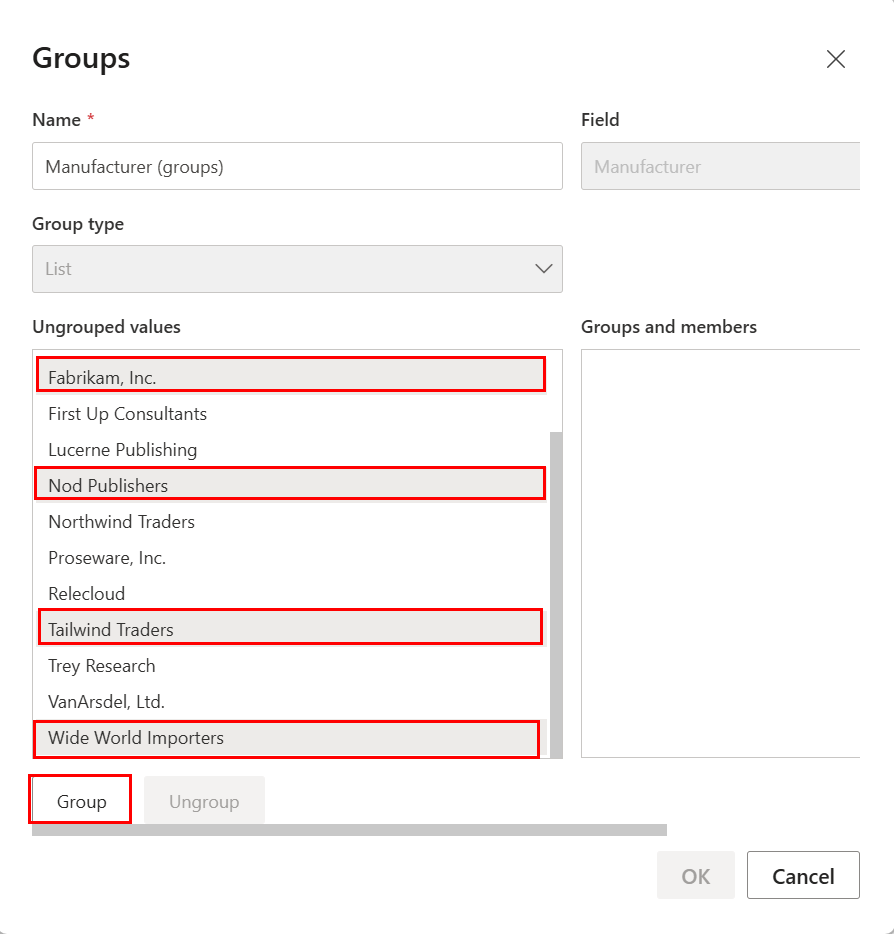
Wechseln Sie zum Abschnitt Nicht gruppierte Werte im Dialogfeld Gruppen.
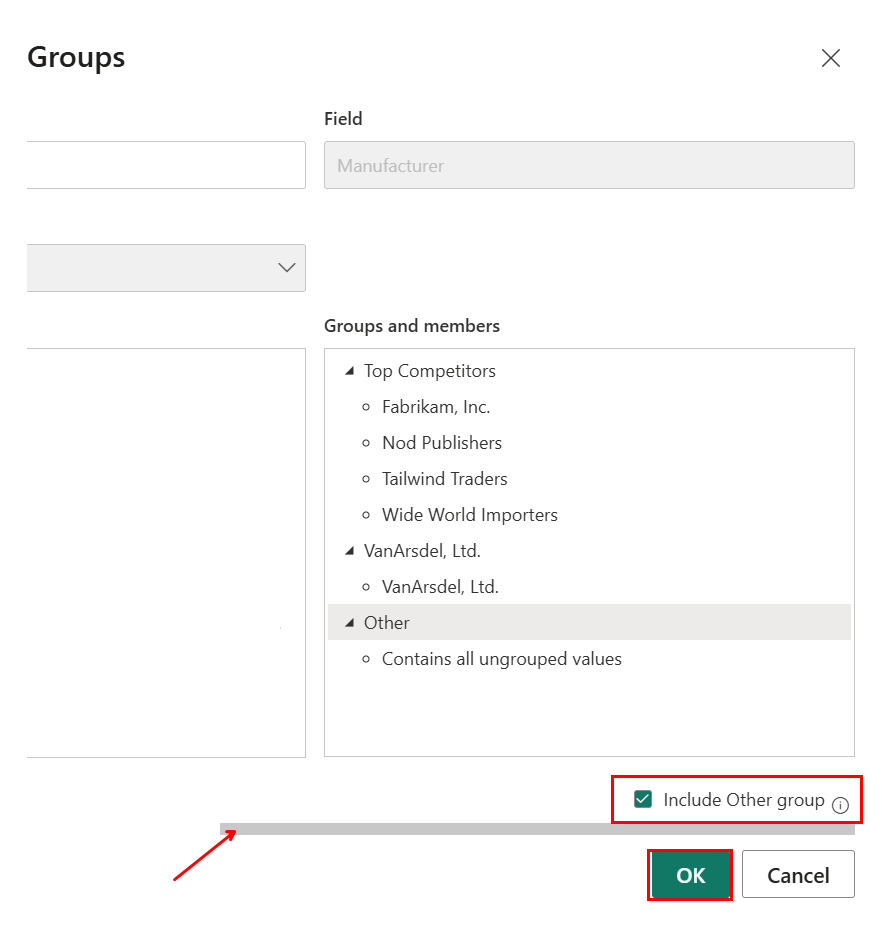
Mit der STRG-Taste können Sie mehrere Optionen auswählen: Fabrikam, Inc., Nod Publishers, Tailwind Traders und Wide World Importers.
Klicken Sie auf die Schaltfläche Gruppieren. Dadurch wird im Abschnitt „Gruppen und Mitglieder“ eine neue Gruppe hinzugefügt.
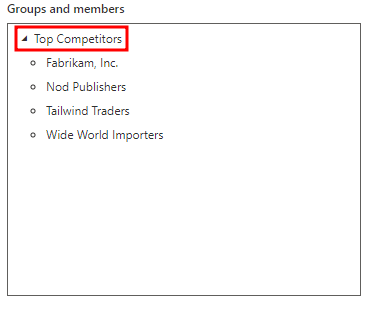
Doppelklicken Sie auf die neu erstellte Gruppe, und benennen Sie sie in Top Competitors um.
Wählen Sie VanArsdel, Ltd. im Abschnitt Nicht gruppierte Werte aus, und klicken Sie auf die Schaltfläche Gruppieren, um die Gruppe VanArsdel, Ltd. zu erstellen.
Aktivieren Sie das Kontrollkästchen Andere Gruppe einschließen. Durch diese Aktion wird eine andere Gruppe Sonstige erstellt, die alle anderen Hersteller enthält.
Klicken Sie auf OK, um das Dialogfeld Gruppen zu schließen.
Kehren Sie zur Registerkarte Visual erstellen im Bereich Visualisierungen zurück.
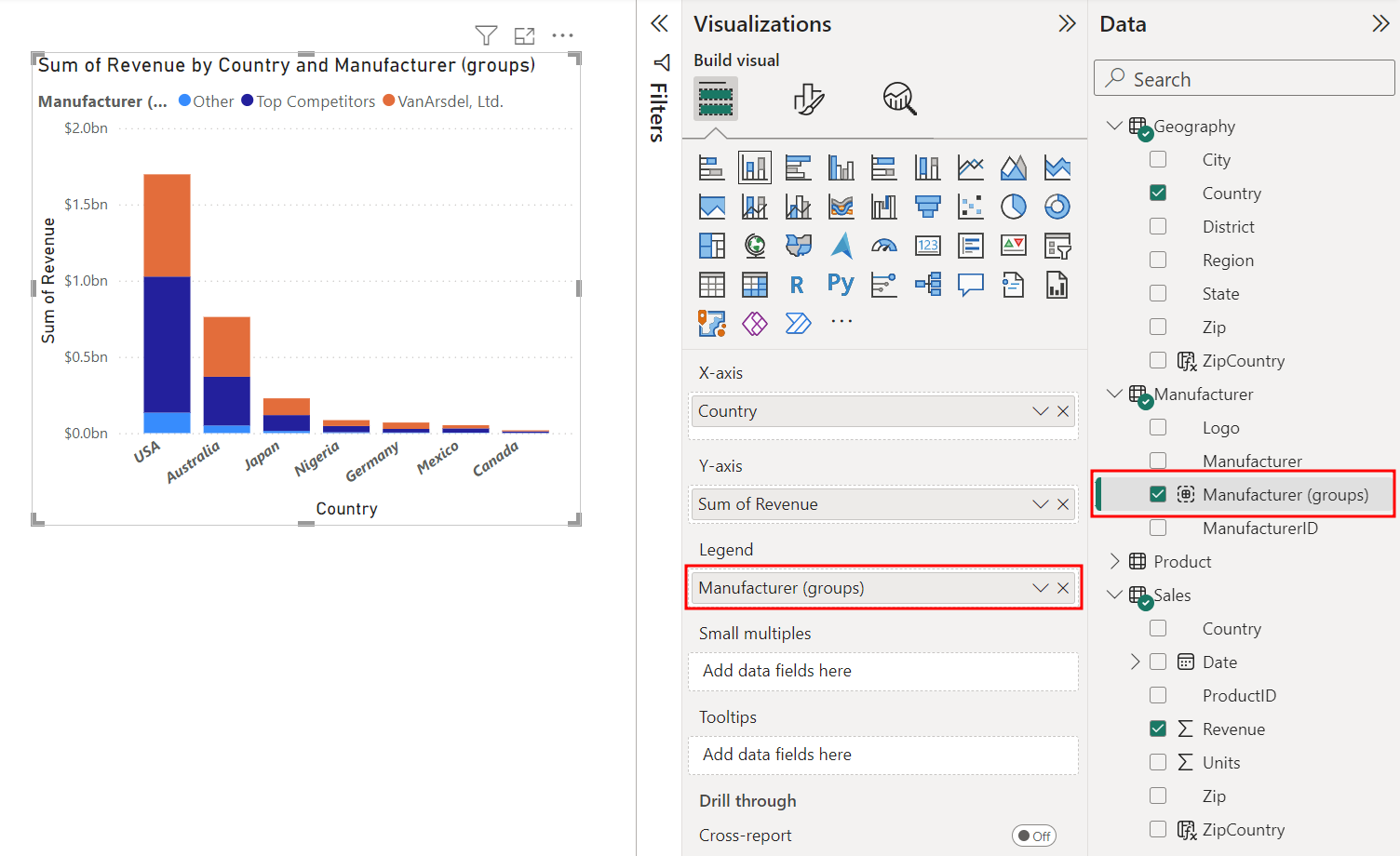
Wenn Sie Gestapelte Säulendiagramm im Canvas ausgewählt haben, klicken Sie auf das X neben Manufacturer im Abschnitt Legende des Bereichs Visualisierungen. Durch diese Aktion wird die Legende aus dem Feld „Manufacturer“ entfernt.
Ziehen Sie im Bereich Daten den neu erstellten Eintrag Manufacturer (groups) in den Abschnitt Legende des Bereichs Visualisierungen. Jetzt können Sie deutlich sehen, dass VanArsdel fast 50 % der Anteile in Australien gehören.
Hinweis
Es ist in Ordnung, wenn die in Ihrem Säulendiagramm verwendeten Farben in einer anderen Reihenfolge als im Screenshot angezeigt sind. Sie können die Sortierreihenfolge der Legende bei Bedarf ändern.
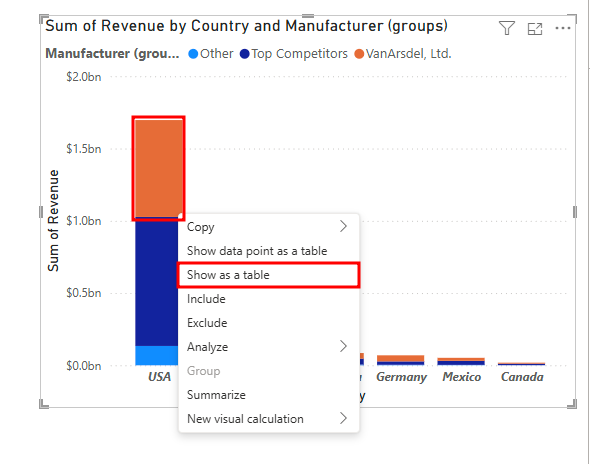
Bewegen Sie den Mauszeiger über eine der Säulen im gestapelten Säulendiagramm, und klicken Sie mit der rechten Maustaste darauf.
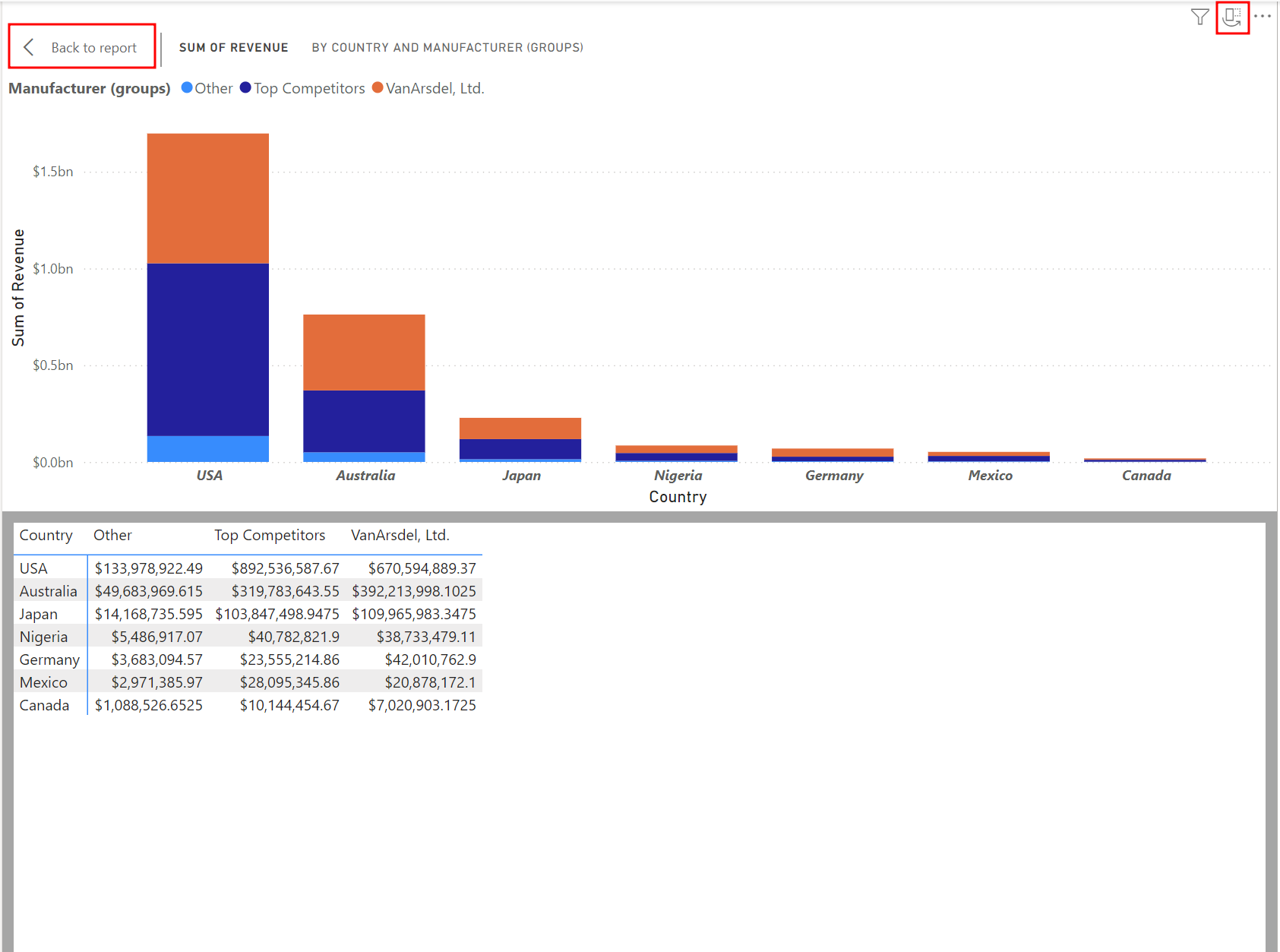
Wählen Sie im Menü Als Tabelle anzeigen aus. Diese Aktion startet den Fokusmodus, und das Diagramm wird im oberen Bereich und die Daten im unteren Bereich angezeigt. Sie können sehen, dass VanArsdel einen großen Anteil am australischen Markt besitzt.
Mit dem Symbol Ausrichtung in der oberen rechten Ecke können Sie zum vertikalen Layout wechseln. In diesem Layout werden Ihnen im linken Bereich das Diagramm und im rechten Bereich die Daten angezeigt.
Kehren Sie zurück zum horizontalen Layout, und wählen Sie Zurück zum Bericht aus, um zum Canvas Bericht zurückzukehren.
Hinweis
Sie können auch mit der rechten Maustaste auf eine Säule im Diagramm klicken und Datenpunkt als Tabelle anzeigen auswählen, wenn Sie Datensätze für einen bestimmten Datenpunkt anzeigen möchten.
Erstellen Sie dann ein Visual Summe von Revenue nach Manufacturer. Wählen Sie den weißen Bereich auf dem Canvas aus, um das Visual „Gestapeltes Säulendiagramm“ zu deaktivieren.
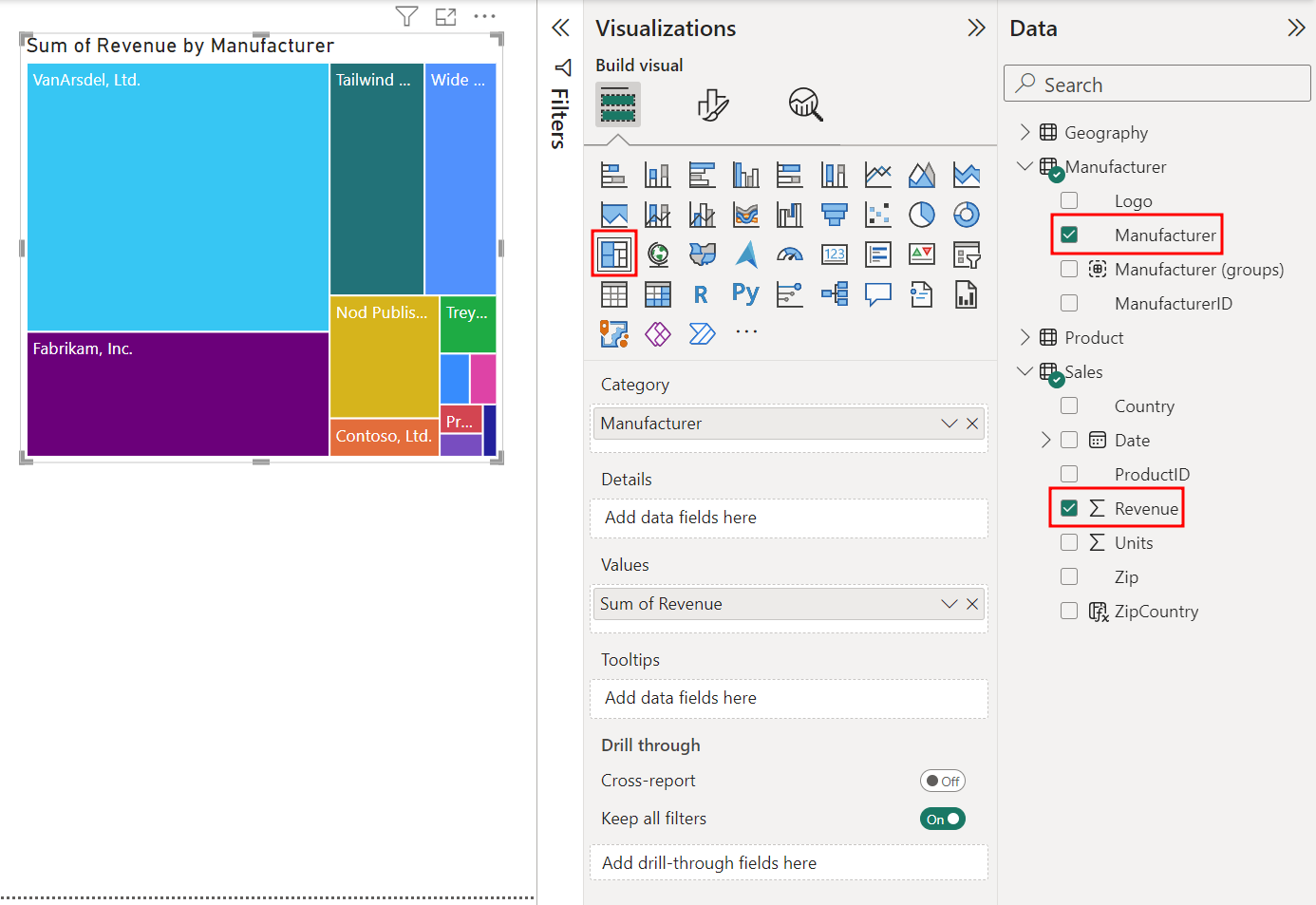
Aktivieren Sie im Bereich Daten das Kontrollkästchen neben dem Feld Revenue in der Tabelle Sales.
Aktivieren Sie im Bereich Daten das Kontrollkästchen neben dem Feld Manufacturer in der Tabelle Manufacturer.
Wählen Sie im Abschnitt Visualisierungen das Visual Treemap aus. Mit dieser Aktion wird das Visual Treemap für „Summe von Revenue nach Manufacturer“ erstellt.
Als Nächstes sehen Sie, wie das gestapelte Säulendiagramm und das Treemap-Visual miteinander interagieren.
Im Visual Treemap wählen Sie VanArsdel, Ltd. aus. Jetzt sehen Sie, dass Gestapeltes Säulendiagramm nur die Werte hervorhebt, die sich auf VanArsdel, Ltd. beziehen. Dies bestätigt, dass VanArsdel, Ltd. einen großen Anteil am australischen Markt hat.
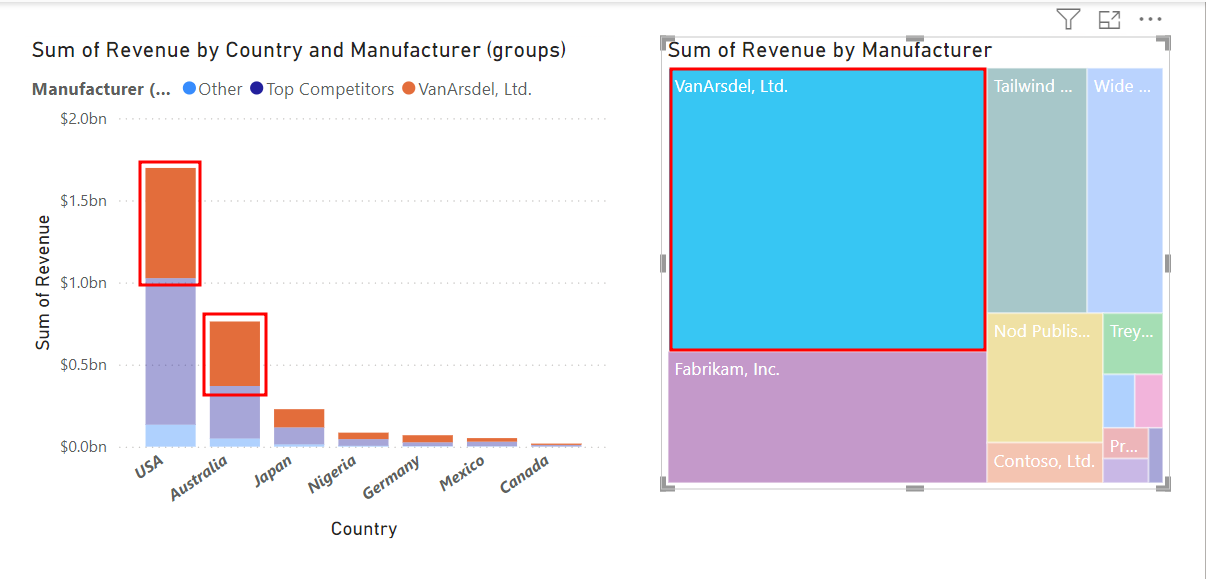
Um die Hervorhebung zu entfernen, wählen Sie VanArsdel, Ltd. erneut aus. Diese Interaktion zwischen Visuals wird als übergreifende Hervorhebung bezeichnet.
Abschnitt 2: Filter auf Visual-Ebene
Zuvor haben Sie im Modul einen Filter auf der Ebene „Top 5 Visual“ hinzugefügt. Nun müssen Sie einen Filter auf Seitenebene hinzufügen, damit Sie mit den führenden Mitbewerbern und VanArsdel arbeiten und alle anderen Hersteller herausfiltern können. Vergewissern Sie sich, dass der Bereich Filter erweitert und geöffnet ist.
Hinweis
Filter auf Seitenebene gelten für alle Visuals auf der Seite. Filter auf Visuals-Ebene gelten nur für das Visual.
Das Visual Treemap bleibt ausgewählt.
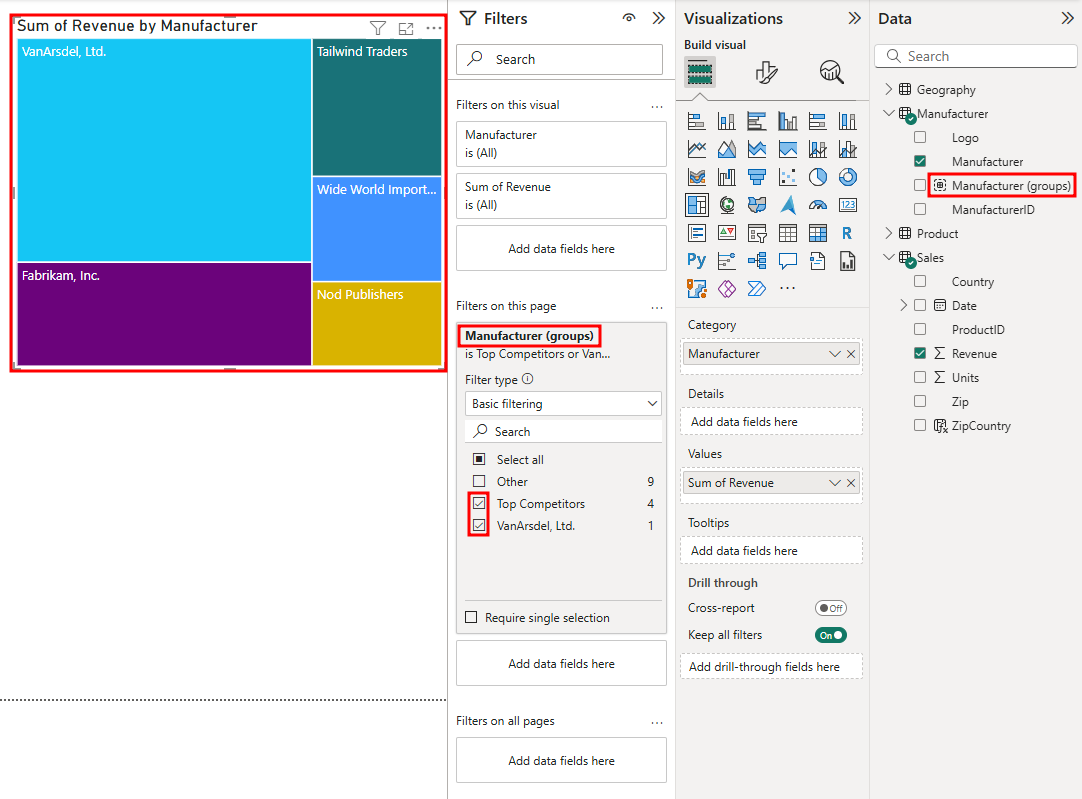
Ziehen Sie aus dem Bereich Daten die Option Manufacturer (groups) aus der Tabelle Manufacturer auf das Feld Filters on this page im Bereich Filter.
Wählen Sie Top Competitors und VanArsdel, Ltd. aus.
Nun fügen Sie ein Visual hinzu, das Umsatzinformationen im Zeitverlauf bereitstellt. Wählen Sie zunächst den weißen Bereich auf dem Canvas aus, um sicherzustellen, dass nichts ausgewählt ist.
Aktivieren Sie das Kontrollkästchen neben dem Feld Date in der Tabelle Sales.
Hinweis
Eine Datumshierarchie wird erstellt, wenn Sie „Autom. Datum/Uhrzeit“ eingeschaltet haben. Wenn Sie die Datumshierarchie nicht sehen, wechseln Sie zu Datei ‑>Optionen und Einstellungen ‑>Optionen ‑>Aktuelle Datei ‑>Daten laden ‑>Autom. Datum/Uhrzeit, um sie einzuschalten.
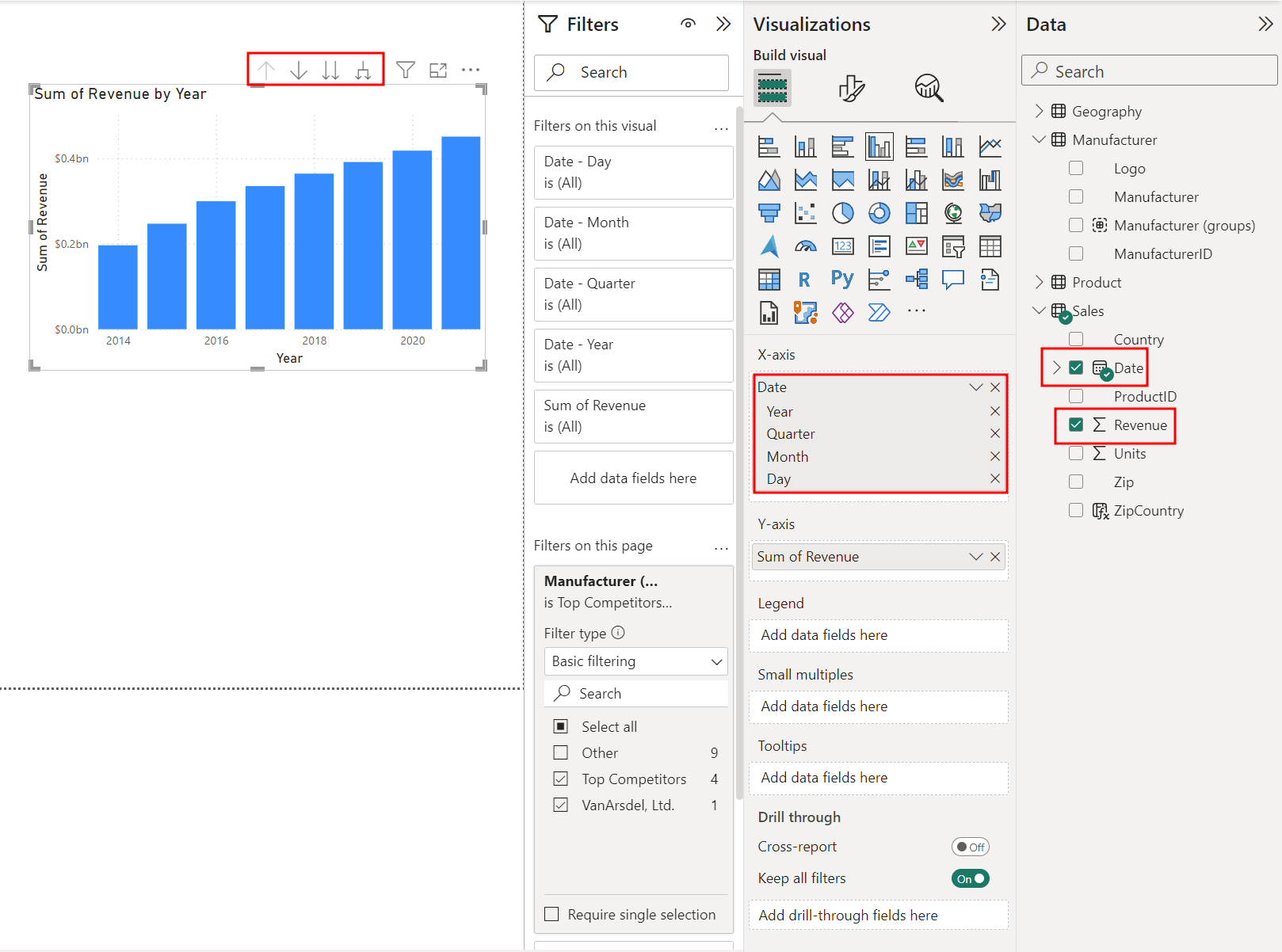
Aktivieren Sie das Kontrollkästchen neben dem Feld Revenue in der Tabelle Sales. Mit dieser Aktion wird ein Visual erstellt.
Ändern Sie das Visual zu einem Säulendiagramm (gruppiert). Im Abschnitt „X-Achse“ wird eine Datumshierarchie verwendet. Mit den Pfeilen in der Kopfzeile des Visuals können Sie durch die Hierarchie navigieren.
Aus den Daten wissen Sie bereits, dass VanArsdel, Ltd. einen großen Marktanteil in Australien besitzt, aber jetzt möchten Sie wissen, wie sich VanArsdel, Ltd. in Australien im Laufe der Zeit entwickelt hat.
Wählen Sie das Diagramm Summe von Revenue nach Country und Manufacturer (groups) aus.
Wählen Sie das X im Bereich Visualisierungen aus, um Manufacturer (groups) aus der Legende zu entfernen.
Wählen Sie VanArsdel im Visual Summe von Revenue nach Manufacturer (Treemap) aus.
Halten Sie dann die STRG-Taste gedrückt, und wählen Sie Australia im Visual Summe von Revenue nach Country aus. Mit dieser Aktion werden beide Werte mehrfach ausgewählt und hervorgehoben.
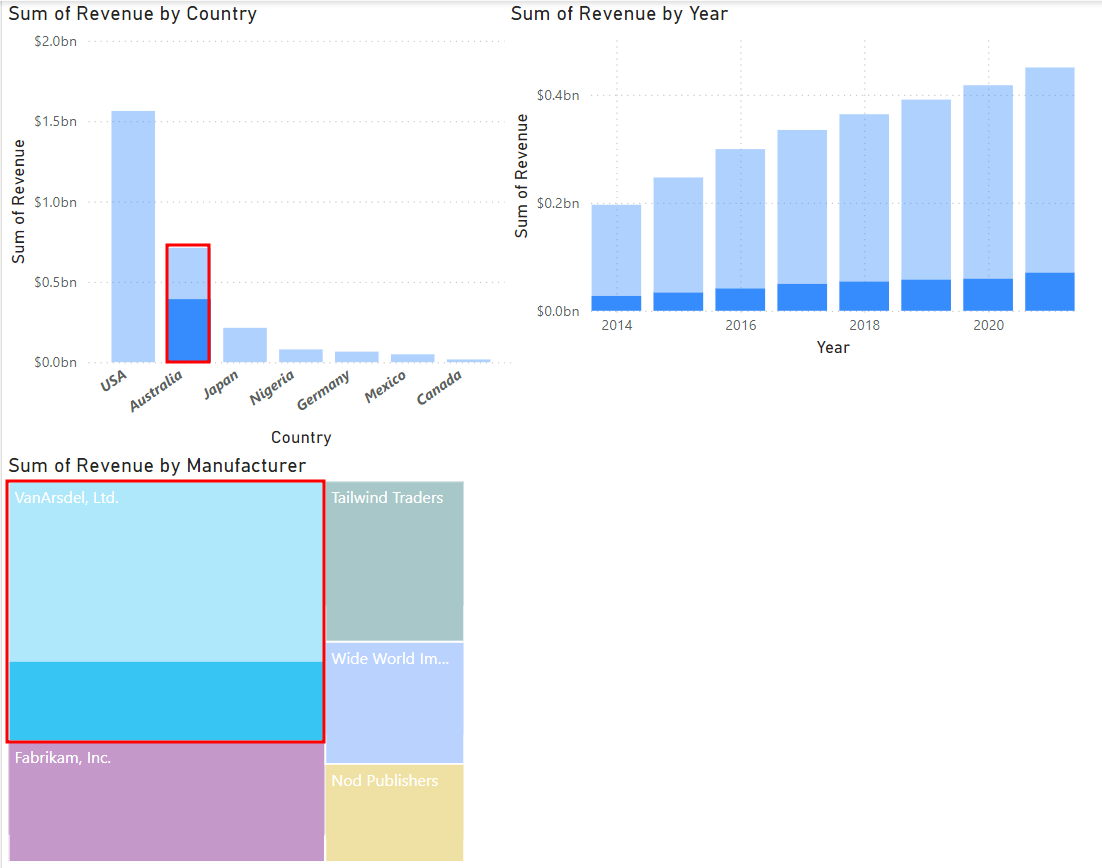
Da sowohl „VanArsdel Ltd.“ als auch „Australia“ ausgewählt wurden, können Sie für 2021 einen Umsatzanstieg für VanArsdel, Ltd. in Australien verzeichnen. Sie beschließen, diese Umsatzspitze genauer zu untersuchen.
Zeigen Sie auf das Visual Summe von Revenue nach Year.
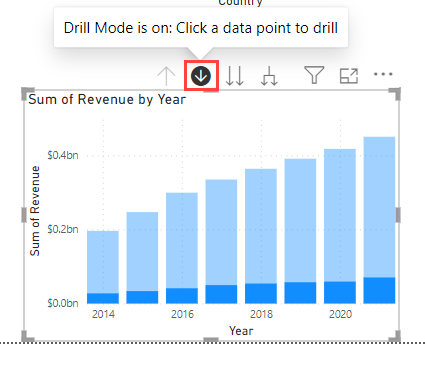
Wählen Sie den Abwärtspfeil oben auf dem Visual Summe von Revenue nach Year aus, um den Drillmodus zu aktivieren.
Wählen Sie die Spalte 2021 im Visual Summe von Revenue nach Year aus.
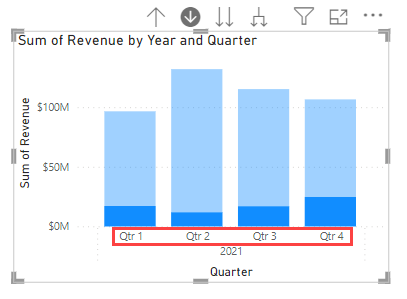
Da Sie jetzt Detailinformationen auf Quartalsebene für 2021 angezeigt haben, sehen Sie, eine große Spitze im 4. Quartal. Sie beschließen, dies weiter zu untersuchen.
Klicken Sie erneut auf den doppelten Abwärtspfeil über dem Visual Summe von Revenue nach Year und Quarter. Mit dieser Aktion zeigen Sie Detailinformationen zur nächsten Ebene in der Hierarchie aus, also zum Monat an.
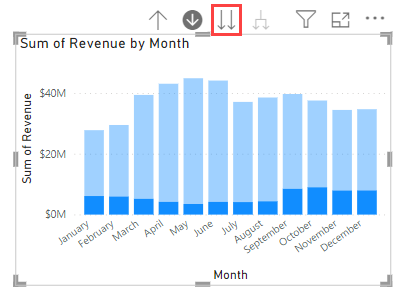
Klicken Sie oben im Visual Summe von Revenue nach Month auf den Aufwärtspfeil, um erneut einen Drillup zur Ebene Quarter auszuführen.
Klicken Sie ein zweites Mal auf das Symbol Drillup, um ganz zur Ebene Year zurückzukehren.
Klicken Sie rechts oben im Visual Summe von Revenue nach Year auf das Symbol Teilen-Pfeil. Mit dieser Aktion wird die Anzeige auf die nächste Hierarchieebene erweitert, dem Quartal für alle Jahre, nicht nur für 2021.
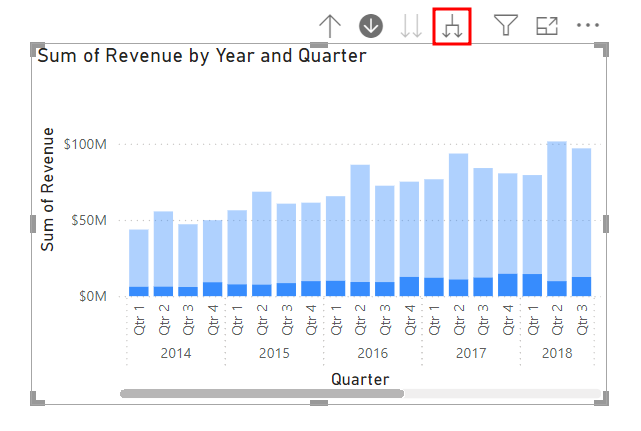
Ändern Sie die Größe des Visuals nach Bedarf. Sie bemerken, dass die Umsätze im vierten Quartal immer hoch waren. Im Jahr 2021 gab es im vierten Quartal jedoch eine größere Umsatzspitze als üblich.
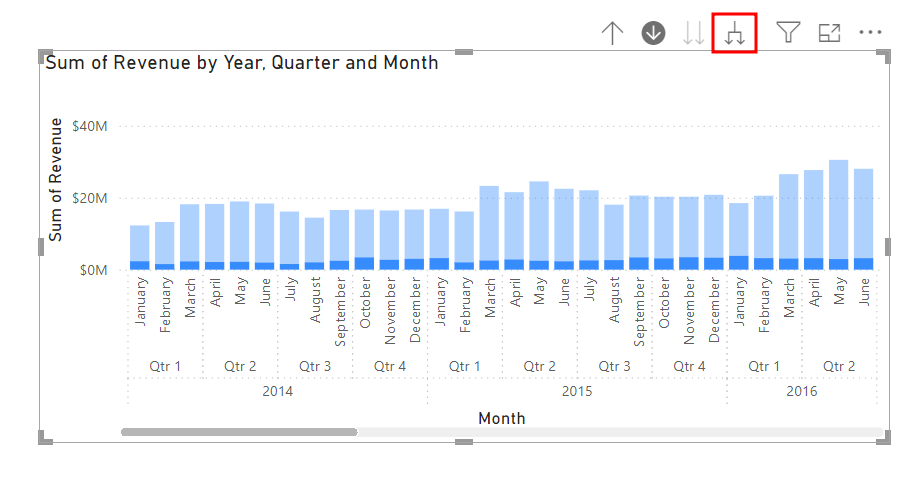
Erweitern Sie die Anzeige noch weiter auf die Monatsebene, um dem nachzugehen. Klicken Sie rechts oben im Visual Summe von Revenue nach Year und Quarter erneut auf das Teilen-Pfeil-Symbol. Mit dieser Aktion werden Detailinformationen zur nächsten Hierarchieebene und der Monatsumsatz wird für alle Jahre angezeigt.
Abschnitt 3: Datenschnitte verwenden
Jetzt möchten Sie einen Datenschnitt hinzufügen, um die Daten nach Herstellern zu filtern.
Stellen Sie sicher, dass keine gefilterten oder hervorgehobenen Werte vorhanden sind.
Wenn Werte ausgewählt sind, wählen Sie den leeren Bereich des Visuals „Summe von Revenue nach Country“ aus. Mit dieser Aktion werden alle ausgewählten Werte gelöscht.
Wählen Sie den leeren Bereich auf dem Canvas aus, um die Auswahl aller aktuell ausgewählten Visuals aufzuheben.
Aktivieren Sie im Bereich Daten das Kontrollkästchen neben dem Feld Manufacturer in der Tabelle Manufacturer.
Wählen Sie im Abschnitt Visualisierungen das Visual Datenschnitt aus.
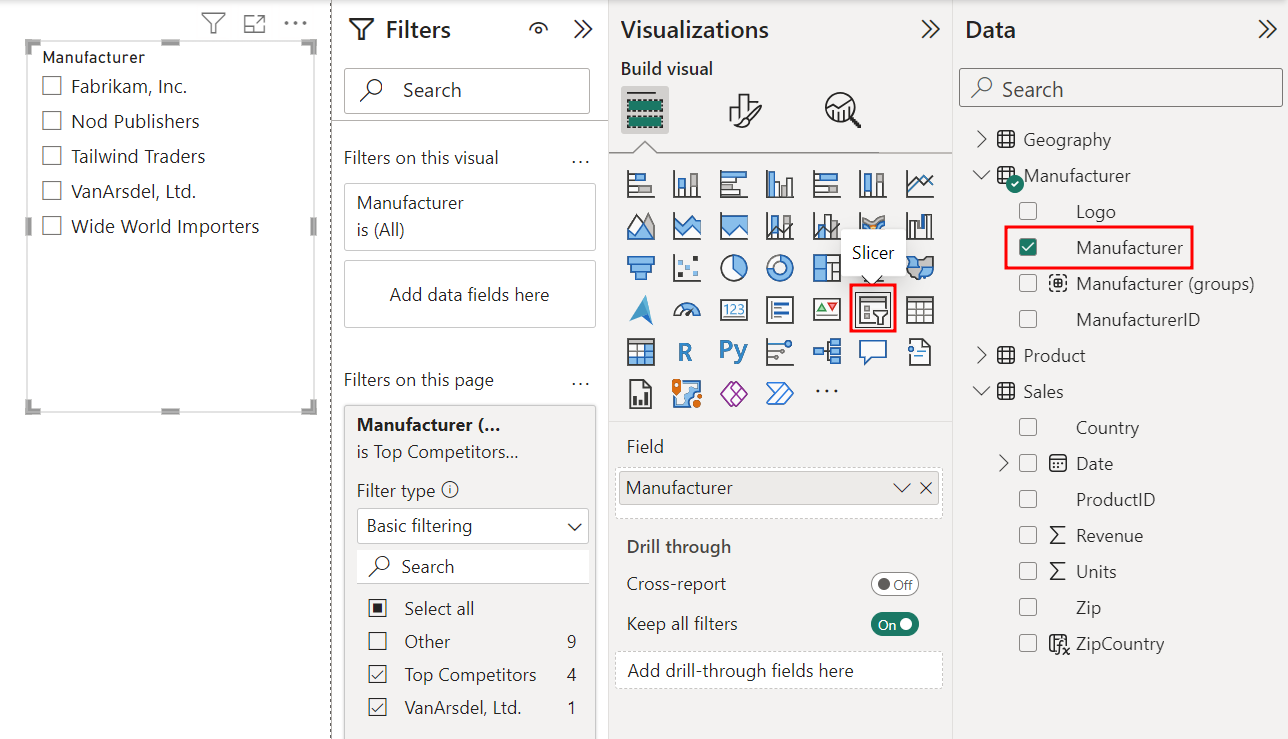
Wählen Sie VanArsdel, Ltd. aus der Liste der Hersteller aus. Sie sehen, dass alle Visuals basierend auf Ihrer Auswahl gefiltert werden. Wählen Sie außerdem erneut Australia im Visual Summe von Revenue nach Country aus.
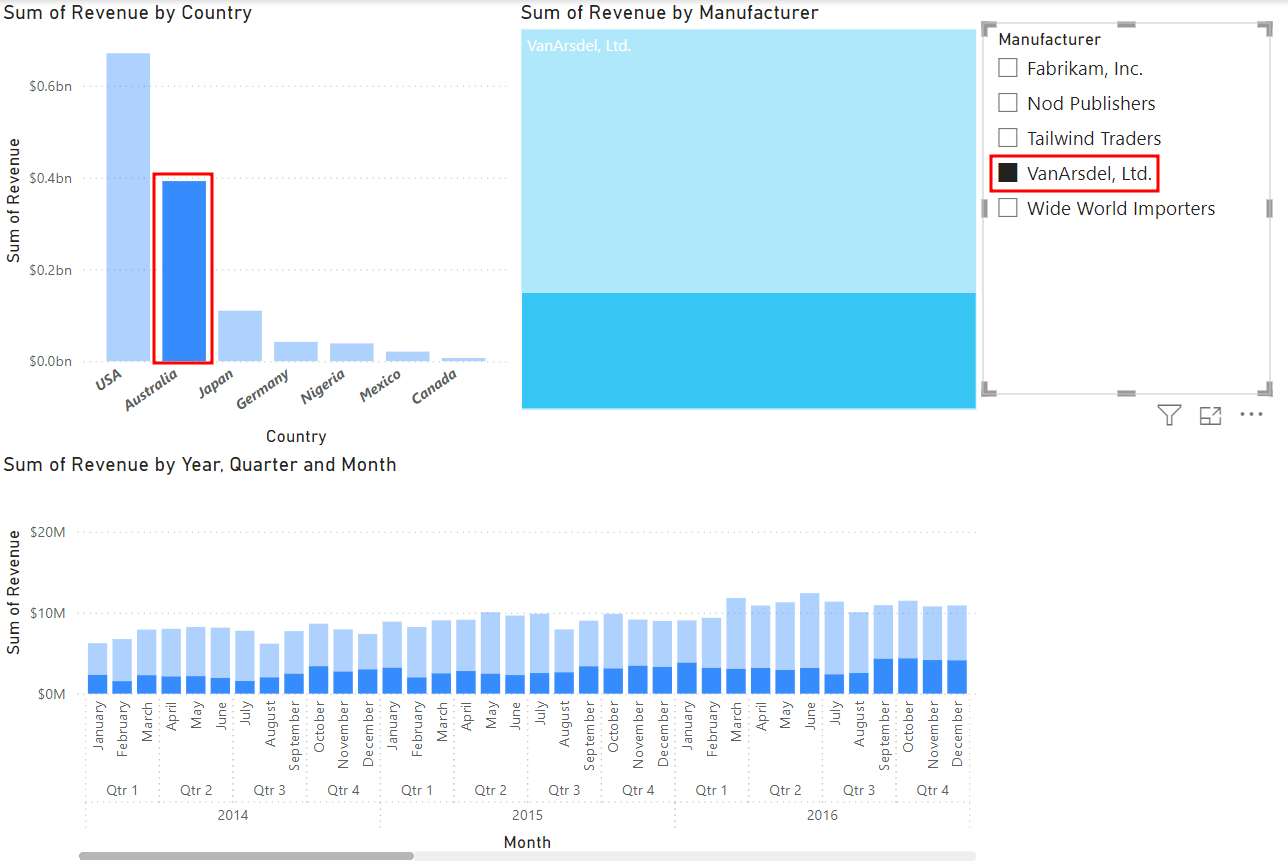
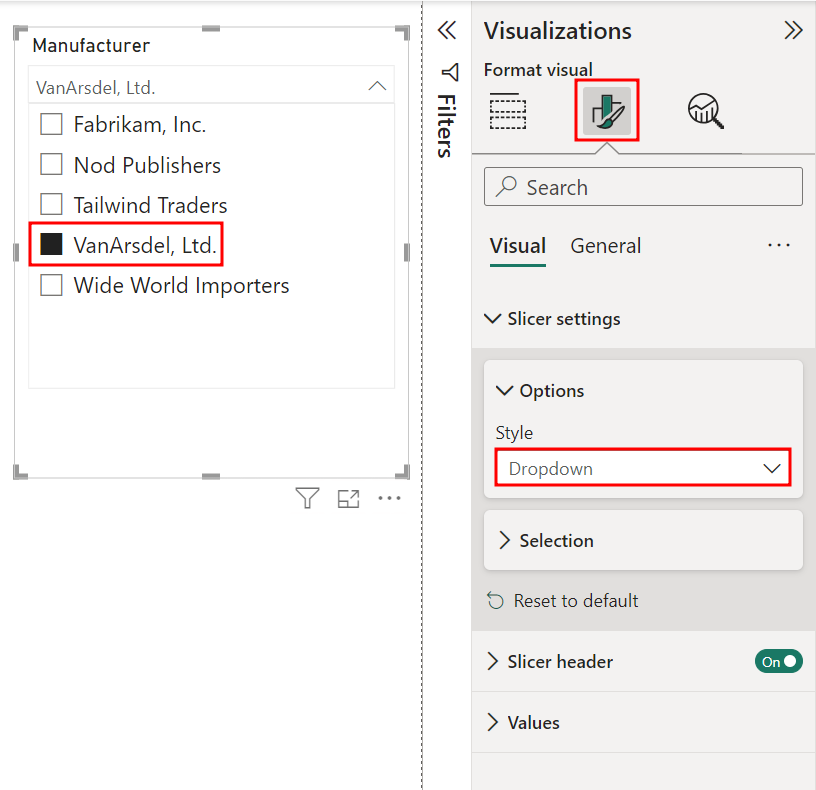
Wechseln Sie bei ausgewähltem Visual Datenschnitt zur Registerkarte Visual formatieren des Bereichs Visualisierungen.
Erweitern Sie das Menü Datenschnitteinstellungen. Erweitern Sie dann das Menü Optionen in den Datenschnitteinstellungen.
Wählen Sie in der Dropdown-Liste Optionen unter Stil die Option Dropdown aus.
Wählen Sie anschließend im Visual Datenschnitt die Option VanArsdel, Ltd. aus der Dropdownliste Manufacturer aus.
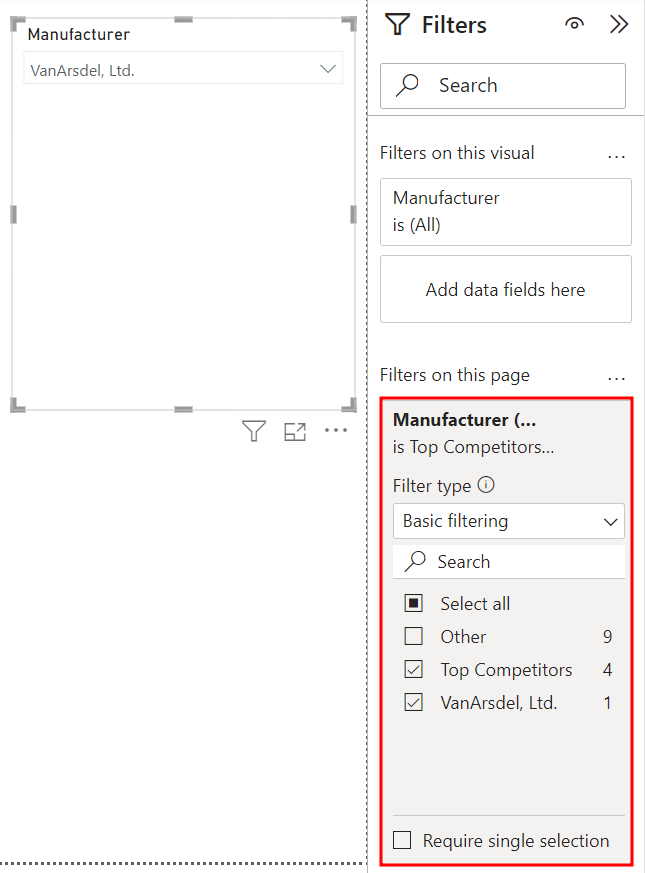
Stellen Sie sicher, dass Top Competitors und VanArsdel, Ltd. noch im Filter Manufacturer (groups) im Bereich Filter ausgewählt sind.
Hinweis
Es gibt ein Feld für Filter auf allen Seiten im Bereich Filter. Bei mehr als einer Berichtsseite synchronisieren Sie auf diese Weise einen Filter für die gesamte Datei.
Sie können mit dem Datenschnitt Manufacturer einen Hersteller nach dem anderen analysieren. Haben Sie zunächst die Auswahl der Spalte Australia im Visual Summe von Revenue nach Country auf, um den Landesfilter zu entfernen.
Wählen Sie anschließend das Visual Summe von Revenue nach Manufacturer (Treemap) aus.
Navigieren Sie vom Bereich Visualisierungen zur Registerkarte Visual erstellen, und wählen Sie dann das Visual Karte aus. Das Kartenvisual zeigt uns die Summe von Revenue, wenn wir die Visuals filtern und kreuzfiltern.
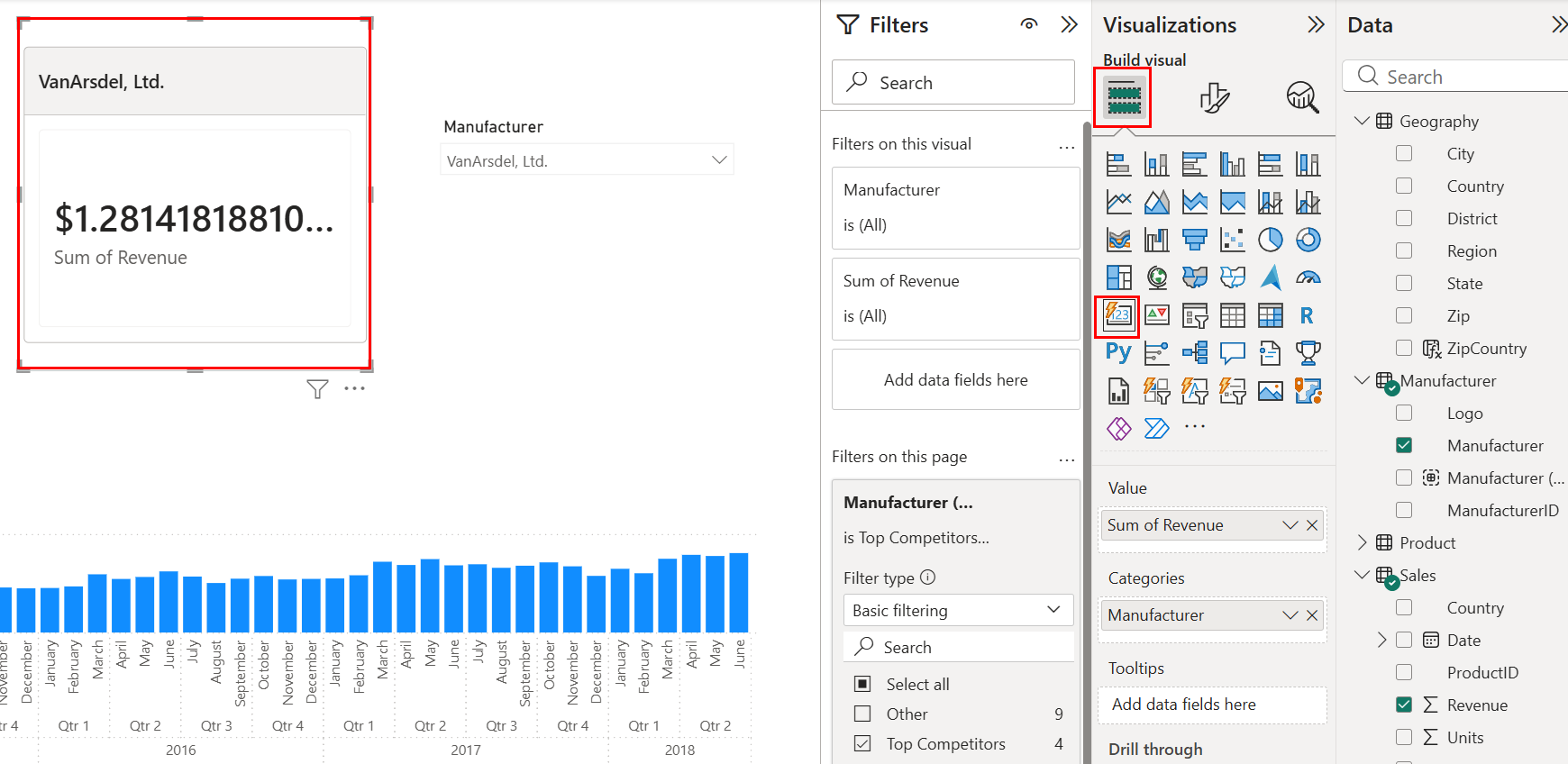
Sie sehen, dass sich alle Hauptdimensionen in den Tabellen mit den zugehörigen Attributen befinden, ausgenommen für das Datum. Beispielsweise befinden sich die Product-Attribute in der Tabelle Product. Die Manufacturer-Attribute sind in der Tabelle Manufacturer zu finden. In der nächsten Einheit erstellen Sie eine Date-Tabelle.