Microsoft Defender for Cloud Apps
Microsoft Defender for Cloud Apps (früher als Microsoft Cloud App Security bezeichnet) hilft Organisationen dabei, die Vorteile von Cloudanwendungen zu nutzen und gleichzeitig die Kontrolle über ihre Unternehmensressourcen zu behalten. Es verbessert die Sichtbarkeit von Cloudaktivitäten, und hilft Ihnen dabei, den Schutz von Unternehmensdaten zu erhöhen. Diese Lerneinheit führt Sie durch die Schritte zum Einrichten von und Arbeiten mit Microsoft Defender for Cloud Apps.
Microsoft Defender for Cloud Apps Voraussetzungen
Bevor Unternehmen Microsoft Defender for Cloud Apps bereitstellen, sollten sie sicherstellen, dass die folgenden Voraussetzungen erfüllt sind:
Eine Organisation muss für die Lizenzierung von Microsoft Defender for Cloud Apps konform sein. Dazu muss sie eine Lizenz für jeden Benutzer erhalten, der durch Microsoft Defender for Cloud Apps geschützt ist.
Hinweis
Microsoft Defender for Cloud Apps ist ein Sicherheitstool und erfordert daher keine Lizenzen für die Office 365-Produktivitätssuite. Informationen zu Office 365 Cloud App Security (Microsoft Defender for Cloud Apps nur für Office 365) finden Sie unter Office 365 Cloud App Security – Lizenzierung.
Sobald Sie über eine Lizenz für Microsoft Defender for Cloud Apps verfügen, erhalten Sie eine E-Mail mit Aktivierungsinformationen und einem Link zum Microsoft Defender for Cloud Apps-Portal.
Um Microsoft Defender for Cloud Apps einzurichten, müssen Sie globaler Administrator oder Sicherheitsadministrator in Microsoft Entra ID oder Microsoft 365 sein. Ein Benutzer mit einer Administratorrolle verfügt über die gleichen Berechtigungen für alle Cloud-Apps, die Ihr organization abonniert haben. Diese Situation tritt unabhängig vom Speicherort auf, von dem ein Administrator die Rolle zugewiesen hat. Beispiel: Microsoft 365 Admin Center, Microsoft Entra Admin Center oder Windows PowerShell.
Hinweis
Azure Active Directory (Azure AD) ist jetzt Microsoft Entra ID. Weitere Informationen.
Zugriff auf das Defender for Cloud Apps-Portal
Sie können auf zwei Arten auf das Microsoft Defender for Cloud Apps-Portal zugreifen: über die Microsoft 365 Admin Center, oder indem Sie direkt zu https://portal.cloudappsecurity.com navigieren.
Wählen Sie im Microsoft 365 Admin Center im Navigationsbereich Alle anzeigen und dann im Bereich Admin Center die Option Exchange aus. Das Microsoft Defender-Portal sollte geöffnet werden.
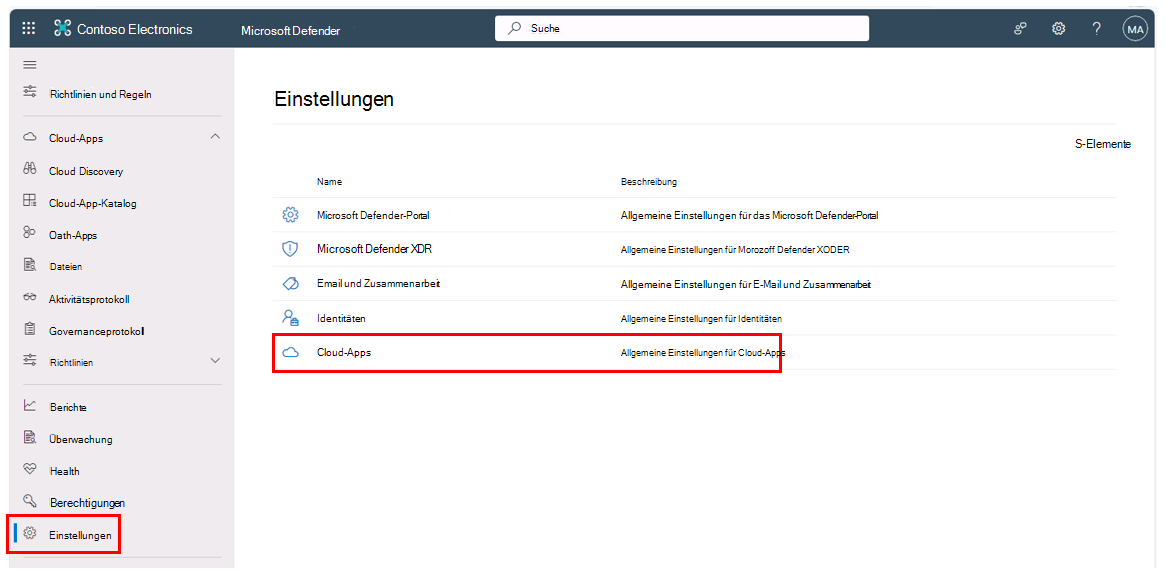
Im Microsoft Defender-Portal enthält der Abschnitt Cloud-Apps im linken Navigationsbereich Links zu den Microsoft Defender for Cloud Apps Features. Wählen Sie Einstellungen aus, um zur Seite Einstellungen zu navigieren.
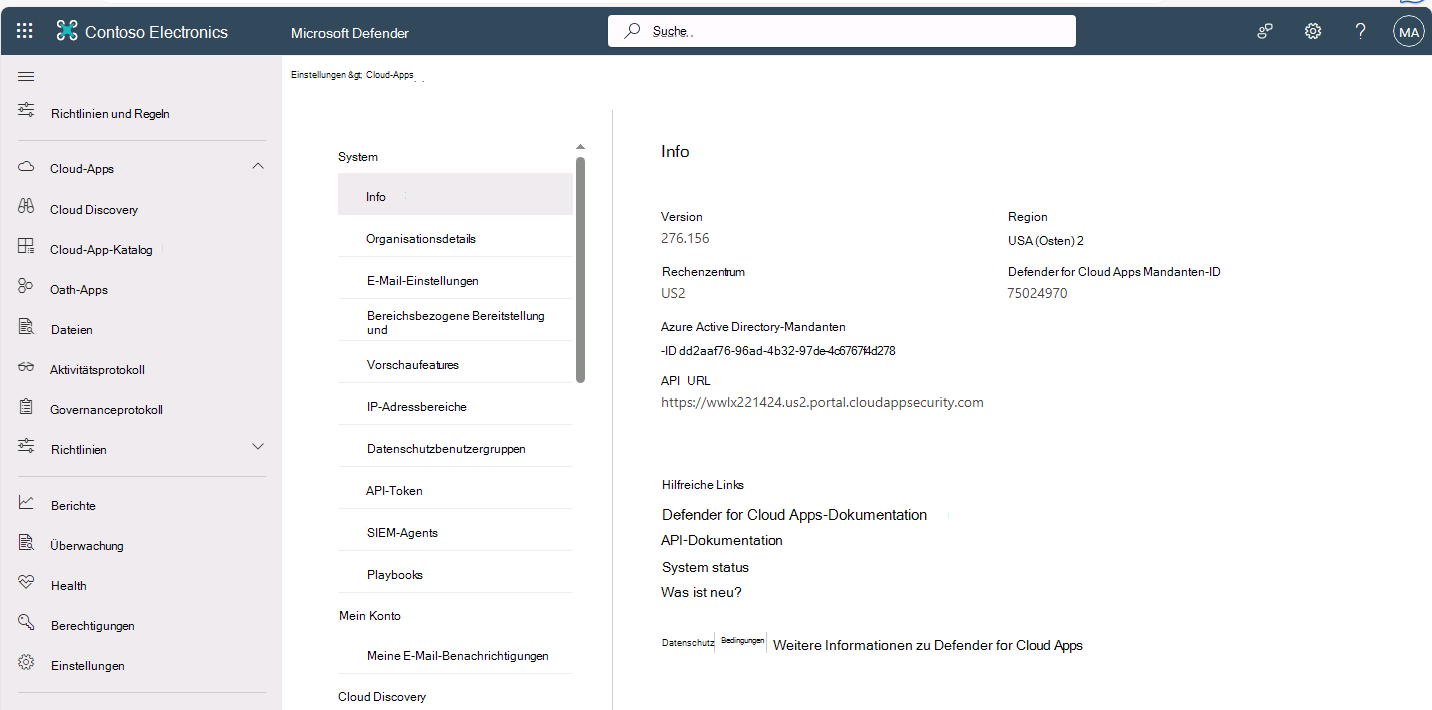
Wählen Sie auf der Seite Einstellungen die Option Cloud-Apps aus, um zur Seite Einstellungen für Cloud-Apps zu navigieren.
Hinweis
Microsoft 365 Defender ist jetzt Microsoft Defender XDR (erweiterte Erkennung und Reaktion).
Zum Bereitstellen von Microsoft Defender for Cloud Apps sollten Organisationen die folgenden Schritte ausführen. In der folgenden Liste sind die erforderlichen und empfohlenen Schritte aufgeführt:
- Erforderlich. Festlegen von sofortigen Sichtbarkeits-, Schutz- und Governanceaktionen für Ihre Apps.
- Empfohlen. Schützen vertraulicher Informationen mit DLP-Richtlinien.
- Erforderlich. Steuern der Cloud-Apps mit Richtlinien.
- Erforderlich. Einrichten von Cloud Discovery.
- Empfohlen. Bereitstellen der App-Steuerung für bedingten Zugriff für Katalog-Apps.
- Empfohlen. Personalisieren Ihrer Umgebung.
- Empfohlen. Organisieren der Daten gemäß Ihren Anforderungen.
In den folgenden Abschnitten werden die einzelnen Schritte ausführlicher beschrieben.
Schritt 1. Festlegen von sofortigen Sichtbarkeits-, Schutz- und Governanceaktionen für Ihre Apps
Dieser Schritt ist eine erforderliche Aufgabe. Führen Sie die folgenden Schritte aus, um Apps mit Microsoft Defender for Cloud Apps zu verbinden:
- Wählen Sie im Microsoft Defender-Portal im linken Navigationsbereich Einstellungen aus.
- Wählen Sie auf der Seite Einstellungen in der Liste der Einstellungen die Option Cloud-Apps aus.
- Auf der Seite Einstellungen | Seite "Cloud-Apps " wählen Sie im mittleren Navigationsbereich im Abschnitt Verbundene Appsdie Option App-Connectors aus.
- Wählen Sie auf der Seite App-Connectors in der Menüleiste +App verbinden aus. Wählen Sie im angezeigten Dropdownmenü die entsprechende App aus. Dadurch wird der Assistent für App-Connectors initiiert.
- Geben Sie auf der Seite Instanzname einen Wert in das Feld Instanzname ein, und wählen Sie dann Weiter aus.
- Führen Sie die verbleibenden Schritte im Assistenten aus, um Ihre Verbindung mit der App zu erstellen. Die App-Anweisungen können je nach App variieren.
Die gesamte Kommunikation zwischen Microsoft Defender for Cloud Apps und verbundenen Apps wird mit HTTPS verschlüsselt. Jeder Dienst verfügt über eigene Framework- und API-Einschränkungen. Beispielsweise Drosselung, API-Grenzwerte, dynamische Zeitverschiebungs-API-Fenster und andere.
Schritt 2. Schützen vertraulicher Informationen mit DLP-Richtlinien
Dieser Schritt ist eine empfohlene Aufgabe. Führen Sie die folgenden Schritte aus, um die Dateiüberwachung zu aktivieren und Dateirichtlinien zu erstellen:
- Wählen Sie im Microsoft Defender-Portal im linken Navigationsbereich Einstellungen aus.
- Wählen Sie auf der Seite Einstellungen in der Liste der Einstellungen die Option Cloud-Apps aus.
- Auf der Seite Einstellungen | Seite "Cloud-Apps" wählen Sie im abschnitt Information Protection im mittleren Navigationsbereich Die Option Dateien aus.
- Wenn auf der Seite Dateien das Kontrollkästchen Dateiüberwachung aktivieren leer ist, aktivieren Sie es jetzt, und wählen Sie dann Speichern aus. Diese Option macht Dateien in Ihren SaaS-Apps für Microsoft Defender for Cloud Apps sichtbar.
- Wenn Sie Microsoft Purview Information Protection Vertraulichkeitsbezeichnungen verwenden, klicken Sie auf einstellungen | Seite "Cloud-Apps" wählen Sie im mittleren Navigationsbereich unter dem Abschnitt Information Protection die Option Microsoft Information Protection aus.
- Wählen Sie auf der Seite Microsoft Information Protection die erforderlichen Einstellungen gemäß den geschäftsspezifischen Anforderungen Ihrer organization aus, und wählen Sie dann Speichern aus.
- Fahren Sie mit dem nächsten Schritt fort, um Dateirichtlinien entsprechend den Anforderungen Ihrer Organisation zu erstellen.
Achtung
Vergewissern Sie sich bei Drittanbieter-Apps, dass die aktuelle Last nicht die maximal zulässige Anzahl von API-Aufrufen der App überschreitet.
Schritt 3. Steuerung von Cloud-Apps mit Richtlinien
Dieser Schritt ist eine erforderliche Aufgabe. Führen Sie die folgenden Schritte aus, um in Microsoft Defender for Cloud Apps Richtlinien zu erstellen:
- Im Microsoft Defender-Portal enthält der Abschnitt Cloud-Apps im linken Navigationsbereich Links zu den Microsoft Defender for Cloud Apps Features.
- Wählen Sie im linken Navigationsbereich im Abschnitt Cloud-Appsrichtlinien und dann Richtlinienverwaltung aus.
- Beachten Sie auf der Seite Richtlinien die Registerkarten oben auf der Seite (Bedrohungserkennung, Informationsschutz, bedingter Zugriff, Schatten-IT und Alle Richtlinien). Die Registerkarte Alle Richtlinien wird standardmäßig angezeigt. Sie können diese Registerkarte ausgewählt lassen oder eine der Registerkarten links davon für eine bestimmte Risikokategorie auswählen.
- Wählen Sie auf der ausgewählten Registerkarte für die Risikokategorie in der Menüleiste +Richtlinie erstellen aus. Es wird ein Dropdownmenü angezeigt, in dem die für die ausgewählte Risikokategorie verfügbaren Richtlinientypen angezeigt werden. Wählen Sie den entsprechenden Richtlinientyp aus.
- Wählen Sie auf der Seite [Richtlinientyp] erstellen die Vorlage Richtlinie Ihrer Wahl aus, oder geben Sie an, ob Sie keine Vorlage verwenden möchten (Keine Vorlage). Geben Sie den Richtliniennamen ein, und konfigurieren Sie dann die verbleibenden Felder, um die Richtlinie gemäß den Anforderungen Ihrer organization anzupassen. Wählen Sie unten auf der Seite die Schaltfläche Erstellen aus, wenn Sie fertig sind.
- Wählen Sie auf der Seite Richtlinien die Richtlinie aus, die Sie erstellt haben, um die relevanten Übereinstimmungen (Aktivitäten, Dateien, Warnungen) anzuzeigen.
Tipp
Um alle Sicherheitsszenarien ihrer Cloudumgebung abzudecken, erstellen Sie eine Richtlinie für jede Risikokategorie.
Organisationen können Richtlinien verwenden, um Trends zu überwachen, Sicherheitsbedrohungen zu erkennen und angepasste Berichte und Warnungen zu generieren. Mit Richtlinien können sie Governanceaktionen erstellen und Steuerelemente zur Verhinderung von Datenverlust und für die Dateifreigabe festlegen.
Schritt 4. Einrichten von Cloud Discovery
Dieser Schritt ist eine erforderliche Aufgabe. Führen Sie die folgenden Schritte aus, um die Nutzung Ihrer Cloud-App für Microsoft Defender for Cloud Apps sichtbar zu machen.
- Führen Sie eine Integration in Microsoft Defender for Endpoint aus, um Defender for Cloud Apps automatisch die Überwachung Ihrer Windows 10- und Windows 11-Geräte innerhalb und außerhalb Ihres Unternehmens zu ermöglichen.
- Wenn Sie Zscaler verwenden, integrieren Sie es in Microsoft Defender for Cloud Apps. Wenn eine Organisation sowohl Microsoft Defender for Cloud Apps als auch Zscaler verwendet, kann die Cloud Discovery-Erfahrung durch Integration der beiden Produkte verbessert werden. Zscaler überwacht als eigenständiger Cloudproxy den Datenverkehr einer Organisation. Dadurch kann die Organisation Richtlinien zum Blockieren von Transaktionen festlegen.
- Wählen Sie im Microsoft Defender-Portal im linken Navigationsbereich Einstellungen aus.
- Wählen Sie auf der Seite Einstellungen in der Liste der Einstellungen die Option Cloud-Apps aus.
- Auf der Seite Einstellungen | Seite "Cloud-Apps " wählen Sie im mittleren Navigationsbereich im Abschnitt Cloud Discovery die Option Automatischer Protokollupload aus.
- Auf der Seite Automatischer Protokollupload ist standardmäßig die Registerkarte Datenquellen ausgewählt. Wählen Sie auf dieser Registerkarte +Datenquelle hinzufügen aus.
- Geben Sie im Fenster Datenquelle hinzufügen den Namen der Datenquelle ein, wählen Sie die Source und den Empfänger und dann Hinzufügen aus.
- Wählen Sie auf der Seite Automatischer Protokollupload die Registerkarte Protokollsammler aus .
- Wählen Sie auf der Registerkarte Protokollsammler in der Menüleiste +Protokollsammler hinzufügen aus.
- Geben Sie im Fenster Protokollsammler erstellen den Namen des Protokollsammlers, die Host-IP-Adresse oder den FQDN (vollqualifizierter Domänenname) und die Datenquelle ein. Wählen Sie Erstellen aus.
- Sie können jetzt entweder einen Momentaufnahme- oder kontinuierlichen Cloud Discovery-Bericht erstellen. Um eine vollständige Abdeckung zu erzielen, erstellen Sie einen fortlaufenden Cloud Discovery-Bericht. Auf der Seite Einstellungen | Seite "Cloud-Apps " wählen Sie im abschnitt Cloud Discovery im mittleren Navigationsbereich entweder Momentaufnahmeberichte oder Fortlaufende Berichte aus, und führen Sie dann die Schritte wie angegeben aus.
Warum sollten Sie Cloud Discovery-Berichte konfigurieren? Ein Einblick in die Schatten-IT in Ihrem organization ist von entscheidender Bedeutung. Nachdem Ihr organization die Protokolle analysiert hat, können Sie ganz einfach ermitteln, welche Cloud-Apps Ihr organization verwendet, von welchen Personen und auf welchen Geräten.
Schritt 5. Bereitstellen der App-Steuerung für bedingten Zugriff für Katalog-Apps
Dieser Schritt ist eine empfohlene Aufgabe. Führen Sie die folgenden Schritte zum Bereitstellen der App-Steuerung für bedingten Zugriff für Katalog-Apps aus:
- Konfigurieren Sie Ihren Identitätsanbieter (IdP) für die Arbeit mit Microsoft Defender for Cloud Apps. Wenn Sie über Microsoft Entra ID verfügen, können Sie Inlinesteuerelemente wie Nur überwachen und Downloads blockieren verwenden. Diese Steuerelemente funktionieren sofort für jede Katalog-App.
- Wählen Sie im Microsoft Defender-Portal im linken Navigationsbereich Einstellungen aus.
- Wählen Sie auf der Seite Einstellungen in der Liste der Einstellungen die Option Cloud-Apps aus.
- Auf der Seite Einstellungen | Seite "Cloud-Apps " wählen Sie im mittleren Navigationsbereich im Abschnitt Verbundene Apps die Option App-Steuerungs-Apps für bedingten Zugriff aus.
- Wählen Sie auf der Seite App-Steuerungs-Apps für bedingten Zugriff den Link Bereitstellungsanweisungen aus, der oben auf der Seite angezeigt wird, um die App-Steuerungsfunktionen für bedingten Zugriff für Ihre Apps zu aktivieren. Diese Anweisungen gehen über den Rahmen dieser Schulung hinaus. Sie sollten sie sich jedoch anschauen, um sich mit den erforderlichen Schritten vertraut zu machen, z. B.:
- Konfigurieren Sie Microsoft Entra ID für die Arbeit mit Defender for Cloud Apps.
- Melden Sie sich bei jeder App mit einem Benutzer an, der auf die Richtlinie ausgerichtet ist.
- Überprüfen Sie, ob Sie die Apps für die Verwendung von Zugriffs- und Sitzungssteuerelementen konfiguriert haben.
- Aktivieren Sie die App für die Verwendung in Ihrem organization.
- Testen Sie die Bereitstellung.
- Wählen Sie auf der Menüleiste die Option +Hinzufügen aus, um Apps für die App-Steuerung für bedingten Zugriff hinzuzufügen. Wählen Sie im angezeigten Fenster Add a SAML application with your identity provider (SAML-Anwendung mit Ihrem Identitätsanbieter hinzufügen ) das Feld Nach einer App suchen aus, und wählen Sie dann im daraufhin angezeigten Dropdownmenü die entsprechende SAML-Anwendung aus. Wählen Sie die Schaltfläche Assistent starten aus, und führen Sie dann die erforderlichen Schritte aus, um die SAML-Anwendung ihrem Identitätsanbieter hinzuzufügen, um die Überwachung und Steuerung in Echtzeit zu aktivieren.
Zugriffs- und Sitzungssteuerungen in Microsoft Defender for Cloud Apps mit jeder Webanwendung funktionieren. Diese Apps können sowohl benutzerdefinierte Anwendungen als auch Apps aus dem Cloud-App-Katalog sein.
Zusätzliche Informationen. Weitere Informationen zum Konfigurieren von Sitzungssteuerelementen für benutzerdefinierte Branchen-Apps, nicht featurebasierte SaaS-Apps und lokale Apps finden Sie unter Integrieren und Bereitstellen der App-Steuerung für bedingten Zugriff für jede App.
Warnung
Die parallele Verwendung der App-Steuerung für bedingten Zugriff und einer anderen CASB-Lösung kann dazu führen, dass eine App zweimal per Proxy weitergeleitet wird, und damit Latenz oder andere Fehlern zur Folge haben. Daher empfiehlt Microsoft Organisationen, Apps und Richtlinien schrittweise zur App-Steuerung für bedingten Zugriff zu migrieren. Auf diese Weise werden die relevanten Sitzungs- oder Zugriffsrichtlinien in Defender for Cloud Apps erstellt.
Schritt 6: Personalisieren Ihrer Umgebung
Dieser Schritt ist eine empfohlene Aufgabe. Einige Features funktionieren am besten, wenn Organisationen sie an ihre individuellen Anforderungen anpassen. Führen Sie die folgenden Schritte durch, um Ihre Organisationsdetails hinzuzufügen:
So geben Sie E-Mail-Einstellungen ein
Führen Sie die folgenden Schritte aus, um Ihren Benutzern eine bessere Erfahrung mit Ihren eigenen E-Mail-Vorlagen zu bieten:
- Wählen Sie im Microsoft Defender-Portal im linken Navigationsbereich Einstellungen aus.
- Wählen Sie auf der Seite Einstellungen in der Liste der Einstellungen die Option Cloud-Apps aus.
- Auf der Seite Einstellungen | Seite "Cloud-Apps " wählen Sie im abschnitt System im mittleren Navigationsbereich E-Mail-Einstellungen aus.
- Wählen Sie auf der Seite E-Mail-Einstellungen unter E-Mail-Absenderidentität eine der folgenden Optionen aus:
-
Standardeinstellungen. Diese Option verwendet die folgenden Optionseinstellungen:
- Anzeigename. Microsoft Defender for Cloud Apps
- Von-E-Mail-Adresse. no-reply@cloudappssecurity.com
- Antwort-an-E-Mail-Adresse. no-reply@cloudappssecurity.com
-
Benutzerdefinierte Einstellungen. Mit dieser Option können Sie benutzerdefinierte Werte für Folgendes eingeben:
- Anzeigename
- Von-E-Mail-Adresse
- Antwort-an-E-Mail-Adresse
- Für benutzerdefinierte Einstellungen müssen Sie das Kontrollkästchen aktivieren, um zu bestätigen, dass Sie den Geschäftsbedingungen für MailChimp zustimmen.
-
Standardeinstellungen. Diese Option verwendet die folgenden Optionseinstellungen:
- Wählen Sie unter E-Mail-Entwurf die Schaltfläche Vorlage hochladen aus. Navigieren Sie zum entsprechenden Ordnerspeicherort, und laden Sie die E-Mail-Vorlage Ihrer Organisation hoch.
- Klicken Sie auf Speichern.
So legen Sie E-Mail-Benachrichtigungen fest
Führen Sie die folgenden Schritte aus, um die E-Mail-Benachrichtigungen anzupassen, die Sie empfangen möchten:
- Wählen Sie im Microsoft Defender-Portal im linken Navigationsbereich Einstellungen aus.
- Wählen Sie auf der Seite Einstellungen in der Liste der Einstellungen die Option Cloud-Apps aus.
- Auf der Seite Einstellungen | Seite "Cloud-Apps " wählen Sie im mittleren Navigationsbereich im Abschnitt Mein Konto die Option Meine E-Mail-Benachrichtigungen aus.
- Konfigurieren Sie auf der Seite Meine E-Mail-Benachrichtigungen die Methoden, die Sie für Systembenachrichtigungen für Ihr Benutzerkonto festlegen möchten.
- Klicken Sie auf Speichern.
So passen Sie die Bewertungsmetriken an
Führen Sie die folgenden Schritte aus, um die Risikobewertungsmetriken an die Präferenzen Ihrer Organisation anzupassen:
- Wählen Sie im Microsoft Defender-Portal im linken Navigationsbereich Einstellungen aus.
- Wählen Sie auf der Seite Einstellungen in der Liste der Einstellungen die Option Cloud-Apps aus.
- Auf der Seite Einstellungen | Seite "Cloud-Apps " wählen Sie im mittleren Navigationsbereich im Abschnitt Cloud Discovery die Option Metriken bewertet aus.
- Konfigurieren Sie auf der Seite Bewertungsmetriken die Einstellungen und Prioritäten Ihrer Organisation für jede App, um die Berechnung der ermittelten App-Bewertungen anzupassen.
- Wählen Sie Speichern aus, wenn Sie fertig sind.
Schritt 7: Organisieren der Daten gemäß Ihren Anforderungen
Dieser Schritt ist eine empfohlene Aufgabe. Organisationen haben unterschiedliche Anforderungen und Präferenzen, insbesondere in Bezug auf die Organisation von Daten. Führen Sie die folgenden Schritte aus, um die Steuerung der Features in der Microsoft Defender for Cloud Apps-Konsole anzupassen:
So erstellen Sie IP-Adresstags
IP-Tags erleichtern das Erstellen von Richtlinien, die den Anforderungen einer Organisation entsprechen, das präzise Filtern von Daten und das Erstellen fortlaufender Berichte. Führen Sie die folgenden Schritte aus, um IP-Adresstags zu erstellen:
- Wählen Sie im Microsoft Defender-Portal im linken Navigationsbereich Einstellungen aus.
- Wählen Sie auf der Seite Einstellungen in der Liste der Einstellungen die Option Cloud-Apps aus.
- Auf der Seite Einstellungen | Seite "Cloud-Apps " wählen Sie im abschnitt System im mittleren Navigationsbereich IP-Adressbereiche aus.
- Wählen Sie auf der Seite IP-Adressbereiche in der Menüleiste die Option +IP-Adressbereich hinzufügen aus.
- Geben Sie im Fenster Neuer IP-Adressbereich die Details zum IP-Adressbereich, den Standort, die Tags und die Kategorie ein.
- Wählen Sie Erstellen aus.
So erstellen Sie fortlaufende Berichte
Führen Sie die folgenden Schritte aus, um fortlaufende Berichte zu erstellen:
- Wählen Sie im Microsoft Defender-Portal im linken Navigationsbereich Einstellungen aus.
- Wählen Sie auf der Seite Einstellungen in der Liste der Einstellungen die Option Cloud-Apps aus.
- Auf der Seite Einstellungen | Seite "Cloud-Apps " wählen Sie im mittleren Navigationsbereich im Abschnitt Cloud Discoverydie Option Fortlaufende Berichte aus.
- Wählen Sie auf der Seite Fortlaufende Berichte in der Menüleiste +Bericht erstellen aus.
- Geben Sie auf der Seite Fortlaufenden Bericht erstellen die Berichtsdetails ein.
- Wählen Sie Erstellen aus.
So fügen Sie Domänen hinzu
Führen Sie die folgenden Berichte aus, um Geschäftseinheiten hinzuzufügen:
- Wählen Sie im Microsoft Defender-Portal im linken Navigationsbereich Einstellungen aus.
- Wählen Sie auf der Seite Einstellungen in der Liste der Einstellungen die Option Cloud-Apps aus.
- Auf der Seite Einstellungen | Seite "Cloud-Apps " wählen Sie im abschnitt System im mittleren Navigationsbereich Organisationsdetails aus.
- Fügen Sie auf der Seite Organisationsdetails im Feld Verwaltete Domänen die internen Domänen Ihrer Organisation hinzu.
- Klicken Sie auf Speichern.