Aktivieren von OneDrive
Bevor Sie OneDrive über die Windows OneDrive-Kachel verwenden können, müssen Sie Ihre Domäne oder Ihr lokales Konto mit Ihrem Microsoft-Konto verbinden. Wählen Sie zum Starten des Vorgangs das OneDrive-Element in der Explorer Konsolenstruktur aus. Sie erhalten dann eine Aufforderung, sich mit Ihrem Microsoft-Konto anzumelden oder ein Konto zu erstellen, falls Sie noch keins besitzen.
Wenn Sie Ihre Synchronisierungseinstellungen konfigurieren möchten, müssen Sie OneDrive mit Ihrem Microsoft-Konto verbinden, indem Sie das folgende Verfahren ausführen:
- Öffnen Sie auf der Taskleiste Explorer, und wählen Sie dann den OneDrive-Knoten aus.
- Wählen Sie im Assistenten Willkommen bei OneDrivedie Option Erste Schritte aus.
- Geben Sie auf der Seite Anmelden Ihr Microsoft-Konto und Ihr Kennwort ein.
- Nachdem Sie sich erfolgreich angemeldet haben, können Sie auf der Seite Einführung in Ihren OneDrive-Ordner den standardmäßigen lokalen Ordnerspeicherort C:\users\username\OneDrive anwenden. Alternativ können Sie einen anderen Speicherort auswählen, indem Sie Ändern auswählen. Wenn Sie jedoch den Standardspeicherort akzeptieren, wählen Sie einfach Weiter aus.
- Wenn Sie Ändern auswählen, wird das Fenster Ordner suchen angezeigt, in dem Sie einen anderen Speicherort aus einer Dateistruktur auswählen oder einen neuen Ordner erstellen können. Nachdem Sie den Standort ausgewählt haben, wählen Sie OK und dann Weiter aus.
- Auf der Seite OneDrive-Dateien mit diesem PC synchronisieren werden alle OneDrive-Ordner mit jeweils einem Kontrollkästchen angezeigt. Sie können die Ordnerkontrollkästchen aktiviert lassen, um sie zu synchronisieren, oder die Ordnerkontrollkästchen deaktivieren, um die Synchronisierung zu überspringen. Am unteren Rand des Fensters wird angezeigt, wie viel freier Speicherplatz auf der lokalen Festplatte noch vorhanden ist. Nachdem Sie Ihre Auswahl getroffen haben, wählen Sie Weiter aus.
- Wählen Sie auf der Seite Dateien von überall abrufendie Option Fertig aus, um Ihre OneDrive-Inhalte mit Ihrer Festplatte zu synchronisieren.
Sie können Ihre OneDrive-Dateien und -Ordner über den OneDrive-Knoten in Explorer verwalten, freigeben und synchronisieren. Wählen Sie dazu mit der rechten Maustaste einen der OneDrive-Ordner im Knoten aus, und wählen Sie dann eine der folgenden Optionen aus:
- Einen OneDrive-Link freigeben. Mit dieser Option wird ein Link in der Zwischenablage erstellt und gespeichert. Um anderen Personen sofortigen Zugriff zu gewähren, müssen Sie den Link in eine E-Mail, Chatnachricht oder ein Dokument einfügen.
- Weitere OneDrive-Freigabeoptionen. Mit dieser Option wird die OneDrive-Webseite geöffnet, die herkömmliche webbasierte OneDrive-Freigabefunktionen bereitstellt.
- Online anzeigen. Mit dieser Option wird die OneDrive.com webbasierte Version des Ordners geöffnet, auf den Sie in Explorer mit der rechten Maustaste klicken.
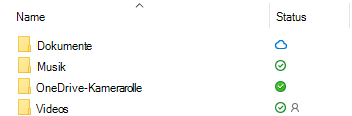
- Immer auf diesem Gerät bleiben (aktiviert). Dadurch wird eine Synchronisierung zwischen OneDrive und dem lokalen Speicher des Geräts aufrechterhalten, sodass Dateien für die Offlineverwendung verfügbar sind. In Windows Explorer zeigt das Statussymbol ein durchgezogenes grünes Häkchen an.
- Immer auf diesem Gerät beibehalten (deaktiviert). Dies wird im Wesentlichen zu einer unidirektionalen Synchronisierung. Vorhandene und neue Dateien auf dem lokalen Gerät verbleiben auf dem lokalen Gerät und werden mit OneDrive synchronisiert. Ihre status zeigt ein offenes grünes Häkchen an. Dateien und Ordner, die direkt zu OneDrive hinzugefügt wurden, werden in Windows Explorer angezeigt, und die status zeigt dies mit einem Cloudsymbol an. Dies bedeutet, dass sie zwar verfügbar, aber nicht lokal gespeichert werden. Sie werden nur beim Öffnen auf das lokale Gerät heruntergeladen (wodurch die status in ein geöffnetes Kontrollkästchen geändert wird).
- Geben Sie Speicherplatz frei. Wenn Sie diese Option auswählen, wird die Datei/der Ordner vom lokalen Gerät gelöscht, sodass sie in der Cloud bei Bedarf heruntergeladen werden können.
Einschränken des Zugriffs auf OneDrive
Als IT-Administrator möchten Sie möglicherweise verhindern, dass Ihre Benutzer über Organisationssysteme auf OneDrive zugreifen. Sie können dies mithilfe von Gruppenrichtlinie erreichen. Navigieren Sie im entsprechenden Gruppenrichtlinienobjekt zum Knoten Computerkonfiguration\Richtlinien\Administrative Vorlagen\Windows-Komponenten\OneDrive , und aktivieren Sie die Richtlinieneinstellung Verwendung von OneDrive für die Dateispeicherung verhindern .
Wenn diese Gruppenrichtlinie Einstellung für das Clientsystem gilt und Benutzer versuchen, OneDrive zu starten, erhalten sie eine Benachrichtigung, dass der Systemadministrator die Verwendung von OneDrive blockiert hat. Wenn Sie den Zugriff auf OneDrive für alle Geräte, einschließlich der persönlichen Geräte der Benutzer, blockieren müssen, können Sie eine URL-Sperrliste in Der Firewall Ihrer Organisation erstellen.