Anmerkung
Der Zugriff auf diese Seite erfordert eine Genehmigung. Du kannst versuchen, dich anzumelden oder die Verzeichnisse zu wechseln.
Der Zugriff auf diese Seite erfordert eine Genehmigung. Du kannst versuchen , die Verzeichnisse zu wechseln.
Sie können zwei Dateien in Visual Studio visuell vergleichen, um die Unterschiede zwischen ihnen zu untersuchen. Sie können die Dateien nebeneinander betrachten oder die Unterschiede direkt sehen. Die Vergleichsansicht wird auch angezeigt, wenn Sie die Änderungen an einer Datei in einer Commit- oder Pullanforderung anzeigen möchten, wenn Sie die Versionssteuerung verwenden.
Vergleichen von zwei Dateien (IDE)
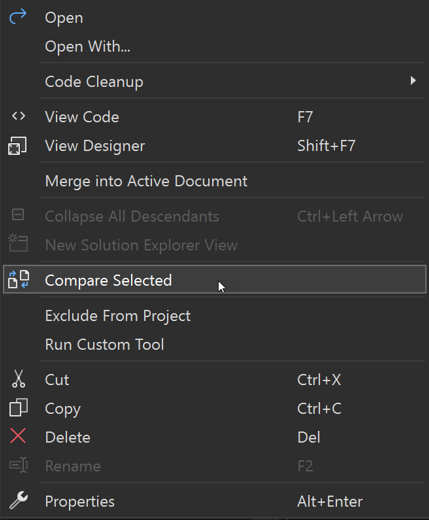
Wählen Sie im Projektmappen-Explorer zwei Dateien aus (zum Auswählen strg-klicken), sie können mit der rechten Maustaste klicken und " Ausgewählt vergleichen " auswählen, um die Diff-Ansicht mit nur diesen beiden Dateien zu öffnen.

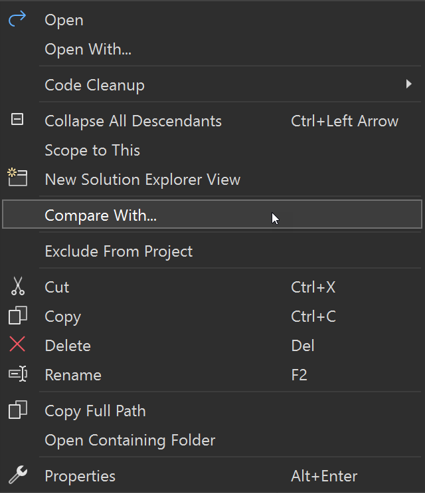
Oder klicken Sie mit der rechten Maustaste auf eine der Dateien, die Sie vergleichen möchten, und wählen Sie "Vergleichen mit..." aus. Das Dialogfeld "Datei öffnen" wird angezeigt. Wählen Sie die zweite Datei und dann "Öffnen" aus. Die zweite Datei muss sich nicht in der Lösung befinden.

Die Datei, auf die Sie mit der rechten Maustaste geklickt haben, wird rechts angezeigt und kann bearbeitet werden. Die andere Datei wird in einer schreibgeschützten Ansicht angezeigt. Das bedeutet, dass aus Sicht der Diff-Ansicht die Datei, auf die Sie mit der rechten Maustaste geklickt haben, die neue Version ist und die andere Datei als alte Version betrachtet wird.
Vergleichen von zwei Dateien (Befehlszeile)
Verwenden Sie in der Entwickler-Konsole die Option /Diff(-diff). Siehe -Diff.
devenv /Diff SourceFile TargetFile [SourceDisplayName [TargetDisplayName]]
Visual Studio wird mit den beiden Dateien geöffnet, die nebeneinander angezeigt werden, aber ein Projekt wird nicht geöffnet. Dies TargetFile gilt als neuere Version und kann bearbeitet werden. In der Zieldatei können Sie Änderungen auf die üblichen Arten vornehmen, z. B. Eingeben, Einfügen von Code aus der Zwischenablage usw.
Verständnis der Unterschiede
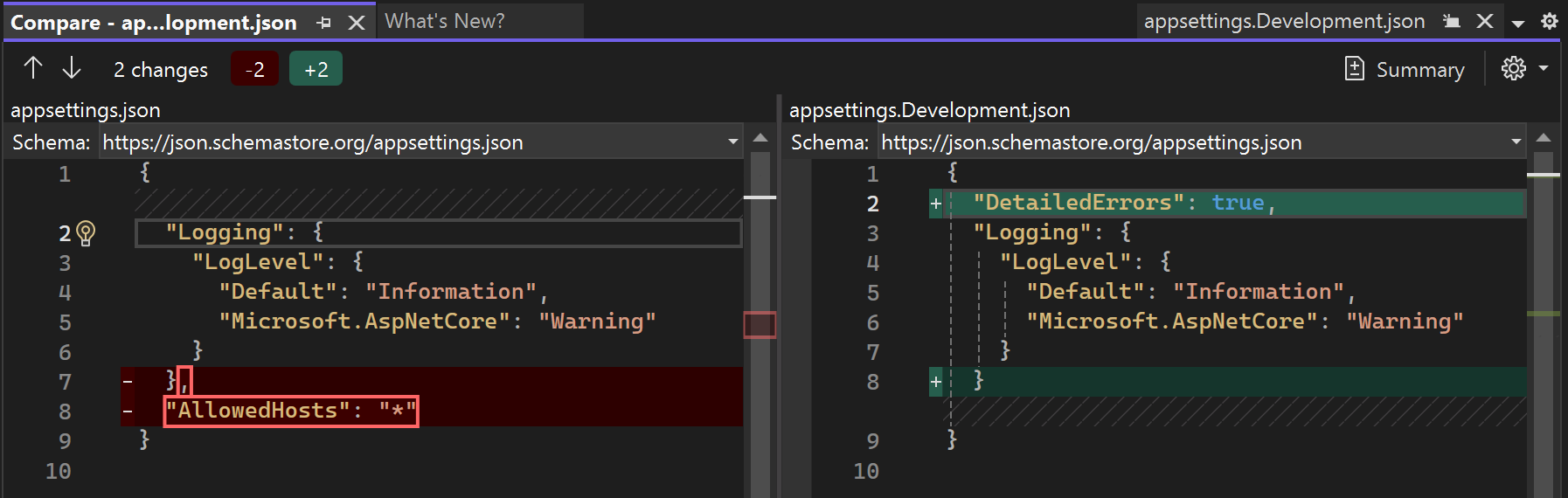
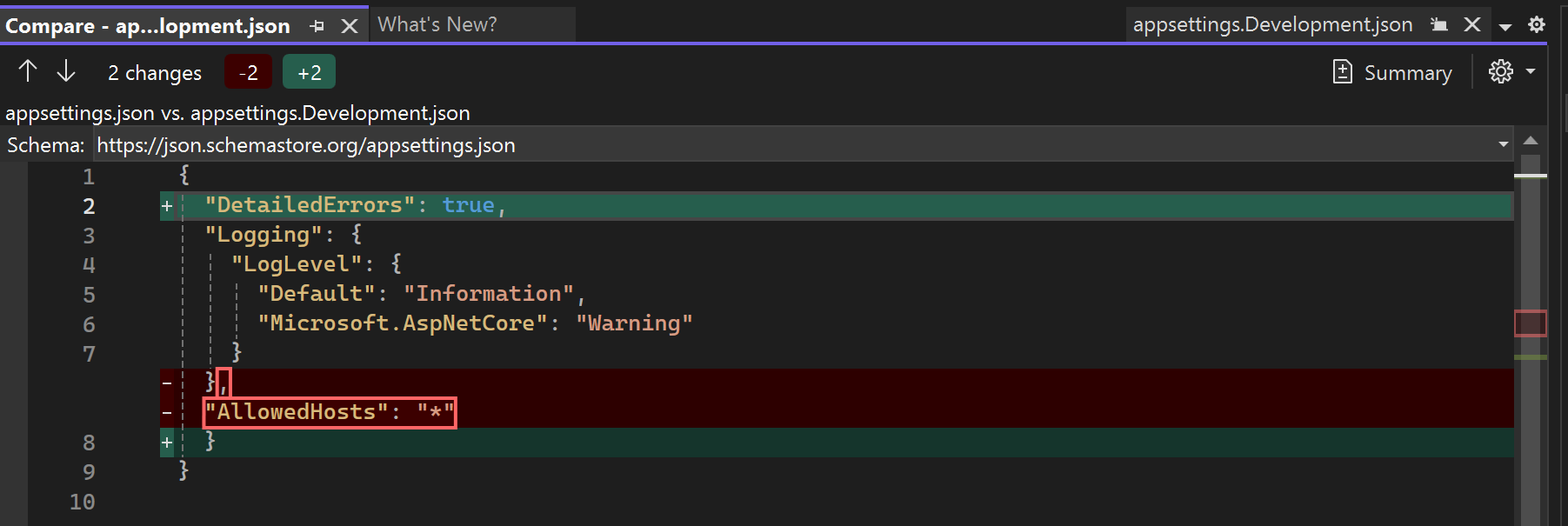
Das Minuszeichen (-) auf der linken Seite gibt die entfernten Linien an. Das (+)-Zeichen auf der rechten Seite gibt die hinzugefügten Linien an. Felder in Rot und Grün markieren den textspezifischen Text, der in einer Zeile geändert wurde. Für geänderten Text zeigt Rot die alte Version an, und grün zeigt die neue Version an.
Verwenden Sie die Pfeile oben links, um zwischen geänderten Abschnitten zu wechseln.
Die Ansicht nebeneinander zeigt die Unterschiede im Split-Screen-Modus an, wie in der folgenden Abbildung dargestellt.
Die Inline-Ansicht zeigt die Unterschiede in einem einzigen Fenster, wie in der Abbildung unten gezeigt wird.
Anzeigeeinstellungen in der Differenzansicht
Die Option "Zusammenfassung " ist ein Umschalter, den Sie steuern, indem Sie die Schaltfläche drücken. Die anderen Einstellungen sind verfügbar, wenn Sie auf das Zahnradsymbol klicken.
| Setting | Tastaturkurzbefehl | Description |
|---|---|---|
| Zusammenfassung | STRG+\, STRG+5 | Wenn diese Option aktiviert ist, werden nur die Teile der beiden Dateien angezeigt, die sich in der Ansicht unterscheiden. Wenn sie nicht aktiviert ist, wird die gesamte Datei angezeigt. |
| Inline-Modus | STRG+\, STRG+1 | Zeigen Sie Diffs in einer einzelnen Dateiansicht an. |
| Nebeneinander-Modus | STRG+\, STRG+2 | Zeigen Sie die beiden Dateien separat an. |
| Nur linke Datei | STRG+\, STRG+3 | Zeigen Sie die linke Datei an, die Sie im Dialogfeld "Datei öffnen" ausgewählt haben. |
| Nur rechte Datei | STRG+\, STRG+4 | Zeigen Sie die rechte Datei an, auf die Sie mit der rechten Maustaste geklickt haben. |
| Leerzeichen ignorieren | Strg+, Strg+Leertaste | Leerzeichen am Ende einer Zeile nicht als Unterschied anzeigen. |
| Ansichten synchronisieren | STRG+\, STRG+Pfeil nach unten | Sperren Sie die Scrollleisten zusammen, sodass Sie immer denselben Teil beider Dateien betrachten. |