Anmerkung
Der Zugriff auf diese Seite erfordert eine Genehmigung. Du kannst versuchen, dich anzumelden oder die Verzeichnisse zu wechseln.
Der Zugriff auf diese Seite erfordert eine Genehmigung. Du kannst versuchen , die Verzeichnisse zu wechseln.
In dieser Einführung in die integrierte Entwicklungsumgebung (Integrated Development Environment, IDE) von Visual Studio führen Sie eine Tour durch einige Fenster, Menüs und andere UI-Features.
Um eine beliebige Art von App zu entwickeln oder eine Sprache zu erlernen, arbeiten Sie in der integrierten Entwicklungsumgebung (Integrated Development Environment, IDE) von Visual Studio. Über die Codebearbeitung hinaus vereint Visual Studio IDE grafische Designer, Compiler, Codevervollständigen-Tools, Quellcodeverwaltung, Erweiterungen und viele weitere Features an einer zentralen Stelle.
Herunterladen und Installieren
Laden Sie Visual Studio herunter , und installieren Sie es auf Ihrem System.
Im Visual Studio Installer wählen und installieren Sie Workloads, die Gruppen von Features sind, die Sie für die gewünschten Programmiersprachen oder Plattformen benötigen. Um diesen Artikel zu befolgen, müssen Sie während der Installation unbedingt die .NET-Desktopentwicklungsworkload auswählen.
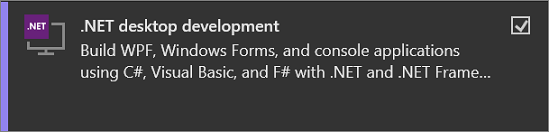
Wenn Sie bereits über Visual Studio verfügen, können Sie die .NET-Desktopentwicklungsworkload wie folgt hinzufügen:
- Starten Sie das Visual Studio-Installationsprogramm.
- Wenn Sie dazu aufgefordert werden, können Sie das Installationsprogramm selbst aktualisieren.
- Wenn ein Update für Visual Studio verfügbar ist, wird eine Schaltfläche " Aktualisieren " angezeigt. Wählen Sie es aus, um es zu aktualisieren, bevor Sie die Installation ändern.
- Suchen Sie Ihre Visual Studio-Installation, und wählen Sie die Schaltfläche "Ändern " aus.
- Wenn sie noch nicht ausgewählt ist, wählen Sie die .NET-Desktopentwicklungsworkload aus, und wählen Sie die Schaltfläche " Ändern " aus. Schließen Sie andernfalls einfach das Dialogfeld.
Startfenster
Das erste, was Nach dem Öffnen von Visual Studio angezeigt wird, ist das Startfenster. Es gibt Optionen zum Klonen oder Auschecken von Code, Öffnen eines vorhandenen Projekts oder einer vorhandenen Projektmappe, Erstellen eines neuen Projekts oder einfaches Öffnen eines Ordners mit codedateien.
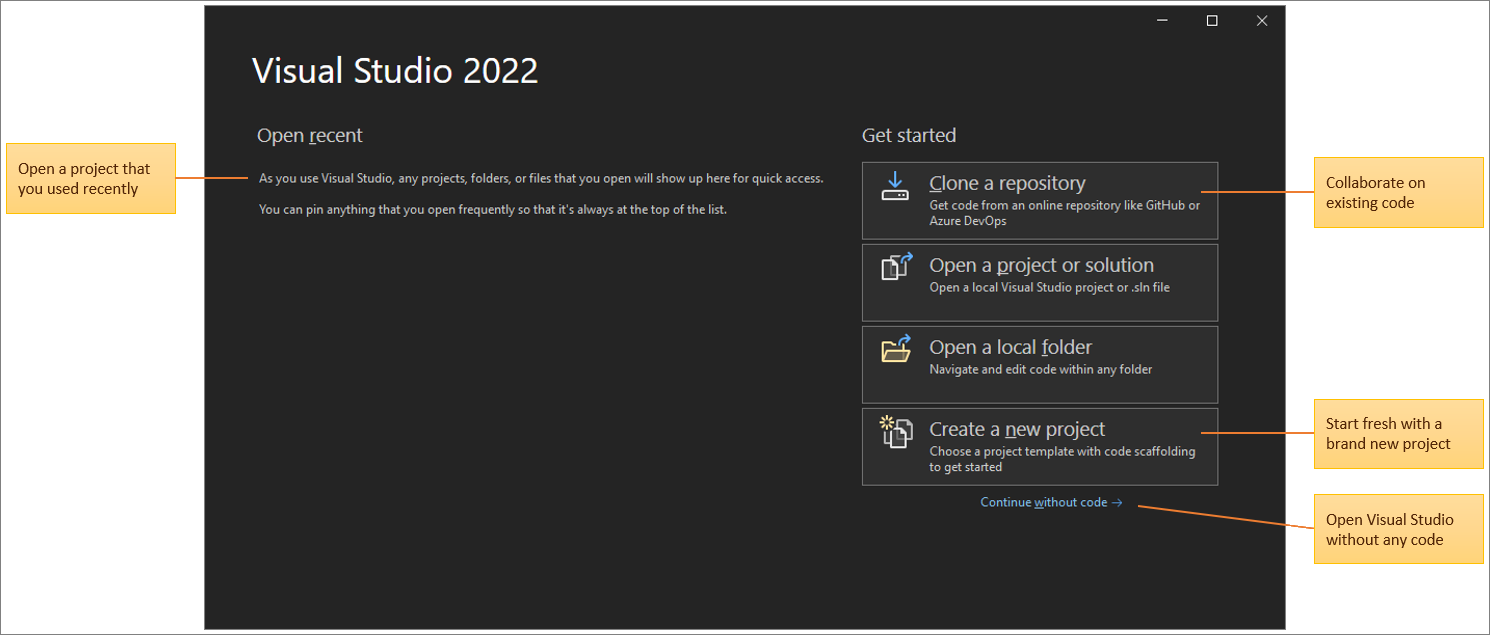
Wenn Sie Visual Studio zum ersten Mal verwenden, ist die Liste der zuletzt verwendeten Projekte leer.
Verwenden Sie die Option " Lokale Ordner öffnen", um Ihren Code in Visual Studio zu öffnen, um Code ohne Projekte oder Lösungen zu entwickeln. Andernfalls können Sie ein neues Projekt erstellen oder ein Repository von einem Quellanbieter wie GitHub oder Azure DevOps klonen .
Verwenden Sie die Option "Weiter" ohne Code , um die Visual Studio-Entwicklungsumgebung zu öffnen, ohne dass ein bestimmtes Projekt oder Code geladen wurde. Sie können diese Option auswählen, um an einer Livefreigabesitzung teilzunehmen oder an einen Prozess zum Debuggen anzufügen. Sie können auch ESC drücken, um das Startfenster zu schließen und die IDE zu öffnen.
Erstellen Ihres Projekts
Um die Features von Visual Studio zu erkunden, erstellen wir ein neues Projekt.
Starten Sie Visual Studio, und wählen Sie " Neues Projekt erstellen" aus.
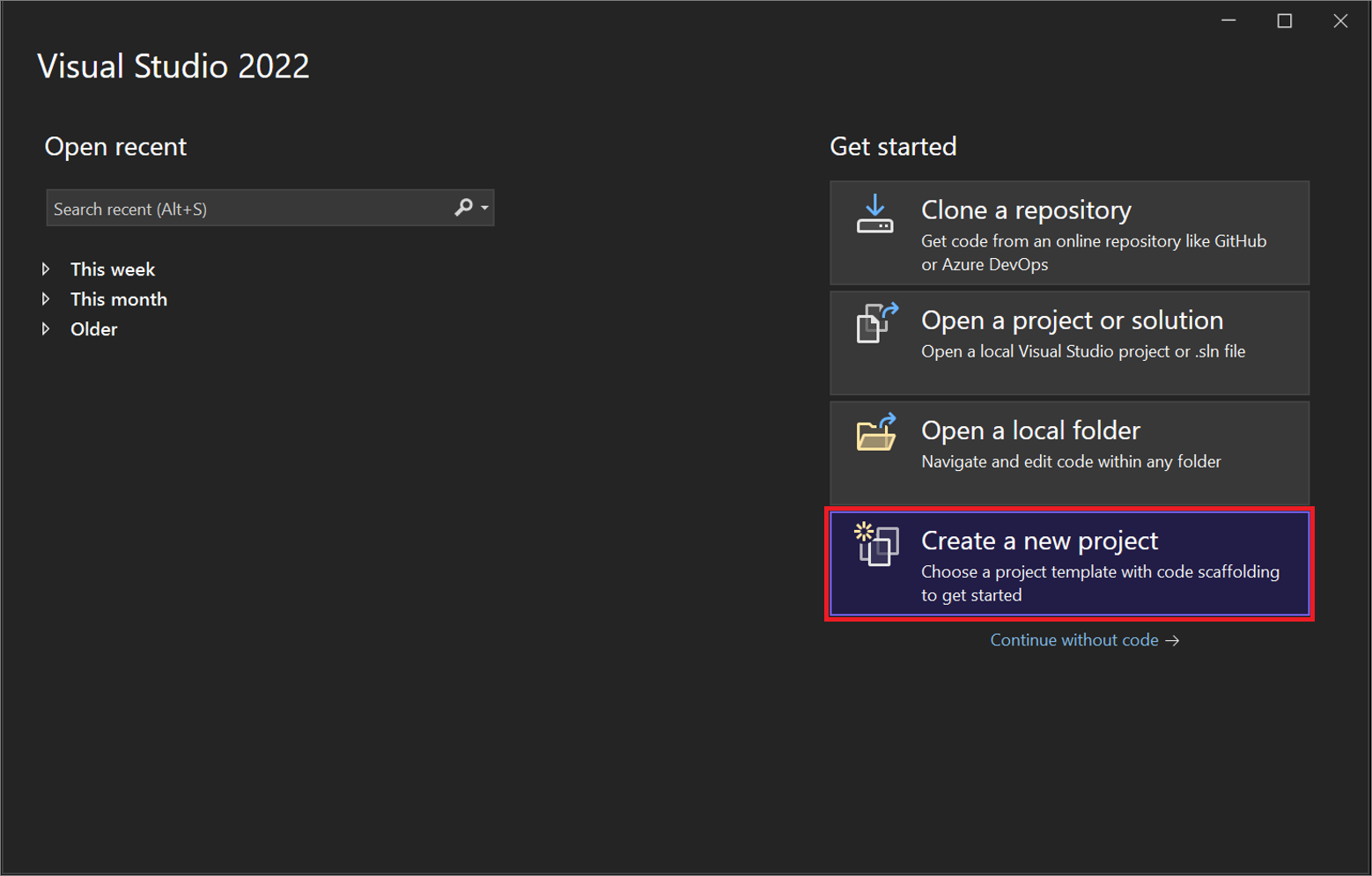
Das Fenster " Neues Projekt erstellen " wird geöffnet und zeigt mehrere Projektvorlagen an. Eine Vorlage enthält die grundlegenden Dateien und Einstellungen, die für einen bestimmten Projekttyp erforderlich sind.
Hier können Sie eine Projektvorlage suchen, filtern und auswählen. Das Fenster " Neues Projekt erstellen " zeigt auch eine Liste Ihrer zuletzt verwendeten Projektvorlagen an.
Geben Sie im Fenster "Neues Projekt erstellen " die Konsole in das Suchfeld ein, um die Liste der Projekttypen zu filtern. Verfeinern Sie die Suchergebnisse weiter, indem Sie C# (oder eine andere Sprache Ihrer Wahl) aus der Dropdownliste "Alle Sprachen " auswählen.
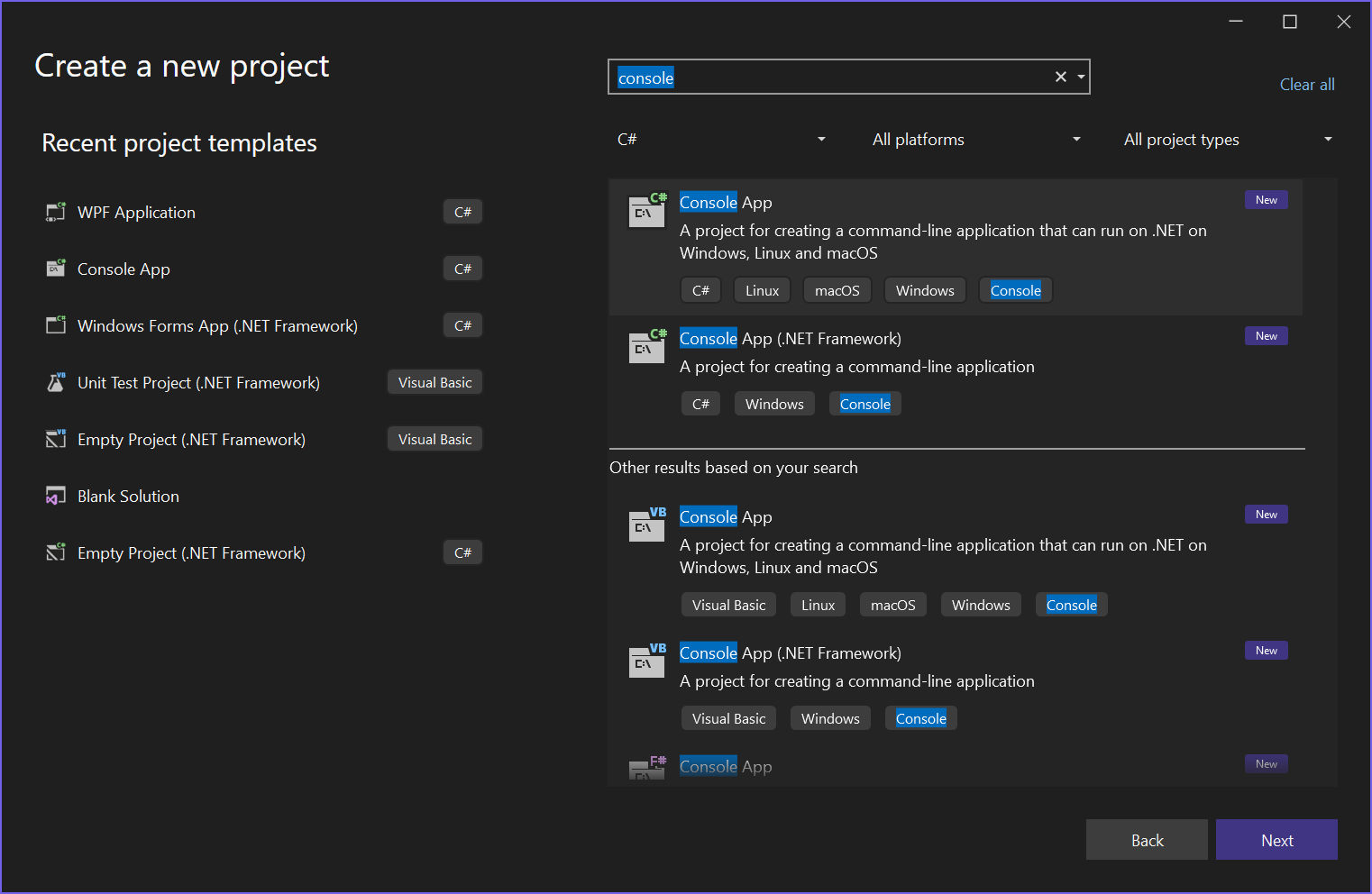
Wenn Sie C# ausgewählt haben, wählen Sie die Konsolen-App-Vorlage und dann "Weiter" aus. Wenn Sie eine andere Sprache ausgewählt haben, wählen Sie einfach eine beliebige Vorlage aus.
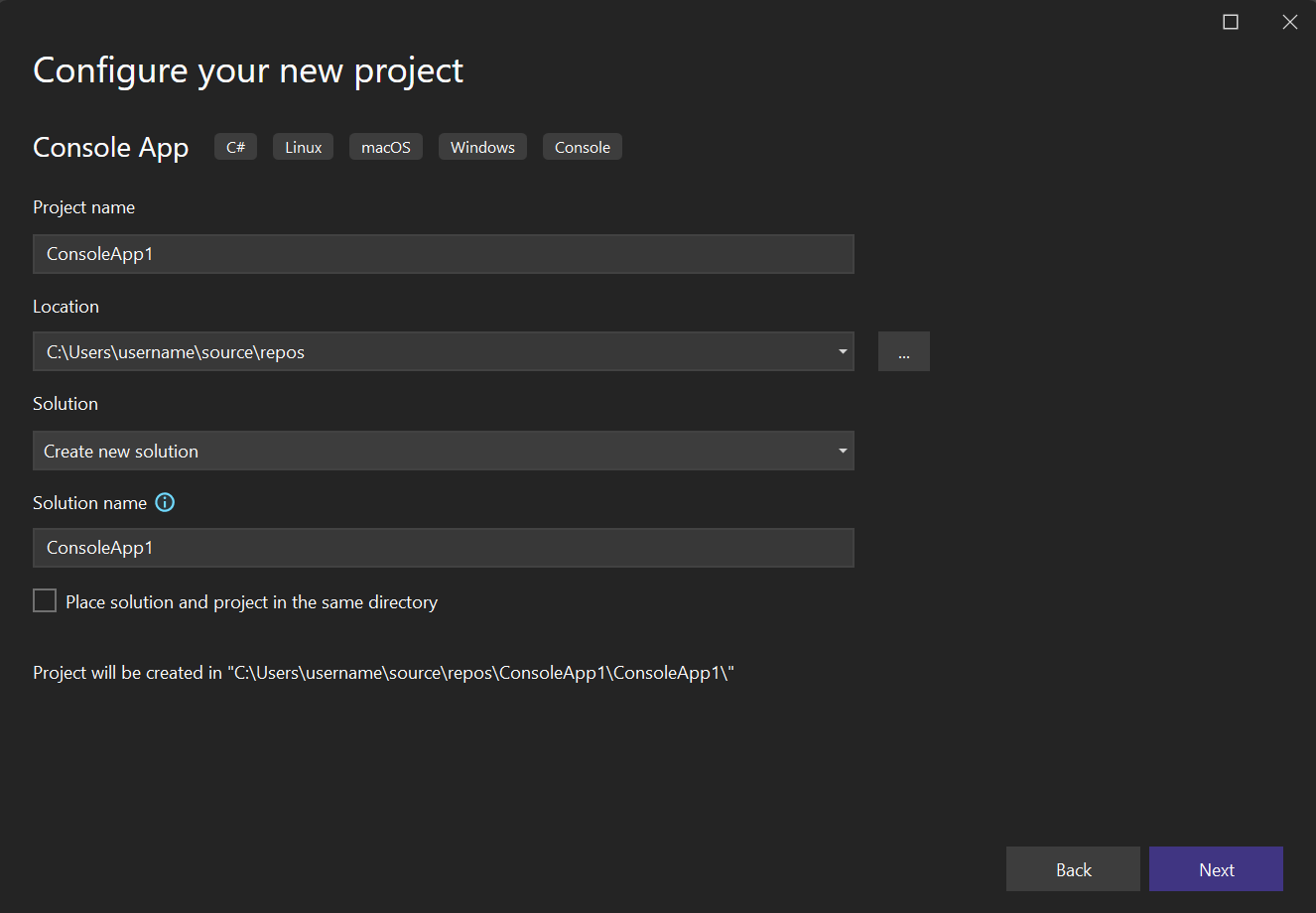
Übernehmen Sie im Fenster " Neues Projekt konfigurieren " den Standardprojektnamen und den Standardspeicherort, und wählen Sie dann "Weiter" aus.
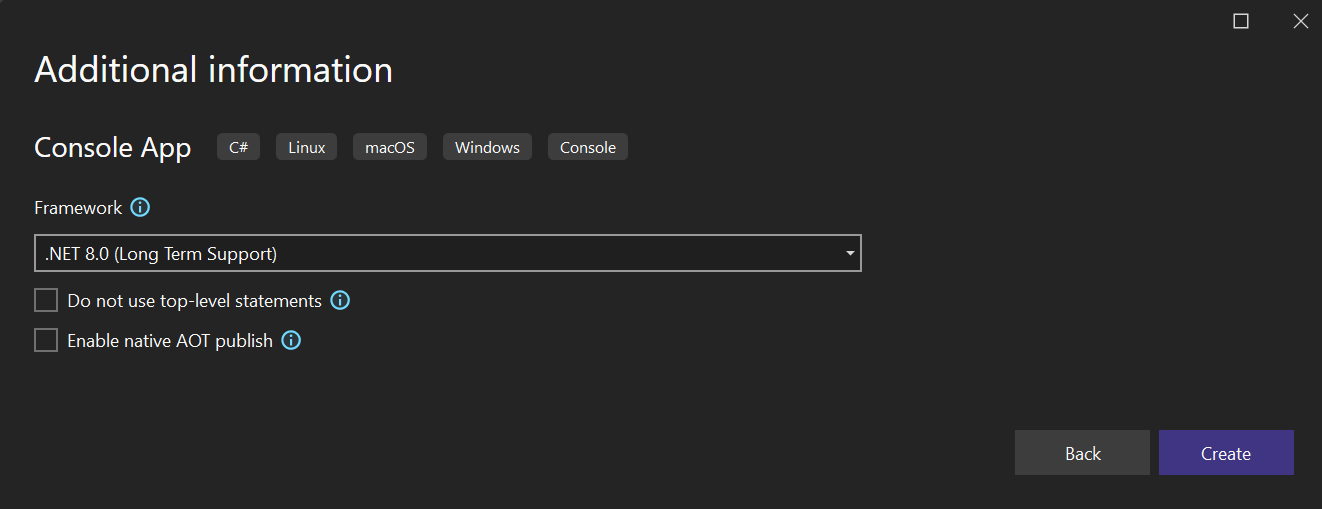
Stellen Sie im Fenster "Zusätzliche Informationen " sicher, dass .NET 8.0 im Dropdownmenü von Framework angezeigt wird, und wählen Sie dann "Erstellen" aus.
Das Projekt wird in Visual Studio erstellt und geladen.
Einfaches Layout
Sehen Sie sich den Inhalt Ihres Projekts mithilfe des Projektmappen-Explorers an, der Ihnen eine grafische Darstellung der Hierarchie von Dateien und Ordnern in Ihrem Projekt, Ihrer Projektmappe oder ihrem Codeordner zeigt.
Sie können die Hierarchie durchsuchen und eine Datei auswählen, um sie im Editor zu öffnen. Die Datei Program.cs wird im Editor-Fenster geöffnet. Der Editor zeigt den Inhalt von Dateien an und ist der Ort, an dem Sie die meisten Codierungsarbeiten in Visual Studio ausführen.
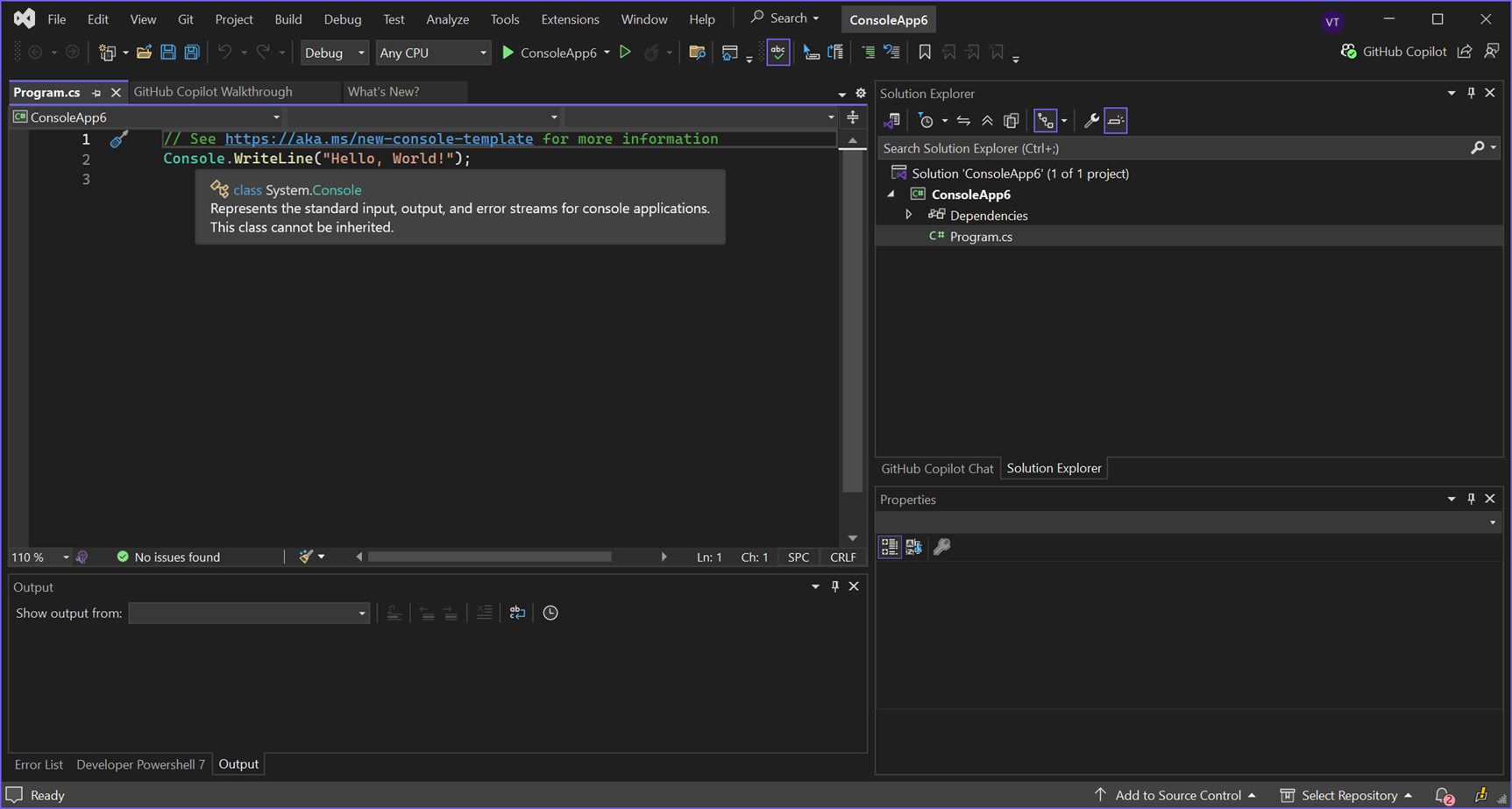
Die Menüleiste am oberen Rand von Visual Studio gruppiert Befehle in Kategorien. Das Menü "Projekt " enthält beispielsweise Befehle im Zusammenhang mit dem Projekt, in dem Sie arbeiten. Im Menü "Extras " können Sie anpassen, wie sich Visual Studio verhält, indem Sie "Optionen" auswählen oder Ihrer Installation Features hinzufügen, indem Sie " Extras und Features abrufen" auswählen. Sie können Visual Studio-IDE-Einstellungen auf verschiedene Arten anpassen, um Ihren eigenen Entwicklungsstil und Ihre Anforderungen optimal zu unterstützen.

Erhalten Sie KI-Unterstützung mit GitHub Copilot direkt im Editor mit kontextabhängigen Codeabschlussen, Vorschlägen, Codeerklärungen und mehr. Sie können z. B. Codevorschläge erhalten, indem Sie einen Kommentar in natürlicher Sprache schreiben, der beschreibt, was der Code tun soll, oder Codierungsbezogene Fragen im Chat stellen.
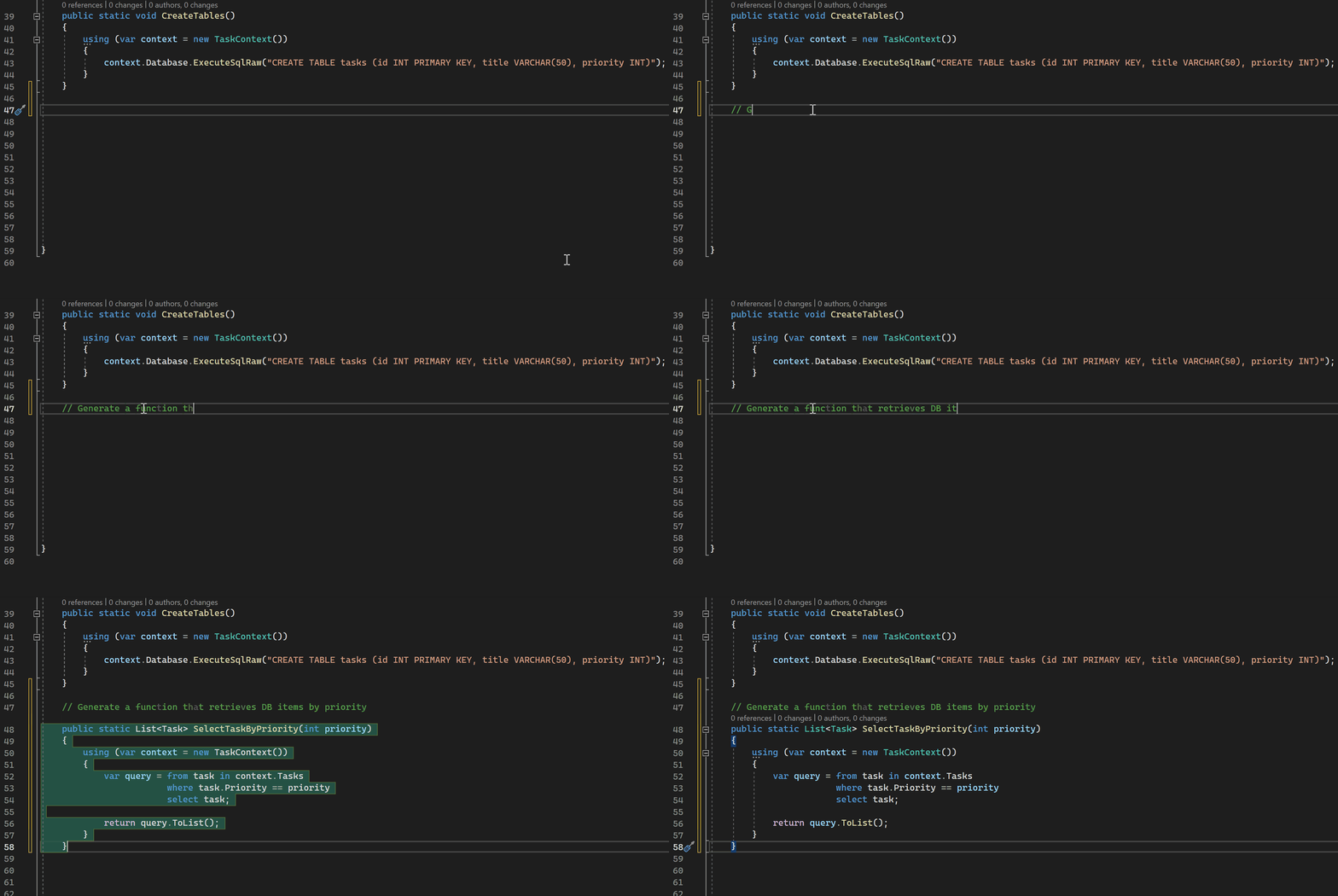
Erfahren Sie mehr über die KI-unterstützte Entwicklung in Visual Studio.
Rufen Sie kontextbezogene Hilfe ab, indem Sie F1 drücken, während sich der Mauszeiger auf einem Schlüsselwort befindet oder nach dem Auswählen eines Schlüsselworts. Wählen Sie beispielsweise die Konsole aus, und drücken Sie F1, um zur Dokumentation in der Konsolenklasse zu springen.
Visual Studio verfügt über hervorragende Barrierefreiheit für die Tastatur. Es unterstützt ein Array von integrierten Tastenkombinationen, um Aktionen schnell auszuführen. Verwenden Sie den Hilfe-Tastenkombinationsverweis>, um die Liste der Tastenkombinationen anzuzeigen.
In der Fehlerliste werden Fehler, Warnungen und Meldungen zum aktuellen Status Des Codes angezeigt. Wenn Fehler (z. B. eine fehlende Klammer oder ein Semikolon) in Ihrer Datei oder an einer beliebigen Stelle in Ihrem Projekt vorhanden sind, werden sie hier aufgelistet. Um das Fenster " Fehlerliste " zu öffnen, wählen Sie das Menü "Ansicht " und dann " Fehlerliste" aus.

Das Suchfeld oben ist eine schnelle und einfache Möglichkeit, alles in Visual Studio zu finden. Sie können mithilfe der Featuresuche (
Ctrl + Q) nach Features suchen oder Codeelemente durchsuchen, z. B. Dateien und Symbole, mithilfe der Codesuche(Ctrl+T). Wenn Sie z. B. ein Terminalfenster öffnen möchten, suchen Sie einfach danach, und öffnen Sie es aus den Suchergebnissen. Das integrierte Terminal wird geöffnet und ist für Befehle bereit.
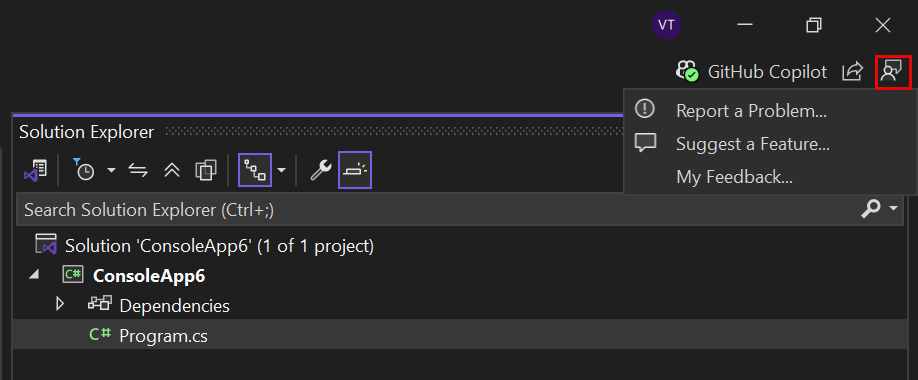
Wenn beim Verwenden von Visual Studio Probleme auftreten oder Vorschläge zur Verbesserung des Produkts vorliegen, können Sie uns mitteilen, indem Sie in der oberen rechten Ecke der IDE die Schaltfläche " Feedback senden " auswählen.
Erstellen Ihrer App
Erstellen wir das Projekt, um eine Buildausgabe anzuzeigen. Das Ausgabefenster zeigt Ausgabemeldungen vom Erstellen Ihres Projekts und von Ihrem Quellcodeverwaltungsanbieter an.
Wählen Sie im Menü " Erstellen " die Option "Projektmappe erstellen" aus. Das Ausgabefenster erhält automatisch den Fokus und zeigt eine erfolgreiche Buildmeldung an.

Ausführen der App
Wählen Sie die Schaltfläche " Debuggen starten " (grüner Pfeil) in der Symbolleiste aus, oder drücken Sie F5 , um Ihre App auszuführen.

Visual Studio erstellt die App, und es wird ein Konsolenfenster mit der Meldung "Hello, World!" geöffnet. Sie haben jetzt eine ausgeführte App!
Um das Konsolenfenster zu schließen, drücken Sie eine beliebige Taste.
Debuggen Ihrer App
Visual Studio verfügt über viele integrierte Debugfunktionen. Legen Sie an jedem interessanten Punkt im Code einen Haltepunkt fest, um die Ausführung von Code anzuhalten oder schrittweise zu debuggen. Sehen Sie sich das Fenster "Lokal", "Autos" und " Überwachung " an, um die Problembehandlung für den Code zu erfahren, indem Sie die Werte in jeder Phase prüfen.
Fügen wir der App nun einen weiteren Code hinzu. Fügen Sie den folgenden C#-Code vor der Zeile hinzu, die besagt
Console.WriteLine("Hello World!");:Console.WriteLine("\nWhat is your name?"); var name = Console.ReadLine();Während der Eingabe können Sie auch drücken
Tab, um die Codevorschläge zu akzeptieren.Wählen Sie die Schaltfläche " Debuggen starten " (grüner Pfeil) in der Debugsymbolleiste in Visual Studio aus, um Ihre App auszuführen.
Verwenden Sie "Hot Reload" , um Probleme zu beheben oder Änderungen am Code zu erstellen und die Ergebnisse anzuzeigen, ohne die App neu zu starten.

Sie können die App jederzeit beenden, indem Sie auf der Symbolleiste die Schaltfläche " Beenden " auswählen.

Verwandte Inhalte
Sie haben sich nur einige der Features von Visual Studio angesehen, um sich mit der Benutzeroberfläche vertraut zu machen. Weitere Informationen:
- Informationen zum Code-Editor
- Informationen zu Projekten und Lösungen
- Übersicht über die Visual Studio-IDE
- Weitere Features von Visual Studio
- Ändern von Design- und Schriftfarben
- Optimieren der Visual Studio-Erfahrung in Microsoft Dev Box
- GitHub Copilot-Fertigstellungen in Visual Studio
- GitHub Copilot Chat in Visual Studio