Anmerkung
Der Zugriff auf diese Seite erfordert eine Genehmigung. Du kannst versuchen, dich anzumelden oder die Verzeichnisse zu wechseln.
Der Zugriff auf diese Seite erfordert eine Genehmigung. Du kannst versuchen , die Verzeichnisse zu wechseln.
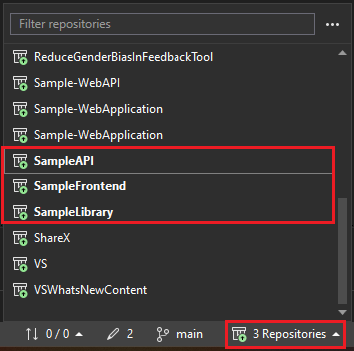
Unterstützung für mehrere Repositorys ist in Visual Studio 2022 , Version 17.4 und höher, verfügbar. Es ist eine der am häufigsten angeforderten Features in der Entwicklercommunity. Sie können bis zu 25 aktive Git-Repositorys gleichzeitig in Visual Studio verwenden.
Multi-Repo-Unterstützung bedeutet, dass Sie mit einer Lösung arbeiten können, die mehrere Repositorys umfasst, und Git-Vorgänge auf mehrere Repositorys gleichzeitig anwenden können. In einem großen Webprojekt benötigen Sie z. B. unterschiedliche Repositorys, um Die Arbeit am Frontend, der API, der Datenbank, der Dokumentation sowie verschiedenen Bibliotheken und Abhängigkeiten zu verwalten. Vor der Multi-Repo-Unterstützung hatten Sie möglicherweise mehrere Instanzen von Visual Studio geöffnet, um zwischen Repositorys zu arbeiten. Jetzt können Sie alle geöffneten Repositorys mit einer Instanz von Visual Studio verwalten, anzeigen und debuggen.
Hinweis
Um die Unterstützung mehrerer Repositorys in Aktion zu sehen, sehen Sie sich das Video zu "Verwendung mehrerer Git-Repositorys in Visual Studio" auf YouTube an.
Wenn Sie über mehr als ein GitHub-Konto verfügen, können Sie problemlos zwischen ihnen wechseln. Weitere Informationen finden Sie unter Hinzufügen Ihrer GitHub-Konten zu Ihrem Schlüsselbund. Möglicherweise haben Sie Zugriff auf verschiedene Repositorys, wenn Sie mit einem anderen Konto angemeldet sind. Visual Studio aktualisiert die Git-Konfiguration automatisch, um nachzuverfolgen, welches Konto für jedes Repository verwendet wird.
Branch-Management und Änderungsverfolgung
Die Multi-Repository-Unterstützung erweitert die Funktionen der Git Changes - und Git Repository-Fenster . Sie können Ihre Multi-Repository-Szenarien auf die gleiche Weise verwalten wie bei der Arbeit mit einem einzelnen Repository.
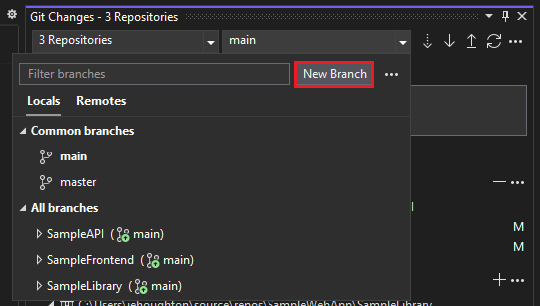
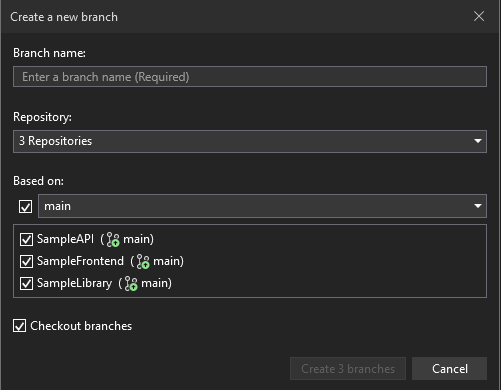
Sie können Ihre Verzweigungen über mehrere Repositorys gleichzeitig erstellen, indem Sie das Dialogfeld zum Erstellen erweiterter Verzweigungen verwenden.
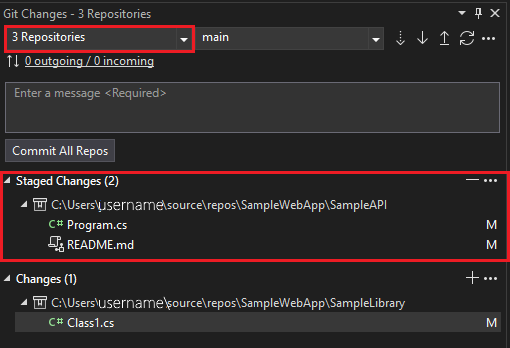
Wenn Sie dann Änderungen vornehmen, verfolgt das Git-Änderungsfenster Ihre Arbeit nach Repository getrennt. Sie können wie üblich stufen und übernehmen.
Sie können die Branch-Auswahl in der Statusleiste und das Toolfenster "Git-Änderungen" verwenden, um zwischen Branches zu wechseln. Alles, was Sie tun müssen, ist, den Branch auszuwählen, den Sie auschecken möchten. Außerdem können Sie Operationen für Branches in inneren Schleifen ausführen, z. B. Zusammenführen, Neubasieren, Umbenennen, Löschen und Vergleichen von Branches, indem Sie mit der rechten Maustaste auf den Branch klicken, um das Kontextmenü zu öffnen.
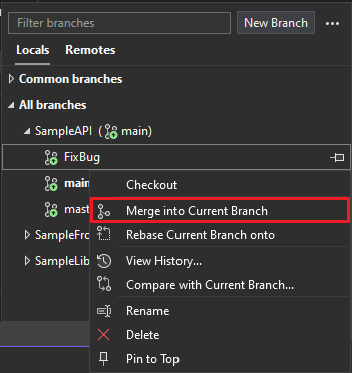
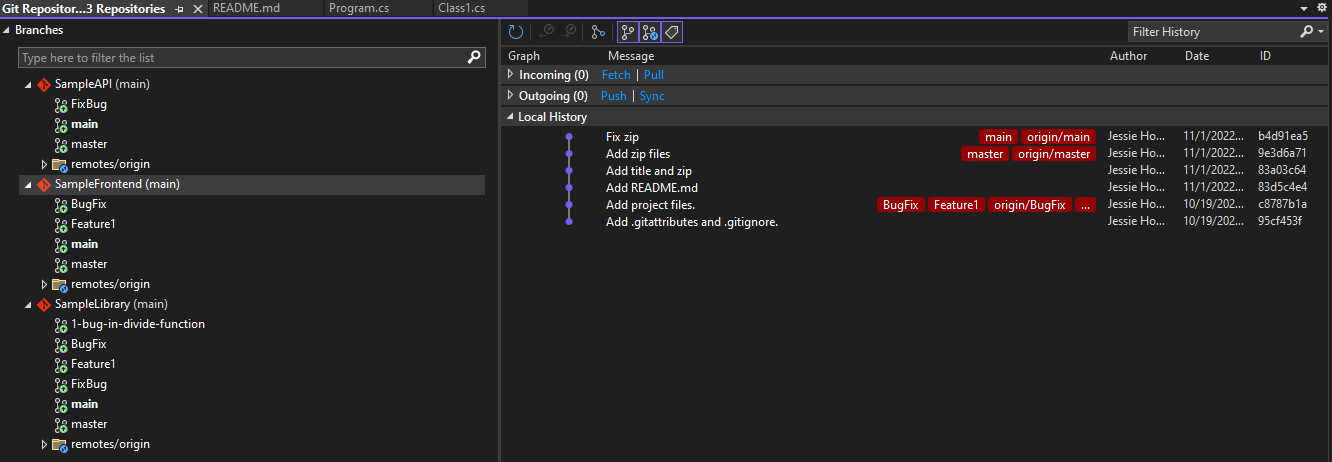
Außerdem können Sie erweiterte Repository- und Verzweigungsverwaltungsvorgänge im Git-Repositoryfenster ausführen.
Netzwerkvorgänge
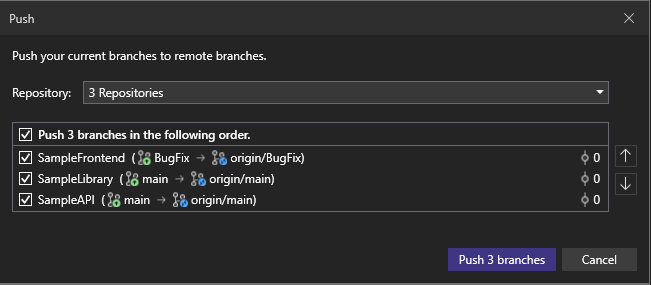
Nachdem Sie bereit sind, Ihre Änderungen zu übernehmen, erleichtert das Dialogfeld "Netzwerkoperationen" es Ihnen, den exakten Branch anzugeben, auf den Sie pushen, und Ihre Pushvorgänge neu zu ordnen. In diesem Dialogfeld können Sie mehr Kontrolle über andere Netzwerkvorgänge ausüben, z. B. Abrufen und Ziehen.
Repositoryeinstellungen
Sie können die Git Repository Config-Optionen verwenden, um ein bestimmtes Repository zu konfigurieren. Sie können z. B. angeben, ob Remotezweige während des Abrufs entfernt werden sollen.
Im Bereich Werkzeuge>Optionen erweitern Sie den Abschnitt Alle Einstellungen>Quellcodeverwaltung>Git-Einstellungen>Git Repository Config. Verwenden Sie die Dropdownliste " Repository ", um das zu konfigurierende Repository auszuwählen.
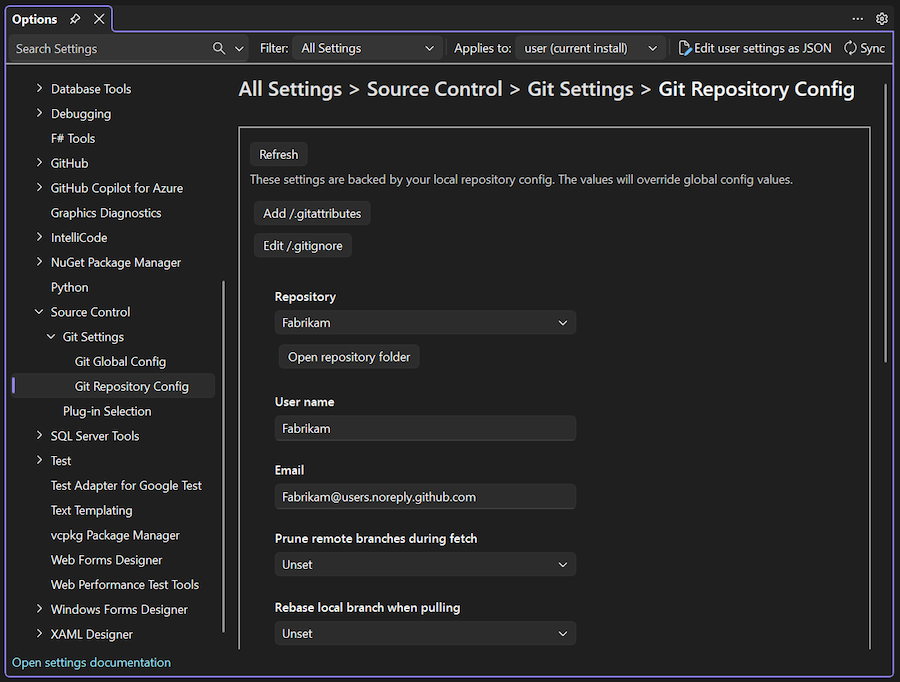
Sie können auch die gleichen Optionen für alle Repositorys im Abschnitt Git Settings>Git Global Config konfigurieren.
Sie können die Optionen für git-Repositoryeinstellungen verwenden, um das aktuell in Visual Studio geöffnete Repository zu konfigurieren. Sie können z. B. angeben, ob Remotezweige während des Abrufs entfernt werden sollen.
Im Dialogfeld Tools>Optionen erweitern Sie den Abschnitt Source Control>Git Repository Settings>General.
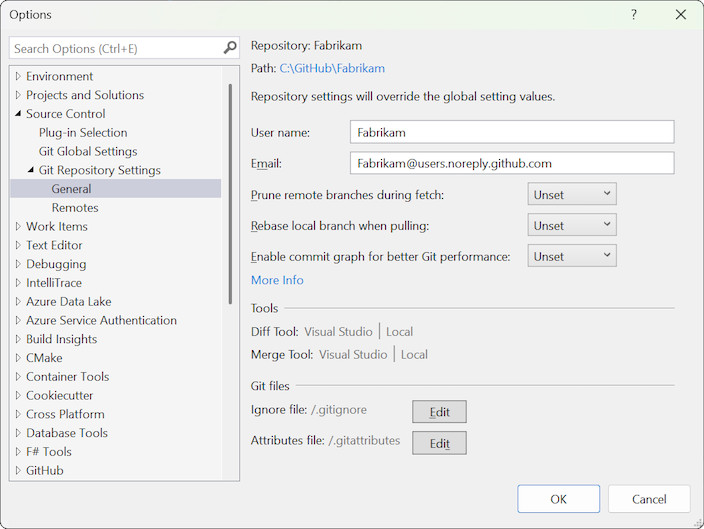
Sie können einige der gleichen Optionen für alle Repositorys im Abschnitt"Git Global Settings" der > konfigurieren.
Aktivieren mehrerer Repositorys aus einer Lösung oder einem Ordner
Sie können mehrere Repositorys entweder aus einer Lösung oder aus einem Ordner aktivieren.
Verwenden Sie eine Lösung
Hier erfahren Sie, wie Sie eine Lösung mit mehreren Repositorys erstellen:
Öffnen Sie eine Ihrer vorhandenen Lösungen, die bereits ein Repository initialisiert haben.
Klicken Sie im Projektmappen-Explorer mit der rechten Maustaste auf die Projektmappe, und wählen Sie dann Hinzufügen>Vorhandenes Projekt aus.
Wählen Sie die CSPROJ-Datei für ein anderes Projekt aus, das ein Repository initialisiert hat.
Nachdem das Projekt hinzugefügt wurde, erkennt und aktiviert Visual Studio das zweite Repository. Anschließend können Sie die Projektverweise nach Bedarf anpassen.
Wenn Sie ein neues Projekt in einer vorhandenen Projektmappe mit anderen Projekten erstellen, die über lokale oder Remote-Repositorys verfügen, müssen Sie das neue Projekt mit git init initialisieren. Nachdem Sie das neue Projekt initialisiert haben, können Sie die Repositories sehen, die von den anderen Projekten in der Lösung verwendet werden.
Verwenden eines Ordners
Wenn die benötigten Repositorys unabhängig sind und sich nicht in derselben Lösung befinden müssen, können Sie einen Ordner verwenden, um sie zu öffnen.
Platzieren Sie die lokalen Repositoryverzeichnisse im selben übergeordneten Ordner. Verwenden Sie die Option " Lokale Ordner öffnen" auf der Visual Studio-Startseite, um den übergeordneten Ordner zu öffnen. Visual Studio erkennt und aktiviert jedes Repository und verfolgt dann Änderungen nach Repository (wie im folgenden Screenshot dargestellt).