Anmerkung
Der Zugriff auf diese Seite erfordert eine Genehmigung. Du kannst versuchen, dich anzumelden oder die Verzeichnisse zu wechseln.
Der Zugriff auf diese Seite erfordert eine Genehmigung. Du kannst versuchen , die Verzeichnisse zu wechseln.
GILT FÜR: Developer | Basic | Basic v2 | Standard | Standard v2 | Premium | Premium v2
In API Management sind Entwickler die Benutzer der APIs, die Sie mit API Management verfügbar machen. Diese Anleitung beschreibt die Erstellung und Einladung von Entwicklern zur Nutzung Ihrer API und der Produkte, die Sie über die API Management-Instanz bereitgestellt haben. Informationen zum programmgesteuerten Verwalten von Benutzerkonten finden Sie in der Dokumentation zur Benutzerentität in der Referenz zur API Management-REST-API.
Voraussetzungen
- Absolvieren Sie die Aufgaben im folgenden Artikel: Erstellen einer Azure API Management-Instanz.
- Wenn Sie Ihre Instanz auf v2-Ebene erstellt haben, aktivieren Sie das Entwicklerportal. Weitere Informationen finden Sie unter Tutorial: Zugriff und Personalisierung des Entwicklerportals.
Navigieren zur API Management-Instanz
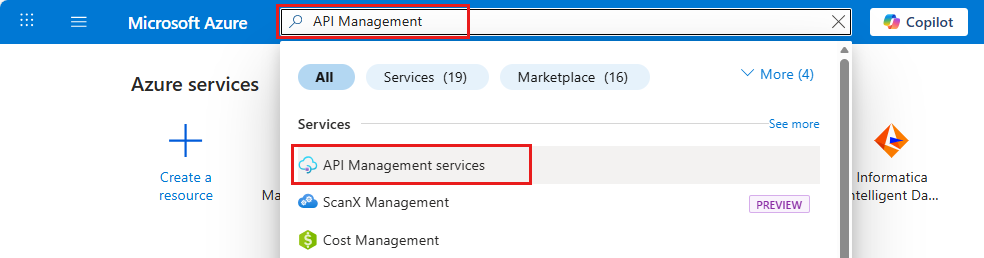
Suchen Sie im Azure-Portal nach API-Verwaltungsdiensten, und wählen Sie sie aus:
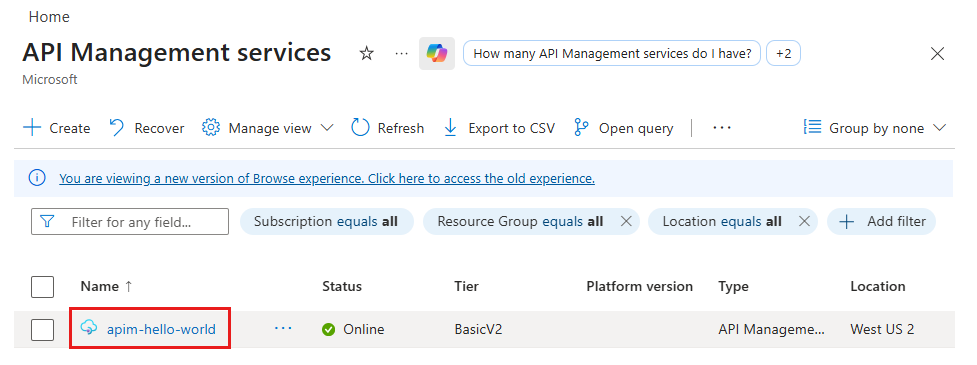
Wählen Sie auf der Seite "API-Verwaltungsdienste " Ihre API-Verwaltungsinstanz aus:
Erstellen eines neuen Entwicklers
Führen Sie die folgenden Schritte aus, um einen neuen Benutzer hinzuzufügen:
Wählen Sie im Menü auf der linken Seite unter Entwicklerportal die Option Benutzer aus.
Wählen Sie + Hinzufügen.
Geben Sie die erforderlichen Informationen für den Benutzer ein.
Wählen Sie Hinzufügen.
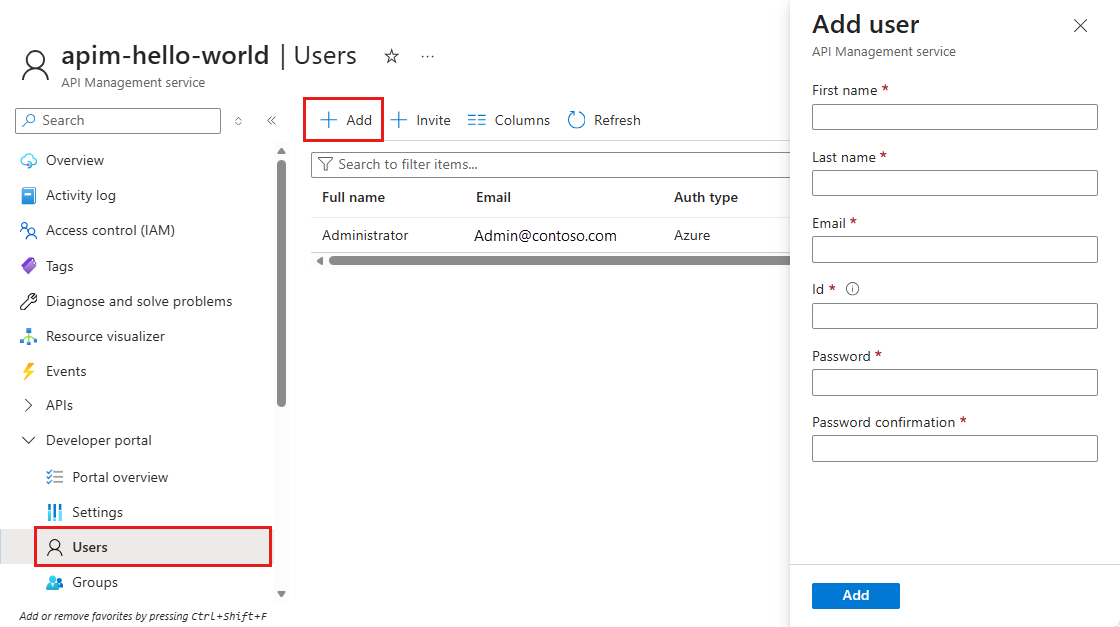
Neu erstellte Entwicklerkonten sind standardmäßig Aktiv und werden der Gruppe Entwickler zugewiesen. Entwicklerkonten mit dem Status Aktiv können für den Zugriff auf das Entwicklerportal und alle abonnierten APIs verwendet werden. Informationen zum Zuordnen des neu erstellten Entwicklers zu anderen Gruppen finden Sie unter "Zuordnen von Gruppen zu Entwicklern".
Einladen eines Entwicklers
Führen Sie die folgenden Schritte aus, um einen Entwickler einzuladen:
- Wählen Sie im Menü auf der linken Seite unter Entwicklerportal die Option Benutzer aus.
- Wählen Sie + Einladen aus.
- Geben Sie die Informationen zu den Benutzern ein, einschließlich der E-Mail-Adresse.
- Wählen Sie Einladung senden aus.
Wenn Sie einen Entwickler einladen, wird standardmäßig eine E-Mail an den Entwickler gesendet. Diese E-Mail wird anhand einer Vorlage erstellt und ist konfigurierbar. Weitere Informationen finden Sie unter E-Mail-Vorlagen konfigurieren.
Der Entwickler kann die Einladung annehmen, indem er die Anweisungen in der E-Mail befolgt. Nachdem die Einladung angenommen wurde, wird das Konto aktiv.
Der Einladungslink ist zwei Tage lang aktiv.
Deaktivieren oder erneutes Aktivieren eines Entwicklerkontos
Um ein Entwicklerkonto im Status Aktiv zu deaktivieren, wählen Sie Blockieren aus. Um ein blockiertes Entwicklerkonto erneut zu aktivieren, wählen Sie Aktivieren aus. Blockierte Entwicklerkonten haben keinen Zugriff auf das Entwicklerportal und können keine APIs aufrufen. Klicken Sie zum Löschen eines Benutzerkontos auf Löschen.
Führen Sie die folgenden Schritte aus, um einen Benutzer zu blockieren:
- Wählen Sie im Menü auf der linken Seite unter Entwicklerportal die Option Benutzer aus.
- Wählen Sie den Benutzer aus, den Sie blockieren möchten.
- Wählen Sie auf der oberen Leiste Blockieren aus.
Zurücksetzen des Benutzerkennworts
Wenn Sie ein Entwicklerkonto erstellen oder ein Entwickler eingeladen wurde, wird ein Kennwort festgelegt. Sie können eine E-Mail an einen Benutzer senden, um das Kennwort zurückzusetzen:
- Wählen Sie im Menü auf der linken Seite unter Entwicklerportal die Option Benutzer aus.
- Wählen Sie den Benutzer aus, dessen Kennwort Sie zurücksetzen möchten.
- Wählen Sie auf der oberen Leiste die Option Kennwort zurücksetzen aus.
- Um eine E-Mail zur Kennwortzurücksetzung zu senden, wählen Sie Ja aus.
Wie die Einladungs-E-Mail wird auch diese E-Mail anhand einer Vorlage generiert und kann angepasst werden.
Der Entwickler kann das Kennwort zurücksetzen, indem er die Anweisungen in der E-Mail befolgt.
Informationen zur programmgesteuerten Verwendung von Benutzerkonten finden Sie in der Dokumentation zur Benutzerentität in der Referenz zur API Management REST-API. Um das Kennwort eines Benutzerkontos auf einen bestimmten Wert zurückzusetzen, können Sie den Vorgang Aktualisieren eines Benutzers verwenden und das gewünschte Kennwort angeben.
Verwandte Inhalte
Nachdem Sie ein Entwicklerkonto erstellt haben, können Sie es Rollen zuordnen und es produkten und APIs abonnieren. Weitere Informationen finden Sie unter Erstellen und Verwenden von Gruppen.