Anmerkung
Der Zugriff auf diese Seite erfordert eine Genehmigung. Du kannst versuchen, dich anzumelden oder die Verzeichnisse zu wechseln.
Der Zugriff auf diese Seite erfordert eine Genehmigung. Du kannst versuchen , die Verzeichnisse zu wechseln.
Dieser Artikel beschreibt, wie Sie Azure Disks über das Azure-Portal sichern. Sie können auch die REST-API verwenden, um eine Sicherungsrichtlinie zu erstellen und die Sicherung für azure Managed Disk zu konfigurieren .
Erfahren Sie mehr über die Verfügbarkeit der Region für Sicherungen von Azure Disks, unterstützte Szenarien und Limits.
Hinweis
Wenn der Zieldatenträger als persistentes Volume an einen AKS-Cluster angefügt ist, wählen Sie Azure Backup für AKS über die eigenständige Datenträgersicherungslösung aus. Es ermöglicht das Sichern des Datenträgers als Momentaufnahmen zusammen mit der containerisierten Anwendung auf Kubernetes-fähige Weise, alle als einzelne Einheit. Darüber hinaus erhalten Sie regionenübergreifende Wiederherstellungs- und Ransomware-Schutzfunktionen mit AKS Backup.
Erstellen eines Sicherungstresors
Ein Sicherungstresor ist eine Speicherentität in Azure, die Sicherungsdaten für verschiedene neuere Workloads enthält, die von Azure Backup unterstützt werden, z. B. Azure Database for PostgreSQL Server und Azure-Datenträger. Sicherungstresore vereinfachen die Organisation Ihrer Sicherungsdaten und minimieren gleichzeitig den Verwaltungsaufwand. Sicherungstresore basieren auf dem Azure Resource Manager-Modell von Azure, das erweiterte Funktionen bietet, die das Schützen von Sicherungsdaten erleichtern.
Erfahren Sie, wie Sie einen Sicherungstresor erstellen.
Erstellen Sie eine Richtlinie zur Sicherung von Azure Disks
Um eine Richtlinie zur Sicherung von Azure Disks zu erstellen, gehen Sie folgendermaßen vor:
Wechseln Sie zu Resilienz, und wählen Sie dann "Schutzrichtlinien> aus.
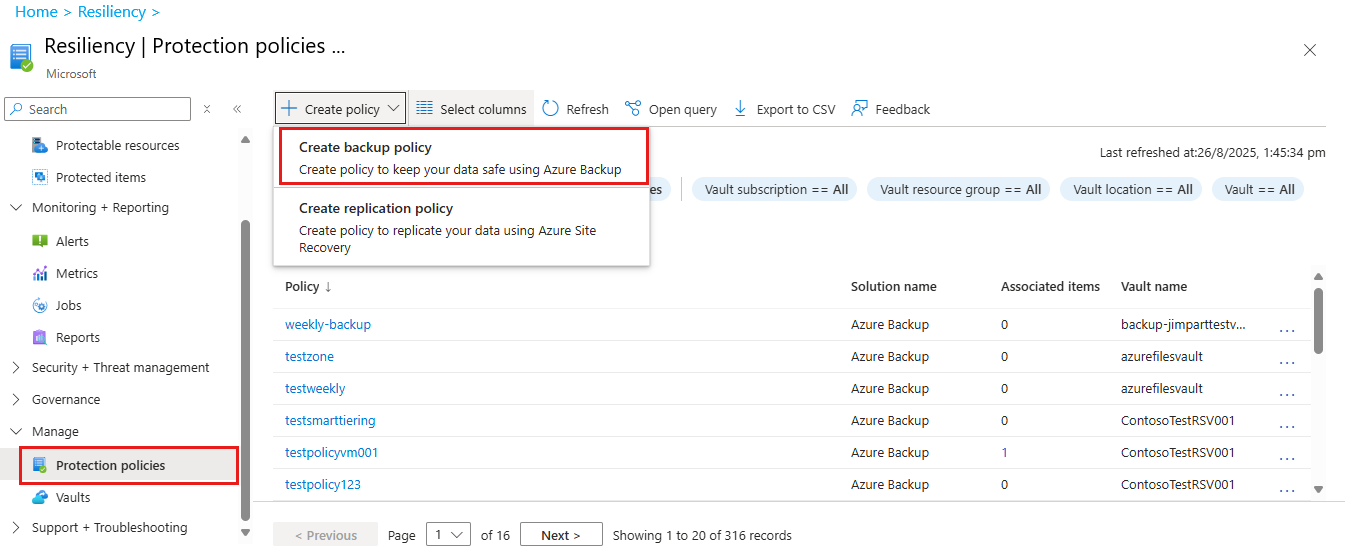
Wählen Sie im Bereich Schutzrichtlinien die Option + Richtlinie erstellen>Sicherungsrichtlinie erstellen.
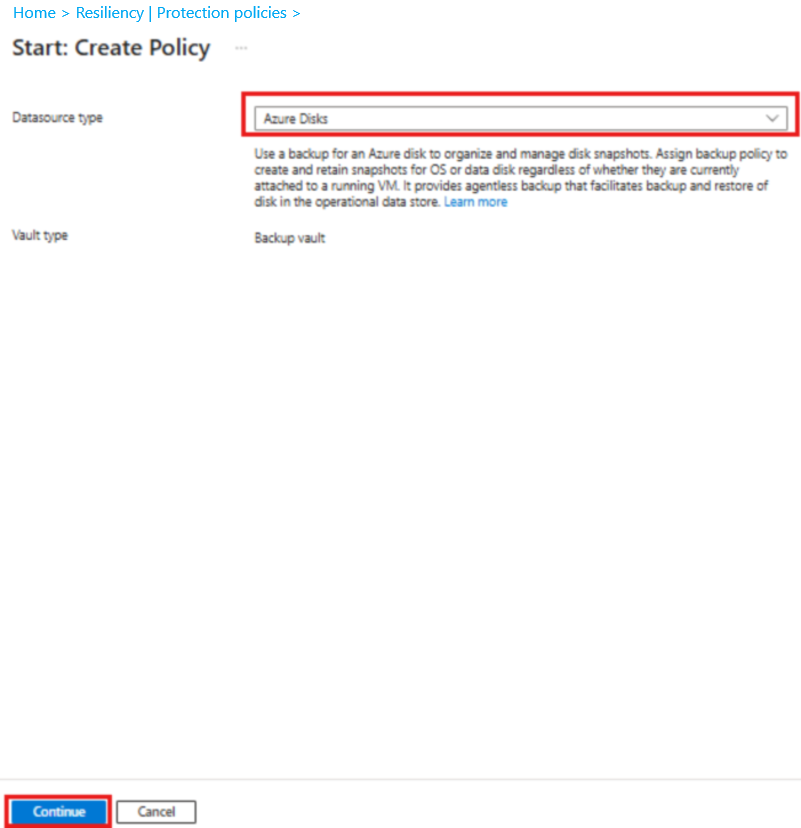
Auf der Seite Start: Erstellen einer Richtlinie wählen Sie als DatenträgertypAzure Disks und anschließend Fortfahren.
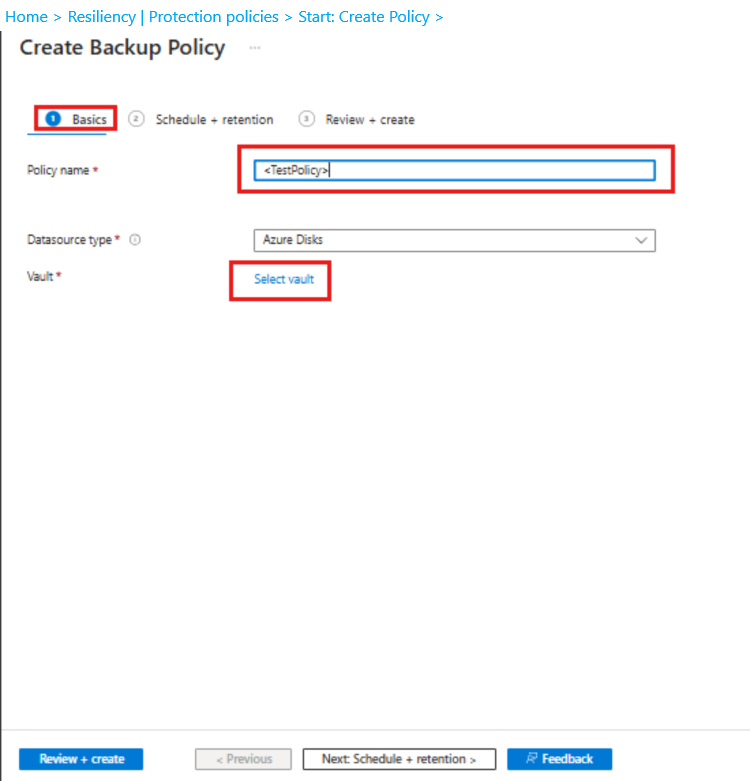
Im Bereich Sicherungsrichtlinie erstellen geben Sie auf der Registerkarte Grundlagen einen Richtliniennamen ein und klicken dann unter Vault auf Auswählen.
Hinweis
Obwohl der ausgewählte Tresor möglicherweise die Einstellung für die globale Redundanz aufweist, unterstützt Azure Disk Backup derzeit nur den Momentaufnahmen-Datenspeicher. Alle Sicherungen werden in einer Ressourcengruppe in Ihrem Abonnement gespeichert und nicht in den Sicherungstresorspeicher kopiert.
Wählen Sie im Bereich Wählen Sie einen Vault den Vault aus der von Ihnen erstellten Liste aus und klicken Sie dann auf Auswählen.
Wählen Sie im Bereich Sicherungsrichtlinie erstellen auf der Registerkarte Zeitplan + Aufbewahrung unter Sicherungszeitplan die Häufigkeit der Sicherung aus.
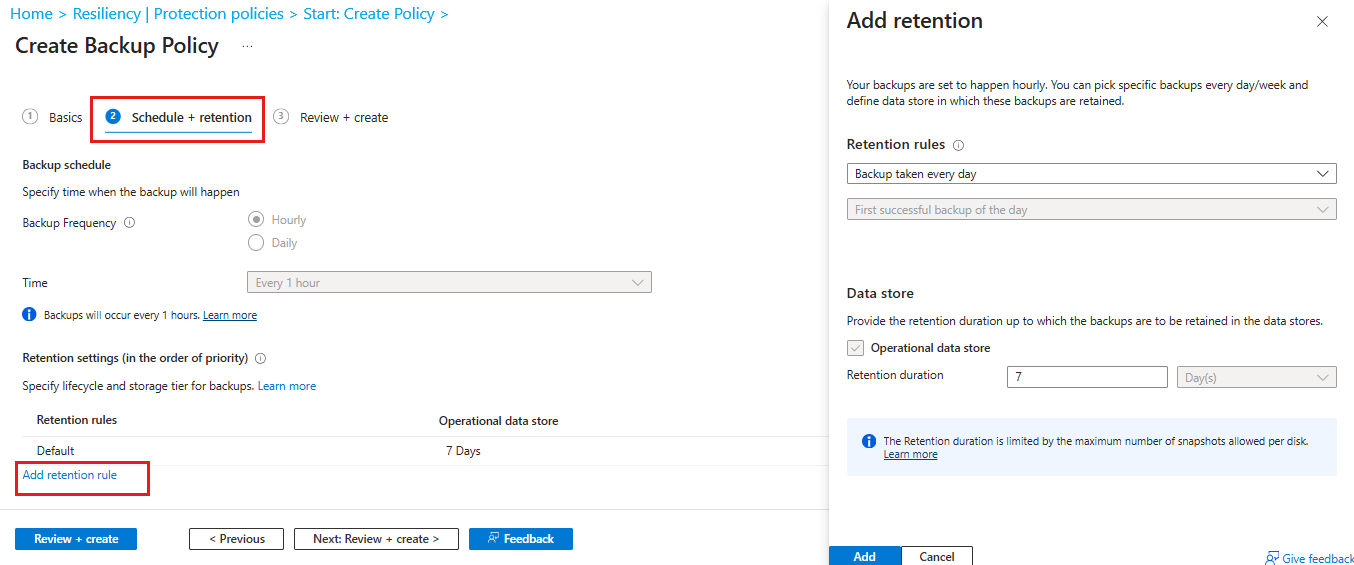
Azure Disk Backup ermöglicht mehrere Sicherungen pro Tag. Wenn Sie häufigere Sicherungen benötigen, wählen Sie die stündliche Sicherungshäufigkeit mit der Möglichkeit, Sicherungen in Intervallen von 1, 2, 4, 6, 8 oder 12 Stunden zu erstellen. Die Sicherungen werden basierend auf dem unter Zeit ausgewählten Intervall geplant. Wenn Sie z. B. Alle vier Stunden auswählen, werden die Sicherungen im Intervall von ungefähr 4 Stunden durchgeführt, sodass die Sicherungen gleichmäßig über den Tag verteilt sind. Wenn eine Sicherung pro Tag ausreichend ist, wählen Sie als Sicherungshäufigkeit Täglich aus. Bei der Sicherungshäufigkeit „Täglich“ können Sie die Uhrzeit angeben, zu der die Sicherungen erstellt werden. Es ist wichtig zu beachten, dass die Uhrzeit den Beginn der Datensicherung angibt und nicht die Zeit, zu der die Sicherung abgeschlossen ist. Die für den Abschluss des Sicherungsvorgangs erforderliche Zeit hängt von verschiedenen Faktoren ab, einschließlich der Datenträgergröße und des Churns zwischen aufeinanderfolgenden Sicherungen. Azure Disk Backup ist jedoch ein agentloser Sicherungsdienst, der inkrementelle Momentaufnahmen verwendet, die sich nicht auf die Leistung der Anwendung in der Produktion auswirkt.
Wählen Sie unter Aufbewahrungsregeln die Einstellungen für die Aufbewahrung aus, die das Recovery Point Objective (RPO) erfüllen.
Die Standardaufbewahrungsregel gilt, wenn keine andere Aufbewahrungsregel angegeben ist. Die Standardaufbewahrungsregel kann geändert werden, um die Aufbewahrungsdauer zu ändern, Sie kann jedoch nicht gelöscht werden. Über Aufbewahrungsregel hinzufügen können Sie eine neue Aufbewahrungsregel hinzufügen.
Sie können die erste erfolgreiche Sicherung auswählen, das täglich oder wöchentlich erstellt wird, und angeben, wie lange die spezifischen Sicherungen aufbewahrt werden, bevor sie gelöscht werden. Diese Option ist nützlich, um bestimmte Sicherungen des Tages oder der Woche über einen längeren Zeitraum aufzubewahren. Alle anderen häufigen Sicherungen können für eine kürzere Dauer aufbewahrt werden.
Hinweis
Azure Backup für Managed Disks verwendet inkrementelle Momentaufnahmen, die auf 500 Momentaufnahmen pro Datenträger beschränkt sind. Sie können maximal 500 Snapshots für einen Datenträger haben. Deshalb ist die Aufbewahrungsdauer durch den Höchstwert für Momentaufnahmen begrenzt, um Sicherungsfehler zu vermeiden. Um zusätzlich zu den geplanten Sicherungen noch bedarfsgesteuerte Sicherungen zu ermöglichen, schränkt die Sicherungsrichtlinie die Gesamtanzahl der Sicherungen auf 450 ein. Weitere Informationen finden Sie unter Inkrementelle Momentaufnahmen für verwaltete Datenträger.
Sie können entweder eine maximale Aufbewahrungsdauer von 1 Jahr oder 450 Datenträgermomentaufnahmen festlegen, je nachdem, welcher Wert zuerst erreicht wird. Wenn Sie sich beispielsweise für eine Sicherungshäufigkeit von 12 Stunden entscheiden, können Sie jeden Wiederherstellungspunkt maximal 225 Tage lang aufbewahren, da das Limit für Snapshots sonst überschritten wird.
Wählen Sie auf der Registerkarte Prüfen + Erstellen die Option Erstellen, um die Erstellung der Richtlinie für die Sicherung abzuschließen.
Hinweis
- Für Azure-Datenträger, die zu Standard-HDD-, Standard-SSD- und Premium-SSD-SKUs gehören, können Sie den Sicherungszeitplan mit stündlicher Häufigkeit (von 1, 2, 4, 6, 8 oder 12 Stunden) und täglicher Häufigkeit definieren.
- Für Azure-Datenträger, die zu Premium V2- und Disk Ultra-SKUs gehören, können Sie den Sicherungszeitplan mit stündlicher Häufigkeit von nur 12 Stunden und täglicher Häufigkeit definieren.
Konfigurieren Sie die Sicherung von Azure Disks
Azure Disk Backup unterstützt nur die Sicherung auf Betriebsebene. Das Kopieren von Sicherungen auf die Tresorspeicherebene wird derzeit nicht unterstützt. Die Speicherredundanzeinstellung des Azure Backup-Tresors (LRS/GRS) gilt nicht für die auf der Betriebsebene gespeicherten Sicherungen.
Inkrementelle Snapshots werden unabhängig vom gewählten Storage-Typ des übergeordneten Datenträgers in einem Standard Hard Disk Drive (HDD) Storage gespeichert. Für mehr Zuverlässigkeit werden inkrementelle Snapshots standardmäßig auf Zone Redundant Storage (ZRS) in Regionen gespeichert, die ZRS unterstützen.Azure Disk Backup unterstützt abonnementübergreifende Sicherungen und Wiederherstellungen, bei denen sich der Sicherungstresor und der Quelldatenträger in unterschiedlichen Abonnements befinden. Derzeit werden regionsübergreifende Sicherungen und Wiederherstellungen von Azure-Datenträgersicherungen nicht unterstützt, d. h. der Sicherungstresor und der zu sichernde Datenträger befinden sich in verschiedenen Regionen.
Wenn Sie also Azure-Datenträgersicherung verwenden möchten, stellen Sie sicher, dass sich der Sicherungstresor und der zu sichernde Datenträger in derselben Region befinden.Beim Konfigurieren der Datenträgersicherung können Sie die Ressourcengruppe für Momentaufnahmen, die einer Sicherungsinstanz zugewiesen ist, nicht ändern.
Um die Sicherung von Azure Disks zu konfigurieren, gehen Sie folgendermaßen vor:
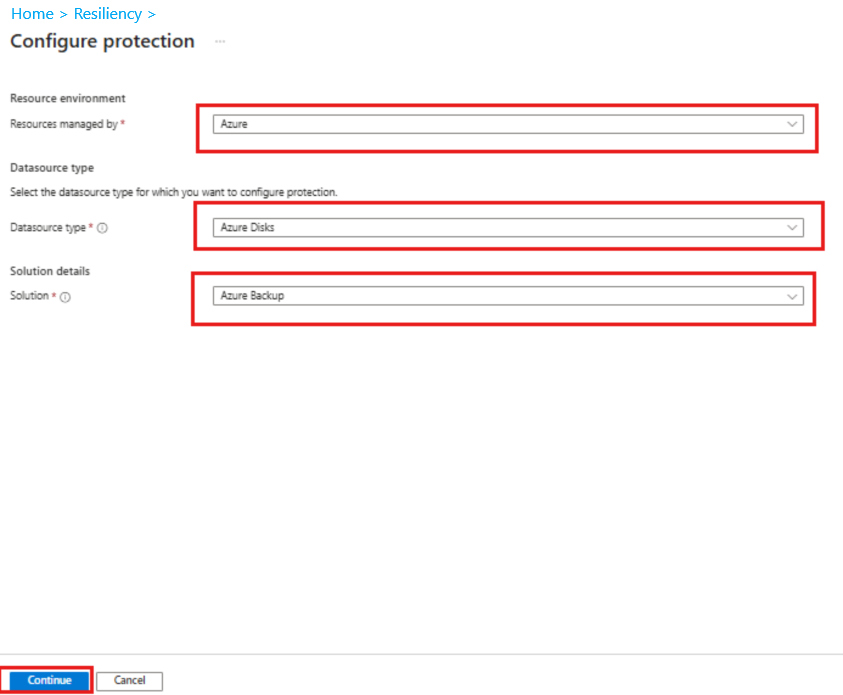
Wechseln Sie zu Resilienz, und wählen Sie dann +Schutz konfigurieren aus.
Wählen Sie im Bereich Schutz konfigurieren die Option Ressource verwaltet von als Azure, Datenträgertyp als Azure Disks, Lösung als Azure Backup und wählen Sie dann Fortfahren.
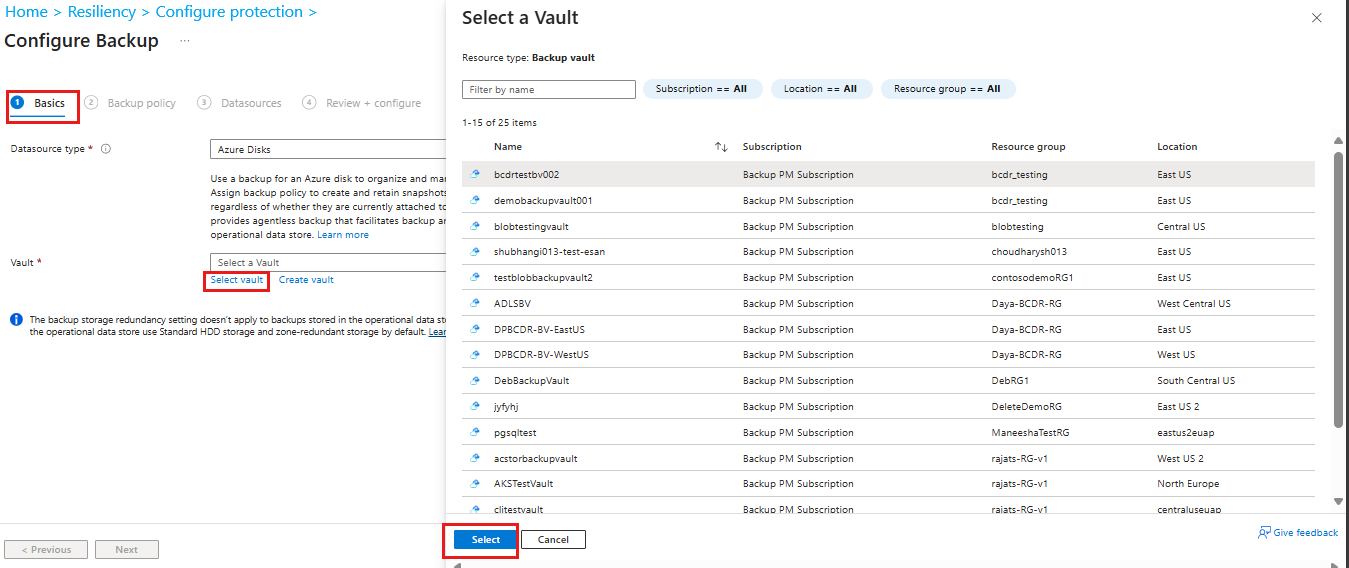
Klicken Sie im Bereich Sicherung konfigurieren auf der Registerkarte Basics unter Vault auf Vault auswählen.
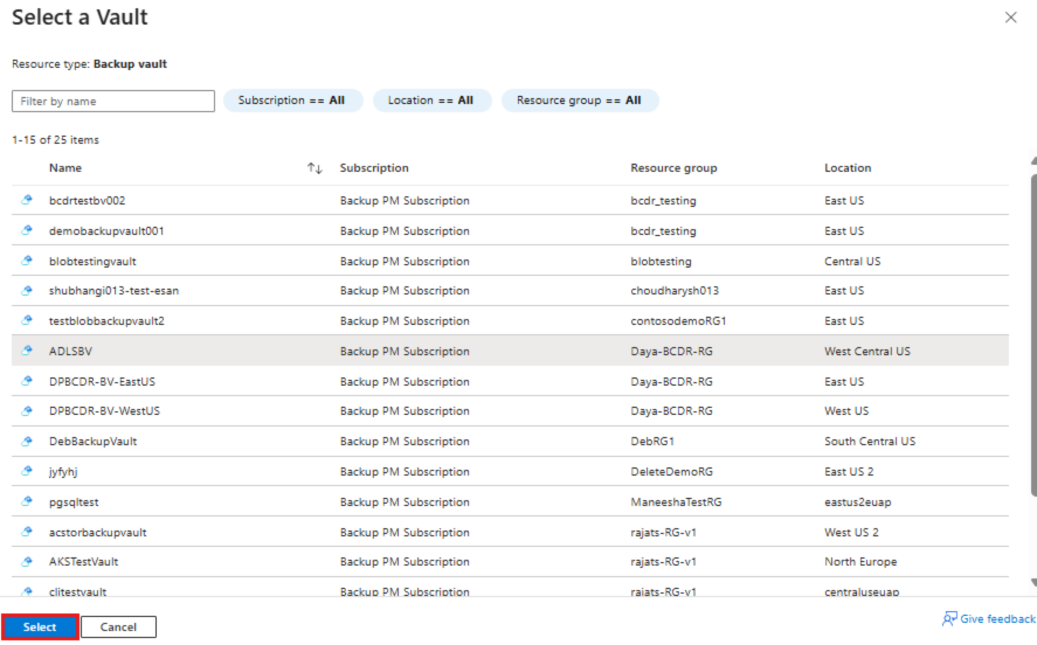
Wählen Sie im Bereich Wählen Sie einen Vault aus den Vault für Sicherungen aus der von Ihnen erstellten Liste aus und klicken Sie dann auf Auswählen.
Hinweis
- Stellen Sie sicher, dass sich der Sicherungstresor und der zu sichernde Datenträger am gleichen Speicherort befinden.
- Azure Backup verwendet inkrementelle Momentaufnahmen von verwalteten Datenträgern, die nur die Deltaänderungen auf dem Datenträger als letzte Momentaufnahme im Standardspeicher für HDD speichern, unabhängig vom Speichertyp des übergeordneten Datenträgers. Für höhere Zuverlässigkeit werden inkrementelle Momentaufnahmen standardmäßig in „zonenredundantem Speicher (ZRS) gespeichert, wenn die entsprechende Region ZRS unterstützt. Derzeit unterstützt Azure Disk Backup das operationale Backup von verwalteten Datenträgern, ohne die Sicherungen in den Speicher des Backup-Tresors zu kopieren. Die Redundanzeinstellung für den Sicherungsspeicher des Azure Backup-Tresors gilt daher nicht für die Wiederherstellungspunkte.
Wählen Sie im Bereich Sicherung konfigurieren auf der Registerkarte Grundlagen die Option Weiter.
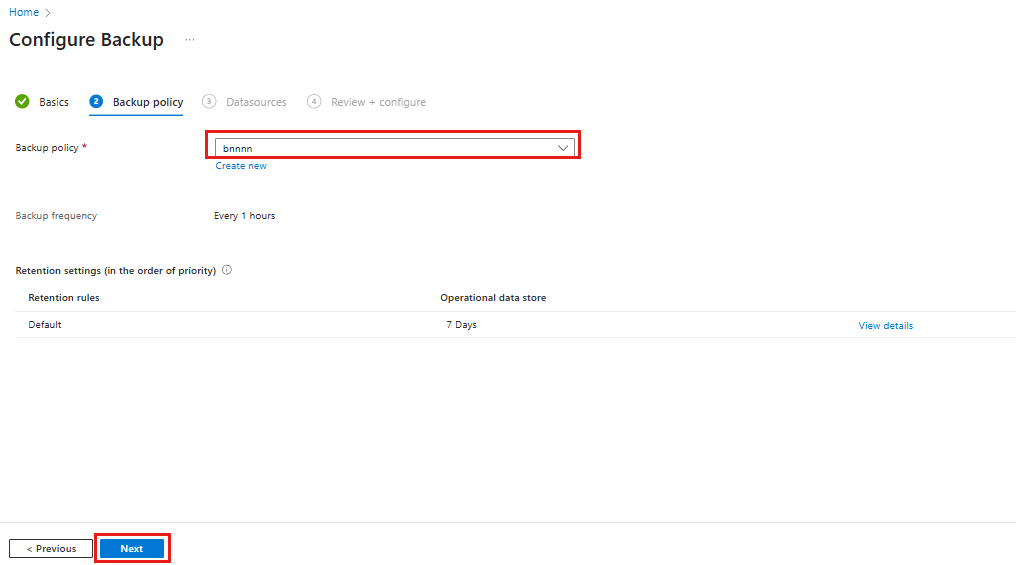
Wählen Sie auf der Registerkarte Backup-Richtlinie eine Richtlinie für die Sicherung aus und wählen Sie dann Weiter.
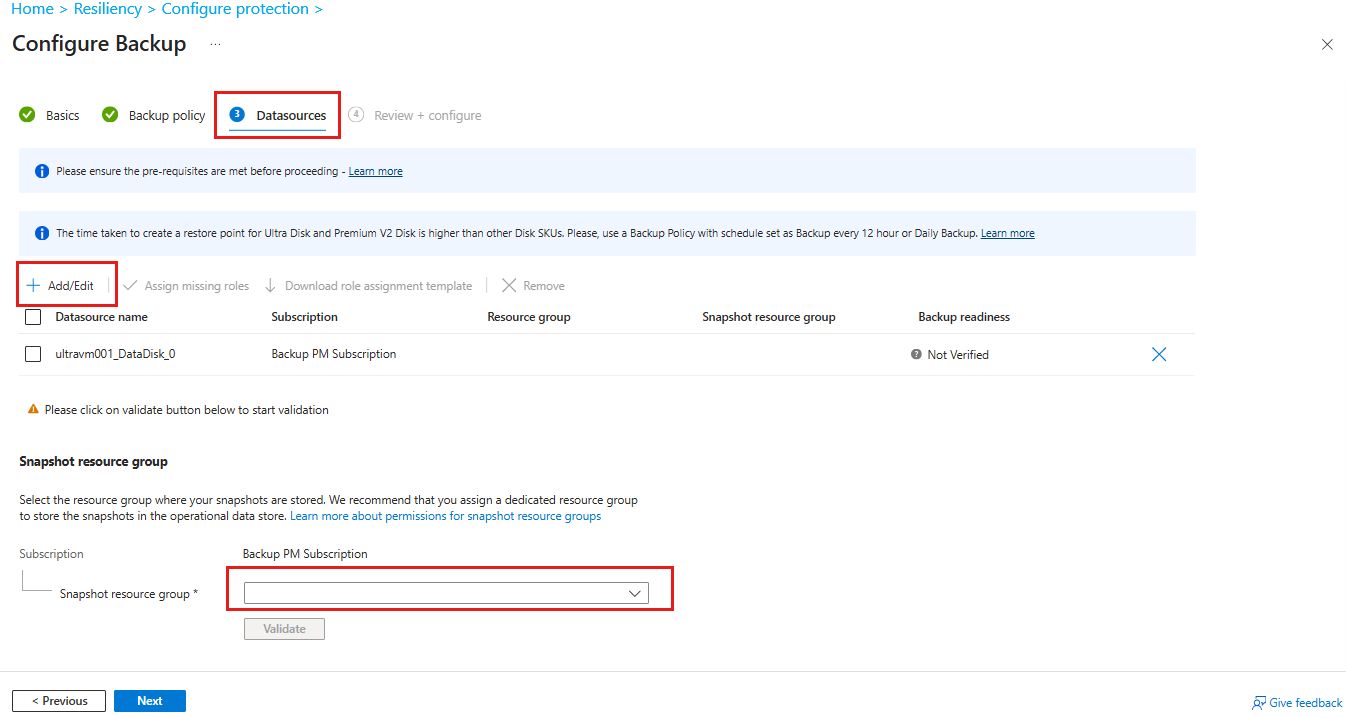
Wählen Sie auf der Registerkarte Datenquellen+ Hinzufügen/Bearbeiten, um einen oder mehrere Azure Managed Disks auszuwählen, für die Sie die Sicherung konfigurieren möchten.
Hinweis
Im Portal können Sie zwar mehrere Datenträger auswählen und die Sicherung konfigurieren, jeder Datenträger ist jedoch eine einzelne Sicherungsinstanz. Derzeit unterstützt Azure Disk Backup nur die Sicherung einzelner Datenträger. Sicherungen zu einem bestimmten Zeitpunkt von mehreren mit einer virtuellen Maschine verbundenen Festplatten werden nicht unterstützt.
Im Azure-Portal können Sie nur Datenträger innerhalb desselben Abonnements auswählen. Wenn mehrere Datenträger gesichert werden sollen oder sich die Datenträger in verschiedenen Abonnements befinden, können Sie Skripts (PowerShell/CLI) zur Automatisierung verwenden.
In der Unterstützungsmatrix finden Sie weitere Informationen zur regionalen Verfügbarkeit von Azure Disk Backup, zu unterstützten Szenarien und zu Einschränkungen.
Wählen Sie Snapshot Ressourcengruppe und dann Validieren, um die Überprüfung der Voraussetzungen einzuleiten.
Auswählen der Ressourcengruppe zum Speichern und Verwalten von Momentaufnahmen:
Wählen Sie nicht dieselbe Ressourcengruppe wie die des Quelldatenträgers aus.
Als Richtlinie wird empfohlen, eine dedizierte Ressourcengruppe als Momentaufnahmen-Datenspeicher zu erstellen, der vom Azure Backup-Dienst verwendet werden soll. Mit einer dedizierten Ressourcengruppe lassen sich die Zugriffsrechte auf die Ressourcengruppe beschränken, was Sicherheit gewährleistet und eine einfache Verwaltung der Sicherungsdaten ermöglicht.
Sie können diese Ressourcengruppe zum Speichern von Snapshots auf mehreren Datenträgern verwenden, die gesichert werden oder deren Sicherung geplant ist.
Sie können keine inkrementelle Momentaufnahme für einen bestimmten Datenträger außerhalb des Abonnements dieses Datenträgers erstellen. Wählen Sie daher eine Ressourcengruppe im selben Abonnement wie der zu sichernde Datenträger aus. Erfahren Sie mehr über inkrementelle Momentaufnahmen für verwaltete Datenträger.
Beim Konfigurieren der Sicherung eines Datenträgers können Sie die Ressourcengruppe für Momentaufnahmen, die einer Sicherungsinstanz zugewiesen ist, nicht ändern.
Wenn die Überprüfung abgeschlossen ist, prüfen Sie, ob in der Spalte Backup Readiness Fehler geliefert wurden.
Hinweis
Die Überprüfung kann einige Minuten in Anspruch nehmen. Die Überprüfung kann fehlschlagen, wenn:
- Ein Datenträger wird nicht unterstützt. Weitere Informationen finden Sie in der Support-Matrix für nicht unterstützte Szenarien.
- Die verwaltete Identität des Azure Backup-Tresors auf dem Datenträger, der gesichert werden soll, oder in der Ressourcengruppe für Momentaufnahmen, in die inkrementellen Momentaufnahmen gespeichert werden, keine gültigen Rollenzuweisungen aufweist.
Wenn die Fehlermeldung Rollenzuweisung nicht erfolgt in der Spalte Backup Readiness angezeigt wird, benötigt die verwaltete Identität des Backup-Tresors Rollenberechtigungen auf einem oder mehreren ausgewählten Datenträgern und/oder in der Ressourcengruppe Snapshot.
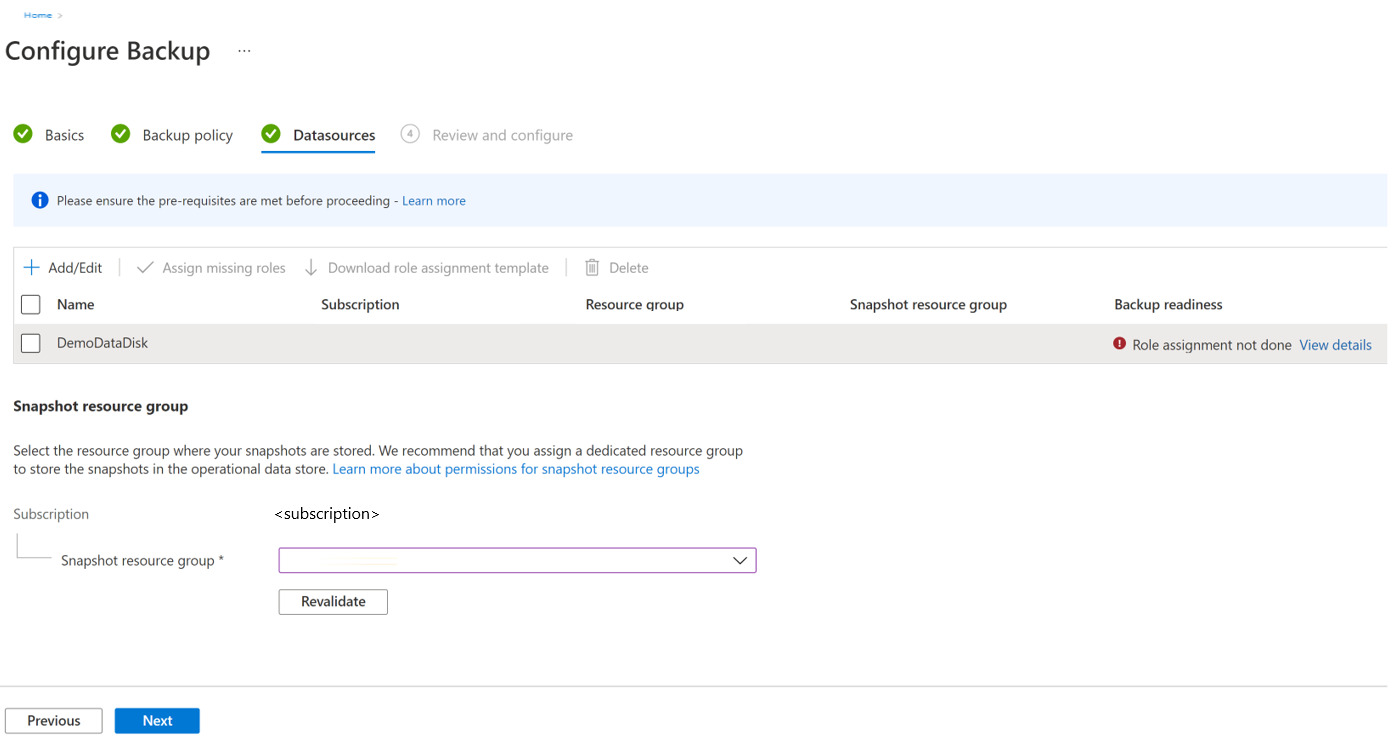
Die folgenden Voraussetzungen müssen erfüllt sein, um das Sichern von verwalteten Datenträgern zu konfigurieren:
Hinweis
Der Sicherungstresor verwendet die verwaltete Identität für den Zugriff auf andere Azure-Ressourcen. Zum Konfigurieren einer Sicherung verwalteter Datenträger benötigt die Managed Identity des Backup Vault spezifische Berechtigungen für die Quelldatenträger und die Ressourcengruppen, in denen die Snapshots erstellt und verwaltet werden.
Eine systemseitig zugewiesene verwaltete Identität ist auf eine Ressource beschränkt und an den Lebenszyklus dieser Ressource gebunden. Um der verwalteten Identität Berechtigungen zu erteilen, verwenden Sie die rollenbasierten Zugriffssteuerung von Azure (Azure RBAC). Eine verwaltete Identität ist ein spezieller Dienstprinzipal, der nur zusammen mit Azure-Ressourcen verwendet werden kann. Informieren Sie sich ausführlicher über verwaltete Identitäten.
- Weisen Sie der verwalteten Identität von Backup Vault auf dem Quelldatenträger, der gesichert werden muss, die Rolle Disk Backup Reader zu.
- Weisen Sie die Rolle „Mitwirkender für Datenträger-Momentaufnahmen“ der verwalteten Identität des Backup-Tresors in der Ressourcengruppe zu, in der Sicherungen erstellt und vom Azure Backup-Dienst verwaltet werden. Die Datenträgersnapshots werden in einer Ressourcengruppe innerhalb Ihres Abonnements gespeichert. Damit der Azure Backup Dienst Momentaufnahmen erstellen, speichern und verwalten kann, müssen Sie Berechtigungen für den Backup Tresor bereitstellen.
Hinweis
Der Flow „Sicherung konfigurieren“ im Azure-Portal hilft Ihnen beim Erteilen der erforderlichen Rollenberechtigungen für die oben genannten Ressourcen.
Aktivieren Sie das Kontrollkästchen neben jeder Zeile mit der Fehlermeldung Rollenzuweisung nicht erfolgt in der Spalte Backup Readiness und wählen Sie Fehlende Rollen hinzufügen, um automatisch die erforderlichen Berechtigungen für die vom Vault verwaltete Identität auf den ausgewählten Ressourcen zu erteilen.
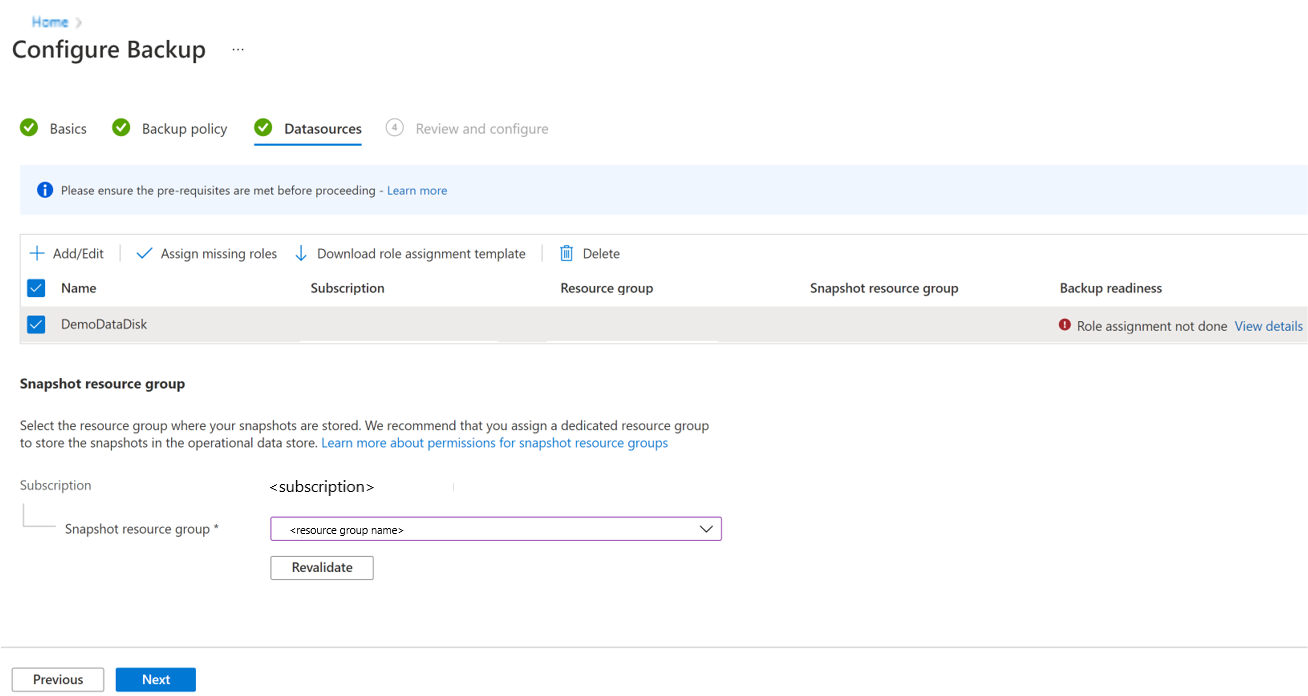
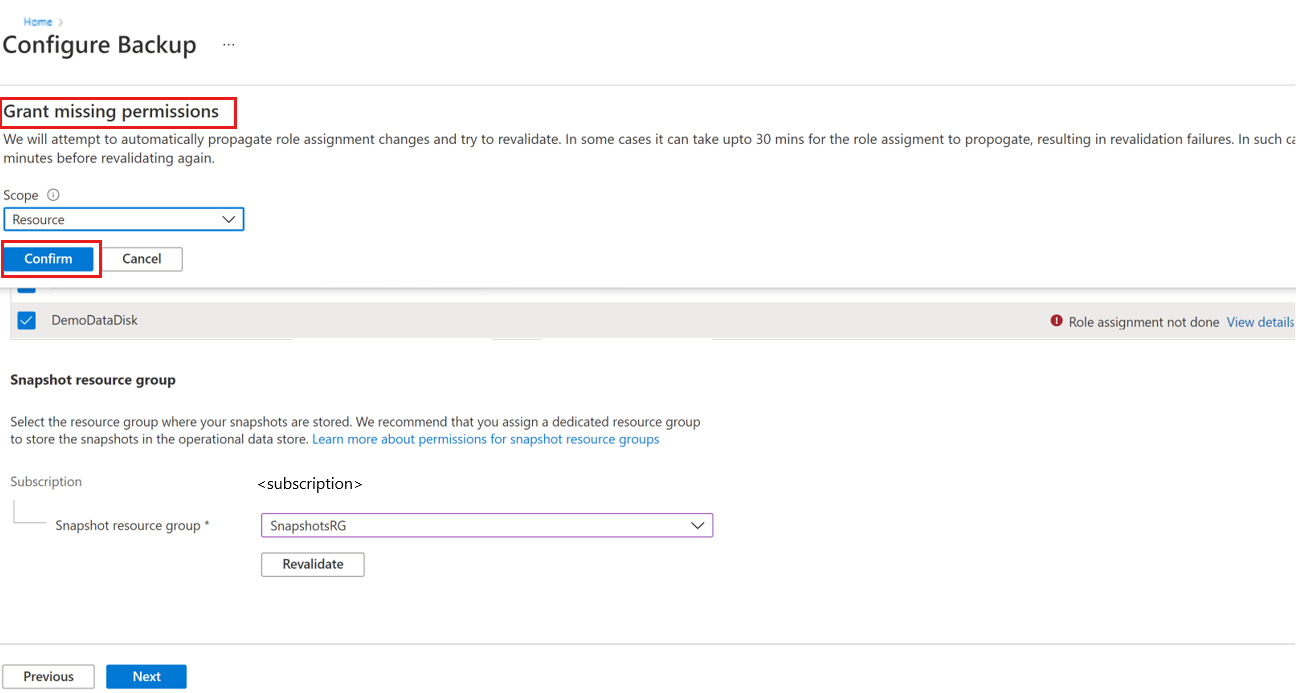
Wählen Sie Bestätigen, um Ihre Zustimmung zu geben. Azure Backup überträgt automatisch die Änderungen der Rollenzuweisung in Ihrem Namen und versucht, diese erneut zu bestätigen.
Wenn Sie die Berechtigung für die verwaltete Identität des Azure Backup-Tresors für die ausgewählten Datenträger und die Momentaufnahme-Ressourcengruppe erteilen möchten, wählen Sie in der Dropdownliste Bereich die Option Ressource aus.
Tipp
Wenn Sie planen, in Zukunft die Sicherung für andere Datenträger in der gleichen Ressourcengruppe bzw. demselben Abonnement zu konfigurieren, können Sie die Berechtigung auf der Ebene der Ressourcengruppe oder des Abonnements erteilen.
Hinweis
- In einigen Fällen kann es bis zu 30 Minuten dauern, bis die Rollenzuweisungen weitergegeben werden, was zu einem Fehler bei der erneuten Validierung führt. Wiederholen Sie in diesem Szenario den Vorgang nach einiger Zeit.
- Wenn die Aktion Fehlende Rollen hinzufügen keine Berechtigungen zuweisen kann und in der Spalte „Sicherungsbereitschaft“ der Fehler „Unzureichende Berechtigung für die Rollenzuweisung“ angezeigt wird, bedeutet dies, dass Sie nicht über die Berechtigung zum Zuweisen von Rollenberechtigungen verfügen. Wählen Sie „Rollenzuweisungsvorlage herunterladen“ aus, um Rollenzuweisungen als Skripts herunterzuladen, und wenden Sie sich an Ihren IT-Administrator, um die Skripts auszuführen, um die Voraussetzungen zu erfüllen.
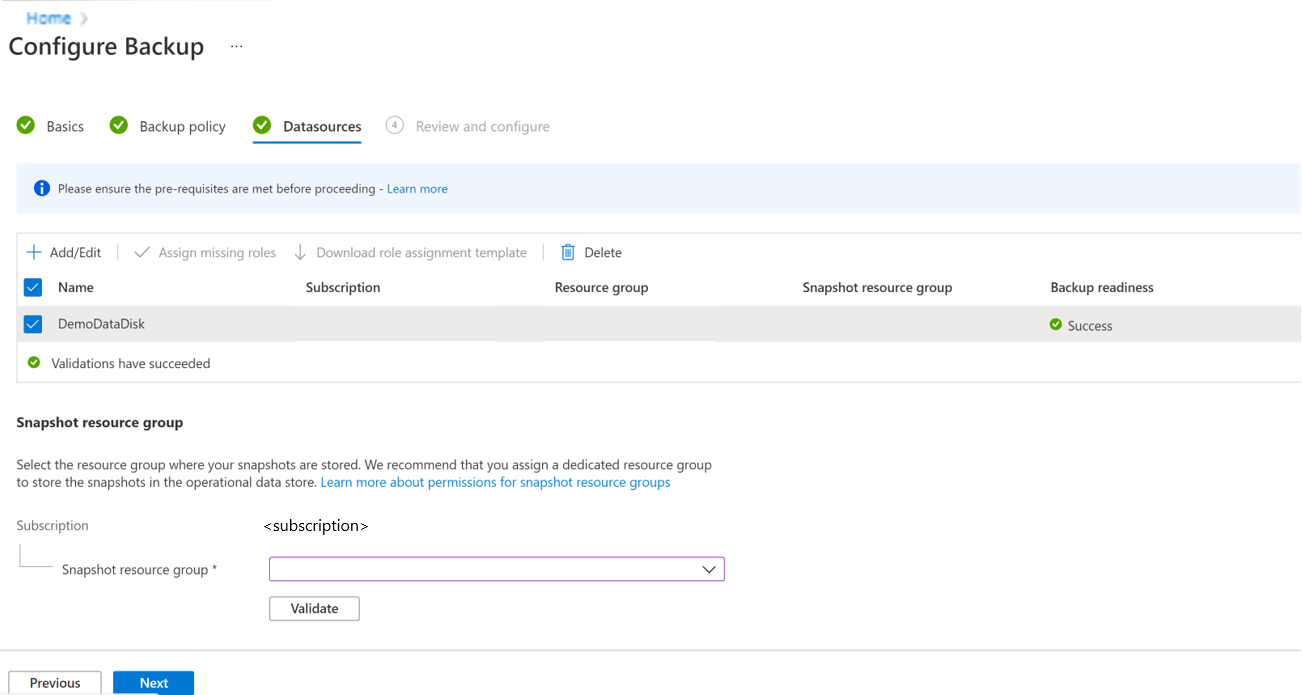
Nach erfolgreicher Überprüfung wählen Sie Weiter.
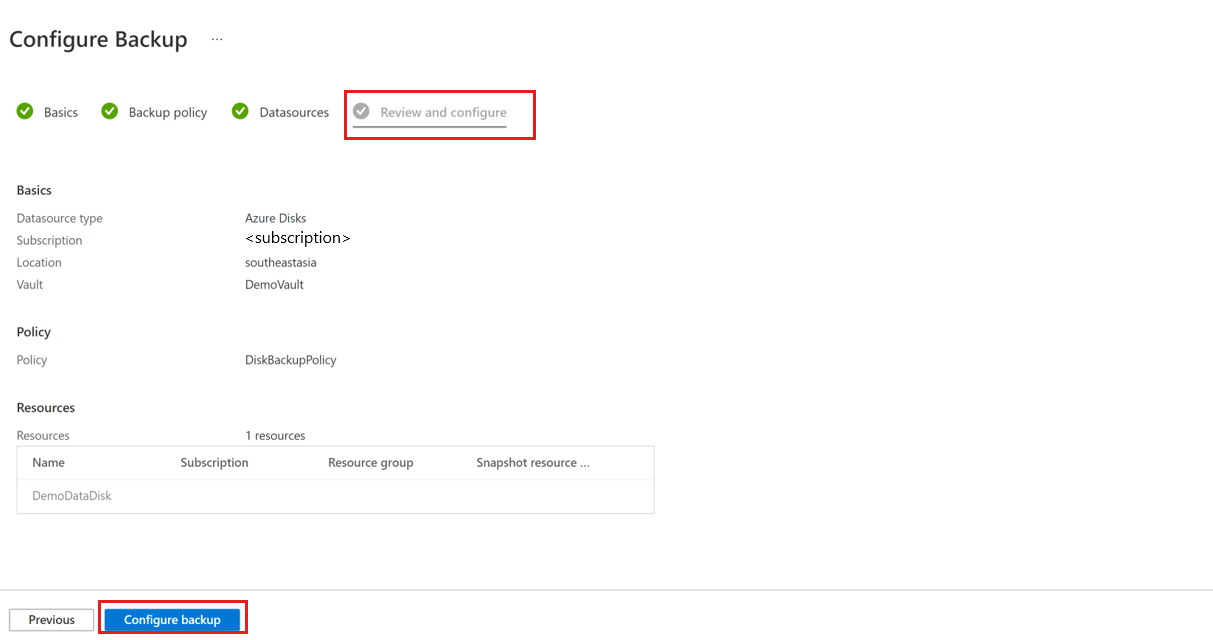
Wählen Sie auf der Registerkarte Prüfen und konfigurieren die Option Sicherung konfigurieren, um die Konfiguration der Sicherung der ausgewählten Datenträger abzuschließen.
On-demand Sicherung für Azure Disks ausführen
Sie können jederzeit eine Sicherung für Azure Disks on-demand ausführen. Dieser Vorgang ist nützlich, wenn Sie eine Sicherung außerhalb der in der Richtlinie für die Sicherung festgelegten Zeiten erstellen möchten.
Um eine Sicherung on-demand für Azure Disks auszuführen, gehen Sie folgendermaßen vor:
Navigieren Sie in dem im vorherigen Schritt erstellten SicherungstresorDemoVault zu Sicherungsinstanzen, und wählen Sie eine Sicherungsinstanz aus.
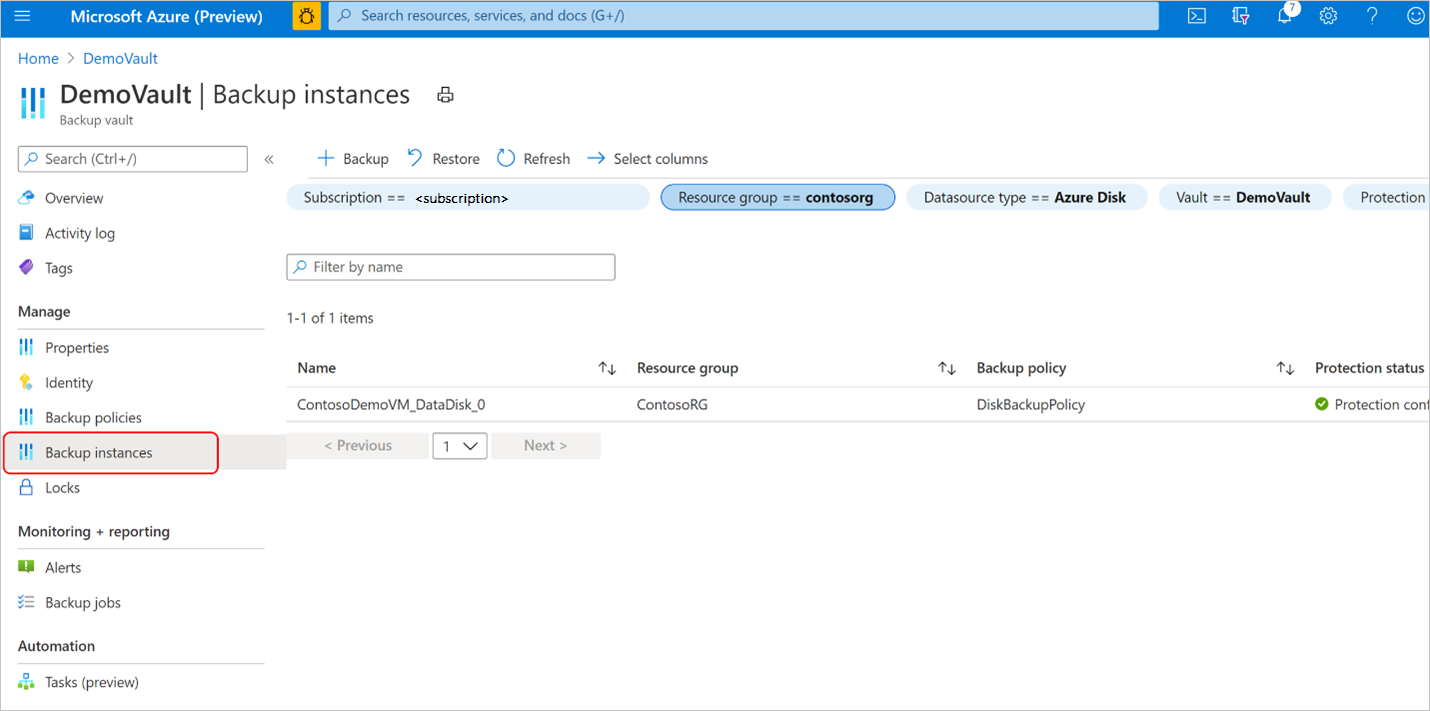
Im Bereich Sicherungsinstanzen finden Sie:
- Wichtige Informationen, wie z. B. den Namen des Quelldatenträgers, die Momentaufnahme-Ressourcengruppe, in der inkrementelle Momentaufnahmen gespeichert werden, den Sicherungstresor und die Sicherungsrichtlinie.
- Den Auftragsstatus, der eine Zusammenfassung der Sicherungs- und Wiederherstellungsvorgänge und deren Status in den letzten sieben Tagen angibt.
- Eine Liste der Wiederherstellungspunkte für den ausgewählten Zeitraum.
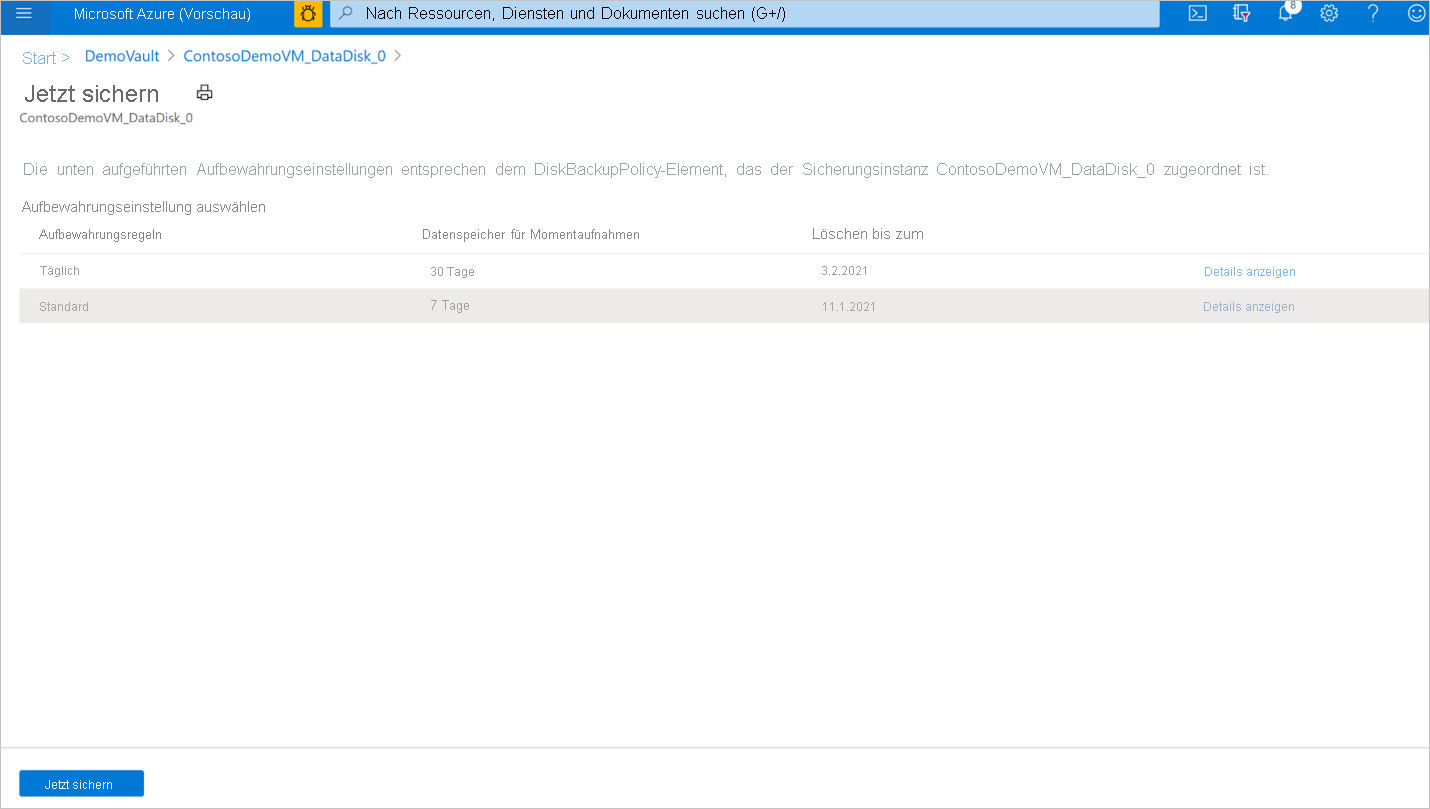
Wählen Sie Sichern aus, um eine bedarfsgesteuerte Sicherung zu starten.
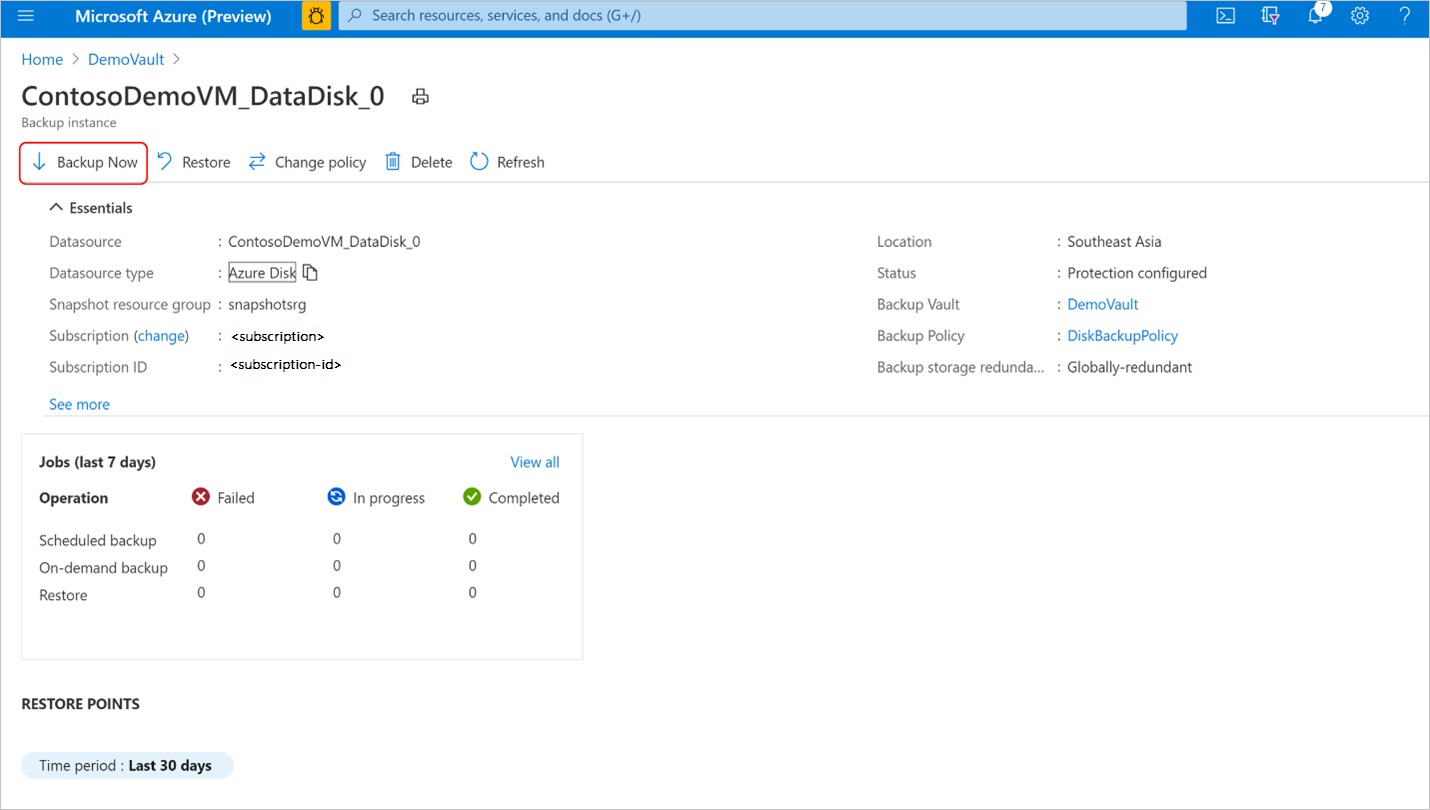
Wählen Sie eine der Aufbewahrungsregeln aus, die der Sicherungsrichtlinie zugeordnet sind. Diese Aufbewahrungsregel bestimmt die Aufbewahrungsdauer dieser on-demand Sicherung. Wählen Sie Jetzt sichern aus, um die Sicherung zu starten.
Verfolgen Sie Azure Disks-Sicherungsvorgänge
Der Azure Backup-Dienst erstellt einen Auftrag für geplante Sicherungen, und Sie können eine bedarfsgesteuerte Sicherung zur Nachverfolgung auslösen. Lernen Sie wie Sie den Status und die Details des Sicherungsjobs anzeigen.
Nächste Schritte
Stellen Sie verwaltete Datenträger mithilfe des Azure-Portals, Azure PowerShell, Azure CLI wieder her.