Anmerkung
Der Zugriff auf diese Seite erfordert eine Genehmigung. Du kannst versuchen, dich anzumelden oder die Verzeichnisse zu wechseln.
Der Zugriff auf diese Seite erfordert eine Genehmigung. Du kannst versuchen , die Verzeichnisse zu wechseln.
Gilt für: Azure Logic Apps (Verbrauch + Standard)
Wenn Ihr workflow für die automatisierte Integration mit Ressourcen in Ihrer DB2-Datenbank arbeiten muss, verwenden Sie den DB2-Connector, um unterschiedliche Vorgänge für Ihre Datenbank auszuführen. Ihr Workflow kann z. B. Zeilen lesen, Listentabellen oder Zeilen lesen, Zeilen hinzufügen, Zeilen aktualisieren, Zeilen löschen und vieles mehr. Diese Aktionen können Daten aus Ihrer Datenbank zurückgeben, damit andere Aktionen in Ihrem Workflow verwendet werden können.
Dieser DB2-Connector enthält einen Microsoft-Client zum Kommunizieren mit DB2-Remoteserverservern über ein TCP/IP-Netzwerk. Sie können diesen Connector verwenden, um auf Clouddatenbanken wie IBM DB2 für Windows zuzugreifen, die in Azure-Virtualisierung ausgeführt werden.
In diesem Handbuch wird gezeigt, wie Sie Ihrem Workflow eine DB2-Aktion hinzufügen und eine Verbindung mit Ihrer DB2-Datenbank einrichten.
Unterstützte Plattformen und Versionen
Der DB2-Connector unterstützt die folgenden IBM DB2-Plattformen und -Versionen sowie IBM DB2-kompatible Produkte, die das Distributed Relational Database Architecture (DRDA) SQL Access Manager (SQLAM) in den Versionen 10 und 11 unterstützen:
| Plattform | Version |
|---|---|
| IBM DB2 für z/OS | 12, 11.1, 10.1 |
| IBM DB2 für i | 7.3, 7.2, 7.1 |
| IBM DB2 für LUW 11 | 11, 10,5 |
Technische Referenz für das Verbindungselement
Der DB2-Connector unterstützt die folgenden Datenbankvorgänge, die den entsprechenden Aktionen im Connector zugeordnet sind:
| Datenbankvorgang | Konnektoraktion |
|---|---|
| Datenbanktabellen auflisten | Tabellen abrufen |
| Eine Zeile mit SELECT lesen | Zeile abrufen |
| Alle Zeilen mit SELECT lesen | Zeilen abrufen |
| Eine Zeile mit INSERT hinzufügen | Zeile einfügen |
| Eine Zeile mit UPDATE bearbeiten | Zeile aktualisieren |
| Eine Zeile mit DELETE entfernen | Zeile löschen |
Weitere Informationen zum Connector und diesen Aktionen finden Sie unter DB2-Connector.
Voraussetzungen
Ein Azure-Konto und ein Azure-Abonnement. Erhalten Sie ein kostenloses Azure-Konto.
Eine IBM DB2-Datenbank, entweder cloudbasiert oder lokal.
Die Logik-App-Ressource und der Workflow, von wo aus Sie auf Ihre DB2-Datenbank zugreifen möchten.
Der DB2-Connector stellt nur Aktionen bereit. Wenn Sie über einen leeren Workflow verfügen, müssen Sie zuerst einen Trigger hinzufügen , der für Ihr Szenario am besten geeignet ist.
In den Beispielen in diesem Leitfaden wird der Recurrence Trigger verwendet.
Weitere Informationen finden Sie unter:
Um Ihren Workflow mit lokalen DB2-Datenbanken zu verbinden, installieren und richten Sie zuerst das lokale Datengateway ein.
Hinzufügen einer DB2-Aktion
Die folgenden Schritte zeigen, wie Sie ihrem Workflow eine DB2-Aktion wie " Tabellen abrufen" hinzufügen.
Hinweis
Die Schritte zum Hinzufügen anderer DB2-Aktionen sind ähnlich, mit Ausnahme der von Ihnen bereitgestellten Parameter und Werte der Aktion.
Öffnen Sie im Azure-Portal Ihre Logik-App-Ressource und den Workflow im Designer.
Führen Sie die allgemeinen Schritte aus, um die DB2-Aktion namens "Get"-Tabellen hinzuzufügen.
Der Verbindungsinformationsbereich wird geöffnet, sodass Sie Details angeben können, um ihre DB2-Datenbank zu verbinden.
Führen Sie die Schritte aus, um eine Verbindung für eine cloudbasierte Datenbank oder lokale Datenbank zu erstellen, und kehren Sie dann hier zurück, um fortzufahren.
Nachdem Sie die Verbindung erfolgreich erstellt haben, wird der Aktionsinformationsbereich " Tabellen abrufen " angezeigt und zeigt an, dass keine weiteren Informationen erforderlich sind:
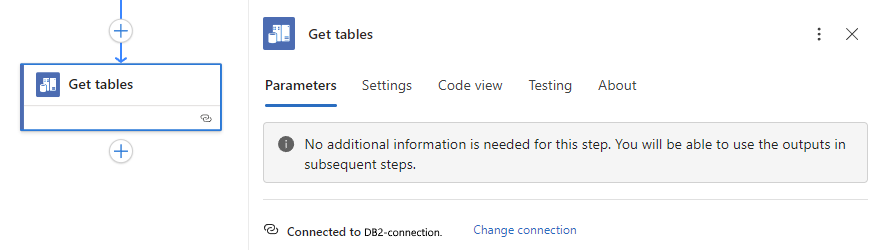
Fahren Sie mit dem Testen des Workflows fort, und zeigen Sie Ausgabetabellen an.
Einrichten der DB2-Verbindung
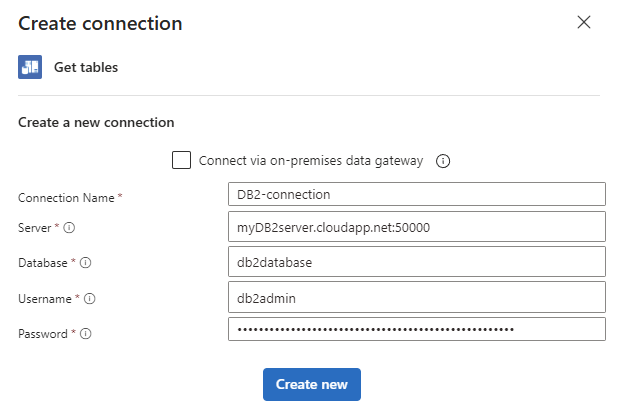
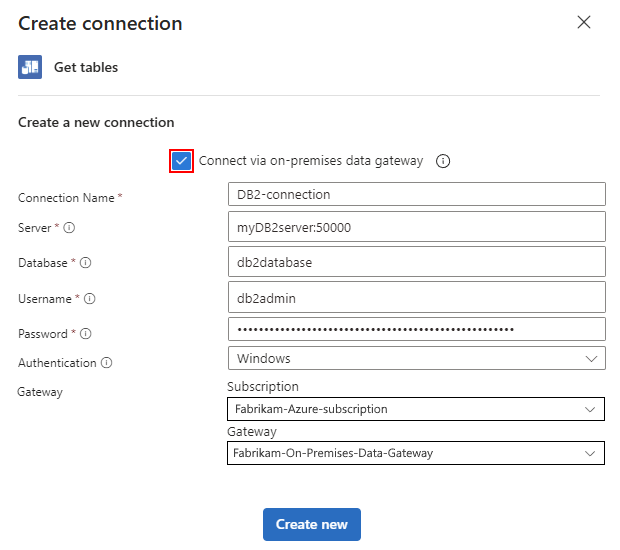
Führen Sie die Schritte aus, je nachdem, ob Sie über eine Cloud- oder lokale DB2-Datenbank verfügen. Nachdem Sie die erforderlichen Verbindungsdetails bereitgestellt haben, wählen Sie "Neu erstellen" aus, und kehren Sie zu den vorherigen Schritten zurück.
Bevor Sie eine Verbindung mit einer lokalen Datenbank erstellen, stellen Sie sicher, dass Sie das lokale Datengateway installieren und einrichten.
| Eigenschaft | Erforderlich | BESCHREIBUNG |
|---|---|---|
| Über lokales Datengateway verbinden | Nein | Gilt nur für lokale Verbindungen. |
| Verbindungsname | Ja | Der Name für Ihre Verbindung, z. B. DB2-Verbindung. |
| Server | Ja | Die Adresse oder Alias- und Portnummer für Ihren DB2-Server, z. B. myDB2server.cloudapp.net:50000. Hinweis: Dieser Wert ist eine Zeichenfolge im IPv4- oder IPv6-Format, die für eine TCP/IP-Adresse oder einen Alias steht, gefolgt von einem Doppelpunkt und einer TCP/IP-Portnummer. |
| Datenbank | Ja | Der Name der Datenbank. Hinweis: Dieser Wert ist eine Zeichenfolge, die einen DRDA-Namen einer relationalen Datenbank (RDBNAM) darstellt: - DB2 für z/OS akzeptiert eine 16-Byte-Zeichenfolge, bei der die Datenbank als IBM DB2 für z/OS-Speicherort bezeichnet wird. - DB2 für i akzeptiert eine 18-Byte-Zeichenfolge, bei der die Datenbank als IBM DB2 für i relationale Datenbank bezeichnet wird. - DB2 für LUW akzeptiert eine 8-Byte-Zeichenfolge. |
| Benutzername | Ja | Ihr Benutzername für die Datenbank. Hinweis: Dieser Wert ist eine Zeichenfolge, deren Länge auf der betreffenden Datenbank basiert: - DB2 für z/OS akzeptiert eine 8-Byte-Zeichenfolge. - DB2 für i akzeptiert eine 10-Byte-Zeichenfolge. - DB2 für Linux oder UNIX akzeptiert eine 8-Byte-Zeichenfolge. - DB2 für Windows akzeptiert eine 30-Byte-Zeichenfolge. |
| Passwort | Ja | Ihr Kennwort für die Datenbank. |
Beispiel:
Testen des Workflows und Anzeigen von Ausgabetabellen
Um Ihren Workflow manuell auszuführen, wählen Sie auf der Designersymbolleiste in der Liste " Ausführen " die Option "Ausführen" aus. Nach Abschluss des Workflows können Sie die Ausgabe aus der Ausführung anzeigen.
Wenn die Seite mit den Ausführungsdetails nicht geöffnet wird, führen Sie die folgenden Schritte basierend auf Ihrer Logik-App aus:
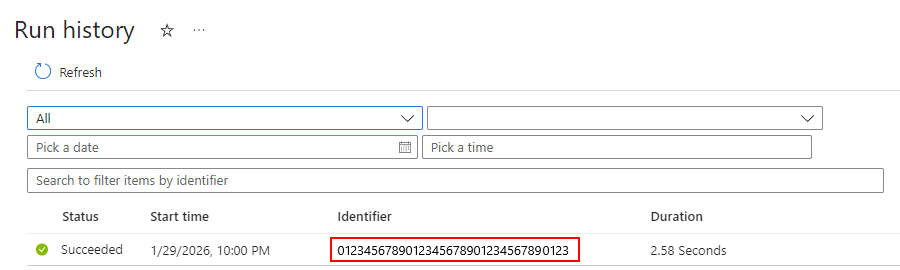
Verbrauch: Wählen Sie auf der Randleiste der Logik-App unter "Entwicklungstools" den App-Designer "Logik" aus.
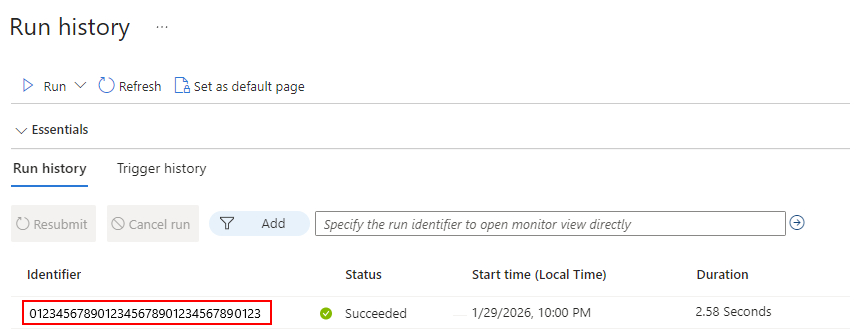
Standard: Wählen Sie auf der Workflow-Randleiste " Ausführungsverlauf" aus.
Wählen Sie in der Liste " Ausführungsverlauf " die neueste Workflowausführung aus, z. B.:
Verbrauch
Standard
Überprüfen Sie auf der Seite "Ablaufdetails" den Status für jeden Schritt in Ihrem Workflow. Um die Eingaben und Ausgaben für jeden Schritt anzuzeigen, wählen Sie diesen Schritt aus, z. B.:
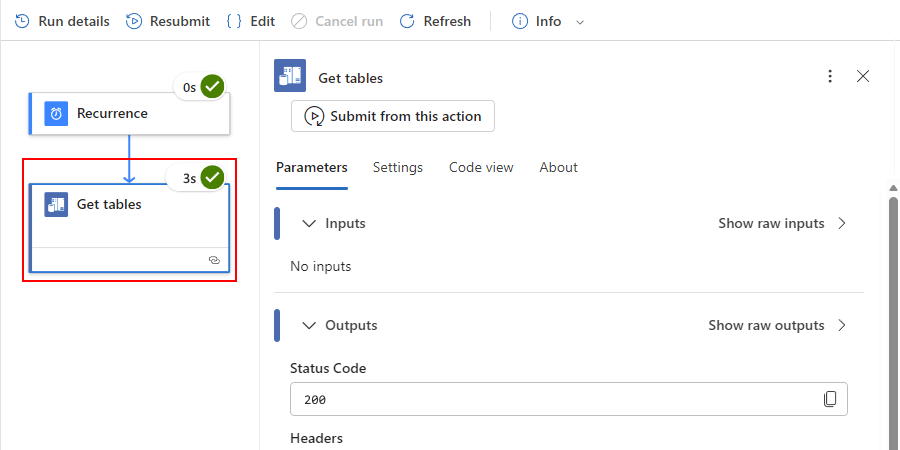
Um die Eingaben in JSON anzuzeigen, wählen Sie " Unformatierte Eingaben anzeigen" aus.
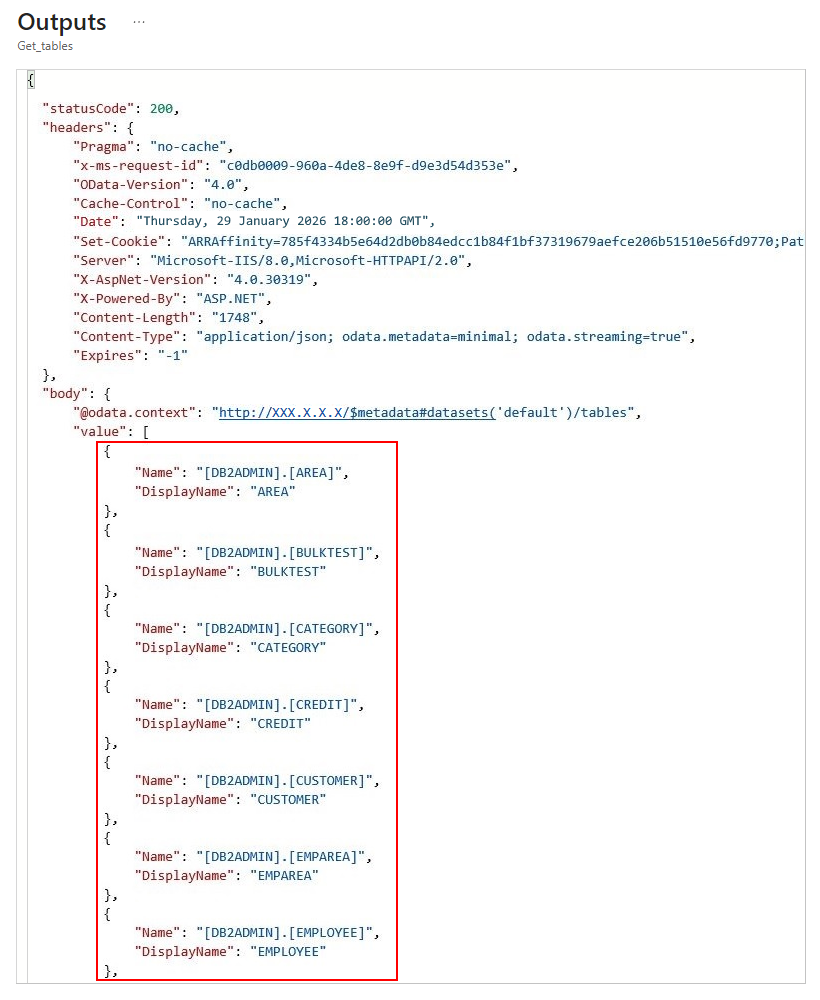
Um die Ausgaben in JSON anzuzeigen, wählen Sie " Rohausgabe anzeigen" aus.
Die Ausgaben enthalten eine Liste von Tabellen, z. B.: