Anmerkung
Der Zugriff auf diese Seite erfordert eine Genehmigung. Du kannst versuchen, dich anzumelden oder die Verzeichnisse zu wechseln.
Der Zugriff auf diese Seite erfordert eine Genehmigung. Du kannst versuchen , die Verzeichnisse zu wechseln.
GILT FÜR: Azure Data Factory
  Azure Synapse Analytics
Tipp
Testen Sie Data Factory in Microsoft Fabric, eine All-in-One-Analyselösung für Unternehmen. Microsoft Fabric deckt alle Aufgaben ab, von der Datenverschiebung bis hin zu Data Science, Echtzeitanalysen, Business Intelligence und Berichterstellung. Erfahren Sie, wie Sie kostenlos eine neue Testversion starten!
Bei der Integrationslaufzeit (Integration Runtime, IR) handelt es sich um die Computeinfrastruktur, mit der Azure Data Factory (ADF) mehrere Datenintegrationsfunktionen übergreifend für verschiedene Netzwerkumgebungen bereitstellt. Es werden drei Arten von Integrationslaufzeiten von Azure Data Factory angeboten:
- Azure-Integrationslaufzeit
- Selbstgehostete Integrationslaufzeit
- Azure-SQL Server Integration Services (SSIS) Integration Runtime
Hinweis
Es wird empfohlen, das Azure Az PowerShell-Modul für die Interaktion mit Azure zu verwenden. Informationen zu den ersten Schritten finden Sie unter Installieren von Azure PowerShell. Informationen zum Migrieren zum Az PowerShell-Modul finden Sie unter Migrieren von Azure PowerShell von AzureRM zum Az-Modul.
Führen Sie den folgenden PowerShell-Befehl aus, um den Status einer Instanz der Integrationslaufzeit (IR) abzurufen:
Get-AzDataFactoryV2IntegrationRuntime -DataFactoryName MyDataFactory -ResourceGroupName MyResourceGroup -Name MyAzureIR -Status
Das Cmdlet gibt für verschiedene Arten der Integrationslaufzeit unterschiedliche Informationen zurück. In diesem Artikel werden die Eigenschaften und Statusangaben für die einzelnen Arten der Integrationslaufzeit erläutert.
Azure-Integrationslaufzeit
Die Computeressource für eine Azure-Integrationslaufzeit wird in Azure vollständig flexibel verwaltet. Die folgende Tabelle enthält Beschreibungen für Eigenschaften, die vom Get-AzDataFactoryV2IntegrationRuntime-Befehl zurückgegeben werden:
Eigenschaften
Die folgende Tabelle enthält Beschreibungen für Eigenschaften, die vom Cmdlet für eine Azure-Integrationslaufzeit zurückgegeben werden:
| Eigenschaft | Beschreibung |
|---|---|
| Name | Name der Azure-Integrationslaufzeit. |
| State | Status der Azure-Integrationslaufzeit. |
| Standort | Standort der Azure-Integrationslaufzeit. Weitere Informationen zum Standort einer Azure-Integrationslaufzeit finden Sie unter Einführung in die Integrationslaufzeit. |
| NameDerDatenFabrik | Name der Data Factory, zu der die Azure-Integrationslaufzeit gehört. |
| ResourceGroupName | Name der Ressourcengruppe, zu der die Data Factory gehört. |
| Beschreibung | Beschreibung der Integrationslaufzeit. |
Status
Die folgende Tabelle enthält die möglichen Statuswerte einer Azure-Integrationslaufzeit:
| Status | Kommentare/Szenarien |
|---|---|
| Online | Die Azure-Integrationslaufzeit ist online und einsatzbereit. |
| Offline | Die Azure-Integrationslaufzeit ist aufgrund eines internen Fehlers offline. |
Selbstgehostete Integrationslaufzeit
Dieser Abschnitt enthält Beschreibungen für Eigenschaften, die vom Get-AzDataFactoryV2IntegrationRuntime-Cmdlet zurückgegeben werden.
Hinweis
Die zurückgegebenen Eigenschaften und Statuswerte enthalten Informationen zur allgemeinen selbstgehosteten Integrationslaufzeit und zu jedem Knoten in der Integrationslaufzeit.
Eigenschaften
Die folgende Tabelle enthält Beschreibungen von Überwachungseigenschaften für jeder Knoten:
| Eigenschaft | Beschreibung |
|---|---|
| Name | Name der selbstgehosteten Integrationslaufzeit und die ihr zugeordneten Knoten. Der Knoten ist ein lokaler Windows-Computer, auf dem die selbstgehostete Integrationslaufzeit installiert ist. |
| Status | Der Status der allgemeinen selbstgehosteten Integrationslaufzeit und der einzelnen Knoten. Beispiel: Online/Offline/Eingeschränkt usw. Informationen zu diesen Status finden Sie im nächsten Abschnitt. |
| Version | Die Version der selbstgehosteten Integrationslaufzeit und der einzelnen Knoten. Die Version der selbstgehosteten Integrationslaufzeit wird basierend auf der Version bestimmt, die die meisten Knoten der Gruppe aufweisen. Wenn es Knoten mit unterschiedlichen Versionen in der Einrichtung der selbstgehosteten Integrationslaufzeit gibt, funktionieren nur die Knoten, die dieselbe Versionsnummer wie die logische selbstgehostete Integrationslaufzeit aufweisen, ordnungsgemäß. Andere befinden sich im eingeschränkten Modus und müssen manuell aktualisiert werden (nur für den Fall, dass die automatische Aktualisierung fehlschlägt). |
| Verfügbarer Arbeitsspeicher | Verfügbarer Arbeitsspeicher auf einem Knoten der selbstgehosteten Integrationslaufzeit. Dieser Wert steht für eine Momentaufnahme nahezu in Echtzeit. |
| CPU-Auslastung | CPU-Auslastung für einen Knoten der selbstgehosteten Integrations-Runtime. Dieser Wert steht für eine Momentaufnahme nahezu in Echtzeit. |
| Netzwerk (Eingang/Ausgang) | Netzwerkauslastung eines Knotens der selbstgehosteten Integrationsruntime. Dieser Wert steht für eine Momentaufnahme nahezu in Echtzeit. |
| Gleichzeitige Aufträge (Laufend/Limit) |
Ausführung. Anzahl von Aufträgen oder Aufgaben, die auf den einzelnen Knoten ausgeführt werden. Dieser Wert steht für eine Momentaufnahme nahezu in Echtzeit. Limit. Mit „Limit“ wird angegeben, wie viele Aufträge für einen Knoten jeweils gleichzeitig ausgeführt werden können. Dieser Wert wird basierend auf der Größe des Computers definiert. Um die gleichzeitige Auftragserstellung in komplexen Szenarien hochzuskalieren, können Sie das Limit erhöhen, wenn Aktivitäten Timeouts erleben, selbst wenn die CPU, der Arbeitsspeicher oder das Netzwerk nicht voll ausgelastet sind. Diese Funktion ist auch für eine selbstgehostete Integrationslaufzeit mit einem einzelnen Knoten verfügbar. |
| Rolle | Bei einer selbstgehosteten Integration Runtime mit mehreren Knoten gibt es zwei Arten von Rollen: Dispatcher und Worker. Alle Knoten sind Arbeiter, was bedeutet, dass sie alle zur Ausführung von Aufträgen verwendet werden können. Es gibt nur einen Dispatcher-Knoten, der genutzt wird, um Aufgaben oder Aufträge von Clouddiensten abzurufen und sie an verschiedene Worker-Knoten zu verteilen. Der Verteilerknoten ist auch ein Arbeitsknoten. |
Einige Einstellungen der Eigenschaften sind sinnvoller, wenn in der selbstgehosteten Integrationslaufzeit (d.h. in einem Szenario mit Aufskalieren) mindestens zwei Knoten enthalten sind.
Limit für gleichzeitige Aufträge
Der Standardwert des Limits für gleichzeitige Aufträge wird basierend auf der Größe des Computers festgelegt. Welche Faktoren zum Berechnen dieses Wertes verwendet werden, hängt von der Größe des Arbeitsspeichers und der Anzahl der CPU-Kerne des Computers ab. Je mehr Kerne und Arbeitsspeicher, desto höher das Standardlimit für gleichzeitige Aufträge.
Sie skalieren auf, indem Sie die Anzahl der Knoten erhöhen. Wenn Sie die Anzahl von Knoten erhöhen, entspricht das Limit für gleichzeitige Aufträge der Summe der Grenzwerte für gleichzeitige Aufträge aller verfügbaren Knoten. Wenn Sie z. B. auf einem Knoten maximal zwölf gleichzeitige Aufträge ausführen können, können Sie durch das Hinzufügen von drei weiteren ähnlichen Knoten maximal 48 (d. h. 4 x 12) gleichzeitige Aufträge ausführen. Sie sollten das Limit für gleichzeitige Aufträge nur dann erhöhen, wenn Sie mit den Standardwerten auf jedem Knoten eine geringe Ressourcennutzung feststellen.
Sie können den berechneten Standardwert im Azure-Portal überschreiben. Wählen Sie „Autor > Verbindungen > Integration Runtimes > Bearbeiten > Knoten > Wert für gleichzeitige Aufträge pro Knoten ändern“ aus. Sie können auch den PowerShell-Befehl update-Azdatafactoryv2integrationruntimenode verwenden.
Status (pro Knoten)
Die folgende Tabelle enthält die möglichen Statuswerte eines Knotens einer selbstgehosteten Integrationslaufzeit:
| Status | Beschreibung |
|---|---|
| Online | Der Knoten ist mit dem Data Factory-Dienst verbunden. |
| Offline | Der Knoten ist offline. |
| Wird aktualisiert | Der Knoten wird automatisch aktualisiert. |
| Eingeschränkt | Es besteht ein Konnektivitätsproblem. Dies kann auf ein Problem mit HTTP-Port 8060, mit der Service Bus-Konnektivität oder mit der Synchronisierung von Anmeldeinformationen zurückzuführen sein. |
| Inaktiv | Die Konfiguration des Knotens unterscheidet sich von der Konfiguration anderer Mehrheitsknoten. |
Ein Knoten kann inaktiv sein, wenn er keine Verbindungen mit anderen Knoten herstellen kann.
Status (allgemeine selbstgehostete Integrationslaufzeit)
Die folgende Tabelle enthält die möglichen Statuswerte einer selbstgehosteten Integrationslaufzeit: Dieser Status hängt von den Statuswerten aller Knoten ab, die zur Laufzeit gehören.
| Status | Beschreibung |
|---|---|
| Registrierung erforderlich | Für diese selbstgehostete Integrationslaufzeit ist noch kein Knoten registriert. |
| Online | Alle Knoten sind online. |
| Offline | Kein Knoten ist online. |
| Eingeschränkt | Nicht alle Knoten in dieser selbstgehosteten Integrationslaufzeit weisen einen fehlerfreien Status auf. Dieser Status ist eine Warnung, dass einige Knoten unter Umständen ausgefallen sein könnten. Dieser Status kann auf ein Problem mit der Synchronisierung von Anmeldeinformationen bei einem Dispatcher- oder Workerknoten zurückzuführen sein. |
Verwenden Sie das Cmdlet Get-AzDataFactoryV2IntegrationRuntimeMetric, um die JSON-Nutzlast abzurufen, die die detaillierten Eigenschaften der selbstgehosteten Integrationslaufzeit und deren Momentaufnahmewerte während der Ausführung des Cmdlets enthält.
Get-AzDataFactoryV2IntegrationRuntimeMetric -name $integrationRuntimeName -ResourceGroupName $resourceGroupName -DataFactoryName $dataFactoryName | ConvertTo-Json
Beispielausgabe (es wird angenommen, dass dieser selbstgehosteten Integrationslaufzeit zwei Knoten zugeordnet sind):
{
	"IntegrationRuntimeName":  "<Name of your integration runtime>",
    "ResourceGroupName":  "<Resource Group Name>",
    "DataFactoryName":  "<Data Factory Name>",
    "Nodes":  [
		{
			"NodeName":  "<Node Name>",
			"AvailableMemoryInMB":  <Value>,
			"CpuUtilization":  <Value>,
			"ConcurrentJobsLimit":  <Value>,
			"ConcurrentJobsRunning":  <Value>,
			"MaxConcurrentJobs":  <Value>,
			"SentBytes":  <Value>,
			"ReceivedBytes":  <Value>
		},
		{
			"NodeName":  "<Node Name>",
			"AvailableMemoryInMB":  <Value>,
			"CpuUtilization":  <Value>,
			"ConcurrentJobsLimit":  <Value>,
			"ConcurrentJobsRunning":  <Value>,
			"MaxConcurrentJobs":  <Value>,
			"SentBytes":  <Value>,
			"ReceivedBytes":  <Value>
		}

	]
}
Azure SSIS-Integrationslaufzeit
Azure-SSIS IR ist ein vollständig verwalteter Cluster mit virtuellen Azure-Computern (VMs oder Knoten), die speziell für die Ausführung Ihrer SSIS-Pakete bestimmt sind. Es gibt verschiedene Möglichkeiten, die SSIS-Paketausführung unter Azure-SSIS IR aufzurufen, beispielsweise über für Azure aktivierte SQL Server Data Tools (SSDT), das Befehlszeilenprogramm AzureDTExec, T-SQL in SQL Server Management Studio (SSMS)/SQL Server-Agent und Aktivitäten zum Ausführen von SSIS-Paketen in ADF-Pipelines. Azure-SSIS IR führt keine anderen ADF-Aktivitäten aus. Nach der Bereitstellung können Sie die allgemeinen/knotenspezifischen Eigenschaften und Status über Azure PowerShell, Azure-Portal und Azure Monitor überwachen.
Überwachen der Azure-SSIS Integration Runtime mit Azure PowerShell
Verwenden Sie das folgende Azure PowerShell-Cmdlet zum Überwachen der allgemeinen/knotenspezifischen Eigenschaften und Status von Azure-SSIS IR.
Get-AzDataFactoryV2IntegrationRuntime -DataFactoryName $DataFactoryName -Name $AzureSSISName -ResourceGroupName $ResourceGroupName -Status
Eigenschaften
Die folgende Tabelle enthält Beschreibungen für Eigenschaften, die vom erwähnten Cmdlet für Azure-SSIS IR zurückgegeben werden:
| Eigenschaft/Status | Beschreibung |
|---|---|
| Erstellungszeit | Die UTC-Zeit, als Ihre Azure-SSIS IR erstellt wurde. |
| Nodes | Die zugewiesenen/verfügbaren Knoten Ihrer Azure-SSIS IR mit knotenspezifischen Statusmeldungen (wird gestartet/verfügbar/wird recycelt/nicht verfügbar) und behebbaren Fehlern. |
| AndereFehler | Die nicht knotenabhängigen handlungsrelevanten Fehler für Ihre Azure-SSIS IR. |
| LetzteOperation | Das Ergebnis des letzten Start/Stopp-Vorgangs Ihrer Azure-SSIS IR mit handlungsrelevanten Fehlern, falls es fehlgeschlagen ist. |
| State | Der allgemeine Status (Initial/Wird gestartet/Gestartet/Wird beendet/Beendet) Ihrer Azure-SSIS IR. |
| Standort | Der Standort Ihrer Azure-SSIS IR. |
| NodeSize | Die Größe der einzelnen Knoten in Ihrer Azure-SSIS IR. |
| Anzahl der Knoten | Die Anzahl der Knoten in Ihrer Azure-SSIS IR. |
| MaxParallelExecutionsPerNode | Die maximale Anzahl gleichzeitiger Ausführungen pro Knoten in Ihrer Azure-SSIS IR. |
| CatalogServerEndpoint | Der Endpunkt Ihres vorhandenen Azure SQL-Datenbank-Servers oder Ihrer verwalteten Instanz zum Hosten des SSIS-Katalogs (SSISDB). |
| CatalogAdminUserName | Der Benutzername des Administrators Ihres vorhandenen Azure SQL-Datenbank-Servers oder Ihrer verwalteten Instanz. ADF verwendet diese Informationen zum Vorbereiten und Verwalten der SSISDB in Ihrem Namen. |
| CatalogAdminPassword | Das Kennwort des Administrators Ihres vorhandenen Azure SQL-Datenbank-Servers oder Ihrer verwalteten Instanz. |
| Katalog-Preisstaffel | Der Preisplan für die SSISDB, die von der Azure SQL-Datenbank gehostet wird. Gilt nicht für die verwaltete Azure SQL-Instanz, die die SSISDB hostet. |
| VNetId | Die Ressourcen-ID des virtuellen Netzwerks, dem Ihre Azure-SSIS IR beitreten soll. |
| Teilnetz | Der Subnetzname, der für Ihre Azure-SSIS IR zu verwenden ist. |
| id | Die Ressourcen-ID Ihrer Azure-SSIS IR. |
| Typ | Der IR-Typ (verwaltet/selbstgehostet) Ihrer Azure-SSIS IR. |
| ResourceGroupName | Der Name Ihrer Azure-Ressourcengruppe, in der Ihre ADF und Azure-SSIS IR erstellt wurden. |
| NameDerDatenFabrik | Name Ihrer ADF-Instanz. |
| Name | Name Ihrer Azure-SSIS IR. |
| Beschreibung | Beschreibung Ihrer Azure-SSIS IR. |
Status (pro Azure-SSIS IR-Knoten)
Die folgende Tabelle enthält die möglichen Status eines Azure-SSIS IR-Knotens:
| Knotenspezifischer Status | Beschreibung |
|---|---|
| Wird gestartet | Der Knoten wird vorbereitet. |
| Verfügbar | Dieser Knoten ist bereit für das Bereitstellen/Ausführen von SSIS-Paketen. |
| Wird wiederverwendet | Dieser Knoten wird repariert/neu gestartet. |
| Nicht verfügbar | Dieser Knoten ist nicht bereit zum Bereitstellen/Ausführen Ihrer SSIS-Pakete und weist handlungsrelevante Fehler/Probleme auf, die Sie beheben können. |
Status (Azure-SSIS IR insgesamt)
Die folgende Tabelle enthält die möglichen allgemeinen Status einer Azure-SSIS IR: Der allgemeine Status hängt wiederum von den kombinierten Status aller Knoten ab, die zur Azure-SSIS IR gehören.
| Gesamtstatus | Beschreibung |
|---|---|
| Initial | Die Knoten Ihrer Azure-SSIS IR wurden nicht zugeordnet/vorbereitet. |
| Wird gestartet | Die Knoten Ihrer Azure-SSIS IR werden zugeordnet/vorbereitet und die Abrechnung wurde gestartet. |
| Gestartet | Die Knoten Ihrer Azure-SSIS IR wurden zugeordnet/vorbereitet und sie sind bereit für die Bereitstellung/Ausführung der SSIS-Pakete. |
| Wird gestoppt | Die Knoten Ihrer Azure-SSIS IR werden freigegeben. |
| Angehalten | Die Knoten Ihrer Azure-SSIS IR wurden freigegeben und die Abrechnung wurde beendet. |
Überwachen der Azure-SSIS Integration Runtime im Azure-Portal
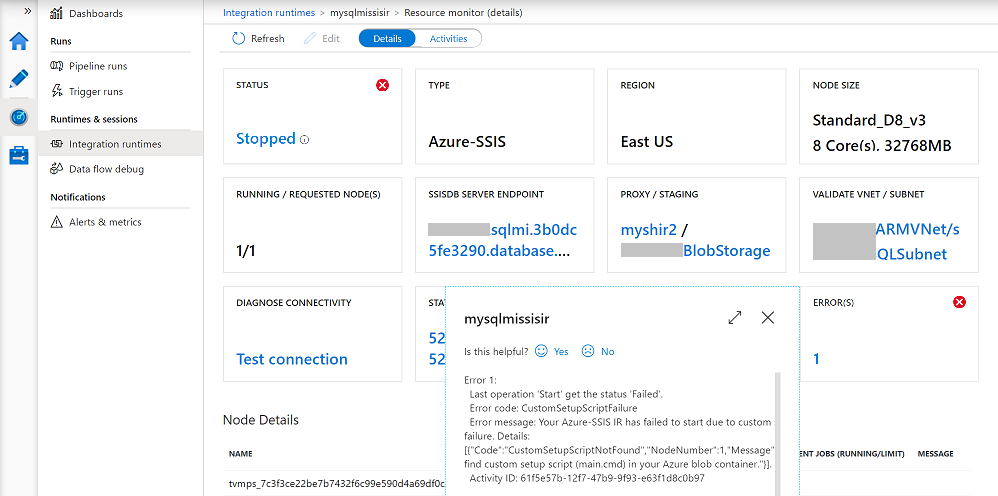
Zur Überwachung Ihrer Azure-SSIS IR im Azure-Portal wechseln Sie in der ADF-Benutzeroberfläche zur Seite Integration Runtimes des Überwachungshubs. Hier werden alle Integration Runtimes angezeigt.
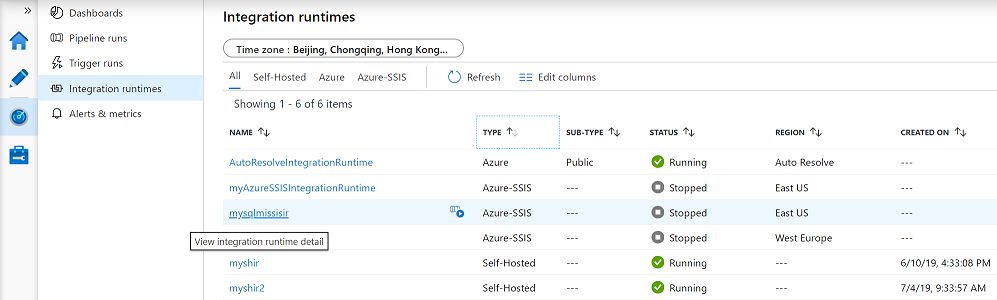
Wählen Sie als Nächstes den Namen Ihrer Azure-SSIS IR aus, um die Überwachungsseite zu öffnen. Hier werden alle allgemeinen/knotenspezifischen Eigenschaften und Status angezeigt. Auf dieser Seite finden Sie verschiedene Informations-/Funktionskacheln abhängig von Ihrer Konfiguration der allgemeinen und erweiterten Einstellungen sowie der Bereitstellungseinstellungen für Ihre Azure-SSIS IR.
Die Informationskacheln TYP und REGION zeigen den Typ bzw. die Region Ihrer Azure-SSIS IR an.
Die Informationskachel KNOTENGRÖSSE zeigt die SKU (SSIS edition_VM tier_VM-Reihe), die Anzahl der CPU-Kerne und die Größe des RAM pro Knoten für Ihre Azure-SSIS IR an.
Die Informationskachel AKTUELL AUSGEFÜHRTE/ANGEFORDERTE KNOTEN vergleicht die Anzahl der Knoten, die derzeit ausgeführt werden, mit der Gesamtzahl der zuvor für Ihr Azure-SSIS IR angeforderten Knoten.
Die Informationskachel DUAL STANDBY PAIR/ROLE zeigt den Namen Ihres Dual-Standby-Azure-SSIS-IR-Paares, das in Abstimmung mit der Azure SQL Managed Instance-Failovergruppe für Geschäftskontinuität und Notfallwiederherstellung (BCDR) arbeitet, sowie die aktuelle primäre oder sekundäre Rolle Ihres Azure-SSIS-IR. Bei einem SSISDB-Failover werden die Rollen der primären und sekundären Azure-SSIS Integration Runtimes vertauscht (siehe Konfigurieren Ihrer Azure-SSIS Integration Runtime für Business Continuity and Disaster Recovery (BCDR)).
Die Funktionskacheln werden im Folgenden näher beschrieben.
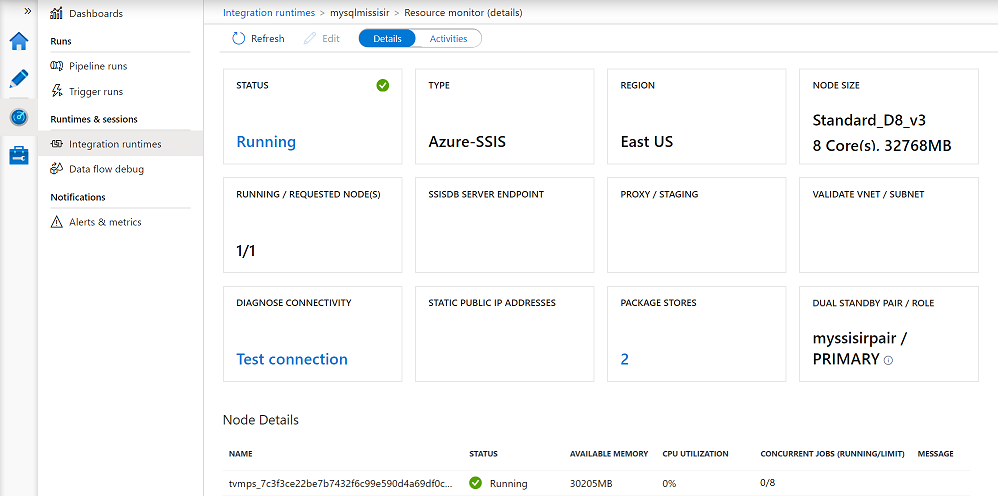
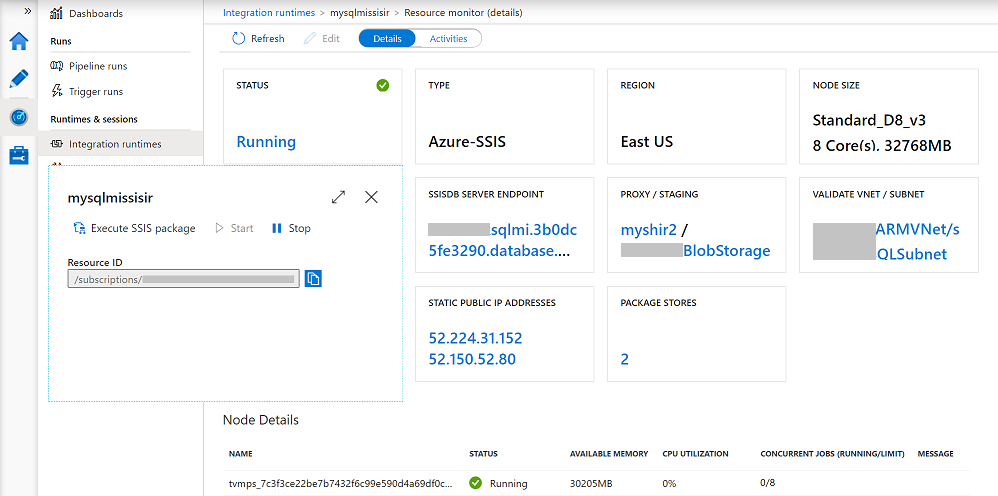
Kachel „STATUS“
Auf der Kachel STATUS Ihrer Azure-SSIS IR-Überwachungsseite wird der allgemeine Status angezeigt, z. B. Wird ausgeführt oder Beendet. Wenn Sie den Status Wird ausgeführt auswählen, wird ein Fenster mit einer aktiven Schaltfläche zum Beenden angezeigt, mit der Sie Ihre Azure-SSIS IR beenden können. Wenn Sie den Status Beendet auswählen, wird ein Fenster mit einer aktiven Schaltfläche zum Starten angezeigt, mit der Sie Ihre Azure-SSIS IR starten können. Das Popupfenster verfügt auch über eine Schaltfläche SSIS-Paket ausführen zur automatischen Generierung einer ADF-Pipeline mit der Aktivität „SSIS-Paket ausführen“, die auf Ihrer Azure-SSIS IR ausgeführt wird (siehe Ausführen eines SSIS-Pakets als Aktivität „SSIS-Paket ausführen“ in ADF-Pipelines) und ein Textfeld Ressourcen-ID, aus dem Sie die Ressourcen-ID Ihrer Azure-SSIS IR kopieren können (/subscriptions/YourAzureSubscription/resourcegroups/YourResourceGroup/providers/Microsoft.DataFactory/factories/YourADF/integrationruntimes/YourAzureSSISIR). Das Suffix der Ressourcen-ID Ihrer Azure-SSIS IR, die Ihre ADF- und Azure-SSIS IR-Namen enthält, bildet eine Cluster-ID, die verwendet werden kann, um zusätzliche kostenpflichtige/lizenzierte SSIS-Komponenten von unabhängigen Softwareanbietern (ISVs) zu erwerben und diese mit Ihrer Azure-SSIS IR zu verbinden (siehe Installieren kostenpflichtiger oder lizenzierter Komponenten auf Ihrer Azure-SSIS IR).
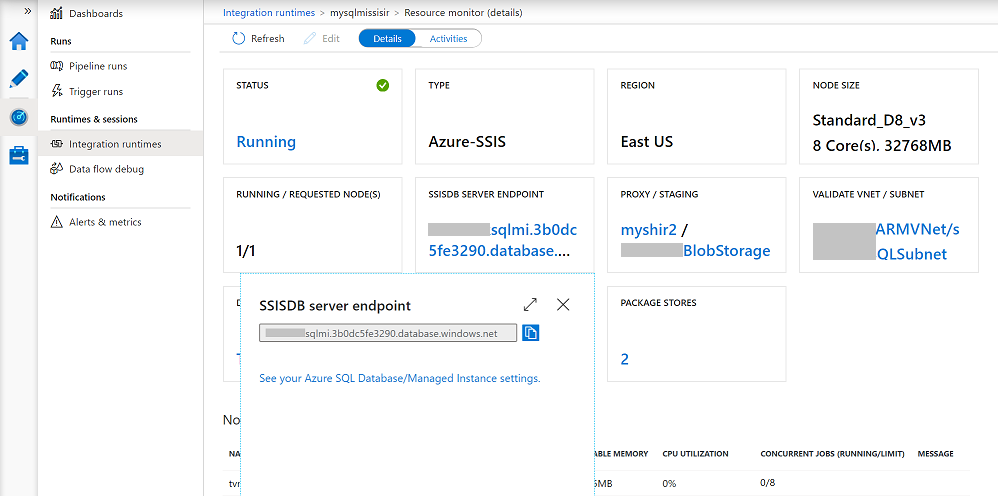
Kachel „SSISDB-SERVERENDPUNKT“
Wenn Sie Ihr Projektbereitstellungsmodell dort verwenden, wo Ihre Pakete in der von Ihrem Azure SQL-Datenbank-Server oder der verwalteten Instanz gehosteten SSISDB gespeichert sind, wird die Kachel SSISDB-SERVERENDPUNKT auf der Azure-SSIS IR-Überwachungsseite angezeigt (Informationen hierzu finden Sie unter Konfigurieren der Azure-SSIS IR-Bereitstellungseinstellungen). Auf dieser Kachel können Sie einen Link zu Ihrem Azure SQL-Datenbank-Server oder zur verwalteten Instanz auswählen, um ein Fenster aufzurufen, in dem Sie über ein Textfeld den Serverendpunkt kopieren und beim Herstellen einer Verbindung über SSMS verwenden können, um Ihre Pakete bereitzustellen, zu konfigurieren, auszuführen und zu verwalten. Im Popupfenster können Sie auch den Link zum Anzeigen der Einstellungen der Azure SQL-Datenbank oder der verwalteten Instanz auswählen, um Ihre SSISDB im Azure-Portal neu zu konfigurieren oder deren Größe zu ändern.
Kachel „PROXY/STAGING“
Wenn Sie eine selbstgehostete IR (SHIR) als Proxy für Ihr Azure-SSIS IR herunterladen, installieren und konfigurieren, um auf lokale Daten zuzugreifen, wird die Kachel PROXY/STAGING auf Ihrer Azure-SSIS IR-Überwachungsseite angezeigt (siehe Konfigurieren einer selbstgehosteten IR als Proxy für eine Azure-SSIS IR). Auf dieser Kachel können Sie einen Link auswählen, der Ihre SHIR identifiziert, um deren Überwachungsseite zu öffnen. Sie können auch einen anderen Link auswählen, der Ihre Azure Blob Storage-Instanz für das Staging bestimmt, um den verknüpften Dienst neu zu konfigurieren.
Kachel „VNET/SUBNETZ ÜBERPRÜFEN“
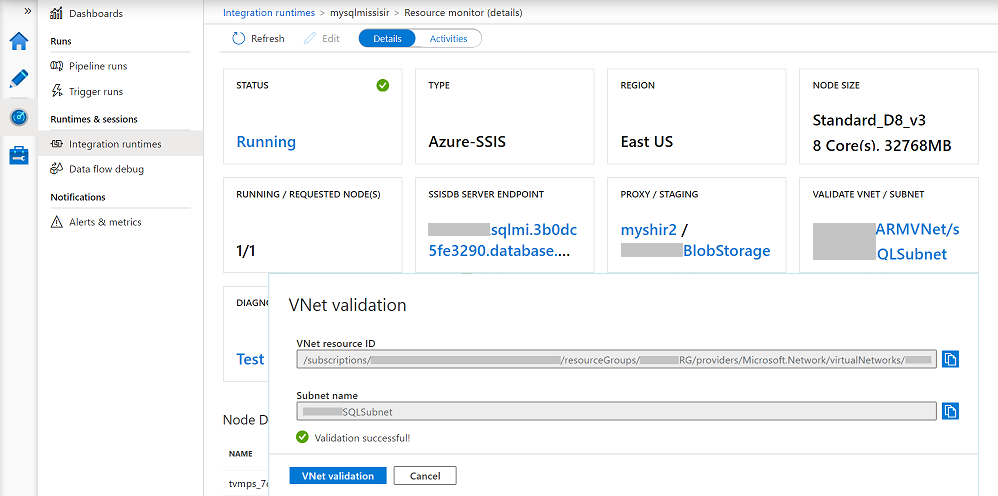
Wenn Sie Ihre Azure-SSIS IR mit einem VNet verknüpfen, wird die Kachel VNET/SUBNETZ ÜBERPRÜFEN auf der Azure-SSIS IR-Überwachungsseite angezeigt (Informationen hierzu finden Sie unter Verknüpfen der Azure-SSIS IR mit einem VNet). Auf dieser Kachel können Sie einen Link auswählen, der Ihr VNet und Ihr Subnetz angibt, um ein Fenster aufzublenden, in dem Sie Ihre VNet-Ressourcen-ID (/subscriptions/YourAzureSubscription/resourceGroups/YourResourceGroup/providers/Microsoft.Network/virtualNetworks/YourARMVNet) und den Subnetznamen aus Textfeldern kopieren sowie Ihre VNet- und Subnetzkonfigurationen überprüfen können, um sicherzustellen, dass der erforderliche eingehende/ausgehende Netzwerkdatenverkehr und die Verwaltung Ihrer Azure-SSIS IR nicht behindert werden.
Kachel „DIAGNOSE DER KONNEKTIVITÄT“
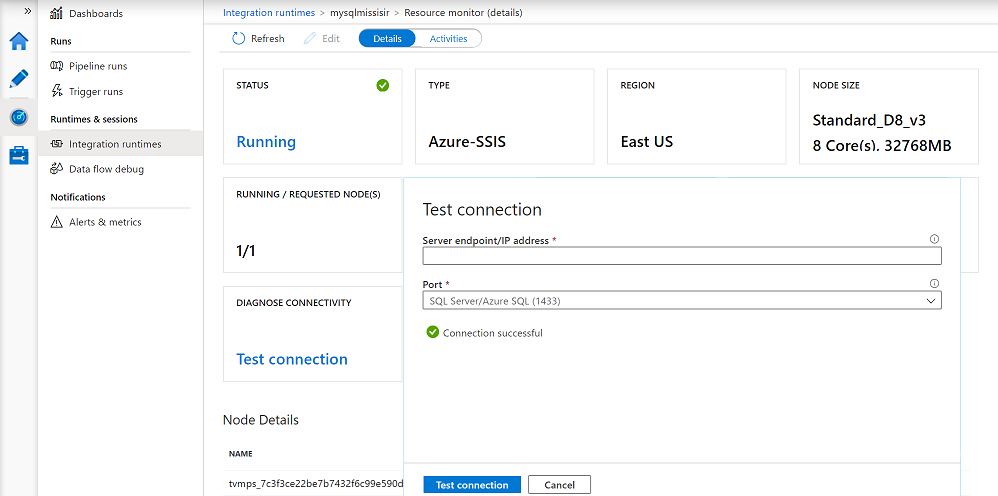
Auf der Kachel DIAGNOSE DER KONNEKTIVITÄT der Azure-SSIS IR-Überwachungsseite können Sie den Link Verbindung testen auswählen, um ein Fenster aufzurufen, in dem Sie die Verbindungen zwischen der Azure-SSIS IR und entsprechenden Paket-/Konfigurations-/Datenspeichern sowie Verwaltungsdiensten anhand des vollqualifizierter Domänennamens (Fully Qualified Domain Name, FQDN) oder der IP-Adresse und dem jeweiligen Port prüfen können (Informationen hierzu finden Sie unter Testen der Verbindungen von der Azure-SSIS IR).
Kachel „STATISCHE ÖFFENTLICHE IP-ADRESSEN“
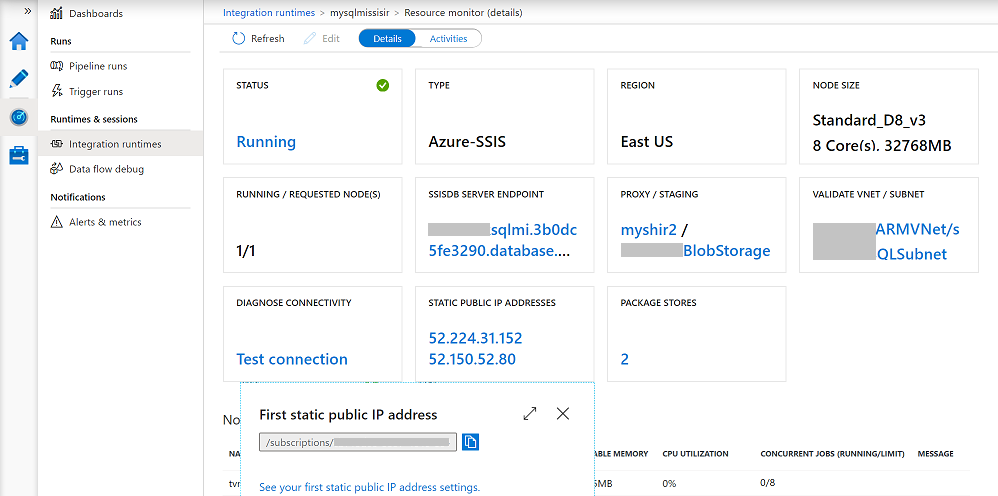
Wenn Sie Ihre eigenen statischen öffentlichen IP-Adressen für Azure-SSIS IR verwenden, wird die Kachel STATISCHE ÖFFENTLICHE IP-ADRESSEN auf Ihrer Azure-SSIS IR-Überwachungsseite angezeigt (siehe Nutzung der eigenen statischen öffentlichen IP-Adressen für Azure-SSIS IR). Auf dieser Kachel können Sie Links auswählen, die Ihre erste/zweite statische öffentliche IP-Adresse für Azure-SSIS IR bezeichnen, um ein Fenster zu öffnen, in dem Sie deren Ressourcen-ID (/subscriptions/YourAzureSubscription/resourceGroups/YourResourceGroup/providers/Microsoft.Network/publicIPAddresses/YourPublicIPAddress) aus einem Textfeld kopieren können. Im Popupfenster können Sie auch den Link Erste/zweite statische öffentliche IP-Einstellungen anzeigen auswählen, um die Einstellungen Ihrer ersten/zweiten statischen öffentlichen IP-Adresse im Azure-Portal zu verwalten.
Kachel „PAKETSPEICHER“
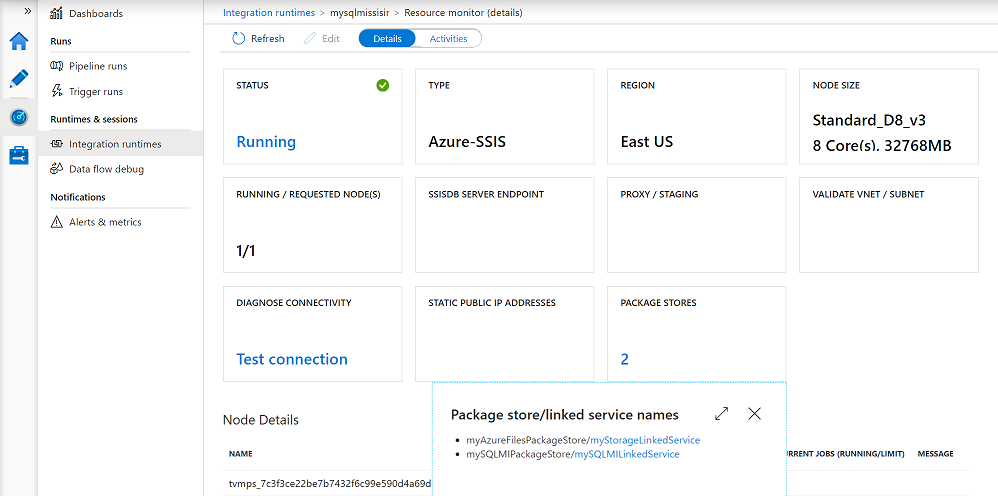
Wenn Sie Ihr Paketbereitstellungsmodell dort verwenden, wo Ihre Pakete in der Dateisystem-/Azure Files-/SQL Server-Datenbankinstanz (MSDB) gespeichert werden, die von Azure SQL Managed Instance gehostet und über Azure-SSIS IR-Paketspeicher verwaltet wird, wird die Kachel PAKETSPEICHER auf der Azure-SSIS IR-Überwachungsseite angezeigt (Informationen hierzu finden Sie unter Konfigurieren der Azure-SSIS IR-Bereitstellungseinstellungen). Auf dieser Kachel können Sie einen Link auswählen, der die Anzahl der mit der Azure-SSIS IR verbundenen Paketspeicher angibt, um ein Fenster aufzurufen, in dem Sie die jeweils verknüpften Dienste für Ihre Azure-SSIS IR-Paketspeicher zusätzlich zu den von Azure SQL Managed Instance gehosteten Dateisystem-/Azure Files-/MSDB-Instanzen neu konfigurieren können.
Kachel „FEHLER“
Wenn beim Starten/Beenden/Warten/Upgraden der Azure-SSIS IR Probleme auftreten, wird auf der Azure-SSIS IR-Überwachungsseite zusätzlich die Kachel FEHLER angezeigt. Auf dieser Kachel können Sie einen Link auswählen, der die Anzahl der von der Azure-SSIS IR generierten Fehler angibt, um ein Fenster aufzurufen, in dem diese Fehler mit mehr Details angezeigt werden. Diese können Sie kopieren, um in unserem Leitfaden zur Problembehandlung (siehe Problembehandlung bei der Azure-SSIS IR) nach der empfohlenen Lösung zu suchen.
Überwachen der Azure-SSIS Integration Runtime mit Azure Monitor
Informationen zum Überwachen der Azure-SSIS IR mit Azure Monitor finden Sie unter Überwachen von SSIS-Vorgängen mit Azure Monitor.
Weitere Informationen über Azure-SSIS Integration Runtime
Weitere Informationen zur Azure-SSIS-Integrationslaufzeit finden Sie in den folgenden Artikeln:
- Azure-SSIS-Integrationslaufzeit: Dieser Artikel enthält allgemeine konzeptionelle Informationen zu Integration Runtimes, einschließlich der Azure SSIS-IR.
- Tutorial: Bereitstellen von SSIS-Paketen in Azure: Dieser Artikel enthält schrittweise Anleitungen zum Erstellen Ihrer Azure-SSIS IR, und darin wird eine Azure SQL-Datenbank zum Hosten des SSIS-Katalogs (SSISDB) verwendet.
- Vorgehensweise: Erstellen eines Azure-SSIS Integration Runtime Dieser Artikel baut auf dem Tutorial auf und enthält Anweisungen zur Verwendung von Azure SQL Managed Instance zum Hosten von SSISDB.
- Verwalten einer Azure-SSIS-Integrationslaufzeit In diesem Artikel wird beschrieben, wie Sie die Azure-SSIS IR starten, beenden oder löschen. Es wird zudem gezeigt, wie Sie es durch das Hinzufügen weiterer Knoten skalieren.
- Verknüpfen einer Azure-SSIS-Integration Runtime mit einem virtuellen Netzwerk:. Dieser Artikel enthält Anweisungen zum Hinzufügen Ihrer Azure-SSIS IR zu einem virtuellen Netzwerk.
Zugehöriger Inhalt
Informationen zum Überwachen von Pipelines auf unterschiedliche Weise finden Sie in den folgenden Artikeln: