Hinweis
Für den Zugriff auf diese Seite ist eine Autorisierung erforderlich. Sie können versuchen, sich anzumelden oder das Verzeichnis zu wechseln.
Für den Zugriff auf diese Seite ist eine Autorisierung erforderlich. Sie können versuchen, das Verzeichnis zu wechseln.
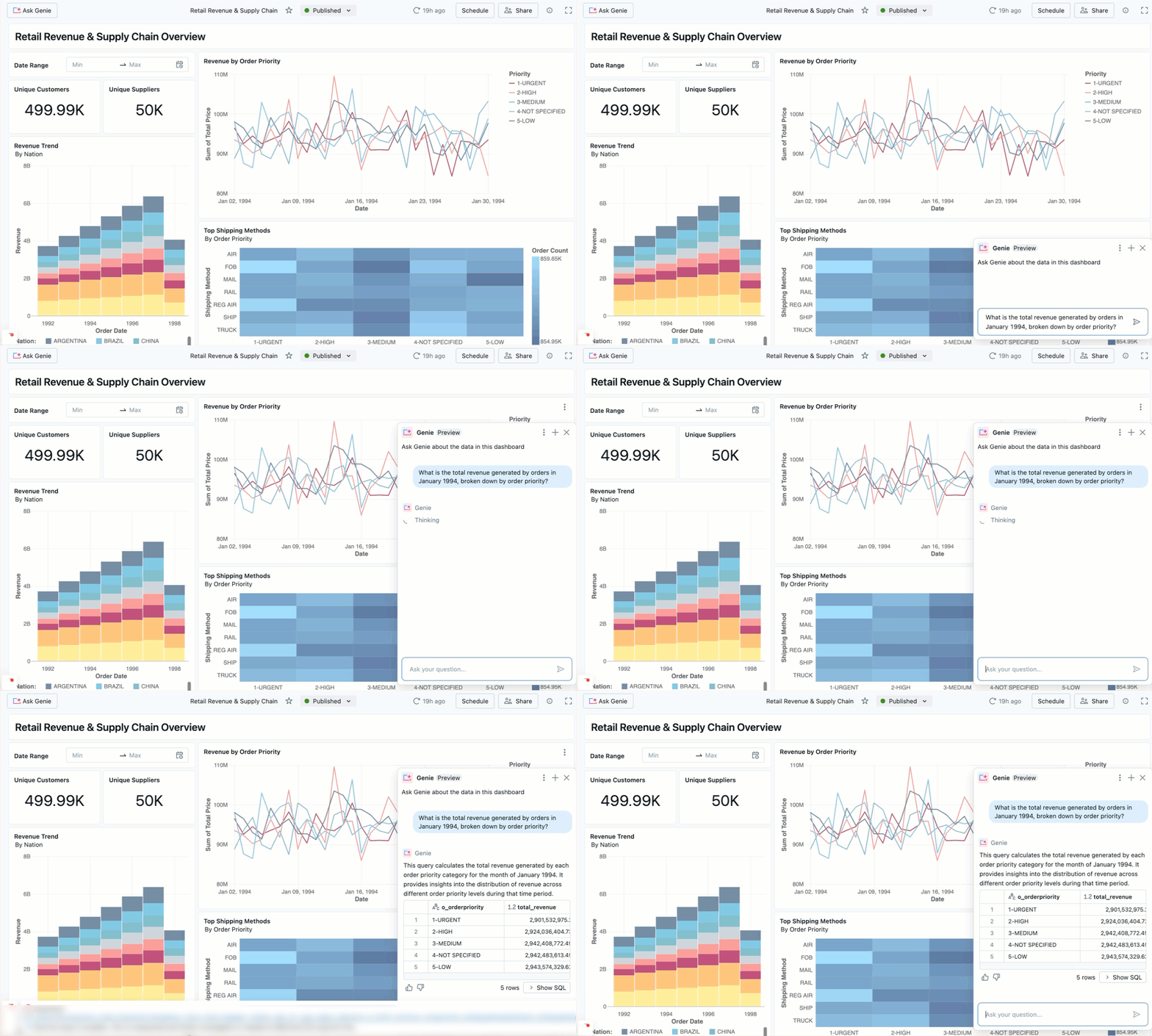
Veröffentlichte Dashboards enthalten standardmäßig einen Genie Agent, um Geschäftsbenutzern das Untersuchen von Daten mithilfe natürlicher Sprache zu ermöglichen. Ein Genie Agent ist eine No-Code-Schnittstelle, die eine Ask Genie-Schaltfläche auf veröffentlichten Dashboards bereitstellt, sodass Benutzer mit den Daten chatten können, anstatt nur auf vordefinierte Visualisierungen zu vertrauen. Die Schaltfläche Genie fragen ist für Betrachter sowohl im Arbeitsbereich als auch beim Einbetten von Dashboards durch basic embedding verfügbar. Siehe Genie Agents.
Wenn Sie Ihr Dashboard veröffentlichen, ist die Option "Genie aktivieren" standardmäßig aktiviert, und Databricks generiert automatisch einen Genie Agent basierend auf Ihren Dashboard-Datasets und -Visualisierungen. Alternativ können Sie einen Link zu einem vorhandenen Genie Agent herstellen oder den Umschalter deaktivieren, um Genie zu deaktivieren.
Companion-Genie-Agents verwenden den Agent-Modus in Genie Agents, wodurch Genie über mehrere Schritte hinweg und unter Einbeziehung verschiedener Datenquellen schlussfolgern kann, um komplexe Fragen zu beantworten.
Weitere Informationen zu Genie Agents finden Sie unter Genie Agents.
Hinweis
Ask Genie ist nur in der einfachen Einbettung verfügbar. Ask Genie wird in Ask Genie nicht unterstützt, ist in der externen Einbettung nicht verfügbar. Verwenden Sie die Genie Conversation-API für externe Einbettungsszenarien, um Funktionen für Abfragen natürlicher Sprachen zu integrieren.
Steuern des Zugriffs auf den Genie-Agent Ihres Dashboards
So aktivieren oder konfigurieren Sie einen Genie Agent für Ihr veröffentlichtes Dashboard:
- Öffnen Sie Ihr Dashboard.
- Klicken Sie im rechten Bereich auf "Einstellungen". Oder klicken Sie auf das
 Das Kebab-Menü >"Einstellungen " zum Öffnen von Einstellungen.
 - Klicken Sie auf "Allgemein".
- Die Umschaltfläche "Genie aktivieren" ist standardmäßig aktiviert. Deaktivieren Sie den Umschalter, wenn Sie den Genie-Agent für Dashboard-Viewer deaktivieren möchten.
- (Optional) Um einen vorhandenen Genie Agent zu verknüpfen, wählen Sie das Optionsfeld " Vorhandenen Genie Agent verknüpfen " aus, und fügen Sie die zugehörige URL ein. Wenn Sie diese Option nicht auswählen, generiert Databricks automatisch einen neuen Genie Agent basierend auf Ihrem Dashboard, wenn Sie veröffentlichen.
Von Bedeutung
Wenn Die Zuschauer Genie verwenden, werden ihre Fragen aus den vollständigen Dataset-Abfrageergebnissen beantwortet. Wenn eine Datasetabfrage vertrauliche Spalten oder Zeilen enthält, werden diese Daten auch dann für Genie verfügbar, wenn sie nicht in Visualisierungen angezeigt werden. Definieren Sie Ihre Datasets, um nur die Felder und Zeilen einzuschließen, auf die Benutzer zugreifen sollen. Siehe Berechtigungen für Genie Agents.
Hinweis
Companion-Genie-Agenten werden nicht in Ihrem Datei-Browser oder auf der Genie-Übersichtsseite angezeigt. Wenn Sie Ihr Dashboard mit Änderungen erneut veröffentlichen, wird der zugeordnete Genie Agent automatisch aktualisiert, um die neuen Datasets und Visualisierungen widerzuspiegeln.
Öffnen Sie den Genie Agent
So öffnen Sie den veröffentlichten Genie Agent in einem neuen Fenster:
- Klicken Sie auf das Kebab-Menü in der oberen rechten Ecke des Chatfensters
- Klicken Sie auf "Genie Agent öffnen".
Hinweis
Sie können die Anweisungen für automatisch generierte Genie Agents nicht über die Genie Agent UI bearbeiten. Der Genie Agent wird aktualisiert, wenn Sie das Dashboard mit Änderungen erneut veröffentlichen.
Fragen Sie Genie zu einem spezifischen Diagramm
So fragen Sie Genie über ein bestimmtes Dashboarddiagramm:
- Klicken Sie auf "Genie fragen" aus einem veröffentlichten Dashboard mit Genies.
- Klicken Sie auf ein Dashboarddiagramm, um es auszuwählen. Genie zeigt den ausgewählten Diagrammtitel im Chatfenster an.
- Stellen Sie Fragen zu den im ausgewählten Diagramm dargestellten Daten.
Bitten Sie Genie, Diagrammänderungen zu erläutern
Sie können Genie bitten, Änderungen direkt aus dem Diagramm zu erklären, etwa für Balken-, Linien- und Flächen-Zeitreihenvisualisierungen (einschließlich Multireihen- und gestapelten Diagrammen), Pivot-Tabellenzellen, horizontale Balkendiagramme, Kreisdiagramme und Heatmaps. Genie wechselt in den Agent-Modus, um die Änderung zu analysieren und Haupttreiber zu identifizieren.
So erläutern Sie eine Diagrammänderung:
- Klicken Sie auf "Genie fragen" aus einem veröffentlichten Dashboard mit Genies.
- Klicken Sie mit der rechten Maustaste auf eine unterstützte Visualisierung.
- Wählen Sie die Option aus, um Genie aufzufordern, die Änderung zu erläutern.
Genie analysiert die ausgewählte Änderung und gibt eine Erklärung mit den wichtigsten Faktoren zurück.
Berechtigungen für Genie Agents
Berechtigungen hängen davon ab, ob der Genie-Agent automatisch generiert oder verknüpft wurde.
Automatisch generierte Genie Agents folgen dem Anmeldeinformationsmodell des Dashboards:
- Wenn das Dashboard eingebettete Anmeldeinformationen (Berechtigung für freigegebene Daten) verwendet, verwendet der Genie-Agent auch eingebettete Anmeldeinformationen. Genie verwendet die Anmeldeinformationen des Herausgebers für den Zugriff auf Daten, sodass Die Zuschauer mit Genie interagieren können, auch wenn sie keinen direkten Zugriff auf die zugrunde liegenden Daten haben.
- Wenn das Dashboard Viewer-Anmeldeinformationen verwendet, verwendet der Genie-Agent auch Viewer-Anmeldeinformationen. Die eigenen Datenzugriffsberechtigungen für jeden Viewer gelten.
Linked Genie Agents verwenden immer die Anmeldeinformationen, die auf dem Genie Agent selbst konfiguriert sind. Die Anmeldeeinstellungen des Dashboards haben keine Auswirkungen auf einen verknüpften Genie-Agenten.
In allen Fällen müssen Betrachter Mitglieder des Arbeitsbereichs sein, um mit Genie Agents zu interagieren. Weitere Informationen zu Zugriffstypen finden Sie unter Verwalten des Dashboards und des Genie-Zugriffs.
Bearbeiten Sie die Beschreibung des Genie Agent Ihres Dashboards
Databricks generiert automatisch eine Beschreibung basierend auf Dem Dashboardinhalt. Sie können die Beschreibung jederzeit bearbeiten.
So bearbeiten Sie die Beschreibung:
- Öffnen Sie den Genie Agent.
- Klicken Sie auf Konfigurieren.
- Klicken Sie auf
 Das Symbol "Bearbeiten" neben "Beschreibung".
 - Geben Sie die Beschreibung ein, oder bearbeiten Sie sie, und klicken Sie auf "Speichern".
Inkompatible SQL-Ausdrücke
Verknüpfte Genie Agents können keine Datasets verwenden, die die folgenden SQL-Ausdrücke enthalten:
Identifier-Klausel mit einer nicht konstanten Zeichenfolge, wie im folgenden Beispiel gezeigt.
SELECT * FROM identifier(:param)Temporäre Ansichten oder Funktionen in Datasets mit mehreren Anweisungen, wie im folgenden Beispiel gezeigt.
CREATE OR REPLACE TEMPORARY VIEW taxis AS SELECT * FROM samples.nyctaxis.trips;

SELECT * FROM taxis;
Verweisen auf ein Volume in der SQL,die das Dataset definiert, wie im folgenden Beispiel.
SELECT * FROM csv.`/Volumes/catalog/schema/volume/my-data.csv`
Hinweis
Wenn in Ihrem Dashboard nur einige Datensätze nicht unterstützte Ausdrücke enthalten, verwendet Ask Genie die unterstützten Datensätze und ignoriert die nicht unterstützten, anstatt fehlzuschlagen. Wenn beispielsweise ein Datensatz IDENTIFIER() oder eine UDF verwendet, beantwortet Ask Genie weiterhin Fragen aus den übrigen unterstützten Datensätzen.
OpenSharing
Datasets, die mit OpenSharing geteilt werden, werden in Genie Agents, die eingebettete Anmeldeinformationen (freigegebene Datenberechtigung) verwenden, nicht unterstützt. OpenSharing verwendet ein System für Anmeldeinformationen, das mit Genies Delegierung von Anmeldeinformationen nicht kompatibel ist. Um diese Datasets mit Genie zu verwenden, verwenden Sie Viewer-Anmeldeinformationen anstelle eingebetteter Anmeldeinformationen.
Einschränkungen
- Ask Genie wird beim externen Einbetten nicht unterstützt. Verwenden Sie für externe Einbettungsszenarien die Genie Conversation-API. Siehe Ask Genie ist im externen Einbetten nicht verfügbar.
- Sie können die Anweisungen für automatisch generierte Genie Agents nicht über die Genie Agent UI bearbeiten.
- Companion-Genie-Agenten unterstützen bis zu 30 Dashboard-Datensätze. Wenn Ihr Dashboard mehr als 30 Datasets verwendet, sind nur 30 im Genie Agent enthalten.
- Filter im Dashboard werden bei Verwendung eines verknüpften Genie-Agenten nicht in den Chatkontext übernommen. Dashboard-Filter funktionieren bei automatisch generierten Genie Agents wie erwartet.
- Ask Genie ignoriert Datensätze, die Bezeichnerklauseln mit nicht konstanten Zeichenfolgen, temporäre Ansichten oder Funktionen oder Volumeverweise enthalten, und beantwortet Anfragen anhand der verbleibenden unterstützten Datensätze. Siehe inkompatible SQL-Ausdrücke.
- Datasets, die mit OpenSharing geteilt werden, werden in Genie Agents, die eingebettete Anmeldeinformationen verwenden, nicht unterstützt. Siehe OpenSharing.