Hinweis
Für den Zugriff auf diese Seite ist eine Autorisierung erforderlich. Sie können versuchen, sich anzumelden oder das Verzeichnis zu wechseln.
Für den Zugriff auf diese Seite ist eine Autorisierung erforderlich. Sie können versuchen, das Verzeichnis zu wechseln.
Important
Dieses Feature befindet sich in der Betaversion.
Genie Code bietet eine vollseitige Kommandozentrale, in der der aktive Thread prominent angezeigt wird und bei Bedarf Ressourcen wie Notizbücher und Dateien daneben als Registerkarten eingeblendet werden. Sie können die Arbeit direkt aus Genie Code starten, mehrere Threads parallel ausführen (Wechseln zwischen Threads, während sie weiterhin im Hintergrund ausgeführt werden) und personalisieren, wie Genie Code mit Fähigkeiten, Anweisungen und MCP-Servern funktioniert.
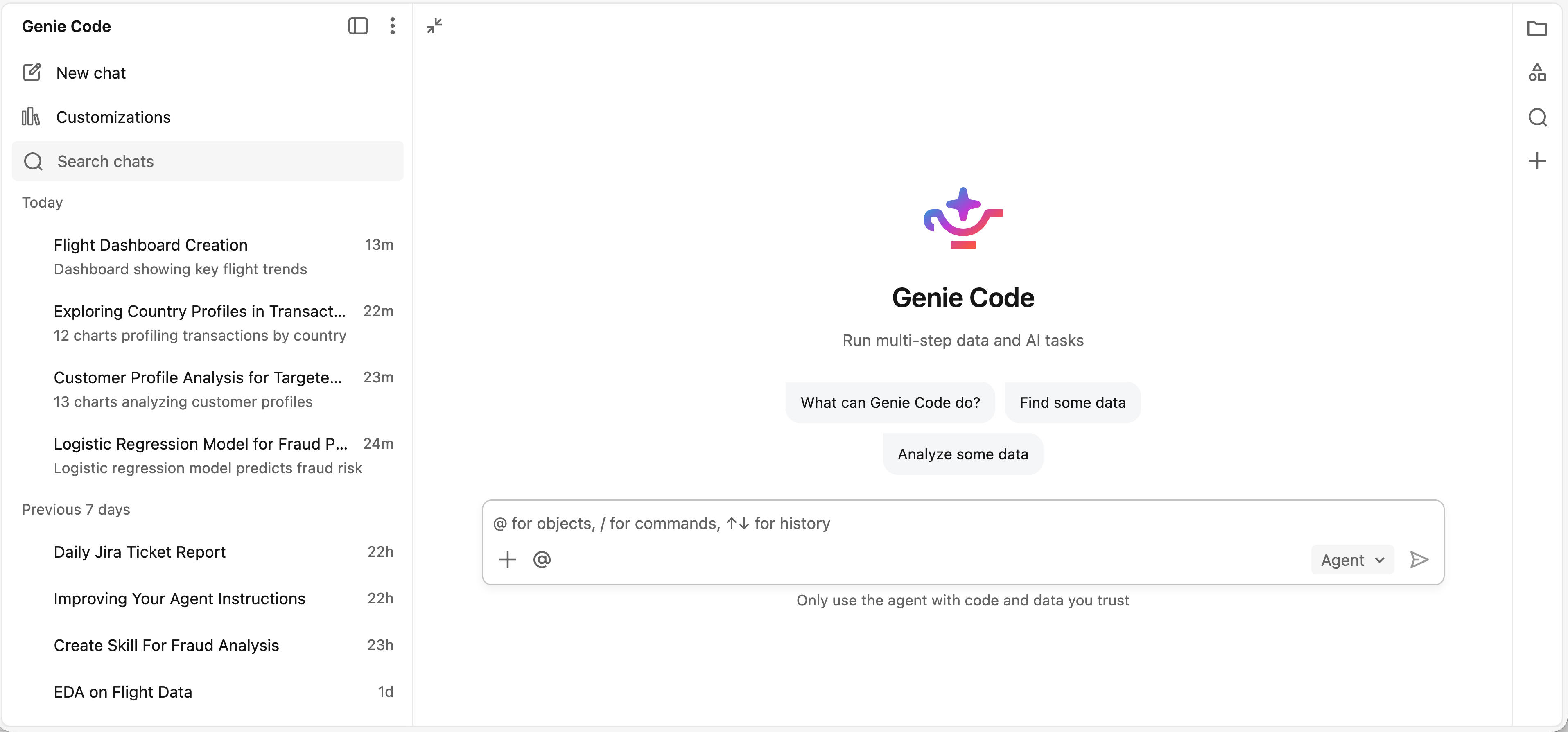
Der ganzseitige Genie-Code ist die empfohlene Umgebung, um von Grund auf neu zu beginnen oder mehrere Aufgaben parallel auszuführen. Wenn Sie in erster Linie mit einer vorhandenen Ressource arbeiten, z. B. ein Notizbuch debuggen, einen Endpunkt überwachen oder eine Tabelle im Unity-Katalog erkunden, ist der Seitenbereich eine bequeme Alternative.
Genie Code auf ganzer Seite öffnen
Ganzseiten-Genie Code befindet sich in der Betaphase. Um ihn zu aktivieren, aktivieren Sie Ganzseitiger Genie-Code im Arbeitsbereich-Vorschauportal. Weitere Informationen finden Sie unter Azure Databricks-Vorschauen verwalten
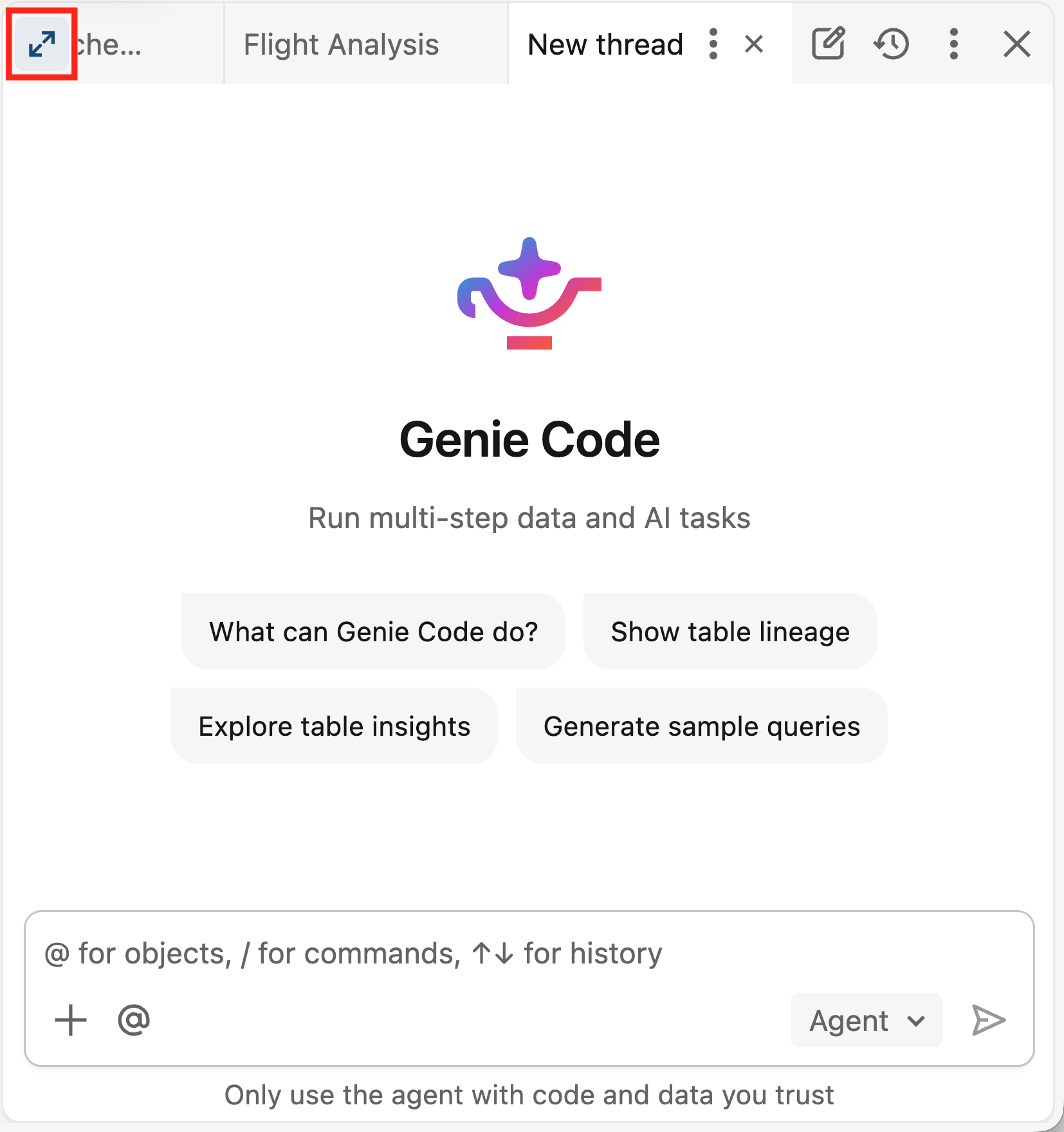
Zum Öffnen der ganzseitigen Seite von Genie Code klicken Sie im Seitenbereich von Genie Code auf die Schaltfläche "Maximieren ", oder geben Sie eine Eingabeaufforderung für Genie Code von Ihrer Arbeitsbereich-Homepage ein, und wählen Sie "Code" aus.
Beginnen Sie einen neuen Thread, und beschreiben Sie, was Genie Code tun soll. Genie Code arbeitet direkt im Thread an der Aufgabe, führt Analysen aus und nimmt dabei Änderungen vor. Wenn es ein bestimmtes Objekt wie ein Notizbuch oder eine Datei bearbeiten oder ausführen muss, wird dieses Objekt neben dem Thread als Registerkarte geöffnet, damit Sie es überprüfen können. Bei einigen Ressourcen, z. B. AI/BI-Dashboards, navigiert Genie Code möglicherweise zu dieser Seite, um Bearbeitungen vorzunehmen und den Thread im Seitenbereich zu verwalten.
Tour durch den ganzseitigen Genie-Code
-
Threadliste: Zeigt alle Ihre Genie Code-Threads an. Jeder Eintrag zeigt den Thread-Titel, wann der letzte Prompt gesendet wurde, eine Zusammenfassung der letzten Aktionen von Genie Code sowie die Anzahl der geänderten Assets und Codezeilen.
- Um Threads zu wechseln, klicken Sie auf einen beliebigen Eintrag. Sie können wechseln, während Genie Code noch aktiv ist, unabhängig davon, ob es in einem Thread läuft oder ein Notebook bearbeitet.
- Um einen Thread zu verwalten, zeigen Sie mit der Maus darauf und klicken Sie auf das
 Kebab-Menü. Sie können den Thread freigeben, kopieren, umbenennen oder löschen.
- Threadansicht: Der aktive Thread, in dem Genie Code funktioniert. Von Genie-Code erstellte Ressourcen werden als Registerkarten neben dem Thread geöffnet oder leiten zur Ressourcenseite weiter.
- Anpassung: Klicken Sie auf "Anpassung", um Agent-Fähigkeiten hinzuzufügen, benutzerdefinierte Anweisungen festzulegen und MCP-Server zu verbinden, um die Funktionsweise von Genie Code zu personalisieren.
- Suche: Durchsuchen Sie Ihre Genie Code-Chats, um schnell vorherige Threads zu finden und die Arbeit fortzusetzen.