Hinweis
Für den Zugriff auf diese Seite ist eine Autorisierung erforderlich. Sie können versuchen, sich anzumelden oder das Verzeichnis zu wechseln.
Für den Zugriff auf diese Seite ist eine Autorisierung erforderlich. Sie können versuchen, das Verzeichnis zu wechseln.
Chat in Genie One ist eine einheitliche, vollbildige natürliche Sprachschnittstelle für Geschäftsbenutzer, um Datenfragen zu stellen. Sie sucht zuerst verfügbare Genie Agents nach einer passenden Übereinstimmung ab und durchsucht anschließend Dashboards, Abfragen und Metrikansichten. Sie können auch externe Quellen (z. B. Google Drive und SharePoint) verbinden, damit der Chat auf Grundlage Ihrer Unternehmensdokumente antworten kann, und wiederkehrende Chat-Aufgaben planen, die Ergebnisse als Thread zurückposten.
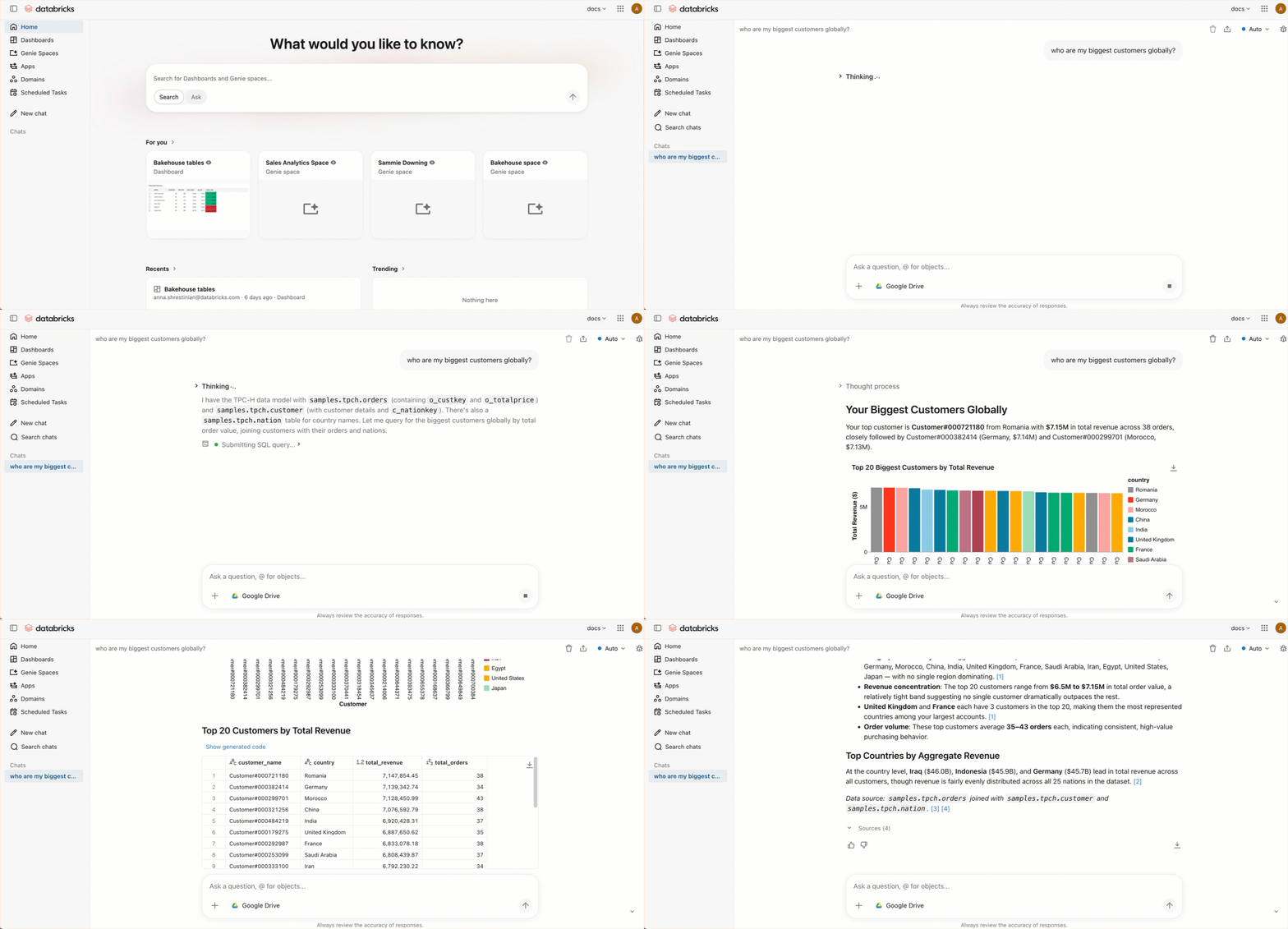
Funktionsweise von Chats
Wenn Sie eine Frage für den Chat eingeben:
- Es durchsucht die verfügbaren Genie Agents nach einem Agenten, der für Ihre Frage relevant ist.
- Wenn ein passender Genie-Agent gefunden wird, wird dieser Bereich verwendet, um eine Antwort zu generieren.
- Wenn kein passender Genie Agent gefunden wird, sucht er nach relevanten Datenressourcen, um Ihre Frage zu beantworten.
Um Chatzugriff auf Ihre Unternehmensdokumente zu gewähren, verbinden Sie externe Datenquellen wie Google Drive, SharePoint, GitHub, Glean und Atlassian. Siehe Herstellen einer Verbindung mit externen Tools und Quellen.
Zum Öffnen des Chats klicken Sie auf der Randleiste auf "Neuer Chat ", oder verwenden Sie den Ask-Modus in der Suchleiste. Sie müssen über die CAN USE-Berechtigung für mindestens ein SQL-Lager verfügen, um chatten zu können.
Auswählen von Compute
Chat verwendet standardmäßig die automatische Berechnung, die automatisch das beste verfügbare SQL-Lager auswählt und für die meisten Benutzer empfohlen wird. So verwenden Sie stattdessen ein bestimmtes Lagerhaus:
- Klicken Sie oben rechts auf •••
- Klicken Sie auf "Compute verwalten".
- Wählen Sie Ihr SQL Warehouse aus.
Genie Ontology
Wichtig
Dieses Feature befindet sich in der Public Preview. Wenden Sie sich an Ihr Azure Databricks-Kontoteam, um dieser Vorschau beizutreten.
Die Ontology ist eine Karte Ihrer Daten und Ihres Unternehmens, die automatisch von Genie One generiert und verwaltet wird.
Genie One extrahiert automatisch Ausschnitte von Wissen aus Ihren Tabellen, Abfragen, Dashboards, Dokumenten und verbundenen Apps. Codeausschnitte können z. B. Folgendes umfassen:
- Metrikdefinitionen: "Ein aktiver Benutzer" ist beispielsweise ein eindeutiger Benutzer, der auf allen Plattformen dedupliziert wird."
- Autoritative Quellen: Beispiel: "Einnahmen sollten aus der tabelle "main.finance.certified" abgerufen werden."
- Geschäftsregeln: Beispielsweise zählt "Ein qualifizierter Lead" nur, wenn eine Demo gebucht wurde.
Jeder Codeausschnitt erhält eine Autoritätsbewertung basierend darauf, wo er generiert wurde, wie oft er verwendet wird und wie frisch er ist. Codeausschnitte werden auch durch Unity Catalog-Berechtigungen geschützt. Wenn Sie eine Frage stellen, bewertet Genie One die relevantesten Codeausschnitte, löst Konflikte und Antworten nur mit den Quellen, die Sie sehen dürfen. Dies generiert genauere Antworten und verringert die Latenz, indem die Menge der Daten verringert werden muss, die Genie One durchforsten und abfragen muss.
Um zu sehen, welche Wissensquellen Genie One verwendet hat, um Ihre Frage zu beantworten, klicken Sie auf das  Zitatsymbole in einer Antwort.
Hinzufügen von Arbeitsbereichsanweisungen für Chats
Wichtig
Dieses Feature befindet sich in der Betaversion.
Arbeitsbereichsadministratoren können benutzerdefinierte Anweisungen hinzufügen, die für jede Chatunterhaltung im Arbeitsbereich gelten. Anweisungen können Informationen zu den Datenkonventionen Ihrer Organisation, bevorzugte Terminologie oder Richtlinien für die Reaktion des Chats enthalten.
Um Arbeitsbereichsanweisungen hinzuzufügen, erstellen Sie eine Markdown-Datei im folgenden Pfad in Ihrem Arbeitsbereich:
/Workspace/.genie_workspace_instructions.md
Anweisungen müssen unter 20.000 Zeichen sein. Chat liest diese Datei automatisch ohne zusätzliche Konfiguration vor. Anweisungen gelten nur für Chats und wirken sich nicht auf Genie Agents oder Genie Code aus.
Bewährte Methoden zum Hinzufügen von benutzerdefinierten Anweisungen finden Sie unter Bewährte Methoden für Genie Code-Anweisungen.
Benutzerqualifikationen
Mit Den Benutzerkenntnissen können Sie den Chat in Genie One mit benutzerdefinierten Funktionen erweitern, die auf Ihre persönlichen Bedürfnisse zugeschnitten sind. Fähigkeiten sind nur für Sie verfügbar und werden automatisch geladen, wenn Genie One bestimmt, dass sie für Ihre Anfrage relevant sind. Sie können auch manuell eine Fähigkeit aufrufen, indem Sie gefolgt von ihrem Namen eingeben / .
Hinweis
Informationen zu Agentenkenntnissen in Genie Code finden Sie unter "Erweitern von Genie Code mit Agentenkenntnissen".
Benutzerfertigkeit erstellen
Tipp
Sagen Sie Genie One, dies für Sie zu tun:
Create a user skill that summarizes weekly sales trends for my region.
Genie One erstellt den Skill und speichert ihn in Ihrem Arbeitsbereich unter /Workspace/Users/{email}/.assistant/skills/.
Benutzerkompetenz bearbeiten
Um eine Benutzerfähigkeit zu bearbeiten, bitten Sie Genie One, Änderungen in einer Unterhaltung vorzunehmen, oder öffnen Sie die Fähigkeit in Canvas, und bearbeiten Sie sie direkt.
Um eine Benutzerfähigkeit umzubenennen oder zu löschen, greifen Sie direkt in Ihrem Arbeitsbereich auf die Qualifikationsdatei zu /Workspace/Users/{email}/.assistant/skills/.
Eine Benutzerfertigkeit aufrufen
Genie One lädt automatisch Fähigkeiten, wenn sie für Ihre Anfrage relevant sind. Um eine Fähigkeit aufzurufen, geben Sie / gefolgt von ihrem Namen in das Chat-Eingabefeld ein.
Geplante Vorgänge
Geplante Aufgaben werden automatisch zu einem bestimmten Zeitpunkt ausgeführt und posten die Ergebnisse in einem Chatthread. Wenn eine Aufgabe ausgeführt wird, sendet Ihnen der Chat eine E-Mail mit den Ergebnissen.
Sie können einen geplanten Vorgang auf zwei Arten erstellen:
Geben Sie im Chat eine Anfrage in natürlicher Sprache ein, z. B.: "Senden Sie mir eine tägliche Briefing aller neuen Kundenrezensionen für meinen Store-Standort." Chat stellt möglicherweise Klarstellungsfragen, z. B. die Uhrzeit oder den zu verwendenden Ort, und erstellt dann die Aufgabe und fügt sie dem Abschnitt "Zeitpläne " hinzu.
Klicken Sie in der Randleiste auf "Zeitpläne", klicken Sie dann auf das Dropdownmenü neben "Im Chat erstellen ", und wählen Sie "Manuell erstellen" aus.

Geben Sie den Titel, anweisungen, Verbindungen, Zeitplan und Zeitzone ein, und klicken Sie dann auf "Erstellen".
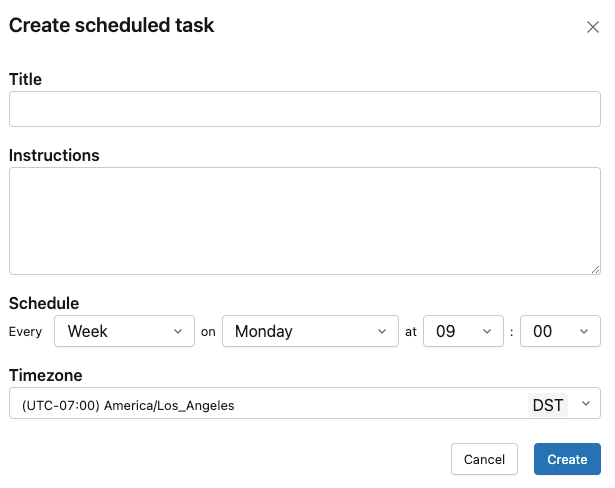
Wenn Sie vergangene Ausführungen anzeigen, bearbeiten oder löschen möchten, klicken Sie im Abschnitt "Geplante Vorgänge " auf den Vorgang. Jede Ausführung wird in einem Chat-Thread geöffnet.
Zurückrufen vergangener Unterhaltungen
Genie One erinnert sich an Ihre vergangenen Unterhaltungen und kann darauf zurückgreifen, um seine Antworten zu gestalten, damit Sie auf früheren Arbeiten aufbauen können, ohne sich selbst zu wiederholen. Genie One greift nur auf Ihre eigenen Gespräche zurück. Diese Funktion ist immer verfügbar und erfordert kein Setup.
Meistens greift Genie One automatisch auf Ihren Gesprächsverlauf zurück, wenn ein früherer Kontext relevant ist, statt nur dann, wenn Sie Genie One darum bitten, einen früheren Gesprächsverlauf abzurufen. Wenn eine vorherige Unterhaltung für den Kontext verwendet wird, wird ein Zitat hinzugefügt, das wie jede andere Quelle mit der ursprünglichen Unterhaltung verknüpft ist.
Sie können auch auf zwei Arten auf Ihre vergangenen Unterhaltungen zurückgreifen:
- Bringen Sie vergangenen Kontext in Ihre aktuelle Unterhaltung ein. Beziehen Sie sich auf eine frühere Unterhaltung, um deren Kontext in den aktuellen Chat zu übernehmen, ohne den Chat zu verlassen.
- Finde eine frühere Unterhaltung und öffne sie erneut. Suchen Sie nach Inhalten, um eine frühere Unterhaltung zu finden, und öffnen Sie sie dann erneut, um diesen Thread fortzusetzen.
Wenn Sie beispielsweise einen Drilldown aus einer früheren Unterhaltung ausführen möchten, ohne Die aktuelle Unterhaltung zu verlassen:
Tipp
Remember when we talked about ARR last quarter? Let's drill down from that conversation and break it out by region.
Informationen über Unterhaltungen hinweg speichern
Wichtig
Dieses Feature befindet sich in der Betaversion. Um darauf zuzugreifen, muss ein Arbeitsbereichsadministrator die Vorschau des Genie One Memory auf der Arbeitsbereichsvorschauseite aktivieren.
Genie One kann sich an Details erinnern, die Sie teilen und in späteren Unterhaltungen anwenden, sodass Sie nicht jedes Mal, wenn Sie chatten, denselben Kontext wiederholen müssen. Was Genie One für Sie merkt, ist privat für Sie und wird nicht mit anderen Benutzern geteilt.
Genie One speichert Informationen nur, wenn Sie es ausdrücklich dazu auffordern. Um Genie One sich etwas merken zu lassen, sagen Sie es in einer Unterhaltung:
Tipp
Remember that I report all revenue in USD and my fiscal year starts in February.
Genie One wendet automatisch das, woran es sich erinnert, auf deine zukünftigen Gespräche an.
Wenn Genie One etwas anwendet, an das es erinnert, enthält es ein Zitat für den verwendeten Speicher. Sie können dieser Erinnerung einen Daumen nach oben oder nach unten geben, damit Genie One weiß, ob sie hilfreich ist. Wenn ein Speicher falsch oder veraltet ist, bitten Sie Genie One, ihn direkt in einer Unterhaltung zu aktualisieren oder zu löschen.
Dokumente
Bitten Sie Genie One, aus jeder beliebigen Chat-Unterhaltung einen Entwurf für ein freigabefähiges Dokument zu erstellen. Das Dokument wird neben dem Chat in einem Canvasbereich geöffnet, in dem Sie es bearbeiten und freigeben können. Siehe Dokumente in Genie One.
Herstellen einer Verbindung mit externen Tools und Quellen
Verbinden Sie externe Datenquellen wie Google Drive, SharePoint, GitHub, Glean und Atlassian mit einer Chatunterhaltung in Genie One. Siehe Herstellen einer Verbindung mit externen Tools und Quellen.
Freigeben eines Chats
Sie können eine Chatunterhaltung mit allen Benutzern in Ihrem Konto als schreibgeschützt teilen.
Klicken Sie in der oberen rechten Ecke der Unterhaltung auf "Freigeben ".
Wählen Sie Jede Person in diesem Konto aus.
Klicken Sie auf
 Link kopieren und teilen Sie den Link mit anderen.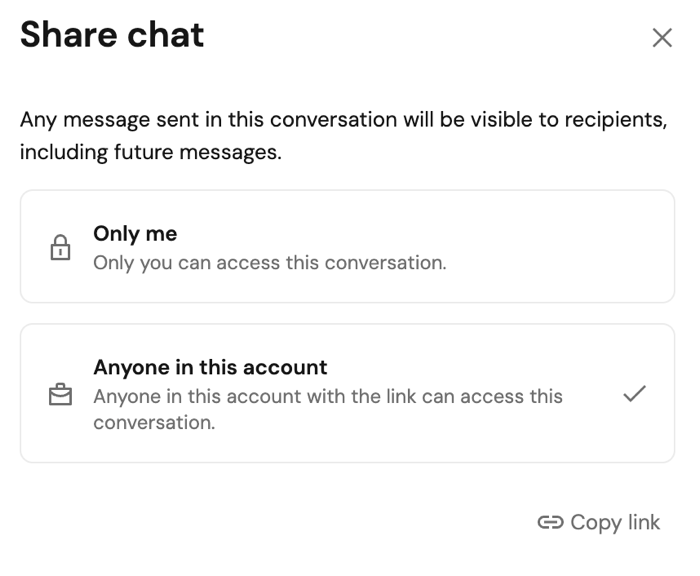
Wenn Sie eine Unterhaltung erneut privat machen möchten, klicken Sie auf "Freigeben ", und wählen Sie "Nur ich" aus.
Limitations
- Arbeitsbereiche mit vielen Genie Agents haben möglicherweise eine reduzierte Routinggenauigkeit.