Hinweis
Für den Zugriff auf diese Seite ist eine Autorisierung erforderlich. Sie können versuchen, sich anzumelden oder das Verzeichnis zu wechseln.
Für den Zugriff auf diese Seite ist eine Autorisierung erforderlich. Sie können versuchen, das Verzeichnis zu wechseln.
Erstellen, teilen und verwalten Sie einen Genie Agent, die natürliche Chatschnittstelle, die Geschäftsbenutzer verwenden, um Fragen zu ihren Daten in Azure Databricks zu stellen. Datenanalysten konfigurieren jeden Agent mit Unity Catalog, z. B. SQL-Abfragen, Anweisungen und vertrauenswürdige Ressourcen; Geschäftsbenutzer fragen sie über die Chat-Benutzeroberfläche ab.
Hinweis
Genie Agents waren früher als Genie Spaces bekannt.
Technische Anforderungen und Grenzwerte
Die folgenden Anforderungen und Grenzwerte gelten bei der Verwendung von Genie Agents:
- Unity-Katalog: Die Daten für den Genie Agent müssen im Unity-Katalog registriert werden. Sie können einem Genie Agent bis zu 30 Tabellen oder Ansichten hinzufügen.
- Rechenleistung: Genie Agents erfordern ein Pro- oder serverloses SQL-Warehouse. Wenn Sie einen Genie Agent erstellen oder konfigurieren, müssen Sie mindestens über die BERECHTIGUNG "CAN USE" für das ausgewählte Lager verfügen. Ihre Computeanmeldeinformationen sind in den Genie Agent eingebettet und werden verwendet, um alle Abfragen für alle Benutzer zu verarbeiten.
- Kapazität: Jeder Genie Agent kann bis zu 10.000 Unterhaltungen unterstützen, und jede Unterhaltung kann bis zu 10.000 Nachrichten enthalten.
Erforderliche Berechtigungen
Um einen Genie Agent zu erstellen oder zu bearbeiten, müssen Sie über die folgenden Berechtigungen und Ansprüche verfügen:
- Berechtigungen: Sie müssen über die Sql-Arbeitsbereichsberechtigung für Databricks verfügen. Weitere Informationen finden Sie unter Verwalten von Berechtigungen.
- Compute: Zugriff vom Typ DARF VERWENDEN für mindestens ein Pro- oder Serverless-SQL-Warehouse.
-
Datenzugriff:
SELECTBerechtigungen für die im Agent verwendeten Daten. - Genie Agent ACLs: Mindestens die Berechtigung „Kann bearbeiten“ für den Genie-Agenten. Genie Agent-Ersteller verfügen automatisch über CAN MANAGE-Berechtigungen für Agents, die sie erstellen. Siehe Genie Agent ACLs.
Hinweis
Für die Konfiguration von Daten und Computezugriff sind erhöhte Berechtigungen erforderlich, die in der Regel auf einen Administrator beschränkt sind. Weitere Informationen finden Sie unter Erstellen eines SQL-Warehouse und Verwalten von Berechtigungen im Unity Catalog.
Verwalten des Genie-Zugriffs
Genie verwendet partnergestützte KI-Features, die auf Konto- und Arbeitsbereichsebene aktiviert werden müssen. Informationen zum Verwalten dieser Features für Ihr Konto finden Sie unter partnergestützte KI-Features.
Hinweis
Sie müssen Kontoadmin sein, um den Zugriff auf dieses Feature zu verwalten. Wenn Sie partnergestützte KI-Features deaktivieren, können Benutzer mit der SQL-Berechtigung "Databricks" weiterhin auf das Symbol "Genie Agents " in der Randleiste klicken, aber sie können nicht auf Genie Agents zugreifen.
Erstellen eines Genie-Agents
So erstellen Sie einen Genie Agent:
- Klicken Sie in der Randleiste auf Genie Agents .
- Klicken Sie in der oberen rechten Ecke des Bildschirms auf New.
- Wählen Sie die Datenquellen aus, die Sie in Ihren Genie Agent aufnehmen möchten. Klicken Sie dann auf Erstellen.
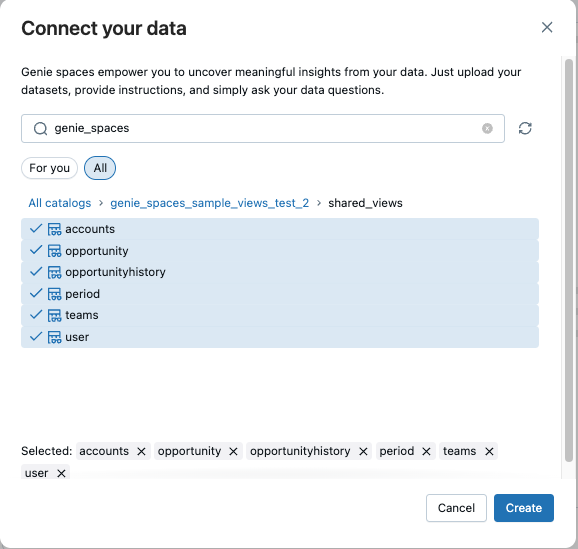
Einrichten eines Agents mit Genie Code
Wenn Sie einen Agent erstellen, startet Genie Code automatisch. Sie liest Ihre Daten und schlägt Kontext vor, mit dem Genie Fragen genau beantworten kann, z. B. Beschreibungen Ihrer Tabellen und Beispielabfragen. Überprüfen Sie die Vorschläge, und akzeptieren Sie die Vorschläge, die Sie behalten möchten. Um eine bestimmte Lücke zu füllen, beschreiben Sie den Kontext, den Genie Code hinzufügen soll.
Tip
Bitten Sie Genie Code, dies für Sie zu erledigen:
Create a Genie agent for our sales team that answers questions about weekly revenue, units sold, and returns by store and region. Use the sales and store tables in the retail catalog.
Sie können Genie Code auch bitten, einen Agent für Sie zu erstellen, wenn Sie noch nicht wissen, welche Tabellen verwendet werden sollen. Beschreiben Sie Ihre Geschäftsdomäne, die Fragen, die der Agent beantworten soll, und die Daten, die er verwenden sollte. Genie Code identifiziert relevante Daten, bestätigt die Quellen mit Ihnen und erstellt den Agent mit demselben Startkontext.
Bevor Sie den Agent für Benutzer freigeben, empfiehlt Databricks, Beispiel-SQL-Abfragen, Anweisungen und Wissensspeicherkonfigurationen hinzuzufügen, um die Antwortgenauigkeit zu verbessern. Siehe Qualität des Tune Genie Agent.
Überprüfen von Abfragevorschlägen
Um mehr über die Daten Ihres Agenten zu erfahren, greift Genie auf Informationen in Ihrem Arbeitsbereich zu, um Beziehungen zwischen Tabellen und Ihrer Geschäftssemantik besser zu verstehen. Wenn Sie einem Agent Datenressourcen hinzufügen, sucht Genie automatisch nach relevanten beliebten Arbeitsbereichsabfragen, die diesen Ressourcen zugeordnet sind. Ihre Benutzeranmeldeinformationen werden verwendet, um relevante Abfragen zu finden, für die Sie mindestens CAN VIEW-Berechtigungen besitzen. Wenn die Suche Abfragen zurückgibt, wird auf der Registerkarte "Daten " des Bereichs "Anweisungen " eine Benachrichtigung angezeigt. Klicken Sie auf "Überprüfen" , um die vorgeschlagenen Abfragen anzuzeigen.
Weitere Informationen zu Abfragezugriffsberechtigungen finden Sie unter Abfrage-ACLs.
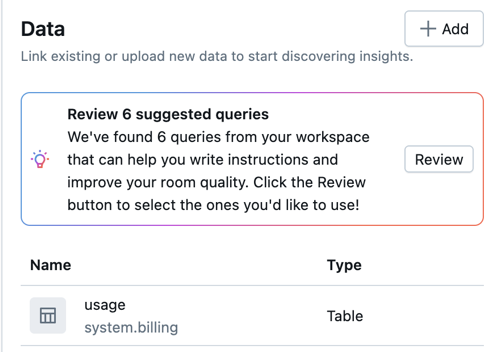
Verwenden Sie das Dialogfeld " Vorgeschlagene Abfragen überprüfen", um die vorgeschlagenen Abfragen zu überprüfen, zu bearbeiten, anzunehmen oder abzulehnen. Andere Benutzer mit mindestens CAN EDIT-Zugriff auf den Genie Agent können Abfragen überprüfen, sofern sie mindestens CAN VIEW-Zugriff auf die Abfrage selbst haben.
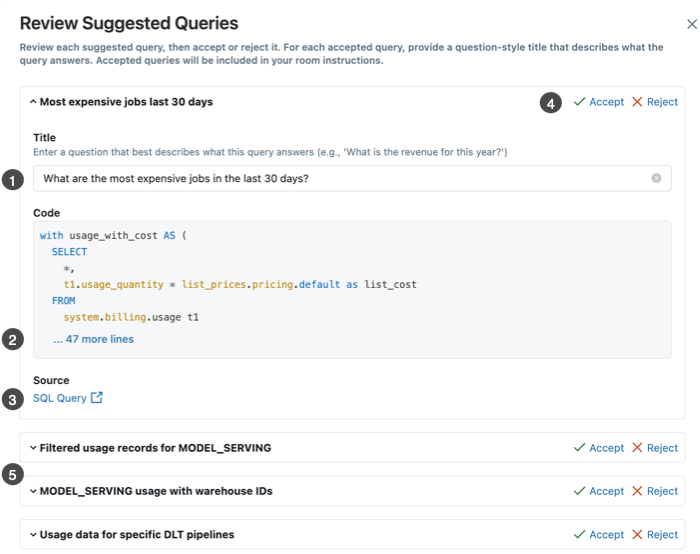
- Der Titeltext wird mit einer Frage vorgefüllt. Überarbeiten oder bearbeiten Sie die Frage, indem Sie im Feld Titel Änderungen vornehmen.
- Das Feld Code enthält den vollständigen Text der vorgeschlagenen SQL-Abfrage. Dieses Feld kann nicht bearbeitet werden. Um die vollständige Abfrage anzuzeigen, klicken Sie auf ... weitere Zeilen.
- Wenn Sie über ausreichende Berechtigungen für die Abfrage verfügen, können Sie auf SQL-Abfrage klicken, um die Abfrage in der Abfrageverlaufs-UI zu öffnen. Siehe Anzeigen des Abfrageverlaufs.
- Nachdem Sie ermittelt haben, ob die Abfrage für Ihren Agent relevant ist, klicken Sie auf "Annehmen " oder "Ablehnen ", um sie Ihrem Agent hinzuzufügen, oder schließen Sie den Vorschlag entsprechend.
- Klicken Sie auf die anderen Vorschläge, um sie zu erweitern und zu überprüfen.
Akzeptierte Abfragen werden im SQL-Abfragekontext für den Agent angezeigt. Nachdem sie dem Agenten hinzugefügt wurden, sind die vorgeschlagenen Abfragen und zugehörigen Fragen vollständig bearbeitbar. Siehe Hinzufügen von Beispiel-SQL-Abfragen und -Funktionen.
Wenn keine vorgeschlagenen Abfragen zurückgegeben werden:
- Möglicherweise haben Sie keinen ausreichenden Zugriff auf relevante Abfragen.
- Möglicherweise sind keine relevanten Daten vorhanden. Wenn Abfragen nicht in den enthaltenen Tabellen ausgeführt werden, gibt die Suche möglicherweise keine Ergebnisse zurück.
- Abfragen, die für den Genie Agent irrelevant sind, werden nicht berücksichtigt. Abfragen, die nur grundlegende Schreibvorgänge für die enthaltenen Objekte ausführen, gelten beispielsweise nicht als relevante Beispiele für Genie.
- Genie schlägt keine Abfragen zu Tabellen vor, die dem Agent nicht hinzugefügt werden. Wenn Sie verknüpfte Tabellen oder Ansichten speziell für den Genie-Agent erstellt haben, aber relevante Databricks SQL-Abfragen in der Regel für eine andere Quelltabelle ausgeführt werden, gibt Genie diese Abfragen nicht in den Ergebnissen zurück.
Verwalten von Datenobjekten
Klicken Sie auf "Daten>", um zu verwalten, welche Datenobjekte in einem Genie-Agent enthalten sind. Klicken Sie auf die Schaltfläche Hinzufügen, um weitere Tabellen hinzuzufügen. Klicken Sie auf das  Rechts neben dem Tabellennamen, um eine Tabelle aus dem Agent zu entfernen.
Wenn Sie Details zu einem Datenobjekt anzeigen möchten, klicken Sie auf den Objektnamen. In der Datenobjektansicht werden zwei Registerkarten angezeigt:
- Übersicht: Zeigt die Spalten im Datenobjekt an, einschließlich Spaltennamen, Datentypen und Beschreibungen.
- Beispieldaten: Zeigt Beispieldaten aus der Tabelle an, um den Kontext und den Inhalt der Daten zu verstehen.
Hinweis
Genie kann auch Tabellen abfragen, die über die hinausgehen, die einem Agenten explizit hinzugefügt wurden. Der Zugriff wird durch Unity-Katalogberechtigungen gesteuert, nicht durch den Genie-Agent selbst. Während Genie standardmäßig die angefügten Tabellen und Ansichten verwendet, können Benutzer andere Tabellen abfragen, indem sie zur Verknüpfung oder zum direkten Bearbeiten von SQL aufgefordert werden. Ebenso kann Genie Tabellen in generierte Abfragen aufnehmen, wenn Anweisungen oder Metadaten auf Tabellen außerhalb des Agenten verweisen.
Konfigurieren von Einstellungen
Passen Sie Ihren Genie Agent an, indem Sie zusätzliche Einstellungen konfigurieren. Klicken Sie auf"Einstellungen>", um auf die folgenden Einstellungen zuzugreifen:
- Titel: Der Titel wird im Arbeitsbereichsbrowser mit anderen Arbeitsbereichsobjekten angezeigt. Wählen Sie einen Titel aus, der Endbenutzern hilft, Ihren Genie Agent zu entdecken.
- Standard-SQL-Warehouse: Diese Rechenressource führt die im Genie-Agent generierten SQL-Anweisungen aus. Wenn Sie eine Lagerauswahl speichern, werden Ihre Compute-Anmeldeinformationen in den Genie Agent eingebettet und verwendet, um alle Genie-Abfragen für alle Benutzer zu verarbeiten. Sie müssen über mindestens CAN EDIT-Berechtigungen für den Agent verfügen, um das Lager zu ändern. Wenn ein anderer Autor das Datenlager später ändert, werden stattdessen dessen Computing-Anmeldeinformationen eingebettet. Ein Genie Agent kann ein Profi- oder serverloses SQL-Lager verwenden. Für eine optimale Leistung empfiehlt Databricks die Verwendung eines serverlosen SQL-Warehouse.
- Tags: Verwenden Sie Tags, umGenie-Agents zu organisieren und zu kategorisieren, um die Verwaltung zu vereinfachen. Siehe Hinzufügen von Tags.
- Vorschaubild: Fügen Sie dem Genie-Agenten ein Vorschaubild hinzu. Miniaturansichten werden auf der ersten Chatseite des Genie Agent und in Genie One angezeigt.
- Beschreibung: Benutzer sehen die Beschreibung, wenn sie den Genie Agente öffnen. Verwenden Sie diesen Textbereich, um den Zweck des Agenten zu beschreiben. Das Beschreibungsfeld unterstützt die Markdown-Formatierung, sodass Sie Text formatieren und Links zu hilfreichen Kontexten und Referenzen bereitstellen können. Weitere Informationen zur Markdownsyntax finden Sie im Markdown Guide-Spickzettel.
- Allgemeine Fragen: Allgemeine Fragen sind optionale Beispiele für die Arten von Fragen, die Benutzer stellen können. Sie werden auf der Chat-Zielseite des Agents angezeigt und können während der Erstellung oder später über die Einstellungen des Agents hinzugefügt werden. Vom Autor definierte häufige Fragen haben Vorrang und werden zuerst angezeigt. Wenn Sie genügend häufige Fragen bereitstellen, um die Chat-Startseite auszufüllen, werden nur Ihre Fragen angezeigt. Wenn Sie weniger bereitstellen, füllt Genie die verbleibenden Slots mit automatisch generierten Fragen.
Rechnen Sie damit, Ihren Genie Agent auf Grundlage von Tests und Nutzung mehrfach zu überarbeiten. Hinweise zu bewährten Methoden für das Erstellen und die iterative Weiterentwicklung eines Agenten finden Sie unter Einen effektiven Genie-Agenten erstellen.
Hinzufügen von Tags
Sie müssen über mindestens CAN EDIT-Berechtigungen für einen Genie Agent verfügen, um ein Tag hinzuzufügen. Um ein geregeltes Tag hinzuzufügen, müssen Sie auch über die Berechtigung zum ABTRETEN für das geregelte Tag verfügen. Weitere Informationen zu Tags finden Sie unter Anwenden von Tags auf sicherungsfähige Unity-Katalog-Objekte.
Wichtig
Dieses Feature befindet sich in der Public Preview.
Klicken Sie auf"Einstellungen>".
Klicken Sie auf "Allgemein".
Fügen Sie unter "Kategorien" ein Tag hinzu, oder aktualisieren Sie folgendes:
- Wenn keine Tags vorhanden sind, klicken Sie auf die Schaltfläche Tags hinzufügen.
- Wenn Tags vorhanden sind, klicken Sie auf das
 Hinzufügen/Bearbeiten von Tags-Symbol.
Wählen Sie einen vorhandenen Tag-Schlüssel und -Wert aus, oder geben Sie einen Namen eines neuen Tags ein.
- Tags, die gesteuert werden, befinden sich in der Kopfzeile des Governed Section und weisen ein

- Tagschlüssel sind Pflicht. Ob ein Tagwert erforderlich ist, hängt vom Tagschlüssel ab.
- Tags, die gesteuert werden, befinden sich in der Kopfzeile des Governed Section und weisen ein
Genie-Agent freigeben
Hinweis
Genie Agents verwenden eingebettete Computeanmeldeinformationen des Autors, der das Lager konfiguriert hat. Alle Abfragen werden mit diesen eingebetteten Computeanmeldeinformationen ausgeführt. Endbenutzer von Agenten verwenden jedoch bei Abfragen ihre eigenen Datenzugangsdaten, sodass sie nur die Daten sehen, die sie sehen dürfen. Jede Frage zu Daten, auf die sie nicht zugreifen können, generiert eine leere Antwort.
Um die Daten einzuschränken, die jeder Benutzer im gleichen Genie Agent sehen kann, wenden Sie die Sicherheit auf Zeilenebene auf die zugrunde liegenden Tabellen im Unity-Katalog an. Zeilenfilter und Spaltenmasken, die im Unity-Katalog definiert sind, werden automatisch pro Benutzer erzwungen, unabhängig davon, wie der Genie-Agent freigegeben wird. Siehe Zeilenfilter und Spaltenmasken.
Wenn Sie einen Genie-Agent freigeben, müssen Benutzer über die folgenden Berechtigungen für die Interaktion mit dem Agent verfügen:
- Berechtigungen: Der Verbraucherzugriff oder die SQL-Arbeitsbereichsberechtigung für Databricks. Weitere Informationen finden Sie unter Verwalten von Berechtigungen.
- Berechnen: Abfragen werden mit den Compute-Anmeldeinformationen ausgeführt, die vom Autor eingebettet wurden, der das Datenlager konfiguriert hat. Endbenutzer benötigen keine direkten Lagerberechtigungen.
-
Datenzugriff:
SELECTMindestens Berechtigungen für alle im Agent verwendeten Unity Catalog-Datenobjekte. Benutzer sehen nur Daten, auf die sie über die Berechtigung zum Zugriff verfügen. - Genie Agent ACLs: Mindestens CAN VIEW/CAN RUN-Berechtigungen für den Genie-Agent. Siehe Genie Agent ACLs.
Neue Genie Agents werden standardmäßig in Ihrem Benutzerordner gespeichert. Wie bei anderen Arbeitsbereichsobjekten erben sie Berechtigungen von ihrem umschließenden Ordner. Sie können Ihre Arbeitsbereichsordnerstruktur verwenden, um sie für andere Benutzende freizugeben. Siehe Arbeitsbereichsbrowser.
Sie können auch bestimmte Benutzer oder Gruppen (einschließlich aller Kontobenutzer) angeben, mit denen auf einer bestimmten Berechtigungsstufe geteilt werden soll: CAN MANAGE, CAN EDIT, CAN RUN und CAN VIEW.
Um mit bestimmten Nutzern oder Gruppen zu teilen:
- Klicken Sie auf Freigeben.
- Geben Sie die Benutzer oder Gruppen ein, für die Sie den Agent freigeben möchten. Klicken Sie dann auf Hinzufügen, und legen Sie die entsprechenden Berechtigungsstufen fest. Einzelne Benutzer und Mitglieder kleiner Gruppen erhalten eine E-Mail-Benachrichtigung, die bestätigt, dass der Agent freigegeben wurde.
- Verwenden Sie die Schaltfläche "Link kopieren " am unteren Rand des Dialogfelds "Freigeben", um einen freigabefähigen Link zum Genie Agent zu erhalten. Privilegierte Benutzer können auf den Link klicken, um den Genie Agent auf einer neuen Registerkarte zu öffnen und Fragen zu stellen.
Um mit allen Kontobenutzern zu teilen:
- Klicken Sie auf Freigeben.
- Wählen Sie "Alle Kontobenutzer" aus.
- Legen Sie die entsprechende Berechtigungsstufe fest.
Agentbenutzer können auch einzelne Unterhaltungen freigeben. Weitere Informationen finden Sie unter "Teilen einer Unterhaltung".
Informationen zum Teilen eines Genie-Agents mit Benutzern außerhalb Ihrer Organisation mithilfe von OpenSharing finden Sie unter Teilen eines Genie-Agents mit OpenSharing.
Einen Genie-Agent klonen
Durch das Klonen eines Genie-Agents wird eine Kopie erstellt, die alle Setupkontexte und Anweisungen enthält. Das Klonen ist nützlich, wenn Sie Änderungen in einem separaten Agent testen oder den ursprünglichen Kontext in einem neuen wiederverwenden möchten. Nachdem ein Agent geklont wurde, ist der neue Agent unabhängig vom Original. Sie können Bearbeitungen und Anpassungen vornehmen, ohne sich auf das Original zu auswirken.
Die folgenden Elemente werden in einen geklonten Genie Agent kopiert:
- Tabellen und Einstellungen
- Allgemeine Anweisungen
- SQL-Beispielabfragen
- SQL-Funktionen
Vorhandene Chatthreads und Daten auf der Registerkarte "Monitor " werden nicht in den neuen Agent kopiert.
Gehen Sie wie folgt vor, um einen Genie Agent zu klonen:
- Öffnen Sie den Genie Agent, den Sie klonen möchten.
- Klicken Sie auf das
 Kebab-Menü in der oberen rechten Ecke des Agenten.
 - Wählen Sie Klonen aus.
- (Optional) Geben Sie im Dialogfeld "Klonen " einen neuen Namen und einen Neuen Arbeitsbereichsordner für den geklonten Genie-Agent an.
- Klicken Sie auf Klonen, um den neuen Agenten anzulegen.
Exportieren Sie einen Genie Agent als Metrikansicht
Sie können den Kontext aus einem Genie Agent als Metrikansicht exportieren. Dadurch wird eine Metrikansicht basierend auf dem im Agent konfigurierten Daten- und semantischen Kontext erstellt.
Gehen Sie wie folgt vor, um einen Genie Agent als Metrikansicht zu exportieren:
- Öffnen Sie den Genie Agent, den Sie exportieren möchten.
- Klicken Sie auf das Kebab-Menü in der oberen rechten Ecke des Agenten.
- Wählen Sie "In Metrikansicht exportieren" aus.
- Wählen Sie den Pfad für die neue Metrikansicht aus.
- (Optional) Klicken Sie oben rechts auf der Seite auf
 , um Genie Code zu öffnen und die Definition der Metrikansicht zu verfeinern.
 - Klicke auf Erstellen.
Weitere Ressourcen
- Hinweise zu bewährten Verfahren und Hilfe bei der Fehlerbehebung finden Sie unter Einen effektiven Genie-Agenten erstellen.
- Informationen zum Hinzufügen von SQL-Beispielen, Anweisungen und Zum Konfigurieren von Einstellungen finden Sie unter Tune Genie Agent Quality.
- Informationen zum Testen, Überprüfen von Antworten und Überwachen des Agents finden Sie unter "Testen und Überwachen eines Genie-Agents".
- Informationen zur Verwendung von Überwachungsprotokollen zum Nachverfolgen von Aktivitäten und Nutzung in einem Genie-Agent finden Sie unter Genie Agent-Ereignisse.
- Unter Verwenden der Genie-Agents-API erfahren Sie, wie Sie Genie Agents programmgesteuert importieren und exportieren und die Genie-Conversation-API verwenden. Siehe auch die Genie-API-Referenz.
- Informationen zum Erstellen eines Multi-Agent-Systems mithilfe von Custom Agents finden Sie unter "Genie in Multi-Agent-Systemen (Model Serving)".