Hinweis
Für den Zugriff auf diese Seite ist eine Autorisierung erforderlich. Sie können versuchen, sich anzumelden oder das Verzeichnis zu wechseln.
Für den Zugriff auf diese Seite ist eine Autorisierung erforderlich. Sie können versuchen, das Verzeichnis zu wechseln.
Mit der benutzeroberfläche Azure Databricks können Sie die Aufträge anzeigen, auf die Sie zugreifen können, einen Verlauf der Ausführung für jeden Auftrag durchsuchen und die Details einzelner Auftragsausführungen überprüfen. Informationen zum Konfigurieren von Benachrichtigungen für Aufträge finden Sie unter Hinzufügen von Benachrichtigungen zu einem Auftrag.
Um mehr über die Verwendung der Databricks CLI zum Anzeigen von Aufträgen und Ausführen von Aufträgen zu erfahren, führen Sie die CLI-Befehle databricks jobs list -h, databricks jobs get -h und databricks jobs run-now -h aus. Informationen zur Verwendung der Auftrags-API finden Sie unter Auftrags-API.
Wenn Sie Zugriff auf das system.lakeflow Schema haben, können Sie auch Datensätze von Auftragsausführungen und Aufgaben in Ihrem Konto anzeigen und abfragen. Weitere Informationen finden Sie unter Auftragssystemtabellenreferenz. Sie können die Auftragssystemtabellen auch mit Abrechnungstabellen verknüpfen, um die Kosten von Aufträgen über Ihr Konto hinweg zu überwachen. Weitere Informationen finden Sie unter Überwachen der Auftragskosten und Leistung mit Systemtabellen.
Anzeigen von Aufträgen und Pipelines
Um die Liste der Aufträge anzuzeigen, auf die Sie Zugriff haben, klicken Sie auf das  Aufträge & Pipelines in der Randleiste. Auf der Registerkarte "Aufträge und Pipelines" in der Lakeflow Jobs UI werden Informationen zu allen verfügbaren Aufträgen und Pipelines wie dem Ersteller, dem Auslöser (falls vorhanden) und dem Ergebnis der letzten fünf Durchläufe aufgelistet.
Wenn Sie die in der Liste angezeigten Spalten ändern möchten, klicken Sie auf  , und wählen Sie Spalten aus, oder deaktivieren Sie sie.
Wichtig
Die einheitliche Liste Jobs & pipelines ist in der öffentlichen Vorschauversion enthalten. Sie können das Feature deaktivieren und zur Standardumgebung zurückkehren, indem Sie Aufträge und Pipelines deaktivieren: Einheitliche Verwaltung, Suche und Filterung. Weitere Informationen finden Sie unter Verwalten von Azure Databricks-Vorschauen .
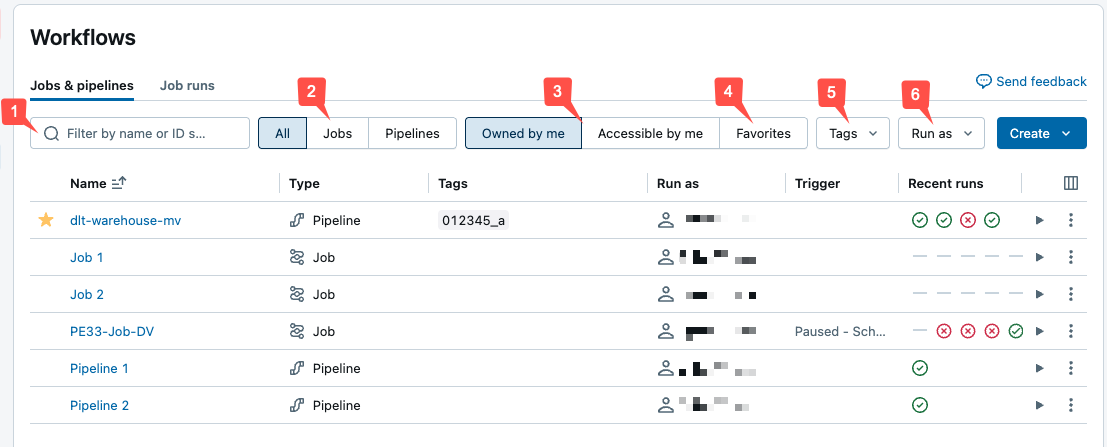
Sie können Aufträge in der Liste Jobs & pipelines filtern, wie im folgenden Screenshot gezeigt.
-
Textsuche: Die Stichwortsuche wird für die Felder "Name " und " Auftrags-ID " unterstützt. Um nach einem Tag zu suchen, das mit einem Schlüssel und einem Wert erstellt wurde, können Sie nach dem Schlüssel und/oder dem Wert suchen. Beispielsweise können Sie für ein Tag mit dem Schlüssel
departmentund dem Wertfinancenachdepartmentoderfinancesuchen, um übereinstimmende Aufträgen zu ermitteln. Um nach dem Schlüssel und wert zu suchen, geben Sie den Schlüssel und den Wert ein, der durch einen Doppelpunkt getrennt ist (z. B.department:finance). - Typ: Wählen Sie nur Aufträge, Pipelines oder alle aus.
- Eigentümer: Wählen Sie nur die Aufträge oder Pipelines aus, die in Ihrem Besitz sind.
- Favoriten: Wählen Sie alle Aufträge oder Pipelines aus, die Sie als Favoriten markiert haben.
- Tags: Verwenden Sie Tags. Um nach Tag zu suchen, können Sie das Dropdownmenü "Tags" verwenden, um gleichzeitig nach bis zu fünf Tags zu filtern oder die Stichwortsuche direkt zu verwenden.
-
Ausführen als: Filtern nach bis zu zwei
run asWerten.
Um einen Auftrag oder eine Pipeline zu starten, klicken Sie auf die Wiedergabeschaltfläche  . Um einen Workflow zu beenden, klicken Sie auf die
  . Um auf andere Aktionen zuzugreifen, klicken Sie auf das
  Sie können beispielsweise den Workflow oder die Zugriffseinstellungen für eine Pipeline aus diesem Menü löschen.
Anzeigen der letzten Ausführungen für alle Aufträge und Pipelines
Sie können eine Liste der laufenden und kürzlich abgeschlossenen Ausführungen für alle Jobs und Pipelines in einem Arbeitsbereich anzeigen, auf den Sie Zugriff haben, einschließlich Ausführungen, die von externen Orchestrierungstools wie Apache Airflow oder Azure Data Factory gestartet wurden. So zeigen Sie die Liste der letzten Ausführungen an:
- Klicken Sie in der Randleiste auf Jobs & Pipelines.
- Klicken Sie auf die Registerkarte Ausführungen, um das Diagramm zur Anzahl der abgeschlossenen Ausführungen und die Liste der Auftrags- und Pipelineausführungen anzuzeigen.
- (Optional) Klicken Sie auf Aufträge oder Pipelines , um die Liste nach Typ zu filtern.
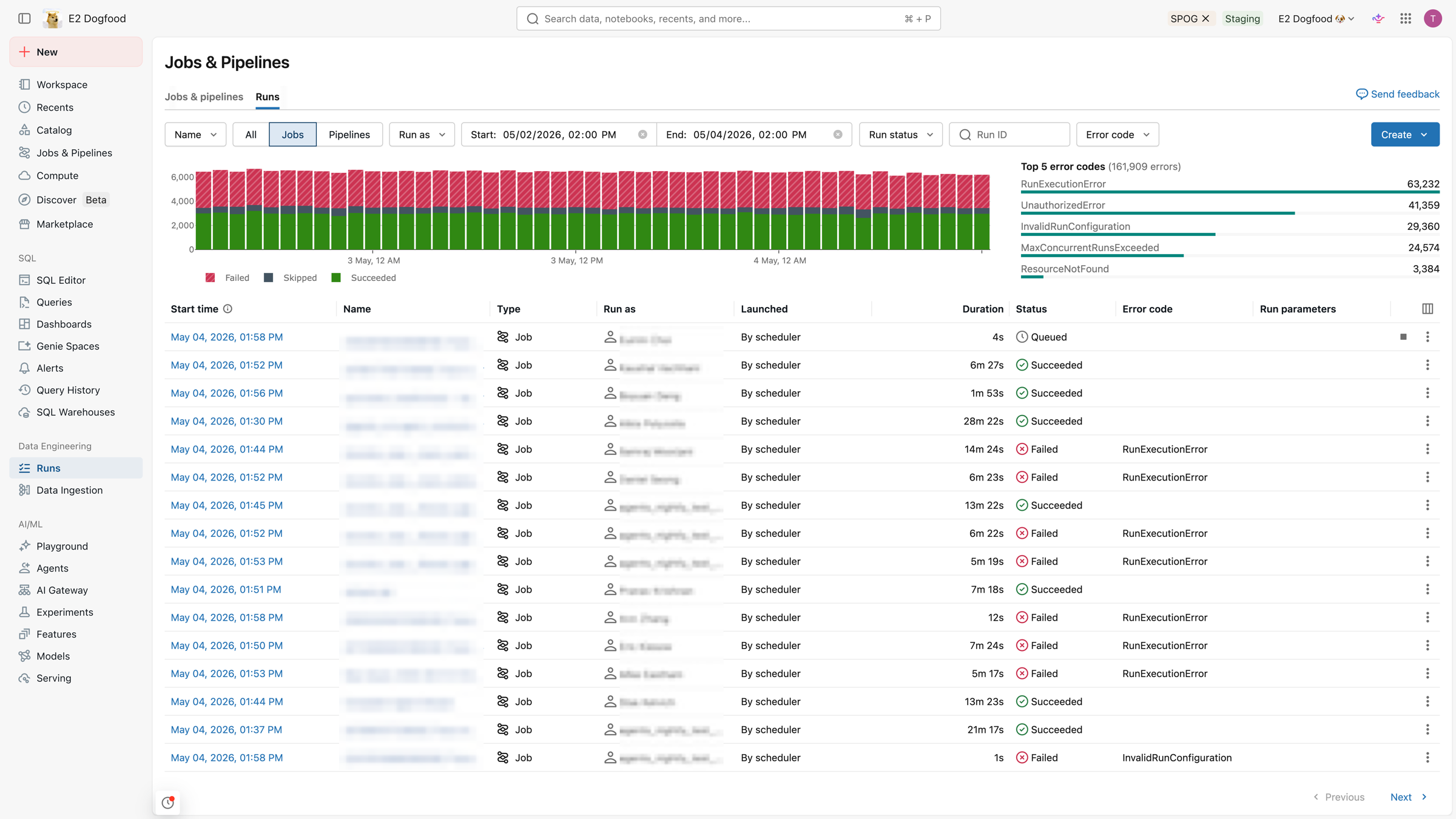
Die Liste "Ausführen" enthält Filteroptionen am oberen Rand, ein Diagramm der zuletzt abgeschlossenen Ausführung und die 5 häufigsten Fehler sowie eine Liste der zuletzt abgeschlossenen Ausführungen.
Sie können nach folgenden Kriterien filtern:
- Name des Auftrags oder der Pipeline.
- Alle, Jobs oder Pipelines.
- Pipelinetyp (ETL, Erfassung, MV/ST oder Datenbanktabellensynchronisierung).
- Der Benutzer Ausführen als.
- Run ID um einen bestimmten Lauf zu finden.
- Die Startzeit des Prozesses (innerhalb der letzten 48 Stunden).
- Der Ausführungsstatus.
- Fehlercode für fehlgeschlagene Ausführung.
Filter gelten für das Diagramm, die Fehlercodes und die Liste der Ausführungen.
Hinweis
Über den Endpunkt der Jobs API runs/submit übermittelte Ausführungen, einschließlich Ausführungen aus Apache Airflow DatabricksSubmitRunOperator, sind einmalige Ausführungen, denen kein gespeicherter Job zugrunde liegt. Da diese Ausführungen keinen zugeordneten Auftrag haben, können Sie sie nicht finden, indem Sie nach einem Auftragsnamen filtern. Filtern Sie stattdessen nach Run ID, Ausführen als oder Startzeit. Um dauerhafte Jobs zu erstellen, die in Name-Suchen erscheinen und Wiederholungen unterstützen, erstellen Sie einen Job und führen Sie ihn dann aus, anstatt runs/submit zu verwenden.
Diagramm der Anzahl abgeschlossener Läufe
Das Diagramm " Finished runs count " zeigt die Anzahl der abgeschlossenen Läufe in den letzten 48 Stunden an. Standardmäßig zeigt das Diagramm fehlgeschlagene, übersprungene und erfolgreiche Ausführungen an. Sie können das Diagramm auch filtern, um bestimmte Ausführungsstatus anzuzeigen oder das Diagramm auf einen bestimmten Zeitbereich einzugrenzen.

Hinweis
Das Diagramm Anzahl abgeschlossener Ausführungen wird nur angezeigt, wenn Sie nach Jobs oder Pipelines filtern. Es wird nicht angezeigt, wenn "Alle" ausgewählt ist. Das Diagramm wird Administratoren für alle Durchläufe angezeigt. Für Nicht-Administratoren müssen Sie auf "Ausführen" klicken und mich auswählen.
Die Filter oben auf der Registerkarte " Ausführen " gelten für das Diagramm.
Um den im Diagramm " Finished runs count " angezeigten Zeitraum einzuschränken, definieren Sie einen Zeitraum im Filter. Alternativ können Sie auf den Cursor im Diagramm klicken und ziehen, um den Zeitraum auszuwählen. Das Diagramm und die Tabelle der Durchläufe werden aktualisiert, sodass nur Durchläufe aus dem festgelegten Zeitraum angezeigt werden.
In der Tabelle " Top 5 Fehlertypen " wird eine Liste der häufigsten Fehlertypen aus dem ausgewählten Zeitraum angezeigt, sodass Sie schnell die häufigsten Ursachen für Probleme in Ihrem Arbeitsbereich sehen können.
Ausführungsliste
Die Registerkarte Ausführungen enthält auch eine Tabelle der Auftrags- und Pipelineausführungen der letzten 60 Tage. Azure Databricks speichert den Ausführungsverlauf für 60 Tage sowohl für Aufträge als auch für Pipelines. Standardmäßig enthält die Tabelle Details zu fehlgeschlagenen, übersprungenen und erfolgreichen Ausführungen.
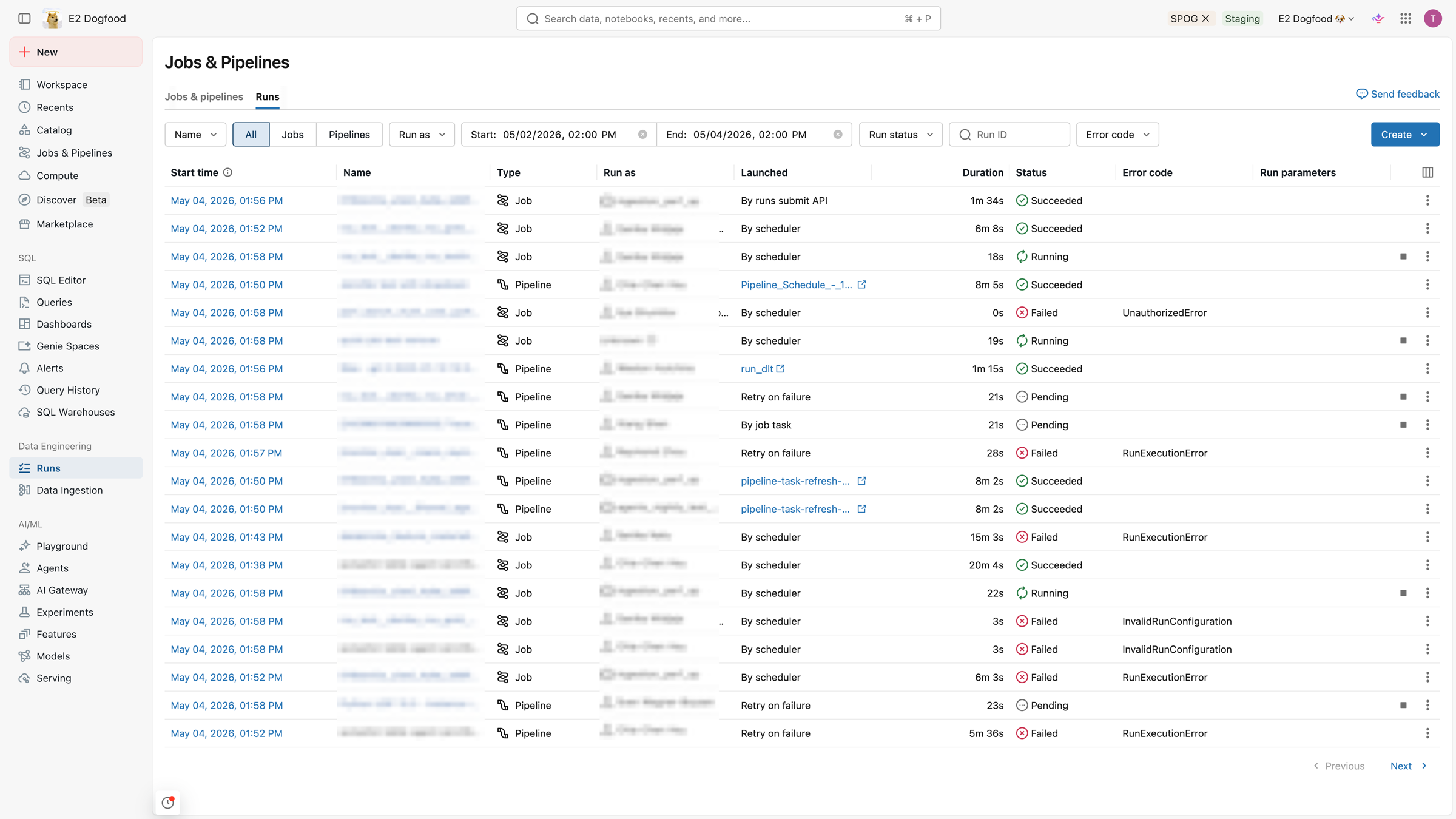
Die Filter oben auf der Registerkarte " Ausführen " gelten für die Liste.
Standardmäßig wird die Liste der Ausführungen in der Ausführungstabelle angezeigt:
- Die Startzeit der Ausführung
- Der Name des Auftrags oder der Pipeline, der bzw. die der Ausführung zugeordnet ist.
- Der Typ (Auftrag oder Pipeline) der Ausführung.
- Der Benutzername, unter dem die Ausführung ausgeführt wird.
- Was die Ausführung ausgelöst hat (gestartet): ein Zeitplan, eine API-Anforderung oder ein manueller Start.
- Die vergangene Zeit für einen laufenden Einzelvorgang oder eine laufende Pipeline oder die Gesamtdauer für eine abgeschlossene Ausführung. Die Benutzeroberfläche zeigt eine Warnung an, wenn die Dauer eine konfigurierte erwartete Fertigstellungszeit überschreitet.
- Der Status der Ausführung: In der Warteschlange, Ausstehend, Wird ausgeführt, Übersprungen, Erfolgreich, Erfolgreich mit Fehlern, Fehlgeschlagen, Zeitüberschreitung, Wird abgebrochen oder Abgebrochen.
- Jeder Fehlercode, mit dem die Ausführung beendet wurde.
- Alle Parameter für die Ausführung.
- Wenn Sie einen laufenden Auftrag oder eine Pipeline beenden möchten, klicken Sie auf die Schaltfläche "Beenden". Um Aktionen für die Ausführung zu öffnen, klicken Sie auf das (um z. B. eine aktive Ausführung zu beenden oder eine abgeschlossene Ausführung zu löschen).
Um die in der Ausführungsliste angezeigten Spalten zu ändern, klicken Sie auf  und wählen Sie die gewünschten Spalten aus oder heben Sie die Auswahl auf.
Klicken Sie zum Anzeigen von Details zur Auftragsausführung auf den Link in der Spalte Startzeit für die Ausführung. Klicken Sie zum Anzeigen von Auftrags- oder Pipelinedetails auf den Namen in der Spalte "Auftrag ".
Anzeigen der Ausführungen eines Auftrags
Sie können eine Liste der derzeit ausgeführten und kürzlich abgeschlossenen Ausführungen für einen Auftrag anzeigen, auf den Sie Zugriff haben, einschließlich der von externen Orchestrierungstools wie Apache Airflow oder Azure Data Factory gestarteten Ausführungen. So zeigen Sie die Liste der letzten Auftragsausführungen an
Klicken Sie in der Randleiste Ihres Azure Databricks-Arbeitsbereichs auf Aufträge und Pipelines.
Wählen Sie optional die Filter "Jobs " und "Owned by me" aus .
Klicken Sie auf den Name-Link Ihres Jobs.
Die Registerkarte Ausführungen wird mit Matrix- und Listenansichten aktiver und abgeschlossener Ausführungen angezeigt.
Die Matrixansicht zeigt einen Verlauf der Ausführungen für den Auftrag an, einschließlich aller Auftragsaufgaben.
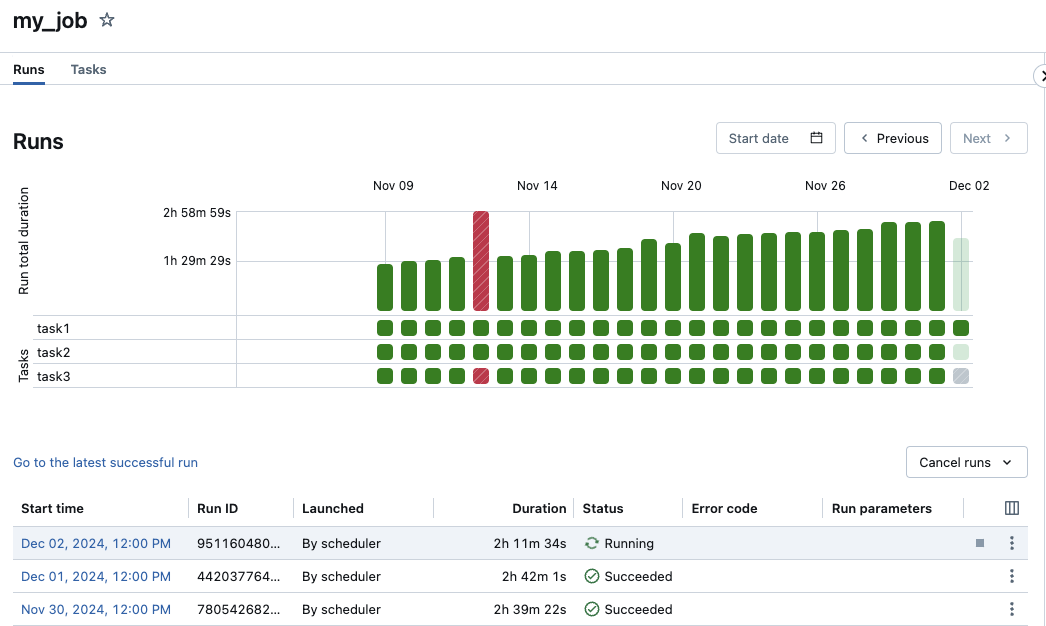
In der Zeile "Gesamtdauer des Laufs" der Matrix werden die Gesamtdauer des Laufs und dessen Zustand angezeigt. Um Details der Ausführung anzuzeigen (u. a. Startzeit, Dauer und Status), zeigen Sie auf die Leiste in der Zeile Gesamtdauer der Ausführung.
Jede Zelle in der Zeile Aufgaben stellt eine Aufgabe mit ihrem zugehörigen Status dar. Um Details der einzelnen Aufgaben anzuzeigen (einschließlich Startzeit, Dauer, Cluster und Status), zeigen Sie auf die Zelle der Aufgabe.
Die Leisten für Auftragsausführungen und Aufgabenausführungen sind farbcodiert, um den Status der Ausführung anzugeben. Erfolgreiche Ausführungen werden grün angezeigt. Nicht erfolgreiche Ausführungen werden rot, übersprungene Ausführungen rosa und Warten auf Wiederholung gelb angezeigt. Ausstehend, abgebrochen oder abgelaufen werden grau dargestellt. Die Höhe der einzelnen Balken für die Auftragsausführung und Aufgabenausführung gibt die Ausführungsdauer visuell an.
Wenn Sie eine erwartete Abschlusszeit konfiguriert haben, wird in der Matrixansicht eine Warnung angezeigt, wenn die Dauer einer Ausführung die konfigurierte Zeit überschreitet.
Standardmäßig zeigt die Übersicht der ausgeführten Läufe Folgendes an:
- Die Startzeit der Ausführung
- Den Ausführungsbezeichner Informationen zum Suchen und Freigeben der Ausführungs-URL finden Sie unter Auftragsausführungs-URL und ID.
- Ob die Ausführung durch einen Auftragszeitplan oder eine API-Anforderung ausgelöst oder manuell gestartet wurde
- Die vergangene Zeit für einen aktuell ausgeführten Auftrag oder die Gesamtdauer für eine abgeschlossene Ausführung. Eine Warnung wird angezeigt, wenn die Dauer eine konfigurierte erwartete Abschlusszeit überschreitet.
- Der Status der Ausführung, entweder In der Warteschlange, Ausstehend, Wird ausgeführt, Übersprungen, Erfolgreich, Erfolgreich mit Fehlern, Fehlgeschlagen, Zeitüberschreitung, Wird abgebrochen oder Abgebrochen.
- Der Fehlercode, mit dem die Ausführung beendet wurde.
- Die Ausführungsparameter.
Aktuell aktive Läufe zeigen eine Stoppschaltfläche an. Um alle aktiven und in die Warteschlange eingereihten Läufe zu stoppen, wählen Sie "Läufe abbrechen" oder "Alle in die Warteschlange eingereihten Läufe abbrechen" aus dem Dropdown-Menü.
Um auf kontextspezifische Aktionen für den Lauf zuzugreifen, klicken Sie auf das (um z. B. einen aktiven Lauf zu beenden oder einen abgeschlossenen Lauf zu löschen).
Um die in der Ausführungslistenansicht angezeigten Spalten zu ändern, klicken Sie auf  , und wählen Sie die gewünschten Spalten aus, oder heben Sie die Auswahl auf.
Klicken Sie zum Anzeigen von Details zur Ausführung in der Listenansicht der Ausführungen in der Spalte Startzeit auf den Link für die Ausführung. Um Details zur letzten erfolgreichen Ausführung dieses Auftrags anzuzeigen, klicken Sie auf "Gehe zu der neuesten erfolgreichen Ausführung".
Azure Databricks speichert für bis zu 60 Tage einen Verlauf Ihrer Auftragsausführungen. Wenn Sie Auftragsausführungen aufbewahren müssen, empfiehlt Databricks, die Ergebnisse zu exportieren, bevor sie ablaufen. Weitere Informationen finden Sie unter Exportieren von Auftragsausführungsergebnissen.
Anzeigen von Details zur Auftragsausführung
Die Seite mit den Details zur Auftragsausführung enthält die Auftragsausgabe und Links zu Protokollen, die auch Informationen zur erfolgreichen oder nicht erfolgreichen jeder Aufgabe in der Auftragsausführung liefern. Sie können über die Registerkarte Ausführungen des Auftrags auf die Details der Auftragsausführung zugreifen.
Klicken Sie zum Anzeigen von Details zur Auftragsausführung auf der Registerkarte Ausführungen in der Listenansicht der Ausführungen in der Spalte Startzeit auf den Link für die Ausführung. Klicken Sie auf den Wert Auftrags-ID, um zur Registerkarte Ausführungen für den Auftrag zurückzukehren.
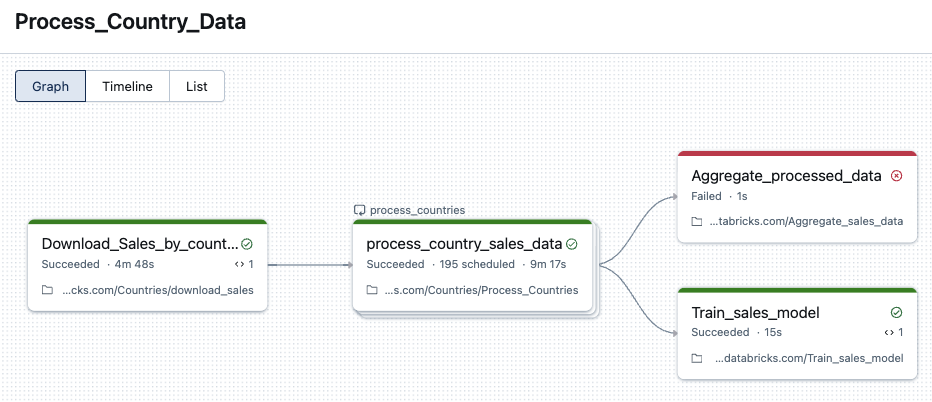
Aufträge mit mehreren Tasks haben zusätzlich ein Diagramm, eine Zeitachse und eine Listenansicht.
Diagrammansicht
Klicken Sie im Diagramm auf einen Aufgabenknoten, um Details zur Aufgabenausführung anzuzeigen, einschließlich:
- Aufgabendetails einschließlich Ausführen als, Startmethode des Auftrags, Startzeit, Endzeit, Dauer und Status.
- Der Quellcode.
- Der Cluster, der die Aufgabe ausgeführt hat, sowie Links zu seinem Abfrageverlauf und seinen Protokollen.
- Metriken für die Aufgabe.
Zeitachsenansicht
Aufträge, die mehrere Aufgaben enthalten, verfügen über eine Zeitachsenansicht, um Aufgaben, die lange brauchen, um abgeschlossen zu werden, zu identifizieren, und ein Verständnis für Abhängigkeiten und Überschneidungen zu entwickeln, um diese Aufträge zu debuggen und zu optimieren.
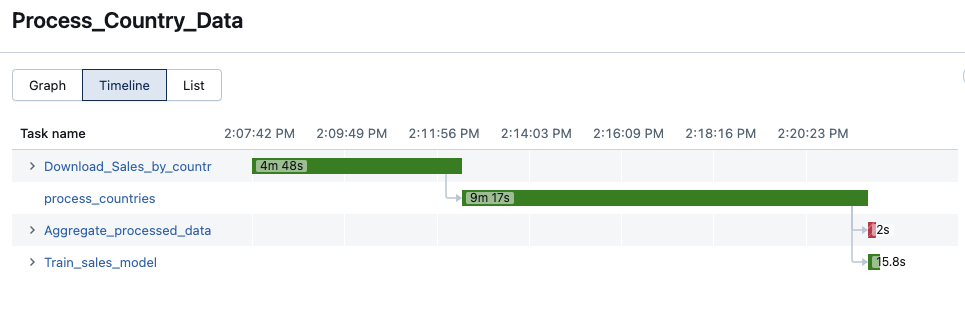
Für serverlose Aufträge werden Abfragen und Abfrageprofile in die Zeitachsenansicht integriert. Klicken Sie auf den Pfeil neben einem Aufgabennamen, um die Abfrageanweisungen und deren Dauer anzuzeigen, und klicken Sie dann auf eine Anweisung, um zum entsprechenden Abfrageprofil zu navigieren. Siehe Abfragedetails für Jobausführungen anzeigen.
Listenansicht
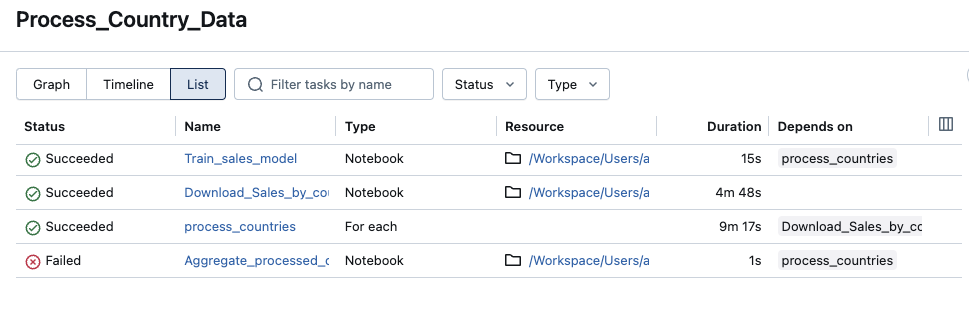
Standardmäßig zeigt die Listenansicht den Status, den Namen, den Typ, die Ressource, die Dauer und Abhängigkeiten an. Sie können in dieser Ansicht Spalten hinzufügen und entfernen.
Sie können nach Namen, nach Aufgabenstatus oder Aufgabentyp filtern und Aufgaben nach Status, Name oder Dauer sortieren.
Klicken Sie auf den Wert Auftrags-ID, um zur Registerkarte Ausführungen für den Auftrag zurückzukehren.
Um zu sehen, wo in einem Durchlauf Zeit aufgewendet wird und was Sie tun können, um diese zu reduzieren, sehen Sie sich die Phasenaufschlüsselung an. Siehe Aufschlüsselung des Ausführungslaufs nach Phase anzeigen.
Wie Azure Databricks den Auftragsausführungsstatus bestimmt
Azure Databricks bestimmt, ob ein Auftrag erfolgreich ausgeführt wurde, basierend auf dem Ergebnis der Blattaufgaben des Auftrags. Eine Blattaufgabe ist eine Aufgabe, die keine Downstreamabhängigkeiten aufweist. Eine Auftragsausführung kann eines der folgenden Ergebnisse haben:
- Erfolgreich: Alle Aufgaben waren erfolgreich.
- Erfolgreich mit Fehlern: Einige Aufgaben sind fehlgeschlagen, aber alle Blattaufgaben waren erfolgreich.
- Fehler: Ein oder mehrere Blattaufgaben sind fehlgeschlagen.
- Übersprungen: Die Auftragsausführung wurde übersprungen (z. B. kann eine Aufgabe übersprungen werden, weil Sie die maximale gleichzeitige Ausführung für Ihren Auftrag oder Ihren Arbeitsbereich überschritten haben).
- Abgelaufen: Die Ausführung des Auftrags hat zu lange gedauert, und ein Timeout ist aufgetreten.
- Abgebrochen: Die Auftragsausführung wurde abgebrochen (z. B. ein Benutzer hat die laufende Ausführung manuell abgebrochen).
Einzelne Vorgänge können auch mit einem Disabled Status beendet werden, wenn Sie sie explizit in den Auftragseinstellungen deaktivieren oder wenn Lakeflow Jobs sie für eine Ausführung deaktivieren, da eine Upstream-Aufgabe deaktiviert ist. Deaktivierte Aufgaben weisen in der oberen rechten Ecke des DAG ein  auf. Siehe "Deaktivierte Aufgaben" in Lakeflow-Aufträgen.
Job-Leistungskennzahlen anzeigen
Streamingaufgabenmetriken und serverlose Abfrageleistungsmetriken werden mit den anderen Auftragsleistungstools dokumentiert. Siehe Leistung von Lakeflow Jobs diagnostizieren.
Anzeigen des Ausführungsverlaufs von Aufgaben
So zeigen Sie den Ausführungsverlauf einer Aufgabe einschließlich erfolgreicher und nicht erfolgreicher Ausführungen an
- Klicken Sie auf der Seite " Auftragsausführungsdetails " auf eine Aufgabe. Die Seite mit den Details zur Aufgabenausführung wird angezeigt.
- Wählen Sie die Aufgabenausführung in der Dropdownliste „Ausführungsverlauf“-Menü aus.
Anzeigen des Aufgabenausführungsverlaufs für eine For each-Aufgabe
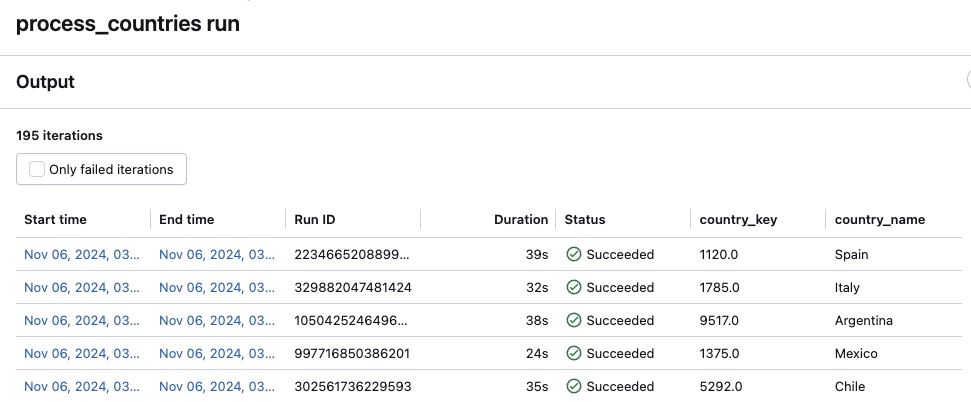
Der Zugriff auf den Ausführungsverlauf eines For each Vorgangs ist identisch mit einem standardmäßigen Lakeflow Jobs-Vorgang. Sie können auf den For each-Aufgabenknoten auf der Seite Details zur Auftragsausführung oder auf die entsprechende Zelle in der Matrixansicht klicken. Im Gegensatz zu einer Standardaufgabe werden die Ausführungsdetails für einen For each Vorgang jedoch als Tabelle der Iterationen der geschachtelten Aufgabe dargestellt.
Klicken Sie auf Nur fehlerhafte Iterationen, um nur fehlerhaften Iterationen anzuzeigen.
Wenn Sie die Ausgabe einer Iteration anzeigen möchten, klicken Sie auf die Werte für die Startzeit oder die Endzeit der Iteration.
Anzeigen von Herkunftsinformationen für einen Auftrag
Wenn Unity Catalog in Ihrem Arbeitsbereich aktiviert ist, können Sie Herkunftsinformationen für alle Unity Catalog-Tabellen in Ihrem Workflow anzeigen. Wenn für Ihren Workflow Lineage-Informationen verfügbar sind, wird im Bereich Auftragsdetails für Ihren Auftrag, im Bereich Details zur Auftragsausführung für eine Auftragsausführung oder im Bereich Details zur Aufgabenausführung für eine Aufgabenausführung ein Link mit der Anzahl der vor- und nachgelagerten Tabellen angezeigt. Klicken Sie auf den Link, um die Liste der Tabellen anzuzeigen. Klicken Sie auf eine Tabelle, um ausführliche Informationen im Katalog-Explorer anzuzeigen.
Anzeigen und Ausführen eines Auftrags, der mit deklarativen Automatisierungspaketen erstellt wurde
Sie können die Benutzeroberfläche von Lakeflow-Aufträgen verwenden, um Aufträge anzuzeigen und auszuführen, die von deklarativen Automatisierungspaketen bereitgestellt werden. Standardmäßig sind diese Aufträge auf der Auftragsbenutzeroberfläche schreibgeschützt. Wenn Sie einen Auftrag bearbeiten möchten, der mit einem Bundle bereitgestellt wurde, ändern Sie die Konfigurationsdatei des Bundles und stellen den Auftrag erneut bereit. Durch Anwenden von Änderungen ausschließlich auf die Bundlekonfiguration wird sichergestellt, dass die Quelldateien des Bundles immer die aktuelle Auftragskonfiguration widerspiegeln.
Wenn Sie jedoch sofortige Änderungen an einem Auftrag vornehmen müssen, können Sie den Auftrag von der Bundlekonfiguration trennen, um die Bearbeitung der Auftragseinstellungen auf der Benutzeroberfläche zu ermöglichen. Um den Auftrag zu trennen, wählen Sie Von Quelle trennen aus. Wählen Sie im Dialogfeld Von Quelle trennen die Option Trennen aus, um die Auswahl zu bestätigen.
Änderungen, die Sie auf der Benutzeroberfläche an dem Auftrag vornehmen, werden nicht auf die Bundlekonfiguration angewandt. Um Änderungen, die Sie auf der Benutzeroberfläche am Bundle vorgenommen haben, auf das Bundle anzuwenden, müssen Sie die Bundlekonfiguration manuell aktualisieren. Um den Auftrag erneut mit der Bundlekonfiguration zu verbinden, stellen Sie ihn mithilfe des Bundles erneut bereit.
Exportieren von Auftragsausführungsergebnissen
Sie können Notebook-Ausführungsergebnisse und Auftragsausführungsprotokolle für alle Auftragstypen exportieren.
Exportieren von Notebook-Ausführungsergebnissen
Sie können Auftragsausführungen dauerhaft speichern, indem Sie deren Ergebnisse exportieren. Bei Notebook-Auftragsausführungen können Sie ein gerendertes Notebook exportieren, das später in Ihren Azure Databricks-Arbeitsbereich importiert werden kann.
So exportieren Sie Notebook-Ausführungsergebnisse für einen Auftrag mit einer einzelnen Aufgabe
- Klicken Sie auf der Seite mit den Auftragsdetails in der Tabelle Abgeschlossene Ausführungen (letzte 60 Tage) in der Spalte Ausführung auf den Link Details anzeigen für die Ausführung.
- Klicken Sie auf Als HTML exportieren.
So exportieren Sie Notebook-Ausführungsergebnisse für einen Auftrag mit mehreren Aufgaben
- Klicken Sie auf der Seite mit den Auftragsdetails in der Tabelle Abgeschlossene Ausführungen (letzte 60 Tage) in der Spalte Ausführung auf den Link Details anzeigen für die Ausführung.
- Klicken Sie auf die Notebookaufgabe, die Sie exportieren möchten.
- Klicken Sie auf Als HTML exportieren.
Exportieren von Auftragsausführungsprotokollen
Sie können auch die Protokolle für Ihre Auftragsausführung exportieren. Sie können Ihren Auftrag so einrichten, dass Protokolle automatisch an das DBFS oder über die Auftrags-API gesendet werden, während Jobs Compute konfiguriert wird (siehe Computekonfigurationsreferenz). Sehen Sie sich das new_cluster.cluster_log_conf-Objekt im Anforderungstext an, das an den Vorgang zum Erstellen eines neuen Auftrags (POST /jobs/create) in der Auftrags-API übergeben wird.