Hinweis
Für den Zugriff auf diese Seite ist eine Autorisierung erforderlich. Sie können versuchen, sich anzumelden oder das Verzeichnis zu wechseln.
Für den Zugriff auf diese Seite ist eine Autorisierung erforderlich. Sie können versuchen, das Verzeichnis zu wechseln.
Databricks-Notizbücher bieten verschiedene Möglichkeiten zum Organisieren von Zellen: Hinzufügen von Titeln, Generieren eines Inhaltsverzeichnisses, Reduzieren von Zellen unter Markdown-Überschriften und Auswählen der Anzeige von Code und Ergebnissen.
Informationen zum Formatieren ihrer Codezellen finden Sie unter Formatieren von Codezellen.
Inhaltsverzeichnis des Notizbuchs
Um ein automatisch generiertes Inhaltsverzeichnis anzuzeigen, klicken Sie oben links im Notizbuch auf das Symbol (zwischen der linken Randleiste und der obersten Zelle). Das Inhaltsverzeichnis wird aus den im Notizbuch verwendeten Markdown-Überschriften generiert. Zellen mit Titeln werden auch im Inhaltsverzeichnis angezeigt.

Hinzufügen eines Zelltitels
Tip
Weisen Sie Genie Code (Agent-Modus) an, dies für Sie zu tun.
Add descriptive titles for each cell in this notebook.
Führen Sie eine der folgenden Aktionen aus, um einer Zelle einen Titel hinzuzufügen:
- Klicken Sie in der Mitte der Zelle auf die Zellennummer, und geben Sie den Titel ein.
- Wählen Sie im Menü "Zellenaktionen" "Titel hinzufügen" aus.
Zellen mit Titeln werden im Inhaltsverzeichnis des Notizbuchs angezeigt.

Höhergestufte Zelltitel
Damit Zelltitel auf der Benutzeroberfläche besser sichtbar sind, können Benutzer höhergestufte Zelltitel anzeigen.
- Klicken Sie auf einer beliebigen Seite in der oberen rechten Ecke auf Ihr Profilfoto und anschließend auf Einstellungen.
- Wählen Sie Developer> Aktivieren Höhergestufte Zelltitel anzeigen aus.
Ein- und Ausblenden von Zelleninhalt
Der Zelleninhalt besteht aus Zellencode und den Ergebnissen der Zellenausführung. Um Zellcodes oder Ergebnisse auszublenden, klicken Sie oben rechts in der Zelle auf das  und wählen Sie Code ausblenden oder Ergebnis ausblenden aus.
Sie können auch " Zelle reduzieren" auswählen, um nur die erste Zeile einer Zelle anzuzeigen. Um eine eingeklappte Zelle zu erweitern, wählen Sie Zelle erweitern aus.
Um ausgeblendete Zellen anzuzeigen, klicken Sie auf das Symbol "Anzeigen":  .
.
Einklappbare Überschriften
Zellen, die nach Zellen mit Markdownüberschriften angezeigt werden, können in der Überschriftenzelle reduziert werden. Wenn Sie Zellen nach Zellen erweitern oder reduzieren möchten, die Markdown-Überschriften im gesamten Notizbuch enthalten, wählen Sie im Menü "Ansicht" die Option "Alle Überschriften reduzieren" aus. Im restlichen Abschnitt wird beschrieben, wie eine Teilmenge von Zellen erweitert oder reduziert wird.
Überschriften erweitern und reduzieren
Die Abbildung zeigt die Überschrift MLflow setup der Ebene 1, in der die folgenden beiden Zellen reduziert sind:
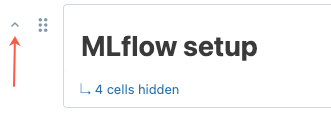
Um Überschriften zu erweitern und zu reduzieren, zeigen Sie mit dem Mauszeiger auf die Markdown-Zelle. Klicken Sie auf den Pfeil, der links neben der Zelle angezeigt wird.
Anzeigeoptionen für Zellen
Es gibt drei Anzeigeoptionen für Notizbücher. Verwenden Sie das Menü "Ansicht" , um die Anzeigeoption zu ändern.
- Standardansicht: Ergebnisse werden unmittelbar nach Codezellen angezeigt.
- Nur Ergebnisse: Es werden nur Ergebnisse angezeigt.
- Nebeneinander: Code- und Ergebniszellen werden nebeneinander angezeigt.
Die Symbole auf der linken und rechten Seite der Zelle zeigen verfügbare Aktionen an. Verwenden Sie beispielsweise die Griffpunkte oben links in der Zelle, um ein  nach oben oder unten zu verschieben. Um eine Zelle zu löschen, verwenden Sie das Papierkorbsymbol oben rechts in der Zelle.
Um die Bearbeitung zu vereinfachen, klicken Sie auf das  für den Fokus des Fokusmodus, um die Zelle mit voller Breite anzuzeigen. Um den Fokusmodus zu beenden, klicken Sie auf
  . Sie können auch die angezeigte Breite einer Zelle vergrößern, indem Sie das Layout "Zentriert anzeigen" >deaktivieren.
Wenn Sie alle Zellen im Notizbuch automatisch in Branchenstandardlinienlängen und -abstände formatieren möchten, wählen Sie "Notizbuch bearbeiten" >aus.