Anmerkung
Der Zugriff auf diese Seite erfordert eine Genehmigung. Du kannst versuchen, dich anzumelden oder die Verzeichnisse zu wechseln.
Der Zugriff auf diese Seite erfordert eine Genehmigung. Du kannst versuchen , die Verzeichnisse zu wechseln.
In diesem Artikel wird erläutert, wie Sie die Gated-Bereitstellung für Kubernetes-Cluster mit Microsoft Defender für Container aktivieren und konfigurieren.
Die Gated-Bereitstellung erzwingt Sicherheitsrichtlinien für Container-Images während der Bereitstellung mithilfe von Schwachstellen-Scan-Ergebnissen aus unterstützten Registries – Azure Container Registry (ACR), Amazon Elastic Container Registry (ECR) und Google Artifact Registry. Es arbeitet mit dem Kubernetes-Zulassungscontroller zusammen, um Bilder auszuwerten, bevor der Cluster sie zulässt.
Voraussetzungen
| Anforderung | Details |
|---|---|
| Defender-Plan | Aktivieren Sie Defender für Container sowohl in der Containerregistrierung als auch in Kubernetes-Clusterabonnements/-Konten. Wichtig: Wenn sich Ihre Containerregistrierung und Ihr Kubernetes-Cluster in verschiedenen Azure-Abonnements (oder AWS-Konten/GCP-Projekten) befinden, müssen Sie den Defender for Containers-Plan und relevante Erweiterungen für beide Cloudkonten aktivieren. |
| Planen von Erweiterungen | Defender-Sensor, Sicherheitsbeschränkung, Sicherheitsergebnisse und Registrierungszugriff. Sie können diese Planerweiterungen in der Planeinstellung von Defender for Containers aktivieren oder deaktivieren. Sie sind standardmäßig in neuen Defender für Containerumgebungen aktiviert. |
| Kubernetes-Clusterunterstützung | AKS, EKS, GKE - Version 1.31 oder höher. |
| Registrierungsunterstützung | Verwenden Sie Azure Container Registry (ACR), Amazon Elastic Container Registry (ECR) oder Google Artifact Registry. |
| Erlaubnisse | Erstellen oder ändern Sie Gated-Bereitstellungsrichtlinien mit der Mandantenberechtigung „Sicherheitsadministrator“ oder höher. Zeigen Sie diese mit der Mandantenberechtigung „Sicherheitsleseberechtigt“ oder höher an. |
Aktivieren Sie die Gated-Bereitstellung und erstellen Sie eine Sicherheitsregel
Schritt 1: Aktivieren erforderlicher Planerweiterungen
Wechseln Sie zu Microsoft Defender für Cloud>Umgebungseinstellungen.
Wählen Sie das relevante Abonnement, das AWS-Konto oder das GCP-Projekt aus.
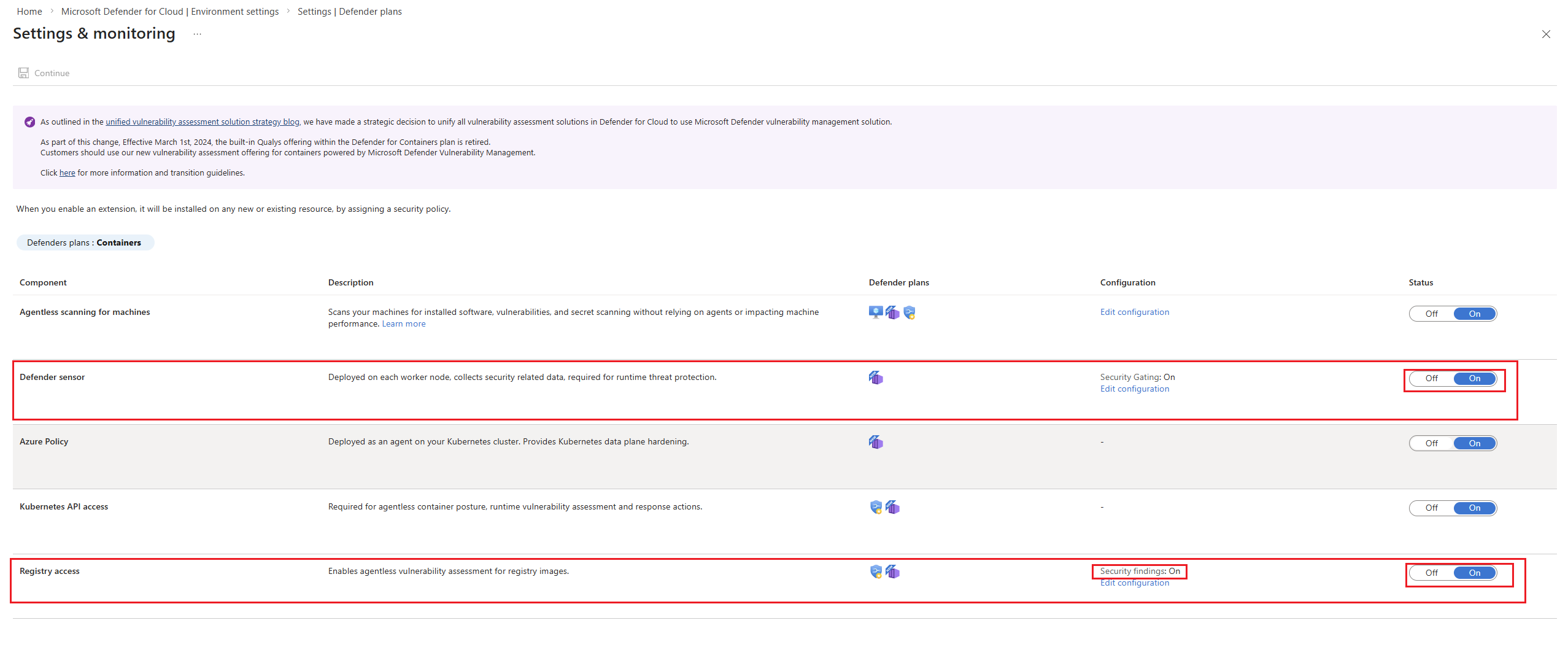
Aktivieren Sie unter Einstellungen und Überwachung die folgenden Umschaltflächen:
-
Defender Sensor
- Sicherheitsbeschränkung
-
Registrierungszugriff
- Sicherheitsergebnisse
-
Defender Sensor
Schritt 2: Zugriffssicherheitsregeln
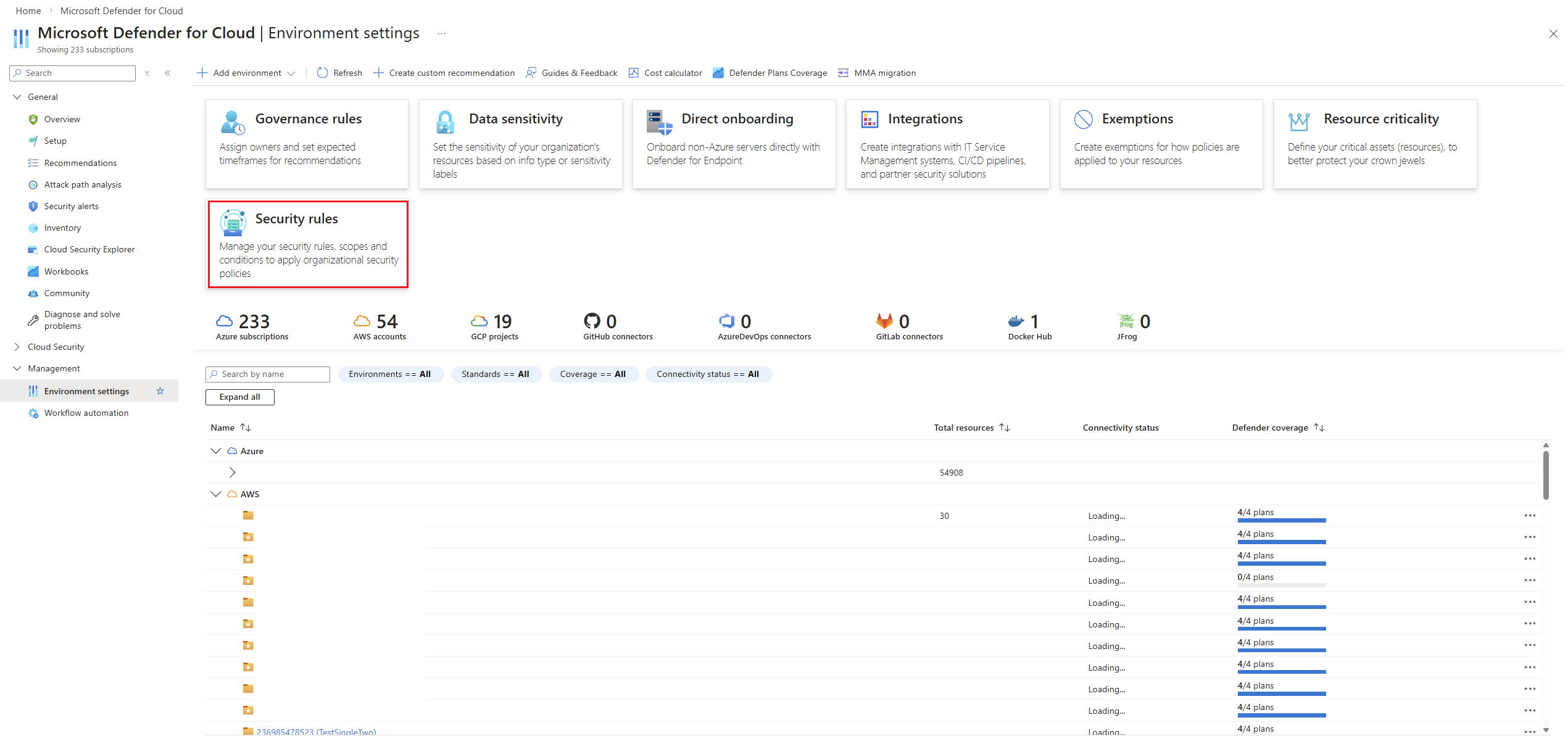
Wechseln Sie in den Umgebungseinstellungen zur Kachel "Sicherheitsregeln" .
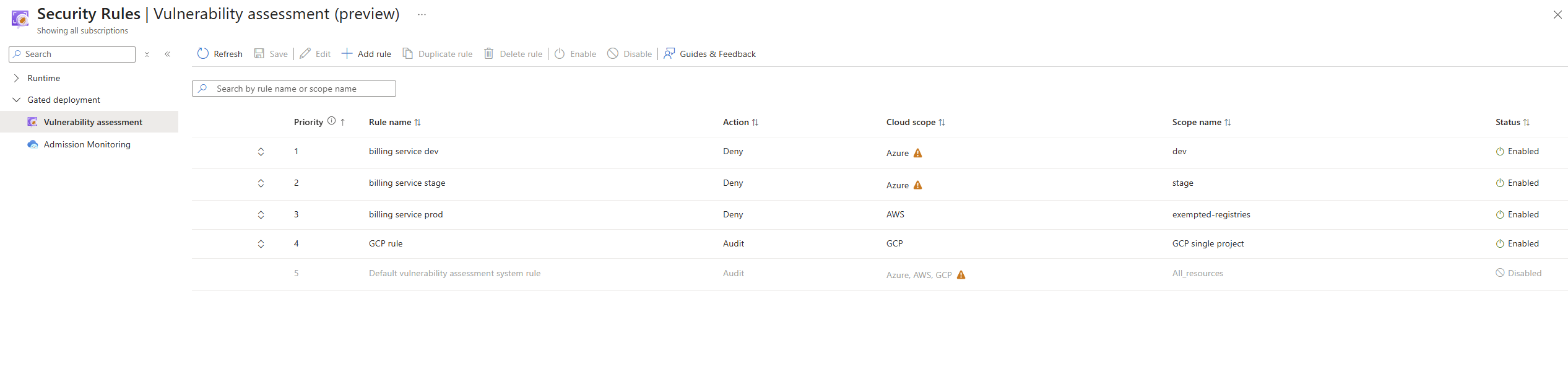
Wählen Sie die Registerkarte "Sicherheitsrisikobewertung " aus.
Schritt 3: Erstellen einer neuen Regel
Hinweis
Nachdem Sie die Defender-Pläne und die erforderlichen Erweiterungen aktiviert haben, erstellt das Portal standardmäßig eine Überwachungsregel, die Bilder mit hohen oder kritischen Sicherheitsrisiken kennzeichnet.
- Wählen Sie Regel hinzufügen aus.
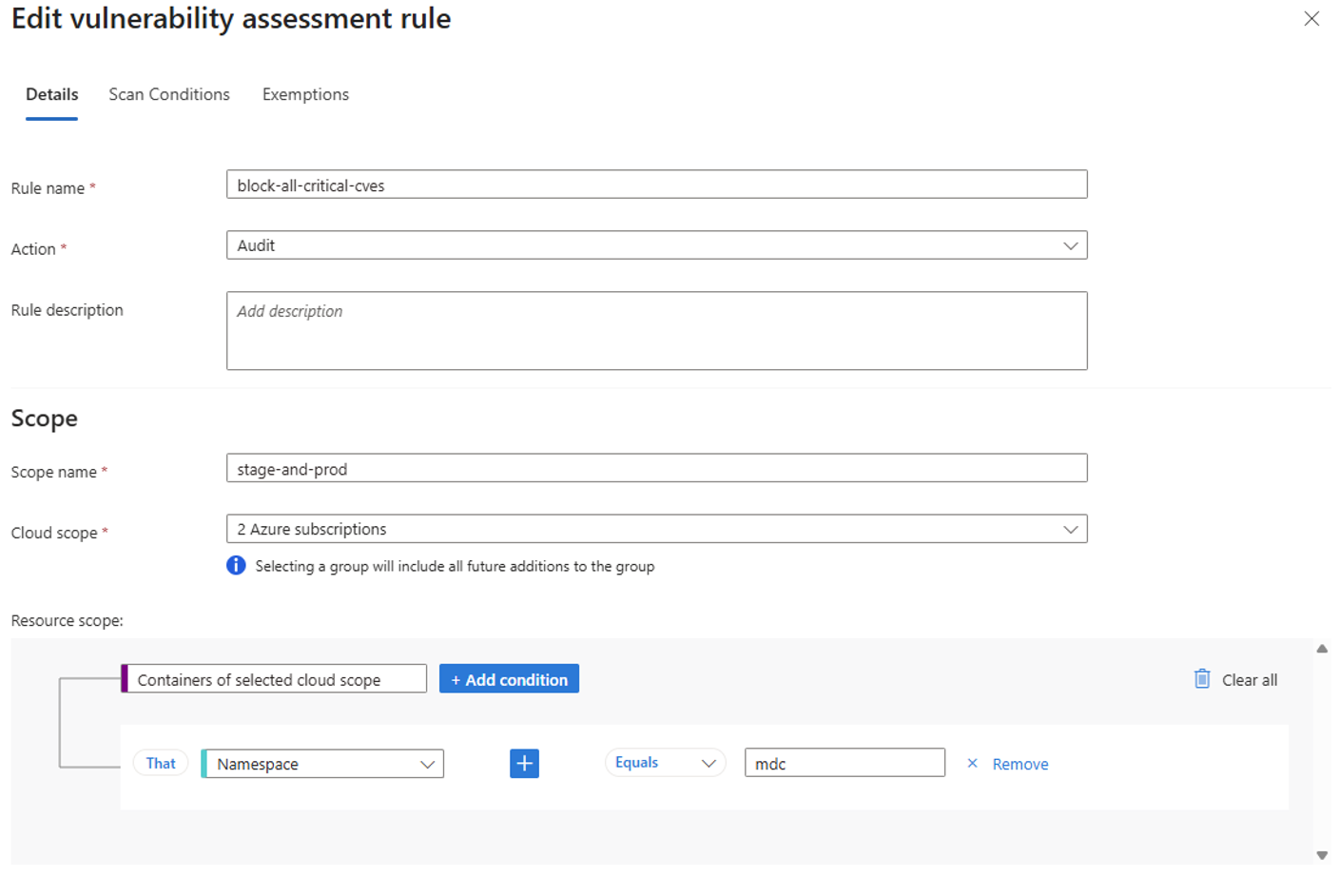
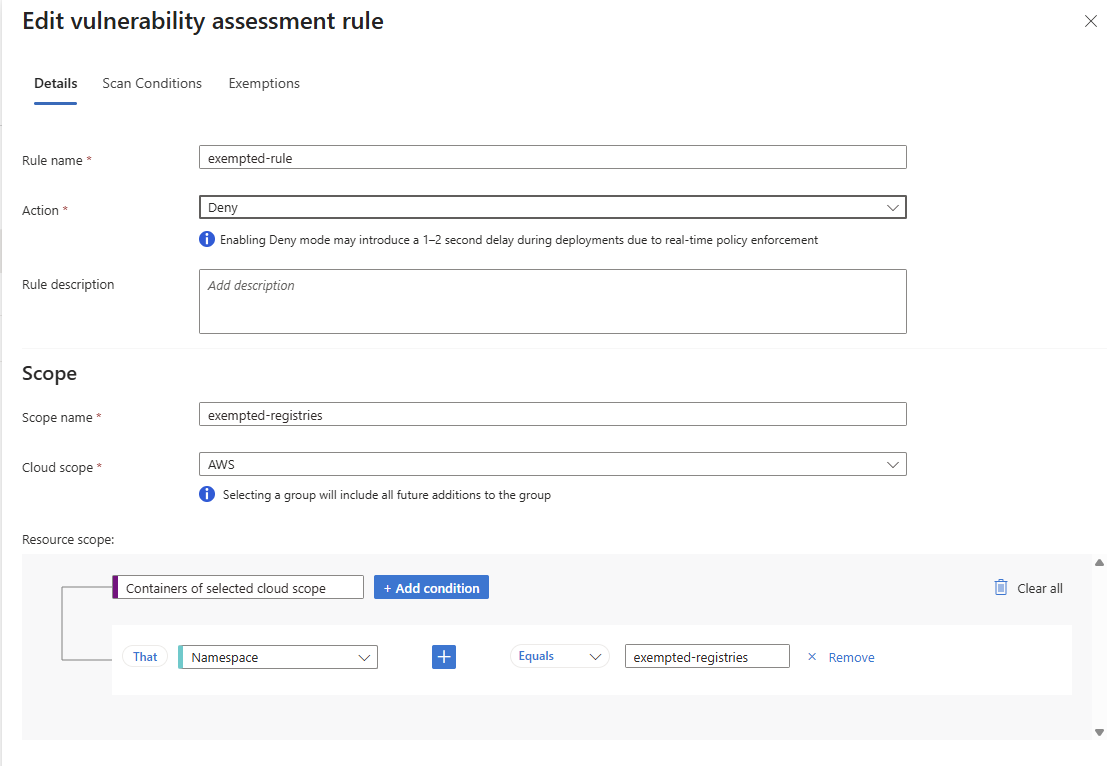
- Füllen Sie die folgenden Felder aus:
| Feld | Beschreibung |
|---|---|
| Regelname | Ein eindeutiger Name für die Regel |
| Maßnahme | Wählen Sie "Überwachen" oder "Ablehnen" aus. |
| Bereichsname | Ein Etikett für den Geltungsbereich |
| Cloud-Umfang | Azure-Abonnement, AWS-Konto oder GCP-Projekt auswählen |
| Ressourcenrahmen | Wählen Sie aus Cluster, Namespace, Pod, Bereitstellung, Image, Bezeichnungsauswahl |
| Passende Kriterien | Wählen Sie eine der folgenden Optionen aus: „Gleich“, „Beginnt mit“, „Endet mit“, „Enthält“, „Nicht gleich“. |
Schritt 4: Definieren von Bedingungen
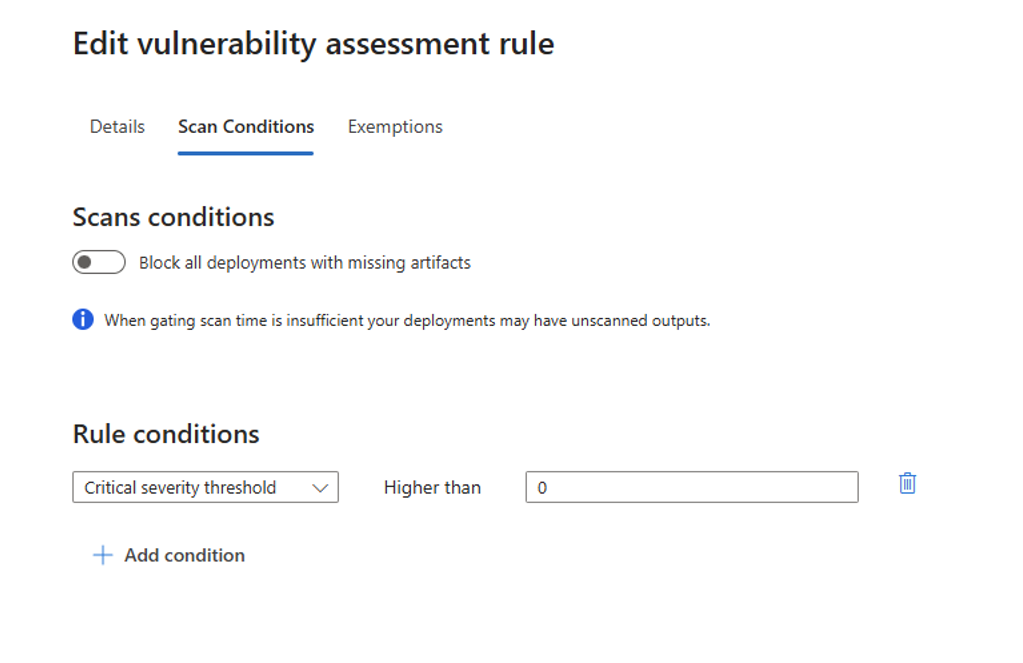
Geben Sie unter Scankonfigurationen Folgendes an:
- Auslöserregelbedingungen: Wählen Sie die Schweregrade für Sicherheitsanfälligkeiten oder bestimmten CVE-IDs aus.
Schritt 5: Definieren von Ausnahmen
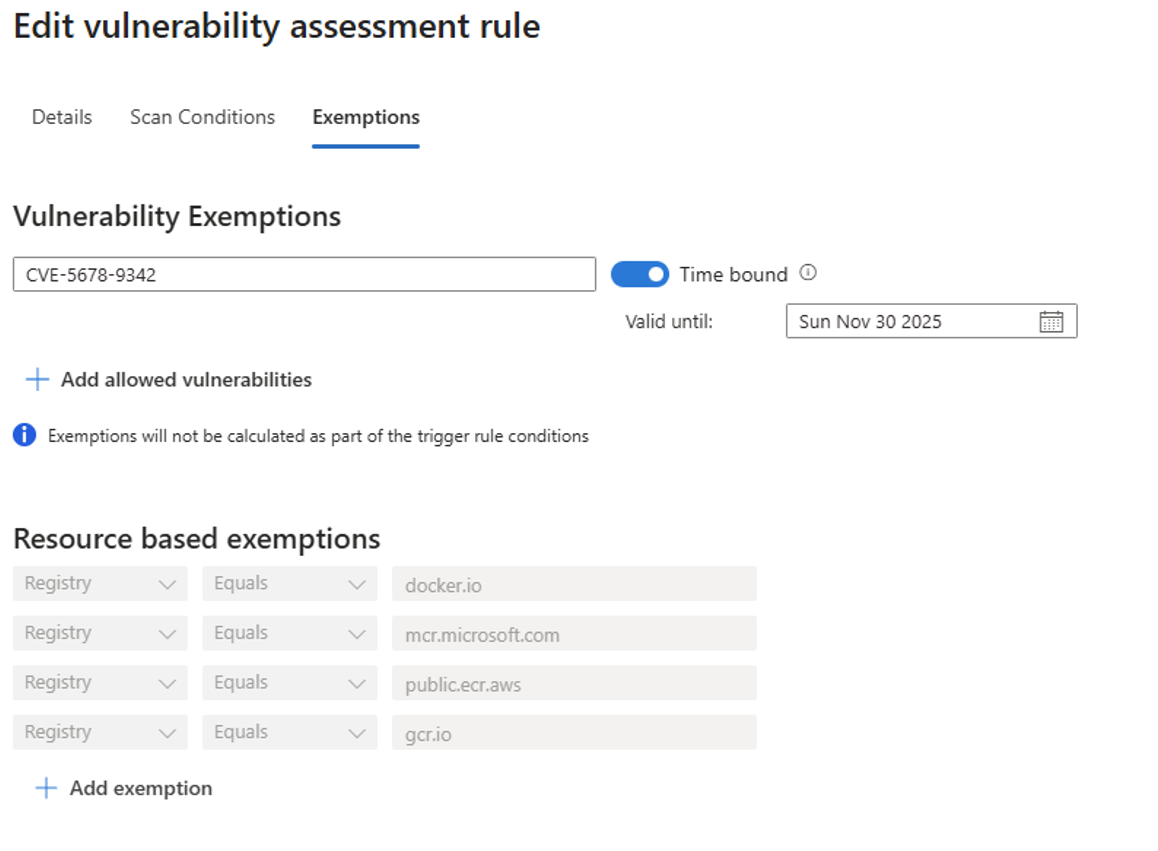
Ausnahmen ermöglichen es vertrauenswürdigen Ressourcen, Zugangsregeln zu umgehen.
Unterstützte Ausnahmetypen
| Typ | Beschreibung |
|---|---|
| CVE | Spezifische Sicherheitsrisiko-ID |
| Einsatz | Gezielte Bereitstellung |
| Bild | Spezifischer Bilddigest |
| Namespace | Kubernetes-Namespace |
| Pod | Spezifischer Pod |
| Registratur | Containerregistrierung |
| Repository | Bilder-Repository |
Übereinstimmende Kriterien
- Equals
- Starts With
- Endet mit
- Enthält
Zeitgebundene Konfiguration
| State | Verhalten |
|---|---|
| Standard | Ausschluss ist unbegrenzt |
| Time-Bound aktiviert | Ein Datumsauswahlfeld erscheint. Der Ausschluss läuft am Ende des ausgewählten Tages ab. |
Konfigurieren von Ausnahmen während der Regelerstellung. Sie gelten für Auditierungs- und Ablehnungsregeln.
Schritt 6: Fertigstellen und Speichern
- Überprüfen Sie die Regelkonfiguration.
- Um die Regel zu speichern und zu aktivieren, wählen Sie "Regel hinzufügen" aus.
Konfiguration des Verweigerungsmodus
Der Deny-Modus kann aufgrund der Erzwingung von Echtzeitrichtlinien eine Verzögerung von ein bis zwei Sekunden bei Bereitstellungen einführen. Wenn Sie " Ablehnen " als Aktion auswählen, wird eine Benachrichtigung angezeigt.
Zulassungsüberwachung
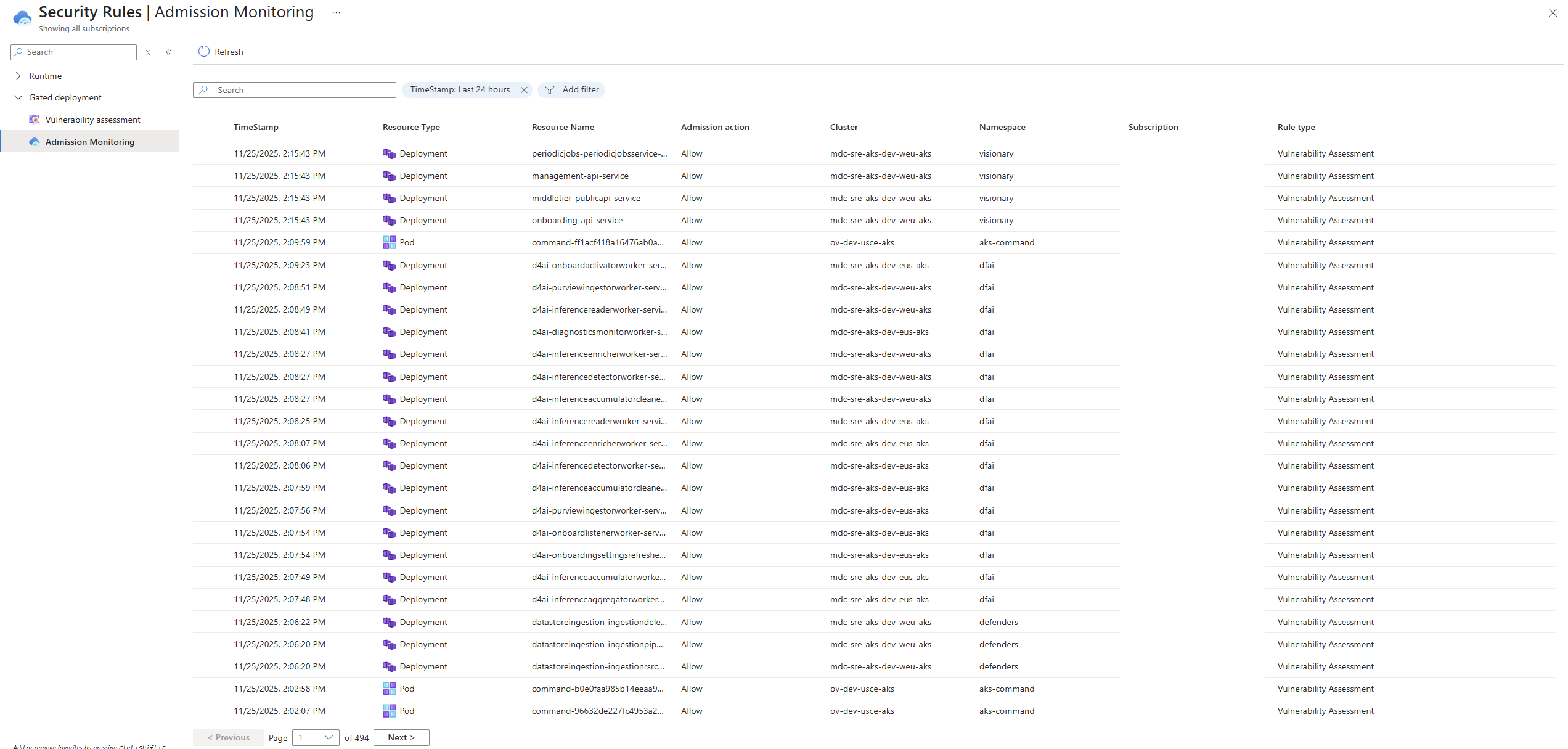
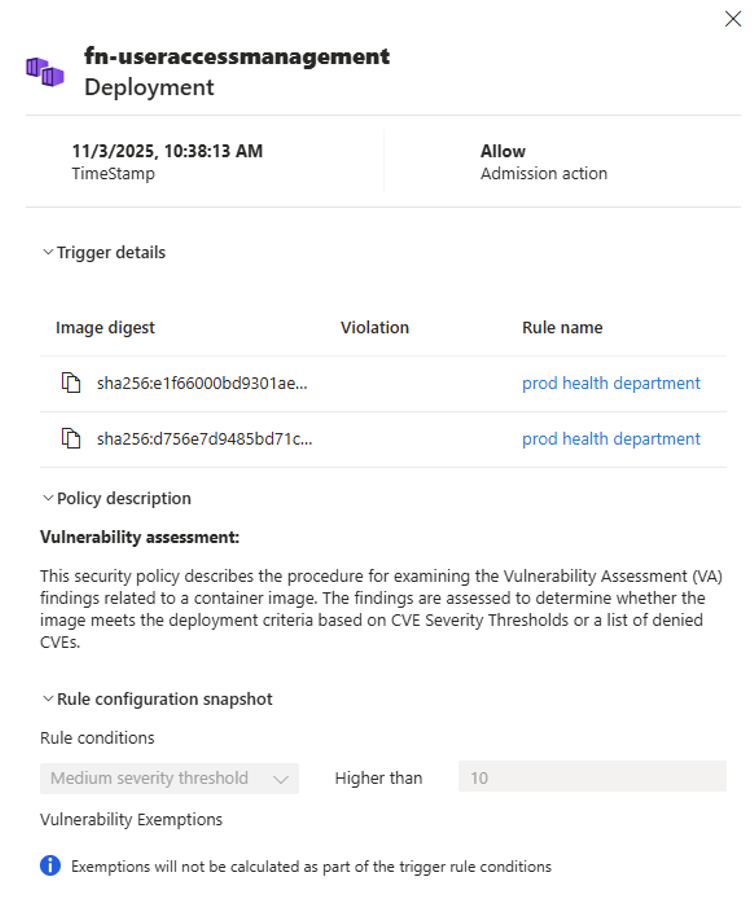
Gated Deployment-Ereignisse werden in der Ansicht "Zulassungsüberwachung " in Defender für Cloud angezeigt. Diese Ansicht bietet Einblicke in Regelauswertungen, ausgelöste Aktionen und betroffene Ressourcen. Verwenden Sie diese Ansicht, um Überwachungs- und Ablehnungsentscheidungen in Ihren Kubernetes-Clustern nachzuverfolgen.
Anzeigen von Ereignisdetails
Um ein bestimmtes Zulassungsereignis zu untersuchen, wählen Sie es aus der Liste aus. Ein Detailbereich wird geöffnet, in dem Folgendes angezeigt wird:
- Zeitstempel und Zugangsaktion: Wann das Ereignis aufgetreten ist und ob es zugelassen oder abgelehnt wurde
- Angaben zum Trigger: Der Container-Image-Digest, alle erkannten Verstöße und der Regelname, der ausgelöst wurde
- Richtlinienbeschreibung: Die Richtlinie und Kriterien für die Sicherheitsrisikobewertung, die für die Auswertung verwendet werden
- Momentaufnahme der Regelkonfiguration: Die spezifischen Bedingungen und Ausnahmen, die angewendet wurden
Bewährte Methoden für den Regelentwurf
- Starten Sie mit dem Überwachungsmodus, um die Auswirkungen zu überwachen, bevor Sie den Verweigerungsmodus erzwingen.
- Definieren Sie die Bereichsregeln eng (z. B. nach Namespace oder Bereitstellung), um die Zahl der falsch-positiven Ergebnisse zu reduzieren.
- Verwenden Sie zeitgebundene Ausnahmen, um kritische Workflows zu entsperren und gleichzeitig die Aufsicht aufrechtzuerhalten.
- Überprüfen Sie regelmäßig die Regelaktivitäten in der Ansicht "Zulassungsüberwachung", um die Durchsetzungsstrategie zu verfeinern.
Sicherheitsregel für ein Gated Deployment deaktivieren oder löschen
Deaktivieren einer Sicherheitsregel für Gated-Bereitstellungen
- Wählen Sie im Bereich "Einstellungen für Microsoft Defender for Cloud Environment"Die Sicherheitsregeln aus.
- Wählen Sie Bewertung der Sicherheitsanfälligkeit aus, um eine Liste der definierten Sicherheitsregeln für Gated-Bereitstellungen anzuzeigen.
- Wählen Sie eine Sicherheitsregel und dann "Deaktivieren" aus.
Löschen einer Sicherheitsregel für Gated-Bereitstellungen
- Wählen Sie im Bereich "Einstellungen für Microsoft Defender for Cloud Environment"Die Sicherheitsregeln aus.
- Wählen Sie die Sicherheitsrisikobewertung aus, um eine Liste der definierten Sicherheitsregeln anzuzeigen.
- Wählen Sie eine Sicherheitsregel und dann "Löschen" aus.
Verwandte Inhalte
Ausführlichere Anleitungen und Support finden Sie in der folgenden Dokumentation:
Übersicht: Gesteuerte Bereitstellung von Container-Images in einem Kubernetes-Cluster
Einführung in das Feature, seine Vorteile, wichtige Funktionen und seine FunktionsweiseHäufig gestellte Fragen: Gated-Bereitstellung in Defender for Containers
Antworten auf allgemeine Kundenfragen zum Verhalten und zur Konfiguration von gesteuerten BereitstellungenHandbuch zur Problembehandlung: Gated Deployment and Developer Experience
Helfen Sie beim Beheben von Onboarding-Problemen, Bereitstellungsfehlern und bei der Interpretation von entwicklerbezogenen Nachrichten.