Die Objektreplikation kopiert Blockblobs asynchron zwischen einem Quellspeicherkonto und einem Zielkonto. Wenn Sie die Objektreplikation konfigurieren, erstellen Sie eine Replikationsrichtlinie, in der das Quellspeicherkonto und das Zielkonto angegeben werden. Eine Replikationsrichtlinie enthält mindestens eine Regel, die einen Quellcontainer und einen Zielcontainer angibt sowie anzeigt, welche Blockblobs im Quellcontainer repliziert werden. Weitere Informationen zur Objektreplikation finden Sie unter Objektreplikation für Blockblobs.
In diesem Artikel wird beschrieben, wie Sie eine Objektreplikationsrichtlinie mithilfe des Azure-Portals, powerShell oder der Azure CLI konfigurieren. Sie können auch eine der Clientbibliotheken des Azure Storage-Ressourcenanbieters verwenden, um die Objektreplikation zu konfigurieren.
Voraussetzungen
Bevor Sie die Objektreplikation konfigurieren, erstellen Sie die Quell- und Zielspeicherkonten, sofern sie noch nicht vorhanden sind. Die Quell- und Zielkonten können entweder allgemeine v2-Speicherkonten oder Premium-Block-BLOB-Konten sein. Weitere Informationen finden Sie unter Erstellen eines Azure Storage-Kontos.
Für die Objektreplikation muss die Blob-Versionsverwaltung sowohl für das Quell- als auch das Zielkonto aktiviert sein, und der Blob-Änderungsfeed muss für das Quellkonto aktiviert sein. Weitere Informationen zur Blobversionsverwaltung finden Sie unter Blob-Versionsverwaltung. Weitere Informationen zum Änderungsfeed finden Sie unter Änderungsfeedunterstützung in Azure Blob Storage. Beachten Sie, dass die Aktivierung dieser Features zu zusätzlichen Kosten führen kann.
Um eine Objektreplikationsrichtlinie für ein Speicherkonto zu konfigurieren, müssen Sie der Rolle " Mitwirkender von Azure Resource Manager" zugewiesen sein, die auf die Ebene des Speicherkontos oder höher festgelegt ist. Weitere Informationen finden Sie in der Dokumentation zur rollenbasierten Zugriffssteuerung von Azure (Azure Role-Based Access Control, Azure RBAC) unter In Azure integrierte Rollen.
Die Objektreplikation wird in Konten mit aktiviertem hierarchischen Namespace noch nicht unterstützt.
Wenn Sie Zugriff auf die Quell- und Zielspeicherkonten haben, können Sie die Objektreplikationsrichtlinie für beide Konten konfigurieren. Die folgenden Beispiele zeigen, wie Sie die Objektreplikation mit dem Azure-Portal, PowerShell oder azure CLI konfigurieren.
Wenn Sie die Objektreplikation im Azure-Portal konfigurieren, müssen Sie die Richtlinie nur für das Quellkonto konfigurieren. Das Azure-Portal erstellt automatisch die Richtlinie für das Zielkonto, nachdem Sie sie für das Quellkonto konfiguriert haben.
Führen Sie die folgenden Schritte aus, um eine Replikationsrichtlinie im Azure-Portal zu erstellen:
Navigieren Sie zum Quellspeicherkonto im Azure-Portal.
Wählen Sie unter "Datenverwaltung" die Option "Objektreplikation" aus.
Wählen Sie "Replikationsregeln erstellen" aus.
Wählen Sie das Zielabonnement und das Speicherkonto aus.
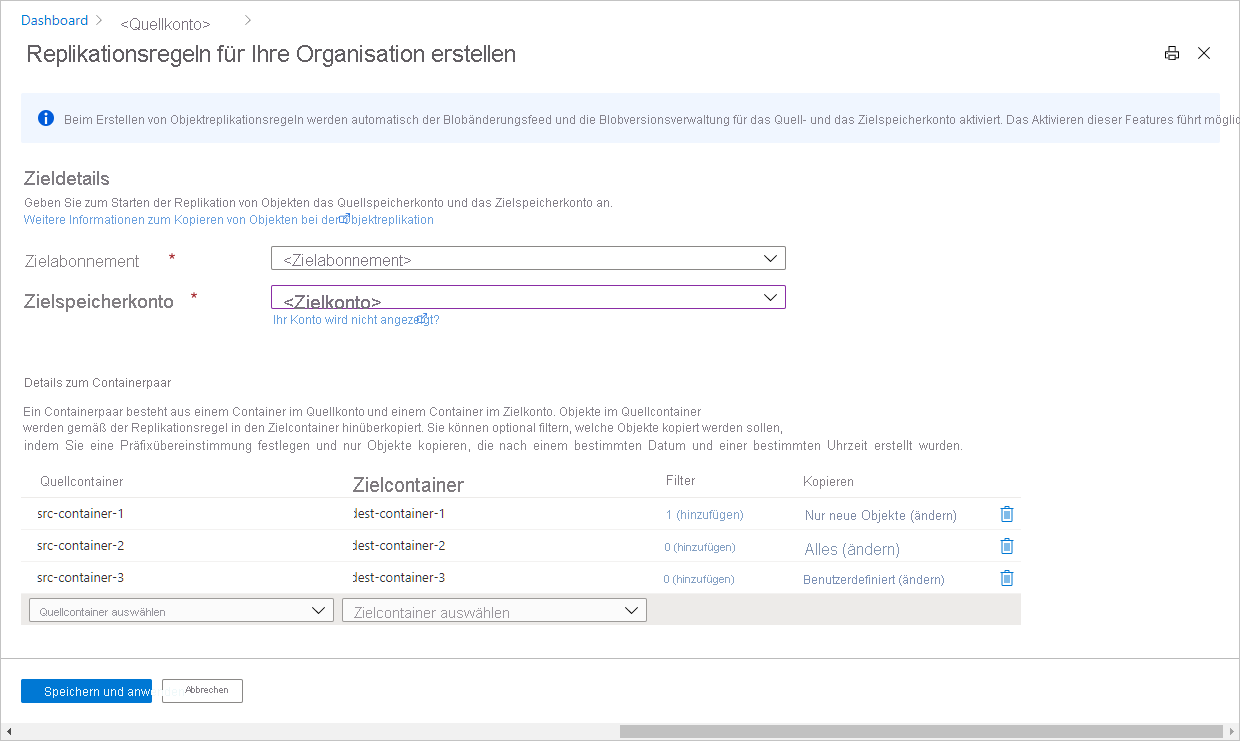
Wählen Sie im Abschnitt "Containerpaardetails " einen Quellcontainer aus dem Quellkonto und einen Zielcontainer aus dem Zielkonto aus. Sie können bis zu 10 Containerpaare pro Replikationsrichtlinie aus dem Azure-Portal erstellen. Informationen zum Konfigurieren von mehr als 10 Containerpaaren (bis zu 1000) finden Sie unter Konfigurieren der Objektreplikation mithilfe einer JSON-Datei.
Die folgende Abbildung zeigt eine Reihe von Replikationsregeln.
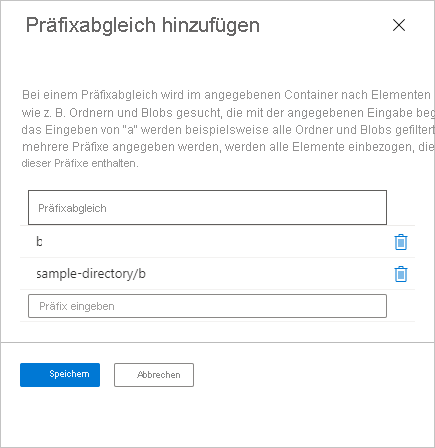
Geben Sie bei Bedarf einen oder mehrere Filter an, um nur Blobs zu kopieren, die einem Präfixmuster entsprechen. Wenn Sie beispielsweise ein Präfix bangeben, werden nur Blobs, deren Name mit diesem Buchstaben beginnt, repliziert. Sie können ein virtuelles Verzeichnis als Teil des Präfixes angeben. Sie können maximal fünf Präfix-Übereinstimmungen hinzufügen. Die Präfixzeichenfolge unterstützt keine Wildcardzeichen.
Die folgende Abbildung zeigt Filter, die einschränken, welche Blobs als Teil einer Replikationsregel kopiert werden.
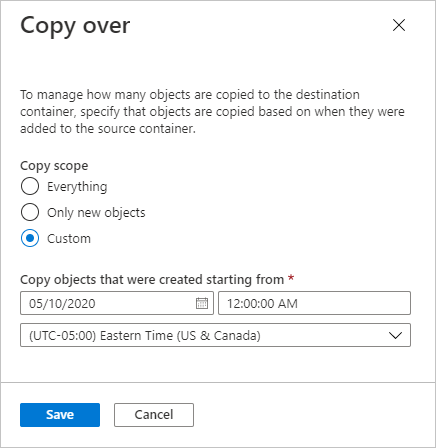
Standardmäßig ist der Kopierbereich so festgelegt, dass nur neue Objekte kopiert werden. Wenn Sie alle Objekte im Container kopieren oder Objekte ab einem benutzerdefinierten Datum und einer benutzerdefinierten Uhrzeit kopieren möchten, wählen Sie den Änderungslink aus, und konfigurieren Sie den Kopierbereich für das Containerpaar.
Die folgende Abbildung zeigt einen benutzerdefinierten Kopierbereich, der Objekte ab einem bestimmten Datum und einer bestimmten Uhrzeit kopiert.
Wählen Sie "Speichern" aus, und wenden Sie sie an, um die Replikationsrichtlinie zu erstellen und mit der Replikation von Daten zu beginnen.
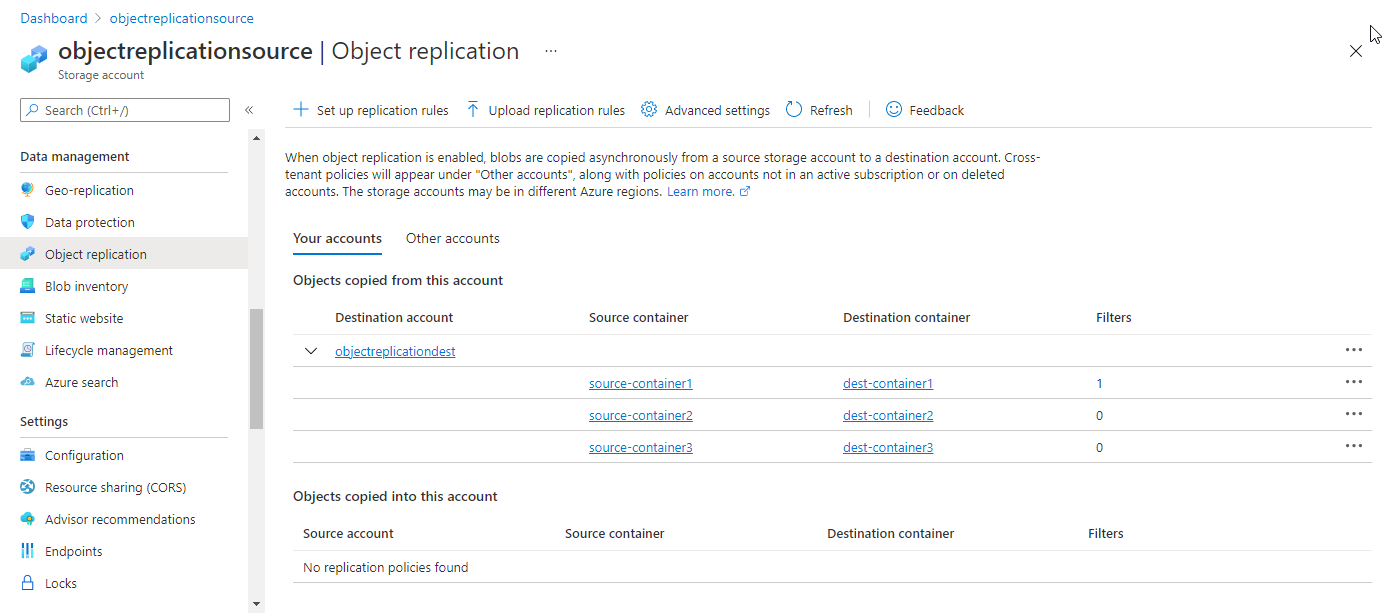
Nachdem Sie die Objektreplikation konfiguriert haben, zeigt das Azure-Portal die Replikationsrichtlinie und -regeln an, wie in der folgenden Abbildung dargestellt.
Um eine Replikationsrichtlinie mit PowerShell zu erstellen, installieren Sie zuerst Version 2.5.0 oder höher des Az.Storage PowerShell-Moduls. Weitere Informationen zum Installieren von Azure PowerShell finden Sie unter Installieren von Azure PowerShell mit PowerShellGet.
Das folgende Beispiel zeigt, wie Sie zuerst eine Replikationsrichtlinie für das Zielkonto und dann für das Quellkonto erstellen. Denken Sie daran, die Werte in eckigen Klammern durch Ihre eigenen Werte zu ersetzen:
# Sign in to your Azure account.
Connect-AzAccount

# Set variables.
$rgName = "<resource-group>"
$srcAccountName = "<source-storage-account>"
$destAccountName = "<destination-storage-account>"
$srcContainerName1 = "source-container1"
$destContainerName1 = "dest-container1"
$srcContainerName2 = "source-container2"
$destContainerName2 = "dest-container2"

# Enable blob versioning and change feed on the source account.
Update-AzStorageBlobServiceProperty -ResourceGroupName $rgName `
    -StorageAccountName $srcAccountName `
    -EnableChangeFeed $true `
    -IsVersioningEnabled $true

# Enable blob versioning on the destination account.
Update-AzStorageBlobServiceProperty -ResourceGroupName $rgName `
    -StorageAccountName $destAccountName `
    -IsVersioningEnabled $true

# List the service properties for both accounts.
Get-AzStorageBlobServiceProperty -ResourceGroupName $rgName `
    -StorageAccountName $srcAccountName
Get-AzStorageBlobServiceProperty -ResourceGroupName $rgName `
    -StorageAccountName $destAccountName

# Create containers in the source and destination accounts.
Get-AzStorageAccount -ResourceGroupName $rgName -StorageAccountName $srcAccountName |
    New-AzStorageContainer $srcContainerName1
Get-AzStorageAccount -ResourceGroupName $rgName -StorageAccountName $destAccountName |
    New-AzStorageContainer $destContainerName1
Get-AzStorageAccount -ResourceGroupName $rgName -StorageAccountName $srcAccountName |
    New-AzStorageContainer $srcContainerName2
Get-AzStorageAccount -ResourceGroupName $rgName -StorageAccountName $destAccountName |
    New-AzStorageContainer $destContainerName2

# Define replication rules for each container.
$rule1 = New-AzStorageObjectReplicationPolicyRule -SourceContainer $srcContainerName1 `
    -DestinationContainer $destContainerName1 `
    -PrefixMatch b
$rule2 = New-AzStorageObjectReplicationPolicyRule -SourceContainer $srcContainerName2 `
    -DestinationContainer $destContainerName2  `
    -MinCreationTime 2021-09-01T00:00:00Z

# Create the replication policy on the destination account.
$destPolicy = Set-AzStorageObjectReplicationPolicy -ResourceGroupName $rgName `
    -StorageAccountName $destAccountName `
    -PolicyId default `
    -SourceAccount $srcAccountName `
    -Rule $rule1,$rule2

# Create the same policy on the source account.
Set-AzStorageObjectReplicationPolicy -ResourceGroupName $rgName `
    -StorageAccountName $srcAccountName `
    -InputObject $destPolicy
Um eine Replikationsrichtlinie mit Azure CLI zu erstellen, installieren Sie zuerst Azure CLI, Version 2.11.1 oder höher. Weitere Informationen finden Sie unter Erste Schritte mit der Azure-Befehlszeilenschnittstelle.
Aktivieren Sie als Nächstes blob-Versionsverwaltung für die Quell- und Zielspeicherkonten, und aktivieren Sie den Änderungsfeed für das Quellkonto, indem Sie den Updatebefehl " az storage account blob-service-properties" aufrufen. Denken Sie daran, die Werte in eckigen Klammern durch Ihre eigenen Werte zu ersetzen:
az login

az storage account blob-service-properties update \
    --resource-group <resource-group> \
    --account-name <source-storage-account> \
    --enable-versioning \
    --enable-change-feed

az storage account blob-service-properties update \
    --resource-group <resource-group> \
    --account-name <dest-storage-account> \
    --enable-versioning
Erstellen Sie die Quell- und Zielcontainer in ihren jeweiligen Speicherkonten.
az storage container create \
    --account-name <source-storage-account> \
    --name source-container-1 \
    --auth-mode login
az storage container create \
    --account-name <source-storage-account> \
    --name source-container-2 \
    --auth-mode login

az storage container create \
    --account-name <dest-storage-account> \
    --name dest-container-1 \
    --auth-mode login
az storage container create \
    --account-name <dest-storage-account> \
    --name dest-container-2 \
    --auth-mode login
Erstellen Sie eine neue Replikationsrichtlinie und eine zugeordnete Regel für das Zielkonto, indem Sie az storage account or-policy create aufrufen.
az storage account or-policy create \
    --account-name <dest-storage-account> \
    --resource-group <resource-group> \
    --source-account <source-storage-account> \
    --destination-account <dest-storage-account> \
    --source-container source-container-1 \
    --destination-container dest-container-1 \
    --min-creation-time '2021-09-01T00:00:00Z' \
    --prefix-match a
Azure Storage legt die Richtlinien-ID für die neue Richtlinie fest, wenn sie erstellt wird. Um der Richtlinie zusätzliche Regeln hinzuzufügen, rufen Sie az storage account or-policy rule add auf und geben dabei die Richtlinien-ID an.
az storage account or-policy rule add \
    --account-name <dest-storage-account> \
    --resource-group <resource-group> \
    --source-container source-container-2 \
    --destination-container dest-container-2 \
    --policy-id <policy-id> \
    --prefix-match b
Erstellen Sie als Nächstes die Richtlinie für das Quellkonto mithilfe der Richtlinien-ID.
az storage account or-policy show \
    --resource-group <resource-group> \
    --account-name <dest-storage-account> \
    --policy-id <policy-id> |
    az storage account or-policy create --resource-group <resource-group> \
    --account-name <source-storage-account> \
    --policy "@-"
Wenn Sie nicht über Berechtigungen für das Quellspeicherkonto verfügen oder mehr als 10 Containerpaare verwenden möchten, können Sie die Objektreplikation für das Zielkonto konfigurieren und eine JSON-Datei bereitstellen, die die Richtliniendefinition enthält, um an einen anderen Benutzer dieselbe Richtlinie für das Quellkonto zu erstellen. Wenn sich das Quellkonto beispielsweise in einem anderen Microsoft Entra-Mandanten als dem Zielkonto befindet, können Sie diesen Ansatz verwenden, um die Objektreplikation zu konfigurieren.
Informationen zum Erstellen einer JSON-Datei, die die Richtliniendefinition enthält, finden Sie in der Richtliniendefinitionsdatei.
Hinweis
Die mandantenübergreifende Objektreplikation ist standardmäßig für ein Speicherkonto zulässig. Um die Replikation über Mandanten hinweg zu verhindern, können Sie die AllowCrossTenantReplication-Eigenschaft so festlegen, dass die Replikation von Objekten zwischen Mandanten für Ihre Speicherkonten nicht zulässig ist. Weitere Informationen finden Sie unter Verhindern der Objektreplikation übergreifend auf Microsoft Entra-Mandanten.
Die Beispiele in diesem Abschnitt zeigen, wie Sie die Objektreplikationsrichtlinie für das Zielkonto konfigurieren und dann die JSON-Datei für diese Richtlinie abrufen, die ein anderer Benutzer zum Konfigurieren der Richtlinie für das Quellkonto verwenden kann.
Führen Sie die folgenden Schritte aus, um die Objektreplikation für das Zielkonto mit einer JSON-Datei im Azure-Portal zu konfigurieren:
Erstellen Sie eine lokale JSON-Datei, die die Replikationsrichtlinie für das Zielkonto definiert. Legen Sie das Feld "policyId " auf "default " fest, sodass Azure Storage die Richtlinien-ID definiert.
Eine einfache Möglichkeit zum Erstellen einer JSON-Datei, die eine Replikationsrichtlinie definiert, besteht darin, zuerst eine Testreplikationsrichtlinie zwischen zwei Speicherkonten im Azure-Portal zu erstellen. Anschließend können Sie die Replikationsregeln herunterladen und die JSON-Datei nach Bedarf ändern.
Navigieren Sie im Azure-Portal zu den Objektreplikationseinstellungen für das Zielkonto.
Wählen Sie "Upload-Replikationsregeln" aus.
Laden Sie die JSON-Datei hoch. Das Azure-Portal zeigt die Richtlinie und Regeln an, die erstellt werden, wie in der folgenden Abbildung dargestellt.
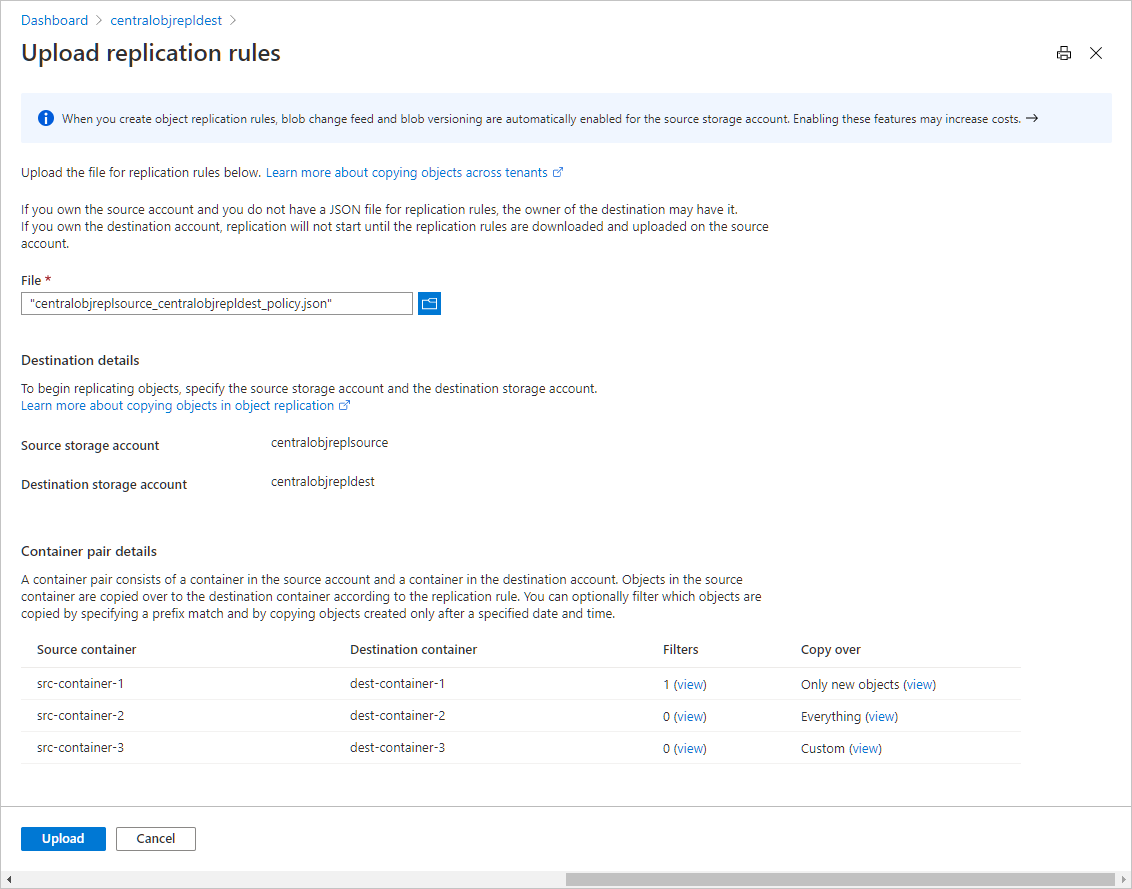
Wählen Sie "Hochladen" aus, um die Replikationsrichtlinie für das Zielkonto zu erstellen.
Anschließend können Sie eine JSON-Datei herunterladen, die die Richtliniendefinition enthält, die Sie einem anderen Benutzer zum Konfigurieren des Quellkontos bereitstellen können. Führen Sie die folgenden Schritte aus, um diese JSON-Datei herunterzuladen:
Navigieren Sie im Azure-Portal zu den Objektreplikationseinstellungen für das Zielkonto.
Wählen Sie die Schaltfläche "Weitere " neben der Richtlinie aus, die Sie herunterladen möchten, und wählen Sie dann "Regeln herunterladen" aus, wie in der folgenden Abbildung dargestellt.
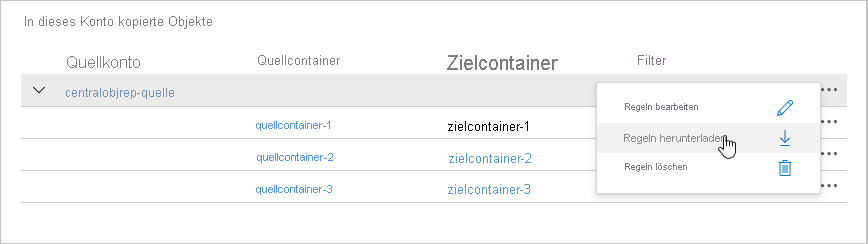
Speichern Sie die JSON-Datei auf Ihrem lokalen Computer, um sie für einen anderen Benutzer freizugeben, um die Richtlinie für das Quellkonto zu konfigurieren.
Die heruntergeladene JSON-Datei enthält die Richtlinien-ID, die Azure Storage für die Richtlinie für das Zielkonto erstellt hat. Sie müssen dieselbe Richtlinien-ID verwenden, um die Objektreplikation für das Quellkonto zu konfigurieren.
Beachten Sie, dass das Hochladen einer JSON-Datei zum Erstellen einer Replikationsrichtlinie für das Zielkonto über das Azure-Portal nicht automatisch dieselbe Richtlinie im Quellkonto erstellt. Ein anderer Benutzer muss die Richtlinie für das Quellkonto erstellen, bevor Azure Storage mit der Replikation von Objekten beginnt.
Rufen Sie zum Herunterladen einer JSON-Datei, die die Replikationsrichtliniendefinition für das Zielkonto aus PowerShell enthält, den Befehl "Get-AzStorageObjectReplicationPolicy " auf, um die Richtlinie zurückzugeben. Konvertieren Sie dann die Richtlinie in JSON, und speichern Sie sie als lokale Datei, wie im folgenden Beispiel gezeigt. Denken Sie daran, Werte in spitzen Klammern und den Dateipfad durch Ihre eigenen Werte zu ersetzen.
$rgName = "<resource-group>"
$destAccountName = "<destination-storage-account>"

$destPolicy = Get-AzStorageObjectReplicationPolicy -ResourceGroupName $rgName `
    -StorageAccountName $destAccountName
$destPolicy | ConvertTo-Json -Depth 5 > c:\temp\json.txt
Um die JSON-Datei zum Definieren der Replikationsrichtlinie für das Quellkonto mit PowerShell zu verwenden, rufen Sie die lokale Datei ab und konvertieren sie aus JSON in ein Objekt. Rufen Sie dann den Befehl "Set-AzStorageObjectReplicationPolicy " auf, um die Richtlinie für das Quellkonto zu konfigurieren, wie im folgenden Beispiel gezeigt.
Achten Sie beim Ausführen des Beispiels darauf, den -ResourceGroupName Parameter auf die Ressourcengruppe für das Quellkonto und den -StorageAccountName Parameter auf den Namen des Quellkontos festzulegen. Denken Sie auch daran, die Werte in spitzen Klammern und den Dateipfad durch Ihre eigenen Werte zu ersetzen.
$object = Get-Content -Path C:\temp\json.txt | ConvertFrom-Json
Set-AzStorageObjectReplicationPolicy -ResourceGroupName $rgName `
    -StorageAccountName $srcAccountName `
    -PolicyId $object.PolicyId `
    -SourceAccount $object.SourceAccount `
    -DestinationAccount $object.DestinationAccount `
    -Rule $object.Rules
Um die Definition der Replikationsrichtlinien für das Zielkonto über die Azure-Befehlszeilenschnittstelle in eine JSON-Datei zu schreiben, rufen Sie den Befehl az storage account or-policy show auf und leiten die Ausgabe in eine Datei um.
Im folgenden Beispiel wird die Richtliniendefinition in eine JSON-Datei mit dem Namen policy.jsongeschrieben. Denken Sie daran, Werte in spitzen Klammern sowie den Dateipfad durch Ihre eigenen Angaben zu ersetzen.
az storage account or-policy show \
    --account-name <dest-account-name> \
    --policy-id  <policy-id> > policy.json
Um die JSON-Datei zum Konfigurieren der Replikationsrichtlinie für das Quellkonto mit Azure CLI zu verwenden, rufen Sie den Befehl "az storage account or-policy create" auf, und verweisen Sie auf die policy.json Datei. Denken Sie daran, Werte in spitzen Klammern und den Dateipfad mit Ihren eigenen Werten zu ersetzen.
az storage account or-policy create \
    -resource-group <resource-group> \
    --source-account <source-account-name> \
    --policy @policy.json
Aktivieren von Replikationsmetriken
Sie können Replikationsmetriken für neue und vorhandene Objektreplikationsrichtlinien aktivieren. Es kann einige Minuten dauern, bis die Metriken angezeigt werden.
Sie können Metriken auf dem Blatt Objektreplikation in der neuen Spalte Metriken aktivieren, oder indem Sie den Abschnitt Regeln bearbeiten einer Richtlinie über die Auslassungspunkte (...) in der Zeile der OR-Richtlinie bearbeiten.
Das Aktivieren von Metriken wird in API Version 2021-08-01 und höher unterstützt. Sie können das neue Metrikfeld der Replikationsrichtlinie hinzufügen. Beispiel:
{
    "sourceAccount": "<source-account-name>",
    "destinationAccount": "<destination-account-name>",
    "metrics":
    {
     "enabled": true
    },
    "rules":
    [
        {
            "ruleId": "<rule-id>",
            "sourceContainer": "<source-container-name>",
            "destinationContainer": "<destination-container-name>"
        }
    ]
}
Wenn Sie Metriken für eine Richtlinie aktivieren, die so konfiguriert ist, dass sie vorhandene Daten kopiert, können Sie eine Zunahme der Metriken zu Beginn beobachten, während die Richtlinie die erste Phase des Auflistens durchläuft. Sobald dies abgeschlossen ist, wird die Replikation gestartet.
Anzeigen von Replikationsmetriken
Sie können auf den Link "Ansicht" in der Spalte "Metriken" klicken, um Überwachungsmetriken anzuzeigen.
Um Metriken in Azure Monitor weiter anzuzeigen, klicken Sie auf ein Diagramm einer Metrik. Dadurch gelangen Sie zur Ansicht "Metriken von Azure Monitor" mit weiteren Filterfunktionen.
Überprüfen des Replikationsstatus eines Blobs
Sie können den Replikationsstatus für ein BLOB im Quellkonto über das Azure-Portal, PowerShell oder Azure CLI überprüfen. Objektreplikationseigenschaften werden erst aufgefüllt, wenn die Replikation abgeschlossen oder fehlgeschlagen ist.
Führen Sie die folgenden Schritte aus, um den Replikationsstatus für ein BLOB im Quellkonto im Azure-Portal zu überprüfen:
- Navigieren Sie zum Quellkonto im Azure-Portal.
- Suchen Sie den Container, der das Quell-BLOB enthält.
- Wählen Sie das Blob aus, um dessen Eigenschaften anzuzeigen. Wenn das Blob erfolgreich repliziert wurde, sehen Sie im Abschnitt "Objektreplikation ", dass der Status auf "Abgeschlossen" festgelegt ist. Die Replikationsrichtlinien-ID und die ID für die Regel zur Objektreplikation für diesen Container werden ebenfalls aufgeführt.
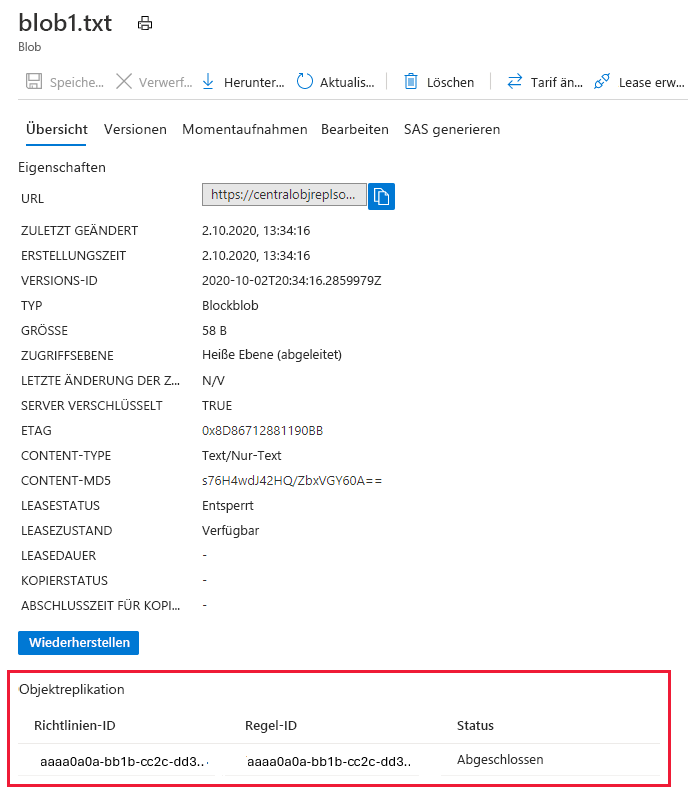
Um den Replikationsstatus für ein Blob im Quellkonto mit PowerShell zu überprüfen, rufen Sie den Wert der Objektreplikationsreplikationsstatus-Eigenschaft ab, wie im folgenden Beispiel gezeigt. Denken Sie daran, die Werte in eckigen Klammern durch Ihre eigenen Werte zu ersetzen:
$ctxSrc = (Get-AzStorageAccount -ResourceGroupName $rgName `
    -StorageAccountName $srcAccountName).Context
$blobSrc = Get-AzStorageBlob -Container $srcContainerName1 `
    -Context $ctxSrc `
    -Blob <blob-name>
$blobSrc.BlobProperties.ObjectReplicationSourceProperties[0].Rules[0].ReplicationStatus
Um den Replikationsstatus für ein Blob im Quellkonto mit Azure CLI zu überprüfen, rufen Sie den Wert der Objektreplikationsstatuseigenschaft ab, wie im folgenden Beispiel gezeigt:
az storage blob show \
    --account-name <source-account-name> \
    --container-name <source-container-name> \
    --name <source-blob-name> \
    --query 'objectReplicationSourceProperties[].rules[].status' \
    --output tsv \
    --auth-mode login
Wenn der Replikationsstatus für ein Blob im Quellkonto auf einen Fehler hinweist, untersuchen Sie die folgenden möglichen Ursachen:
- Stellen Sie sicher, dass die Objektreplikationsrichtlinie im Zielkonto konfiguriert ist.
- Überprüfen Sie, ob der Zielcontainer noch vorhanden ist.
- Wenn das Quellblob im Rahmen eines Schreibvorgangs mit einem vom Kunden bereitgestellten Schlüssel verschlüsselt wurde, tritt bei der Objektreplikation ein Fehler auf. Weitere Informationen zu vom Kunden bereitgestellten Schlüsseln finden Sie unter Angeben eines Verschlüsselungsschlüssels bei Stellen einer Anforderung für Blob Storage.
Entfernen einer Replikationsrichtlinie
Um eine Replikationsrichtlinie und die zugehörigen Regeln zu entfernen, verwenden Sie Das Azure-Portal, PowerShell oder CLI.
Führen Sie die folgenden Schritte aus, um eine Replikationsrichtlinie im Azure-Portal zu entfernen:
- Navigieren Sie zum Quellspeicherkonto im Azure-Portal.
- Wählen Sie unter "Einstellungen" die Option "Objektreplikation" aus.
- Wählen Sie die Schaltfläche "Weitere " neben dem Richtliniennamen aus.
- Wählen Sie "Regeln löschen" aus.
Um eine Replikationsrichtlinie zu entfernen, löschen Sie die Richtlinie sowohl aus dem Quellkonto als auch aus dem Zielkonto. Durch das Löschen der Richtlinie werden auch alle damit verbundenen Regeln gelöscht.
# Remove the policy from the destination account.
Remove-AzStorageObjectReplicationPolicy -ResourceGroupName $rgName `
    -StorageAccountName $destAccountName `
    -PolicyId $destPolicy.PolicyId

# Remove the policy from the source account.
Remove-AzStorageObjectReplicationPolicy -ResourceGroupName $rgName `
    -StorageAccountName $srcAccountName `
    -PolicyId $destPolicy.PolicyId
Um eine Replikationsrichtlinie zu entfernen, löschen Sie die Richtlinie sowohl aus dem Quellkonto als auch aus dem Zielkonto. Durch das Löschen der Richtlinie werden auch alle damit verbundenen Regeln gelöscht.
az storage account or-policy delete \
    --policy-id <policy-id> \
    --account-name <source-storage-account> \
    --resource-group <resource-group>

az storage account or-policy delete \
    --policy-id <policy-id> \
    --account-name <dest-storage-account> \
    --resource-group <resource-group>
N/A
Verhalten beim erneuten Erstellen einer Objektreplikationsrichtlinie
Wenn eine Objektreplikationsrichtlinie gelöscht und in demselben Quell- und Zielcontainerpaar neu erstellt wird, behandelt Azure die neue Richtlinie als völlig separate Replikationsbeziehung. Das folgende Verhalten gilt:
Für die neu erstellte Richtlinie wird eine neue Richtlinien-ID generiert.
Alle Replikationsaufgaben, die der vorherigen Richtlinie zugeordnet sind, werden beendet.
Dem Zielcontainer wird eine neue Replikationssperre zugewiesen, die mit der neuen Richtlinien-ID verknüpft ist.
Der Replikationsstatus aus der vorherigen Richtlinie wird nicht wiederverwendet.
Replikationsverhalten nach dem erneuten Erstellen einer Objektreplikationsrichtlinie
Nachdem die Richtlinie neu erstellt wurde, versucht Azure erneut die Replikation für berechtigte Blobs, und das Ergebnis hängt von der Verfügbarkeit des Blob-Versionsverlaufs für das Quellkonto ab:
Wenn am Zielort keine früheren Versionen eines Quell-BLOBs verfügbar sind: Azure bestimmt, dass das Blob bereits unter einer vorherigen Richtlinie kopiert wurde. Die erneute Replikation dieses Blobs ist nicht erfolgreich. Nur neue Blob-Schreibvorgänge (oder neue Versionen, die nach der erneuten Erstellung der Richtlinie erstellt wurden) werden erfolgreich repliziert.
Wenn für ein Quellblob vorherige Versionen auf dem Ziel verfügbar sind: Azure kann das Blob erneut replizieren. Das Blob wird erneut als neue Version in das Ziel kopiert. Dies ermöglicht eine erfolgreiche erneute Replikation vorhandener Blobs ohne Dateninkonsistenz.
Nächste Schritte