Anmerkung
Der Zugriff auf diese Seite erfordert eine Genehmigung. Du kannst versuchen, dich anzumelden oder die Verzeichnisse zu wechseln.
Der Zugriff auf diese Seite erfordert eine Genehmigung. Du kannst versuchen , die Verzeichnisse zu wechseln.
✔️ Gilt für: Klassische SMB- und NFS-Azure-Dateifreigaben (Microsoft.Storage)
✖️ Gilt nicht für: Dateifreigaben, die mit dem Microsoft.FileShares-Ressourcenanbieter erstellt wurden (Vorschau)
Bevor Sie eine klassische Azure-Dateifreigabe erstellen, müssen Sie zwei Fragen zur geplanten Verwendung der Freigabe beantworten:
Welche Leistungsanforderungen gelten für Ihre Dateifreigabe?
Klassische Azure-Dateifreigaben bieten zwei verschiedene Medienebenen für Speicher – SSD (Premium, Solid State Drive, Festkörperlaufwerk) und HDD (Standard, Hard Disk Drive, Festplattenlaufwerk) –, sodass Sie Ihre Dateifreigaben an die Leistungs- und Preisanforderungen Ihres jeweiligen Szenarios anpassen können. SSD-Dateifreigaben bieten für die meisten E/A-Vorgänge konsistent Hochleistung und niedrige Latenz im einstelligen Millisekundenbereich. HDD-Dateifreigaben sind eine kostengünstige Speicheroption für allgemeine Verwendungszwecke.Welche Redundanzanforderungen gelten für Ihre Azure-Dateifreigabe?
Azure Files bietet die Optionen Locally Redundant Storage (LRS), Zone-Redundant Storage (ZRS), Geo-Redundant Storage (GRS) und Geo-Zone-Redundant Storage (GZRS) für Standard SMB Dateifreigaben (HDD). SSD-Dateifreigaben sind nur für die Redundanztypen „LRS“ und „ZRS“ verfügbar. Weitere Informationen finden Sie unter Azure Files-Redundanz.
Weitere Informationen zu diesen Optionen finden Sie im Artikel zum Planen einer Azure Files-Bereitstellung.
Voraussetzungen
- In diesem Artikel wird davon ausgegangen, dass Sie über ein Azure-Abonnement verfügen. Sollten Sie kein Azure-Abonnement haben, erstellen Sie zunächst ein kostenloses Konto.
- Falls Sie Azure PowerShell verwenden möchten, installieren Sie die neueste Version.
- Falls Sie die Azure CLI verwenden möchten, installieren Sie die neueste Version.
Erstellen eines Speicherkontos
Klassische Azure-Dateifreigaben werden in Speicherkonten bereitgestellt, bei denen es sich um Objekte der obersten Ebene handelt, die einen freigegebenen Speicherpool darstellen. Dieser Speicherpool kann verwendet werden, um mehrere Dateifreigaben bereitzustellen. Wenn Sie bereits über ein Azure-Speicherkonto verfügen, das Sie verwenden möchten, können Sie diesen Abschnitt überspringen und mit der Erstellung einer klassischen Dateifreigabe fortfahren.
Speicherkonten verfügen über zwei Eigenschaften, Art und SKU, die das Abrechnungsmodell, die Medienebene und Redundanz der Dateifreigaben diktieren, die im Speicherkonto bereitgestellt werden können. Für Azure Files kommen drei Hauptkombinationen von Art und SKU in Frage:
| Medienebene | Abrechnungsmodell | Art des Speicherkontos | Speicherkonto-SKUs |
|---|---|---|---|
| SSD und HDD | Bereitgestellt v2 | FileStorage |
|
| SSD (Solid-State-Laufwerk) | Bereitgestellt v1 | FileStorage |
|
| HDD | Nutzungsbasierte Bezahlung | StorageV2 |
|
Es wird empfohlen, das bereitgestellte v2-Abrechnungsmodell für alle neuen Bereitstellungen von Dateifreigaben zu verwenden. Die Modelle „Bereitgestellte v1“ und „Nutzungsbasierte Bezahlung“ werden für neue und vorhandene Bereitstellungen vollständig unterstützt. Dateifreigaben vom Typ „Bereitgestellt v2“ sind derzeit in den meisten Regionen verfügbar. Weitere Informationen finden Sie unter Verfügbarkeit von „Bereitgestellt v2“.
Um ein Speicherkonto im Azure-Portal zu erstellen, suchen Sie über das Suchfeld oben im Azure-Portal nach Speicherkonten, und wählen Sie das passende Ergebnis aus.
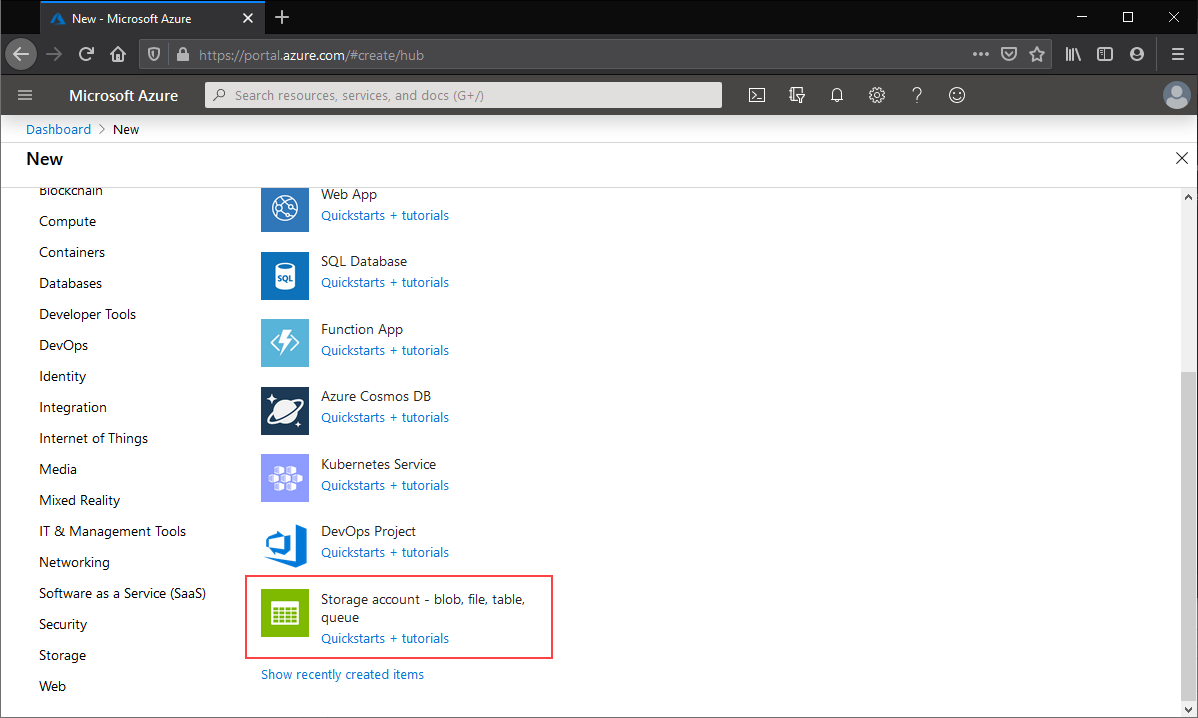
Es wird eine Liste aller vorhandenen Speicherkonten angezeigt, die in Ihren sichtbaren Abonnements verfügbar sind. Wählen Sie + Erstellen aus, um ein Speicherkonto zu erstellen.
Basics
Die erste Registerkarte, die Sie zum Erstellen eines Speicherkontos ausfüllen müssen, ist die Registerkarte Grundlagen, die die erforderlichen Felder enthält.
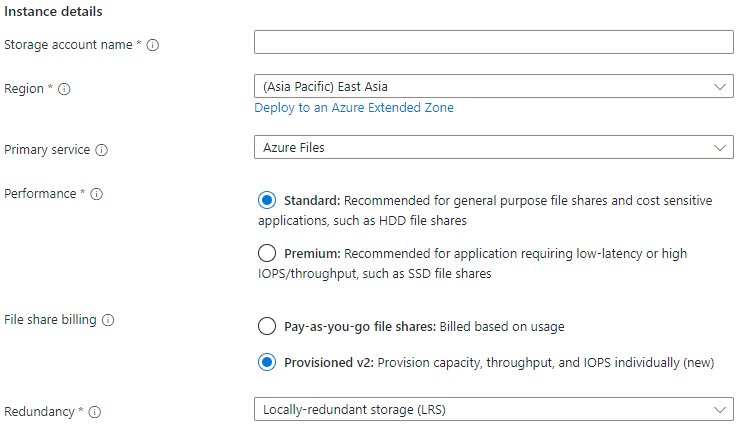
| Feldname | Eingabetyp | Werte | Gilt für Azure Files | Bedeutung |
|---|---|---|---|---|
| Subscription | Dropdownliste | Verfügbare Azure-Abonnements | Yes | Das ausgewählte Abonnement, in dem das Speicherkonto bereitgestellt werden soll. Die Anzahl der Speicherkonten pro Abonnement ist begrenzt, sodass für die Bereitstellung eines neuen Speicherkontos in einem ausgewählten Abonnement weniger Speicherkonten bereitgestellt werden müssen als das Abonnementlimit. Weitere Informationen finden Sie unter Skalierbarkeitsziele für Speicherkonten. |
| Ressourcengruppe | Dropdownliste | Verfügbare Ressourcengruppen im ausgewählten Abonnement | Yes | Die Ressourcengruppe, in der das Speicherkonto bereitgestellt werden soll. Eine Ressourcengruppe ist ein logischer Container zum Organisieren von Azure-Ressourcen, einschließlich Speicherkonten. |
| Speicherkontoname | Textfeld | -- | Yes | Der Name der Speicherkontoressource, die erstellt werden soll. Dieser Name muss global eindeutig sein. Der Name des Speicherkontos wird als Servername verwendet, wenn Sie eine Azure-Dateifreigabe per SMB (Server Message Block) einbinden. Speicherkontonamen müssen eine Länge von 3 bis 24 Zeichen haben. Sie dürfen nur Ziffern und Kleinbuchstaben enthalten. |
| Region | Dropdownliste | Verfügbare Azure-Regionen | Yes | Die Region, in der das Speicherkonto bereitgestellt werden soll. Dies kann die Region sein, die der Ressourcengruppe zugeordnet ist, oder eine andere verfügbare Region. |
| Primärer Dienst | Dropdownliste |
|
Nur „(Nicht aufgefüllt)“ und Azure Files | Der Dienst, für den Sie das Speicherkonto erstellen, in diesem Fall Azure Files. Dieses Feld ist optional. Das Abrechnungsmodell „Bereitgestellt v2“ kann jedoch nur ausgewählt werden, wenn Sie in der Liste Azure Files auswählen. |
| Leistung | Optionsfeldgruppe |
|
Yes | Die Medienebene des Speicherkontos. Wählen Sie für ein HDD-Speicherkonto Standard und für ein SSD-Speicherkonto Premium aus. |
| Abrechnung der Dateifreigabe | Optionsfeldgruppe |
|
Yes | Das gewünschte Abrechnungsmodell für Ihr Szenario. Wir empfehlen die Bereitstellung von v2 für alle neuen Bereitstellungen, obwohl die bereitgestellten v1- und pay-as-you-go-Abrechnungsmodelle für SSD- bzw. HDD-Dateifreigaben weiterhin unterstützt werden. |
| Redundanz | Dropdownliste |
|
Yes | Die Redundanzoption für das Speicherkonto. Weitere Informationen finden Sie unter Azure Files-Redundanz. |
| Bei regionaler Nichtverfügbarkeit Lesezugriff auf die Daten bereitstellen | Checkbox | Aktiviert/deaktiviert | Nein | Diese Einstellung wird nur angezeigt, wenn Sie das Abrechnungsmodell "Pay-as-you-go" mit GRS- oder GZRS-Redundanz auswählen. Azure Files unterstützt unabhängig vom Status dieser Einstellung keinen Lesezugriff auf Daten in der sekundären Region ohne Failover. |
Advanced
Die Registerkarte Erweitert ist optional, bietet jedoch detailliertere Einstellungen für das Speicherkonto. Der erste Abschnitt bezieht sich auf Einstellungen in Bezug auf die Sicherheit.
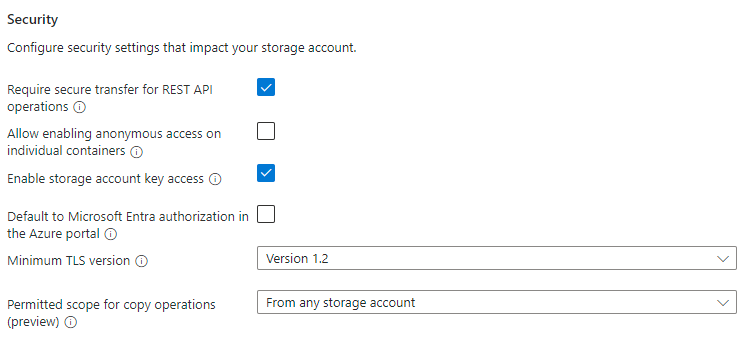
| Feldname | Eingabetyp | Werte | Gilt für Azure Files | Bedeutung |
|---|---|---|---|---|
| Sichere Übertragung für REST-API-Vorgänge erforderlich | Checkbox | Aktiviert/deaktiviert | Yes | Diese Einstellung gibt an, dass diese Anforderung für REST-API-Vorgänge gilt, sie gilt bei Azure Files aber auch für SMB und NFS. Wenn Sie planen, NFS-Dateifreigaben in Ihrem Speicherkonto bereitzustellen, oder wenn Sie Clients haben, die Zugriff auf unverschlüsseltes SMB (z. B. SMB 2.1) benötigen, deaktivieren Sie dieses Kontrollkästchen. |
| Zulassen der Aktivierung des anonymen Zugriffs auf einzelne Container | Checkbox | Aktiviert/deaktiviert | Nein | Diese Einstellung steuert, ob der anonyme Zugriff auf Azure Blob Storage-Container zulässig ist. Diese Einstellung gilt nicht für Azure Files. Diese Einstellung ist für FileStorage-Speicherkonten verfügbar, die Dateifreigaben mit dem Abrechnungsmodell „Bereitgestellt v1“ oder „Bereitgestellt v2“ enthalten, obwohl es nicht möglich ist, Azure Blob Storage-Container in FileStorage-Speicherkonten zu erstellen. |
| Zugriff auf Speicherkontoschlüssel aktivieren | Checkbox | Aktiviert/deaktiviert | Yes | Diese Einstellung steuert, ob die Speicherkontoschlüssel (auch als gemeinsam verwendete Schlüssel bezeichnet) aktiviert sind. Wenn dieses Kontrollkästchen aktiviert ist, können Speicherkontoschlüssel verwendet werden, um die Dateifreigabe per SMB einzubinden oder mithilfe der FileREST-API auf die Freigabe zuzugreifen. |
| Standardmäßige Microsoft Entra-Autorisierung im Azure-Portal | Checkbox | Aktiviert/deaktiviert | Yes | Diese Einstellung steuert, ob die Microsoft Entra-Identität des Benutzers (früher Azure Active Directory) beim Durchsuchen der Dateifreigabe im Azure-Portal verwendet wird. |
| TLS-Mindestversion | Dropdownliste | Unterstützte TLS-Versionen | Yes | Diese Einstellung steuert die mindestens zulässige TLS-Version (Transport Layer Security), die für Protokolle verwendet wird, die TLS nutzen. Bei Azure Files verwendet nur das FileREST-Protokoll TLS (als Teil von HTTPS, Hypertext Transfer-Protokoll Secure). |
| Zulässiger Bereich für Kopiervorgänge | Dropdownliste | Bereiche für Kopiervorgänge | Yes | Diese Einstellung steuert den Bereich für Kopiervorgänge zwischen Speicherkonten mit der FileREST-API, die in der Regel von Tools wie AzCopy unterstützt werden. |
Der Abschnitt "Hierarchischer Namespace " gilt nur für Azure Blob Storage, auch in FileStorage-Speicherkonten mit den bereitgestellten v1- oder bereitgestellten v2-Abrechnungsmodellen, die nur Azure-Dateifreigaben enthalten können. Azure-Dateifreigaben unterstützen einen hierarchischen Namespace unabhängig vom Wert dieser Einstellungen.
| Feldname | Eingabetyp | Werte | Gilt für Azure Files | Bedeutung |
|---|---|---|---|---|
| Aktivieren Sie hierarchische Namespace | Checkbox | Aktiviert/deaktiviert | Nein | Dies ist eine Einstellung, die nur Azure Blob Storage betrifft. Diese Einstellung ist für FileStorage-Speicherkonten deaktiviert. Sie ist aber für Speicherkonten mit dem Abrechnungsmodell „Nutzungsbasierte Bezahlung“ aktiv, auch wenn Azure Files als primärer Dienst ausgewählt ist. |
Der Abschnitt "Access-Protokolle " gilt nur für Azure Blob Storage, auch in FileStorage-Speicherkonten mithilfe der bereitgestellten v1- oder bereitgestellten v2-Abrechnungsmodelle, die nur Azure-Dateifreigaben enthalten können.
| Feldname | Eingabetyp | Werte | Gilt für Azure Files | Bedeutung |
|---|---|---|---|---|
| Aktivieren von SFTP | Checkbox | Aktiviert/deaktiviert | Nein | Dies ist eine Einstellung, die nur Azure Blob Storage betrifft. Diese Einstellung ist für FileStorage-Speicherkonten deaktiviert. Sie ist aber für Speicherkonten mit dem Abrechnungsmodell „Nutzungsbasierte Bezahlung“ aktiv, auch wenn Azure Files als primärer Dienst ausgewählt ist. |
| Aktivieren Sie das Netzwerkdateisystem v3 | Checkbox | Aktiviert/deaktiviert | Nein | Dies ist eine Einstellung, die nur Azure Blob Storage betrifft. Diese Einstellung ist für FileStorage-Speicherkonten deaktiviert, ist jedoch für Speicherkonten mit dem Abrechnungsmodell „Nutzungsbasierte Bezahlung“ aktiv. SSD-Speicherkonten können NFSv4.1-Dateifreigaben erstellen, obwohl diese Einstellung deaktiviert ist. in Azure Files ist das Protokoll der Dateifreigabe auf der Dateifreigabe ausgewählt, nicht auf dem Speicherkonto. |
Der Abschnitt "Blob Storage " gilt nur für die Verwendung von Azure Blob Storage, auch in FileStorage-Speicherkonten mit den bereitgestellten v1- oder bereitgestellten v2-Modellen, die nur Azure-Dateifreigaben enthalten können.
| Feldname | Eingabetyp | Werte | Gilt für Azure Files | Bedeutung |
|---|---|---|---|---|
| Mandantenübergreifende Replikation zulassen | Checkbox | Aktiviert/deaktiviert | Nein | Dies ist eine Einstellung, die nur Azure Blob Storage betrifft. Sie ist immer verfügbar, auch für FileStorage-Speicherkonten, die keinen Azure Blob Storage enthalten können. Das Aktivieren dieses Kontrollkästchens hat keine Auswirkungen auf Azure Files. |
| Zugriffsebene | Optionsfeldgruppe | Blob Storage-Zugriffsebenen | Nein | Dies ist eine Einstellung, die nur Azure Blob Storage betrifft. Sie ist immer verfügbar, auch für FileStorage-Speicherkonten, die keinen Azure Blob Storage enthalten können. Die Auswahl einer Option hat keine Auswirkungen auf Azure Files. |
Vernetzung
Im Abschnitt „Netzwerk“ können Sie die Netzwerkoptionen konfigurieren. Diese Einstellungen sind für die Erstellung des Speicherkontos optional und können bei Bedarf zu einem späteren Zeitpunkt konfiguriert werden. Weitere Informationen zu diesen Optionen finden Sie unter Azure Files – Überlegungen zum Netzwerkbetrieb.
Datenschutz
Auf der Registerkarte "Datenschutz " können Sie das Vorläufige Löschen aktivieren oder deaktivieren. Die Option „Vorläufiges Löschen“ für Azure Files befindet sich im Abschnitt Wiederherstellung.
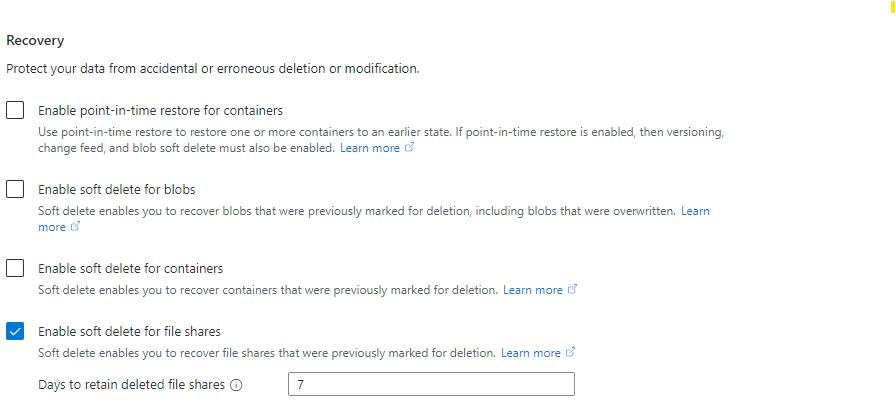
| Feldname | Eingabetyp | Werte | Gilt für Azure Files | Bedeutung |
|---|---|---|---|---|
| Zeitpunktwiederherstellung für Container aktivieren | Checkbox | Aktiviert/deaktiviert | Nein | Dies ist eine Einstellung, die nur Azure Blob Storage betrifft. Diese Einstellung ist immer verfügbar, auch für FileStorage-Speicherkonten, die keinen Azure Blob Storage enthalten können. Das Aktivieren dieses Kontrollkästchens für FileStorage-Speicherkonten führt jedoch zu einer Fehlermeldung vom Typ „Validierungsfehler“. Bei Speicherkonten mit dem Abrechnungsmodell „Nutzungsbasierte Bezahlung“ gilt die für diese Einstellung getroffene Auswahl nicht für Azure Files. |
| Maximaler Wiederherstellungspunkt (Angabe in vergangenen Tagen) | Textfeld | Tage (Anzahl) | Nein | Wenn Zeitpunktwiederherstellung für Container aktivieren ausgewählt ist, ist dieses Textfeld verfügbar. Der ausgewählte Wert gilt nicht für Azure Files. |
| Aktivieren von „Vorläufiges Löschen“ für Blobs | Checkbox | Aktiviert/deaktiviert | Nein | Dies ist eine Einstellung, die nur Azure Blob Storage betrifft. Diese Einstellung ist immer verfügbar, auch für FileStorage-Speicherkonten, die keinen Azure Blob Storage enthalten können. Das Aktivieren dieses Kontrollkästchens für FileStorage-Speicherkonten führt jedoch zu einer Fehlermeldung vom Typ „Validierungsfehler“. Bei Speicherkonten mit dem Abrechnungsmodell „Nutzungsbasierte Bezahlung“ gilt die für diese Einstellung getroffene Auswahl nicht für Azure Files. |
| Aufbewahrungsdauer für gelöschte Blobs in Tagen | Textfeld | Tage (Anzahl) | Nein | Wenn Vorläufiges Löschen für Blobs aktivieren ausgewählt ist, ist dieses Textfeld verfügbar. Der ausgewählte Wert gilt nicht für Azure Files. |
| Aktivieren des vorläufigen Löschens für Container | Checkbox | Aktiviert/deaktiviert | Nein | Dies ist eine Einstellung, die nur Azure Blob Storage betrifft. Diese Einstellung ist immer verfügbar, auch für FileStorage-Speicherkonten, die keinen Azure Blob Storage enthalten können. Das Aktivieren dieses Kontrollkästchens für ein FileStorage-Speicherkonto führt jedoch zu einer Fehlermeldung vom Typ „Validierungsfehler“. Bei Speicherkonten mit dem Abrechnungsmodell „Nutzungsbasierte Bezahlung“ gilt die für diese Einstellung getroffene Auswahl nicht für Azure Files. |
| Aufbewahrungsdauer für gelöschte Container in Tagen | Textfeld | Tage (Anzahl) | Nein | Wenn Vorläufiges Löschen für Container aktivieren ausgewählt ist, ist dieses Textfeld verfügbar. Der ausgewählte Wert gilt nicht für Azure Files. |
| Vorläufiges Löschen für Dateifreigaben aktivieren | Checkbox | Aktiviert/deaktiviert | Yes | Aktivieren Sie die Funktion für vorläufiges Löschen zum Schutz vor versehentlichem Löschen von Dateifreigaben. Das vorläufige Löschen ist standardmäßig aktiviert. Sie können diese Einstellung jedoch deaktivieren, wenn im Rahmen eines Geschäftsworkflows häufig Freigaben erstellt und gelöscht werden. Vorläufig gelöschte Dateifreigaben werden für ihre verwendete Kapazität in Rechnung gestellt, auch in bereitgestellten Modellen. |
| Aufbewahrungsdauer für gelöschte Dateifreigaben in Tagen | Textfeld | Tage (Anzahl) | Yes | Wenn Vorläufiges Löschen für Dateifreigaben aktivieren ausgewählt ist, ist dieses Textfeld verfügbar. Standardmäßig werden Dateifreigaben sieben Tage lang aufbewahrt, bevor sie gelöscht werden. Sie können diesen Wert jedoch entsprechend Ihren Anforderungen erhöhen oder verringern. Vorläufig gelöschte Dateifreigaben werden für ihre verwendete Kapazität in Rechnung gestellt, auch bei bereitgestellten Dateifreigaben, sodass die Aufbewahrung für einen längeren Zeitraum zu höheren Ausgaben aufgrund von vorläufigem Löschen führen kann. |
Der Abschnitt "Nachverfolgung " gilt nur für die Verwendung von Azure Blob Storage, auch in FileStorage-Speicherkonten mithilfe der bereitgestellten v1- oder bereitgestellten v2-Abrechnungsmodelle, die nur Azure-Dateifreigaben enthalten können.
| Feldname | Eingabetyp | Werte | Gilt für Azure Files | Bedeutung |
|---|---|---|---|---|
| Versionsverwaltung für Blobs aktivieren | Checkbox | Aktiviert/deaktiviert | Nein | Dies ist eine Einstellung, die nur Azure Blob Storage betrifft. Diese Einstellung ist immer verfügbar, auch für FileStorage-Speicherkonten, die keinen Azure Blob Storage enthalten können. Das Aktivieren dieses Kontrollkästchens für FileStorage-Speicherkonten führt jedoch zu einer Fehlermeldung vom Typ „Validierungsfehler“. Bei Speicherkonten mit dem Abrechnungsmodell „Nutzungsbasierte Bezahlung“ gilt die für diese Einstellung getroffene Auswahl nicht für Azure Files. |
| Blob-Änderungsfeed aktivieren | Checkbox | Aktiviert/deaktiviert | Nein | Dies ist eine Einstellung, die nur Azure Blob Storage betrifft. Diese Einstellung ist immer verfügbar, auch für FileStorage-Speicherkonten, die keinen Azure Blob Storage enthalten können. Das Aktivieren dieses Kontrollkästchens für FileStorage-Speicherkonten führt jedoch zu einer Fehlermeldung vom Typ „Validierungsfehler“. Bei Speicherkonten mit dem Abrechnungsmodell „Nutzungsbasierte Bezahlung“ gilt die für diese Einstellung getroffene Auswahl nicht für Azure Files. |
Der Abschnitt " Zugriffssteuerung " gilt nur für die Verwendung von Azure Blob Storage, auch in FileStorage-Speicherkonten mithilfe der bereitgestellten v1- oder bereitgestellten v2-Abrechnungsmodelle, die nur Azure-Dateifreigaben enthalten können.
| Feldname | Eingabetyp | Werte | Gilt für Azure Files | Bedeutung |
|---|---|---|---|---|
| Aktivieren Sie die Unveränderlichkeitsunterstützung auf Versionsebene | Checkbox | Aktiviert/deaktiviert | Nein | Dies ist eine Einstellung, die nur Azure Blob Storage betrifft. Diese Einstellung ist immer verfügbar, auch für FileStorage-Speicherkonten, die keinen Azure Blob Storage enthalten können. Das Aktivieren dieses Kontrollkästchens für FileStorage-Speicherkonten führt jedoch zu einer Fehlermeldung vom Typ „Validierungsfehler“. Bei Speicherkonten mit dem Abrechnungsmodell „Nutzungsbasierte Bezahlung“ gilt die für diese Einstellung getroffene Auswahl nicht für Azure Files. |
Encryption
Die Registerkarte Verschlüsselung steuert Einstellungen im Zusammenhang mit der Verschlüsselung ruhender Daten.
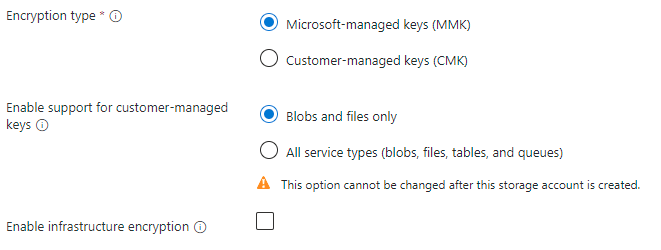
| Feldname | Eingabetyp | Werte | Gilt für Azure Files | Bedeutung |
|---|---|---|---|---|
| Verschlüsselungstyp | Optionsfeldgruppe |
|
Yes | Diese Einstellung steuert, wer der Besitzer des Verschlüsselungsschlüssels für die Daten in diesem Speicherkonto ist. Weitere Informationen finden Sie unter Verschlüsselung für ruhende Daten. |
| Unterstützung für kundenseitig verwaltete Schlüssel aktivieren | Optionsfeldgruppe |
|
Nein | Alle Arten/SKU-Kombinationen für Azure Files unterstützen vom Kunden verwaltete Schlüssel unabhängig von dieser Einstellung. |
| Infrastrukturverschlüsselung aktivieren | Checkbox | Aktiviert/deaktiviert | Yes | Speicherkonten können optional eine sekundäre Verschlüsselungsebene für im System gespeicherte Daten verwenden, um eine Kompromittierung der Schlüssel zu verhindern. Siehe Aktivieren der Infrastrukturverschlüsselung. |
Stichwörter
Tags sind Name/Wert-Paare, die Ihnen das Kategorisieren von Ressourcen und die Anzeige einer konsolidierten Abrechnung ermöglichen, indem Sie dasselbe Tag auf mehrere Ressourcen und Ressourcengruppen anwenden. Sie sind optional und können angewendet werden, nachdem das Speicherkonto erstellt wurde.
Bewerten + erstellen
Der letzte Schritt zur Erstellung des Speicherkontos ist die Auswahl der Schaltfläche Erstellen auf der Registerkarte Bewerten + erstellen. Diese Schaltfläche ist erst verfügbar, wenn alle erforderlichen Felder für ein Speicherkonto ausgefüllt wurden.
Erstellen einer klassischen Dateifreigabe
Nachdem Sie ein Speicherkonto erstellt haben, können Sie eine klassische Dateifreigabe erstellen. Dieser Prozess unterscheidet sich je nachdem, ob Sie ein Speicherkonto mit dem Abrechnungsmodell „Bereitgestellt v2“, „Bereitgestellt v1“ oder „Nutzungsbasierte Bezahlung“ erstellt haben. Bereitgestellte Dateifreigaben erfordern einen FileStorage-Speicherkontotyp, und nutzungsabhängige Dateifreigaben (nur HDD) erfordern einen StorageV2-Speicherkontotyp (V2 für allgemeine Zwecke).
Erstellen einer klassischen Dateifreigabe mit dem Abrechnungsmodell „Bereitgestellt v2“.
Wenn Sie eine klassische Dateifreigabe mit dem Abrechnungsmodell „Bereitgestellt v2“ erstellen, geben Sie an, wie viel Speicher, IOPS (Input/Output Operations Per Second, Ein-/Ausgabevorgänge pro Sekunde) und Durchsatz Ihre Dateifreigabe benötigt. Der Betrag jeder von Ihnen bereitgestellten Menge bestimmt Ihre Gesamtrechnung. Es wird empfohlen, wie viele IOPS und wie viel Durchsatz Sie benötigen, basierend auf der von Ihnen angegebenen Menge des bereitgestellten Speichers. Je nach Ihren Anforderungen stellen Sie möglicherweise fest, dass Sie mehr oder weniger IOPS oder Durchsatz als unsere Empfehlungen benötigen und diese Empfehlungen optional bei Bedarf mit Ihren eigenen Werten überschreiben können. Weitere Informationen finden Sie unter Grundlegendes zum bereitgestellten v2-Abrechnungsmodell.
Von Bedeutung
Bevor Sie eine bereitgestellte klassische v2-Dateifreigabe erstellen, stellen Sie sicher, dass das Speicherkonto, das Sie verwenden möchten, der Art des FileStorage-Speicherkontos entspricht. Um die Kontoart zu überprüfen, navigieren Sie zum Speicherkonto, und suchen Sie unter Essentials. Wenn Sie Ihr Speicherkonto über das Azure-Portal erstellt haben, müssen Sie die Option "Bereitgestellt v2 für die Abrechnung mit Dateifreigabe" ausgewählt haben.
Befolgen Sie diese Anweisungen, um eine provisionierte v2 Classic-Dateifreigabe mithilfe des Azure-Portals zu erstellen.
Wechseln Sie zum Speicherkonto. Wählen Sie im Dienstmenü unter Datenspeicher die Option Dateifreigaben aus.
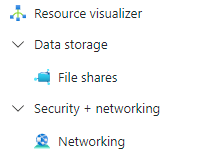
In der Liste mit den Dateifreigaben sollten alle Dateifreigaben aufgeführt sein, die zuvor unter diesem Speicherkonto erstellt wurden. Falls keine Dateifreigaben vorhanden sind, ist die Liste leer. Wählen Sie + Dateifreigabe aus, um eine neue Dateifreigabe zu erstellen.
Füllen Sie die Felder der Registerkarte Grundlagen des Blatts „Neue Dateifreigabe“ aus:
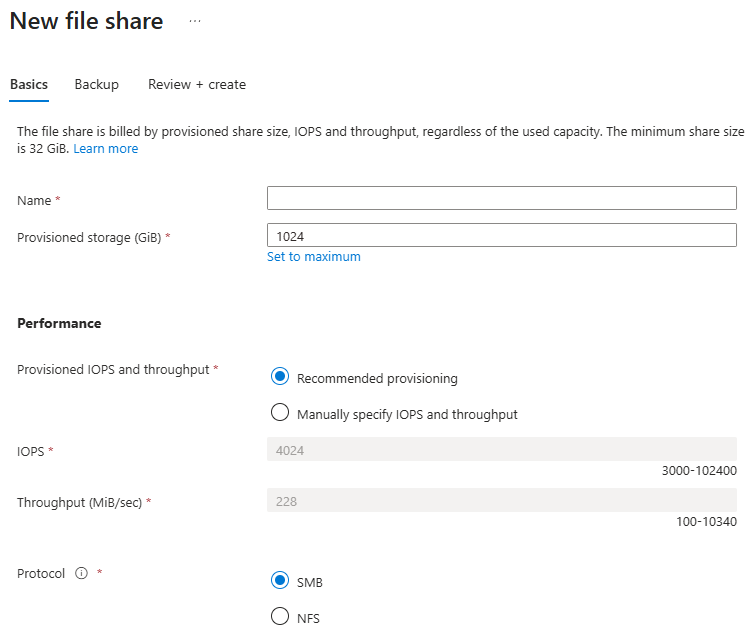
Name: Der Name der zu erstellenden Dateifreigabe. Der Name der Dateifreigabe muss aus Kleinbuchstaben, Zahlen und einzelnen Bindestrichen bestehen und mit einem Kleinbuchstaben oder einer Zahl beginnen und enden. Zwei aufeinanderfolgende Bindestriche im Namen sind nicht erlaubt. Details zur Benennung von Dateifreigaben und Dateien finden Sie unter Benennen und Referenzieren von Freigaben, Verzeichnissen, Dateien und Metadaten.
Bereitgestellter Speicher (GiB): Die Speichermenge, die auf der Freigabe bereitgestellt werden soll. Die tatsächlich bereitgestellte Speicherkapazität ist die Speichermenge, die Ihnen unabhängig von der tatsächlichen Nutzung in Rechnung gestellt wird.
Bereitgestellte IOPS und Durchsatz: Eine Optionsfeldgruppe, mit der Sie zwischen Empfohlene Bereitstellung und IOPS und Durchsatz manuell angeben wählen können. Die Empfehlungen für IOPS und Durchsatz basieren auf der typischen Kundennutzung für die bereitgestellte Speichermenge und die jeweilige Medienebene. Wenn Sie also nicht genau wissen, wie hoch Ihre IOPS- und Durchsatzanforderungen sind, empfehlen wir, sich an die Empfehlungen zu halten und später nach Bedarf Anpassungen vorzunehmen.
IOPS: Wenn Sie IOPS und Durchsatz manuell angeben auswählen, können Sie in diesem Textfeld den IOPS-Wert eingeben, den Sie für diese Dateifreigabe bereitstellen möchten.
Durchsatz (MiB/s): Wenn Sie IOPS und Durchsatz manuell angeben auswählen, können Sie in diesem Textfeld den Durchsatzwert eingeben, den Sie für diese Dateifreigabe bereitstellen möchten.
Protokoll: Das Dateifreigabeprotokoll, das für die Freigabe verwendet werden soll. Standardmäßig verwenden neue Freigaben das SMB-Protokoll. Wählen Sie das NFS-Protokoll aus, um eine NFSv4.1-Freigabe zu erstellen.
Wählen Sie die Registerkarte " Sicherung" aus . Standardmäßig ist die Sicherung aktiviert , wenn Sie eine klassische Dateifreigabe mithilfe des Azure-Portals erstellen. Wenn Sie die Sicherung für die Dateifreigabe deaktivieren möchten, deaktivieren Sie das Kontrollkästchen Sicherung aktivieren. Wenn Sie die Sicherung aktivieren möchten, können Sie entweder die Standardwerte beibehalten oder einen neuen Recovery Services-Tresor in derselben Region und demselben Abonnement wie das Speicherkonto erstellen. Um eine neue Sicherungsrichtlinie zu erstellen, wählen Sie Neue Richtlinie erstellen aus.
Wählen Sie »Überprüfen + Erstellen« und dann »Erstellen« aus, um die Dateifreigabe zu erstellen.
Erstellen einer klassischen SSD-Dateifreigabe mit dem Abrechnungsmodell „Bereitgestellt v1“
Wenn Sie eine klassische Dateifreigabe mithilfe des bereitgestellten v1-Abrechnungsmodells erstellen, das nur SSD-Dateifreigaben unterstützt, geben Sie an, wie viel Speicherplatz Ihre Freigabe benötigt. IOPS und Durchsatzkapazität werden dann für Sie berechnet, je nachdem, wie viel Speicherplatz Sie bereitgestellt haben. Je nach Ihren individuellen Dateifreigabeanforderungen benötigen Sie möglicherweise mehr IOPS- oder Durchsatzkapazität als unsere Empfehlungen vorschlagen. In diesem Fall müssen Sie mehr Speicher bereitstellen, um den erforderlichen IOPS- oder Durchsatzwert zu erhalten. Weitere Informationen finden Sie unter Grundlegendes zum Abrechnungsmodell „Bereitgestellt v1“.
Von Bedeutung
Bevor Sie eine bereitgestellte klassische v1-Dateifreigabe erstellen, stellen Sie sicher, dass das speicherkonto, das Sie verwenden möchten, der Art des FileStorage-Speicherkontos entspricht. Um die Kontoart zu überprüfen, navigieren Sie zum Speicherkonto, und suchen Sie unter Essentials. Wenn Sie Ihr Speicherkonto über das Azure-Portal erstellt haben, müssen Sie die Option "Bereitgestellt v1 für die Abrechnung mit Dateifreigabe" ausgewählt haben.
Befolgen Sie diese Anweisungen, um eine klassische v1-SSD-bereitgestellte Dateifreigabe mithilfe des Azure-Portals zu erstellen.
Wechseln Sie zum Speicherkonto. Wählen Sie im Dienstmenü unter Datenspeicher die Option Dateifreigaben aus.
In der Liste mit den Dateifreigaben sollten alle Dateifreigaben aufgeführt sein, die zuvor unter diesem Speicherkonto erstellt wurden. Falls keine Dateifreigaben vorhanden sind, ist die Liste leer. Wählen Sie + Dateifreigabe aus, um eine neue Dateifreigabe zu erstellen.
Füllen Sie die Felder der Registerkarte Grundlagen des Blatts „Neue Dateifreigabe“ aus:
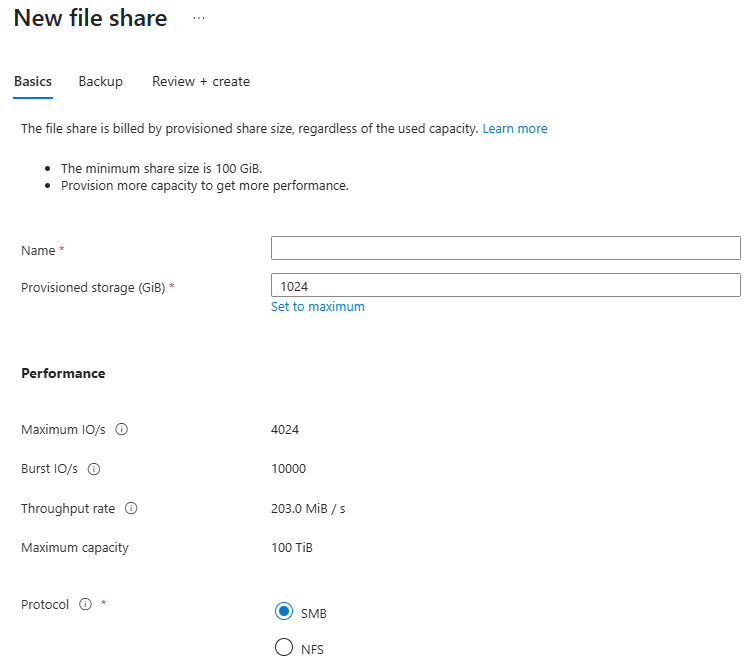
Name: Der Name der zu erstellenden Dateifreigabe. Der Name der Dateifreigabe muss aus Kleinbuchstaben, Zahlen und einzelnen Bindestrichen bestehen und mit einem Kleinbuchstaben oder einer Zahl beginnen und enden. Zwei aufeinanderfolgende Bindestriche im Namen sind nicht erlaubt. Details zur Benennung von Dateifreigaben und Dateien finden Sie unter Benennen und Referenzieren von Freigaben, Verzeichnissen, Dateien und Metadaten.
Bereitgestellter Speicher (GiB): Die Speichermenge, die auf der Freigabe bereitgestellt werden soll. Die bereitgestellte Speicherkapazität ist die Speichermenge, die Ihnen unabhängig von der tatsächlichen Nutzung in Rechnung gestellt wird.
Protokoll: Das Dateifreigabeprotokoll, das für die Freigabe verwendet werden soll. Standardmäßig verwenden neue Freigaben das SMB-Protokoll. Wählen Sie das NFS-Protokoll aus, um eine NFSv4.1-Freigabe zu erstellen.
Wählen Sie die Registerkarte Sicherung aus. Standardmäßig ist die Sicherung aktiviert, wenn Sie eine Azure-Dateifreigabe mithilfe des Azure-Portals erstellen. Wenn Sie die Sicherung für die Dateifreigabe deaktivieren möchten, deaktivieren Sie das Kontrollkästchen Sicherung aktivieren. Wenn Sie die Sicherung aktivieren möchten, können Sie entweder die Standardwerte beibehalten oder einen neuen Recovery Services-Tresor in derselben Region und demselben Abonnement wie das Speicherkonto erstellen. Um eine neue Sicherungsrichtlinie zu erstellen, wählen Sie Neue Richtlinie erstellen aus. NFS-Freigaben unterstützen Azure Backup nicht.
Wählen Sie Überprüfen + Erstellen und dann Erstellen aus, um die Azure-Dateifreigabe zu erstellen.
Erstellen einer klassischen HDD-Dateifreigabe mit dem Abrechnungsmodell „Nutzungsbasierte Bezahlung“
Pay-as-you-go-Dateifreigaben (nur SMB) weisen eine Eigenschaft auf, die als Zugriffsebene bezeichnet wird. Alle drei Zugriffsebenen werden auf derselben HDD-Speicherhardware gespeichert. Der Hauptunterschied dieser drei Zugriffsebenen besteht im Preis für die Speicherung ruhender Daten (bei kälteren Ebenen niedriger) und im Transaktionspreis (bei kälteren Ebenen höher). Weitere Informationen zu den Unterschieden finden Sie unter Unterschiede bei den Zugriffsebenen.
Von Bedeutung
Bevor Sie eine klassische Dateifreigabe für Pay-as-you-go erstellen, stellen Sie sicher, dass das speicherkonto, das Sie verwenden möchten, der Speicherkontotyp "StorageV2" (allgemeiner v2-Speicherkontotyp) ist. Um die Kontoart zu überprüfen, navigieren Sie zum Speicherkonto, und suchen Sie unter Essentials. Wenn Sie Ihr Speicherkonto über das Azure-Portal erstellt haben, müssen Sie die Dateifreigaben "Pay-as-you-go " für die Abrechnung der Dateifreigabe ausgewählt haben.
Befolgen Sie diese Anweisungen, um eine neue HDD pay-as-you-go klassische Dateifreigabe mithilfe des Azure-Portals zu erstellen.
Wechseln Sie zum Speicherkonto. Wählen Sie im Dienstmenü unter Datenspeicher die Option Dateifreigaben aus.
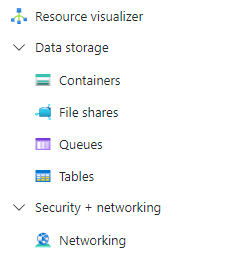
In der Liste mit den Dateifreigaben sollten alle Dateifreigaben aufgeführt sein, die zuvor unter diesem Speicherkonto erstellt wurden. Falls keine Dateifreigaben vorhanden sind, ist die Liste leer. Wählen Sie + Dateifreigabe aus, um eine neue Dateifreigabe zu erstellen.
Füllen Sie die Felder der Registerkarte Grundlagen des Blatts „Neue Dateifreigabe“ aus:
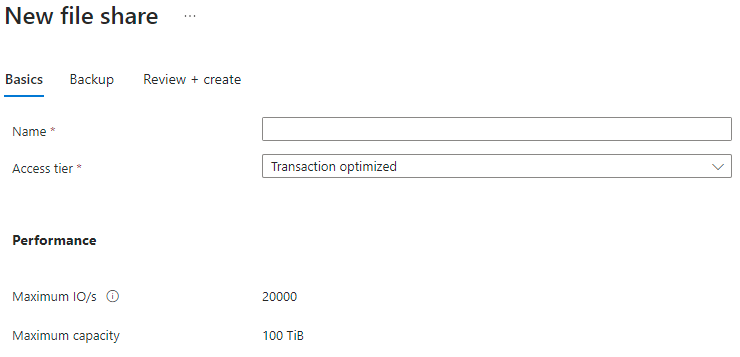
Name: Der Name der zu erstellenden Dateifreigabe. Der Name der Dateifreigabe muss aus Kleinbuchstaben, Zahlen und einzelnen Bindestrichen bestehen und mit einem Kleinbuchstaben oder einer Zahl beginnen und enden. Zwei aufeinanderfolgende Bindestriche im Namen sind nicht erlaubt. Details zur Benennung von Dateifreigaben und Dateien finden Sie unter Benennen und Referenzieren von Freigaben, Verzeichnissen, Dateien und Metadaten.
Zugriffsebene: Die ausgewählte Zugriffsebene für eine Dateifreigabe mit dem Abrechnungsmodell „Nutzungsbasierte Bezahlung“. Es wird empfohlen, während einer Migration die Ebene Transaktion optimiert auszuwählen, um die Transaktionskosten zu minimieren, und nach Abschluss der Migration bei Bedarf zu einer niedrigeren Ebene zu wechseln.
Wählen Sie die Registerkarte Sicherung aus. Standardmäßig ist die Sicherung aktiviert, wenn Sie eine Azure-Dateifreigabe mithilfe des Azure-Portals erstellen. Wenn Sie die Sicherung für die Dateifreigabe deaktivieren möchten, deaktivieren Sie das Kontrollkästchen Sicherung aktivieren. Wenn Sie die Sicherung aktivieren möchten, können Sie entweder die Standardwerte beibehalten oder einen neuen Recovery Services-Tresor in derselben Region und demselben Abonnement wie das Speicherkonto erstellen. Um eine neue Sicherungsrichtlinie zu erstellen, wählen Sie Neue Richtlinie erstellen aus.
Wählen Sie Überprüfen + Erstellen und dann Erstellen aus, um die Azure-Dateifreigabe zu erstellen.
Einrichten von Netzwerken
Wenn Sie eine SMB-Dateifreigabe verwenden, ist keine Netzwerkkonfiguration erforderlich. Es wird jedoch weiterhin empfohlen, diese zu berücksichtigen. Wenn Sie eine NFS-Dateifreigabe verwenden, ist keine Netzwerkkonfiguration erforderlich.
Von Bedeutung
Das NFSv4.1-Protokoll wird an Port 2049 ausgeführt. Wenn Sie eine Verbindung aus einem lokalen Netzwerk heraus herstellen, stellen Sie sicher, dass Ihr Client die ausgehende Kommunikation über den Port 2049 zulässt. Wenn Sie Zugriff auf bestimmte virtuelle Netzwerke gewähren, stellen Sie sicher, dass alle netzwerksicherheitsgruppen, die diesen virtuellen Netzwerken zugeordnet sind, keine Sicherheitsregeln enthalten, die eingehende Kommunikation über Port 2049 blockieren.
Einrichten eines privaten Endpunkts oder Dienstendpunkts
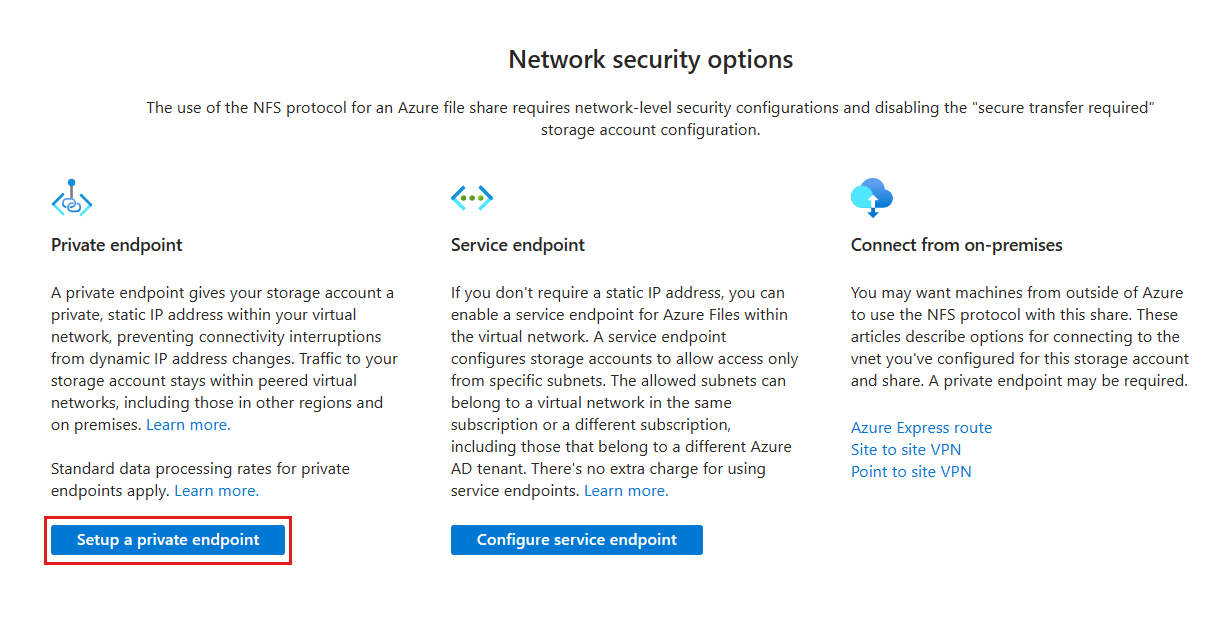
NFS-Dateifreigaben erfordern Sicherheitskonfigurationen auf Netzwerkebene. Derzeit gibt es zwei Optionen zum Einrichten von Sicherheitskonfigurationen auf Netzwerkebene: privater Endpunkt und Dienstendpunkt. Der private Endpunkt gibt Ihrer Dateifreigabe eine private, statische IP-Adresse in Ihrem virtuellen Netzwerk, wodurch Verbindungsunterbrechungen durch Änderungen der dynamischen IP-Adresse verhindert werden. Der Datenverkehr zu Ihrer Dateifreigabe verbleibt in virtuellen Peer-Netzwerken, einschließlich derjenigen in anderen Regionen und lokal. Es gelten die Standarddatenverarbeitungsraten für private Endpunkte. Weitere Informationen finden Sie unter Was ist ein privater Endpunkt.
Wenn Sie keine statische IP-Adresse benötigen, können Sie einen Dienstendpunkt für Azure Files innerhalb des virtuellen Netzwerks aktivieren. Ein Dienstendpunkt konfiguriert Dateifreigaben so, dass der Zugriff nur von bestimmten Subnetzen zulässig ist. Die zulässigen Subnetze gehören möglicherweise zu einem virtuellen Netzwerk im selben Abonnement oder in einem anderen Abonnement – einschließlich jener, die zu einem anderen Microsoft Entra-Mandanten gehören. Für die Verwendung von Dienstendpunkten werden keine zusätzlichen Gebühren berechnet. Weitere Informationen finden Sie unter Azure Virtual Network Service-Endpunkte.
In den Schritten 1 bis 3 wird ein NFS-Dateifreigabeszenario gezeigt. Sie können die Netzwerkeinstellungen auch auf Speicherkontoebene für SMB-Dateifreigaben ändern. Wechseln Sie zum Speicherkonto, wählen Sie "Sicherheit + Netzwerk" aus, und konfigurieren Sie die erforderlichen Endpunkte.
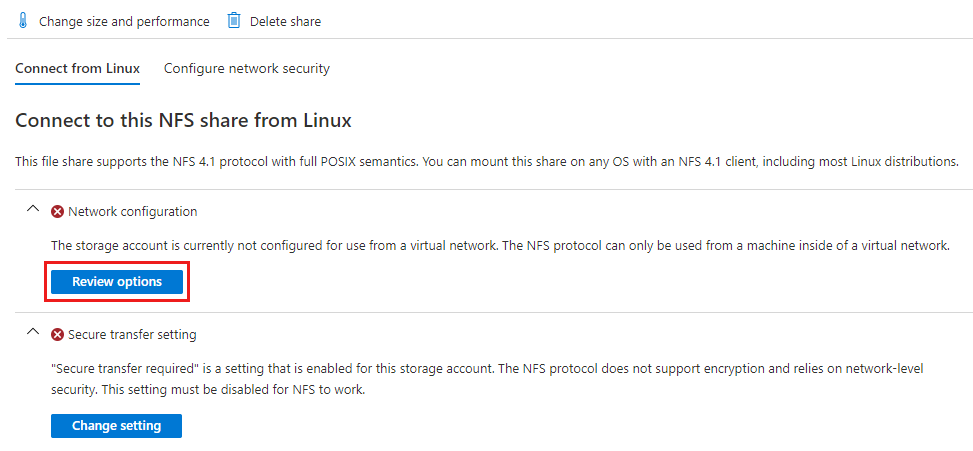
Wählen Sie die von Ihnen erstellte NFS-Dateifreigabe aus. Ein Dialogfeld namens Verbindung mit dieser NFS-Freigabe über Linux herstellen sollte angezeigt werden. Wählen Sie unter Netzwerkkonfiguration die Option Überprüfungsoptionen aus.
Wählen Sie als Nächstes Privaten Endpunkt einrichten aus.
Wählen Sie + Privaten Endpunkt hinzufügen aus.

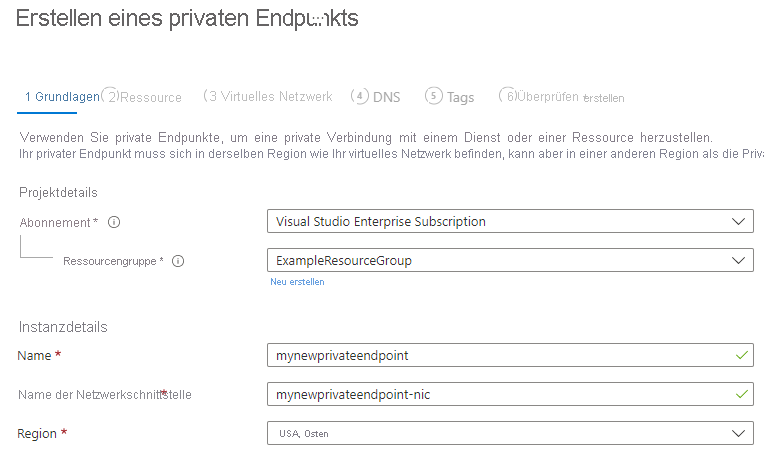
Lassen Sie Abonnement und Ressourcengruppe unverändert. Geben Sie unter Instanz einen Namen an, und wählen Sie eine Region für den neuen privaten Endpunkt aus. Ihr privater Endpunkt muss sich in derselben Region wie Ihr virtuelles Netzwerk befinden. Verwenden Sie daher die gleiche Region, die Sie beim Erstellen des virtuellen Computers angegeben haben. Wenn alle Felder ausgefüllt sind, wählen Sie Weiter: Ressource aus.
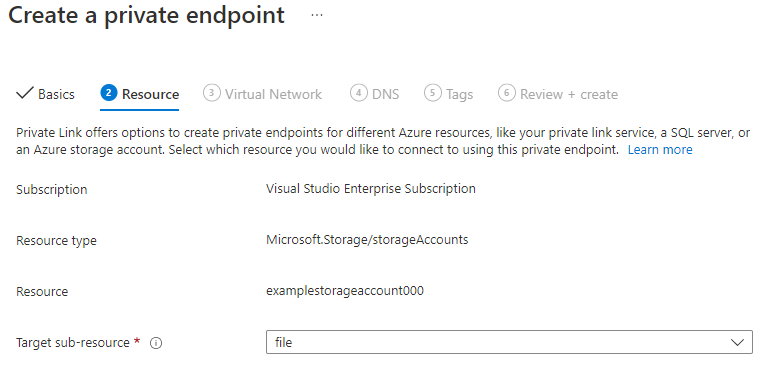
Vergewissern Sie sich, dass Abonnement, Ressourcentyp und Ressource richtig sind, und wählen Sie im Dropdownmenü Zielunterressource die Option Datei aus. Wählen Sie anschließend Weiter: Virtuelles Netzwerk aus.
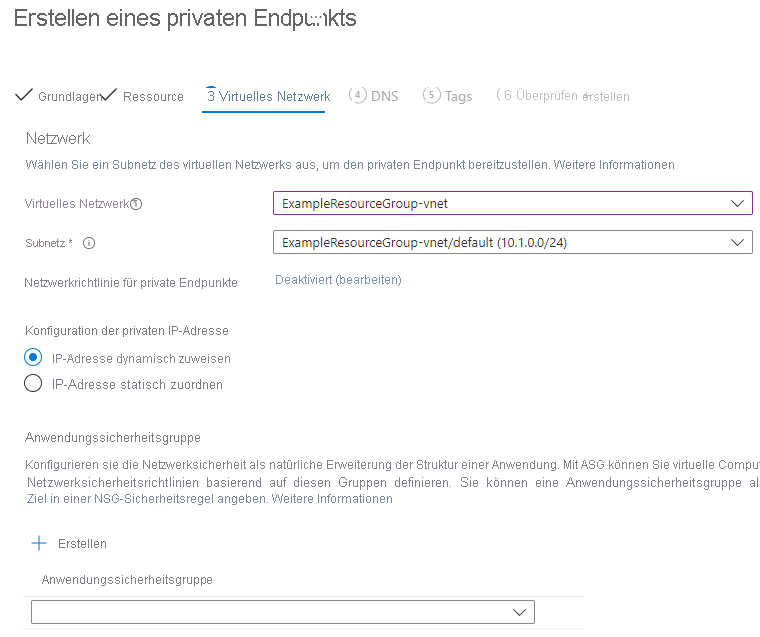
Wählen Sie unter Netzwerk das virtuelle Netzwerk aus, das Ihrem virtuellen Computer zugeordnet ist, und übernehmen Sie das Standardsubnetz. Lassen Sie unter Konfiguration der privaten IP-Adresse die Option IP-Adresse dynamisch zuweisen ausgewählt. Wählen Sie Weiter: DNS aus.
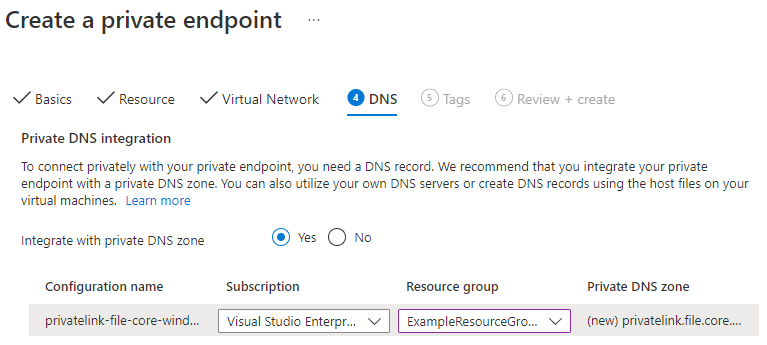
Wählen Sie für In private DNS-Zone integrieren die Option Ja aus. Vergewissern Sie sich, dass das richtige Abonnement und die richtige Ressourcengruppe ausgewählt sind, und wählen Sie dann Weiter: Tags aus.
Sie können optional Tags anwenden, um Ihre Ressourcen zu kategorisieren, und beispielsweise den Namen Umgebung und den Wert Test auf alle Testressourcen anwenden. Geben Sie bei Bedarf Name-Wert-Paare ein, und wählen Sie dann Weiter: Überprüfen + erstellen aus.

Azure versucht, den privaten Endpunkt zu überprüfen. Wählen Sie nach Abschluss der Validierung die Option Erstellen aus. Eine Benachrichtigung wird angezeigt, dass die Bereitstellung ausgeführt wird. Nach einigen Minuten müsste eine Benachrichtigung angezeigt werden, dass die Bereitstellung abgeschlossen ist.

Aktivieren des Hybridzugriffs über VPN oder ExpressRoute (optional)
Verwenden Sie eine der folgenden Netzwerklösungen, um den Hybridzugriff auf eine NFS-Azure-Dateifreigabe zu aktivieren:
- Konfigurieren Sie ein Point-to-Site-VPN.
- Konfigurieren Sie ein Standort-zu-Standort-VPN.
- Konfigurieren von ExpressRoute
Nächste Schritte
- Erfahren Sie, wie Sie einen virtuellen Windows-Computer oder einen virtuellen Linux-Computer erstellen.
- Einbinden einer SMB-Dateifreigabe unter Windows, macOS oder Linux
- Einbinden einer NFS-Dateifreigabe unter Linux
- Erfahren Sie, wie Sie Größe und Leistung einer Dateifreigabe ändern und eine Dateifreigabe löschen