Anmerkung
Der Zugriff auf diese Seite erfordert eine Genehmigung. Du kannst versuchen, dich anzumelden oder die Verzeichnisse zu wechseln.
Der Zugriff auf diese Seite erfordert eine Genehmigung. Du kannst versuchen , die Verzeichnisse zu wechseln.
Von Bedeutung
.NET Framework 3.5 wurde 2008 veröffentlicht. Versuchen Sie vor der Installation von .NET Framework 3.5, nach einer aktualisierten Version Ihrer Software zu suchen, die eine neue Version von .NET Framework oder .NET verwendet.
.NET Framework ist Software, mit der Programme auf Ihrem Computer ausgeführt werden können. Stellen Sie sich dies als Motor vor, den Apps benötigen, um zu funktionieren – genau wie ein Auto einen Motor benötigt, um zu fahren, erfordert das Funktionieren einiger Apps das .NET Framework. Dieser Artikel hilft Ihnen bei der Installation von Version 3.5. Dabei handelt es sich um eine ältere Version, die einige Apps noch benötigen. Möglicherweise benötigen Sie .NET Framework 3.5, um eine App unter Windows oder Windows Server auszuführen. Windows und Windows Server verfügen über .NET Framework 4, das apps, die mit .NET Framework 1.1 bis 3.5 erstellt wurden, nicht unterstützt. Um diese Apps auszuführen, installieren Sie .NET Framework 3.5.
Wenn Sie Entwickler sind, für die .NET Framework 3.5 erforderlich ist, lesen Sie den Abschnitt Entwickler und .NET Framework 3.5.
Tipp
Möglicherweise können Sie eine Konfigurationsdatei verwenden, um die Ausführung der App auf .NET Framework 4 zu erzwingen. Weitere Informationen finden Sie unter Migration: Ziel neu festlegen oder neu kompilieren.
Installieren von .NET Framework 3.5 bei Bedarf
Möglicherweise wird das folgende Konfigurationsdialogfeld angezeigt, wenn Sie versuchen, eine App auszuführen, die eine ältere Version von .NET Framework erfordert. Je nach Ihrer Windows-Version ist das Dialogfeld möglicherweise etwas anders. Wählen Sie "Herunterladen" aus, und installieren Sie dieses Feature , um .NET Framework 3.5 zu aktivieren. Für diese Option ist eine Internetverbindung erforderlich.
Von Bedeutung
.NET Framework 3.5 wurde 2008 veröffentlicht. Versuchen Sie vor der Installation von .NET Framework 3.5, nach einer aktualisierten Version Ihrer Software zu suchen, die eine neue Version von .NET Framework oder .NET verwendet.
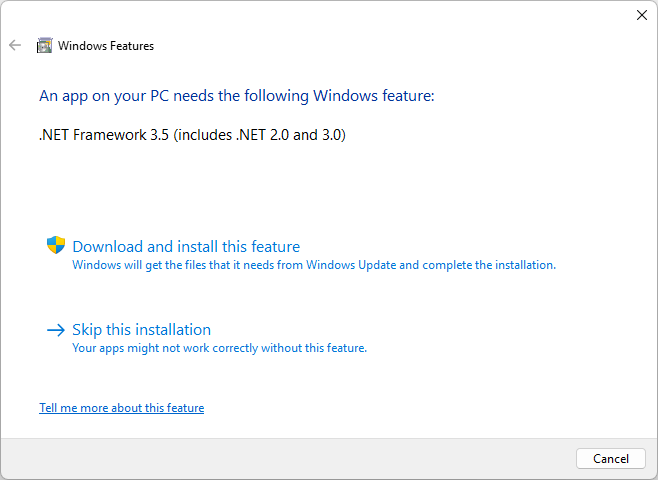
Warum erhalte ich dieses Popup?
.NET Framework wird von Microsoft erstellt und stellt eine Umgebung für die Ausführung von Apps bereit. Es stehen verschiedene Versionen zur Verfügung. Viele Unternehmen entwickeln ihre Apps für die Ausführung mit .NET Framework, und diese Apps zielen auf eine bestimmte Version ab. Wenn dieses Popup angezeigt wird, versuchen Sie, eine App auszuführen, die eine .NET Framework-Version erfordert, die nicht auf Ihrem System installiert ist.
Aktivieren von .NET Framework 3.5 unter Windows Server
Aktivieren Sie .NET Framework 3.5 über den Assistenten zum Hinzufügen von Rollen und Features.
Von Bedeutung
.NET Framework 3.5 wurde 2008 veröffentlicht. Versuchen Sie vor der Installation von .NET Framework 3.5, nach einer aktualisierten Version Ihrer Software zu suchen, die eine neue Version von .NET Framework oder .NET verwendet.
- Drücken Sie die Schaltfläche "Start
 " auf der Taskleiste.
 - Suchen Sie nach dem Assistenten zum Hinzufügen von Rollen und Features , und öffnen Sie ihn.
- Suchen Sie nach Windows-Features , und öffnen Sie sie. Das Dialogfeld "Windows-Features aktivieren oder deaktivieren " wird angezeigt.
- Navigieren Sie durch den Assistenten, bis Sie Funktionen erreicht haben.
- Wählen Sie .NET Framework 3.5-Features in der Liste aus.
- Wählen Sie "Installieren" aus, um die Installation von .NET Framework 3.5 zu starten.
Das Dialogfeld "Rollen und Features hinzufügen" von Windows Server. .NET Framework 3.5 ist ausgewählt.
Aktivieren von .NET Framework 3.5 unter Windows
Vorsicht
Wenn Sie Windows 11 Insider Preview Build 27965 oder höher verwenden, siehe Installieren von .NET Framework 3.5 unter Windows 11.
- Drücken Sie die Schaltfläche "Start " auf der Taskleiste.
- Suchen Sie nach Windows-Features , und öffnen Sie sie. Das Dialogfeld "Windows-Features aktivieren oder deaktivieren " wird angezeigt.
- Aktivieren Sie das Kontrollkästchen .NET Framework 3.5 (enthält .NET 2.0 und 3.0), aktivieren Sie "OK", und starten Sie den Computer neu, wenn Sie dazu aufgefordert werden.
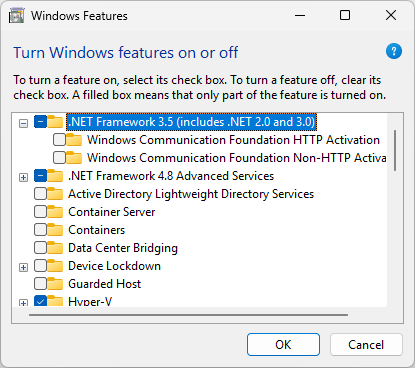
Sie müssen nicht die untergeordneten Elemente für die HTTP-Aktivierung von Windows Communication Foundation (WCF) und die Nicht-HTTP-Aktivierung von Windows Communication Foundation (WCF) auswählen, es sei denn, Sie sind Entwickler oder Serveradministrator, der diese Funktionalität erfordert.
Herunterladen des Offlineinstallationsprogramms
Vorsicht
Wenn Sie Windows 11 Insider Preview Build 27965 oder höher verwenden, lesen Sie Installieren von .NET Framework 3.5 unter Windows 11.
Das .NET Framework 3.5 SP1-Offlineinstallationsprogramm ist für Windows-Versionen vor Windows 10 und Windows Server 2016 wie Windows 8 verfügbar. Weitere Informationen finden Sie auf der .NET Framework 3.5 SP1-Downloadseite.
Von Bedeutung
.NET Framework 3.5 wurde 2008 veröffentlicht. Versuchen Sie vor der Installation von .NET Framework 3.5, nach einer aktualisierten Version Ihrer Software zu suchen, die eine neue Version von .NET Framework oder .NET verwendet.
Windows 10
Ab den Betriebssystemen Windows 10 und Windows Server 2016 ist die einzige unterstützte Methode zum Offline-Installieren von .NET Framework 3.5 die Verwendung der cab Dateien der ursprünglichen Installationsmedien. Weitere Informationen finden Sie in den Überlegungen zur Bereitstellung von Microsoft .NET Framework 3.5.
Behandeln von Installationsproblemen
Während der Installation treten möglicherweise Fehler 0x800f0906, 0x800f0907, 0x800f081f oder 0x800F0922 auf, in diesem Fall finden Sie unter .NET Framework 3.5-Installationsfehler , um zu erfahren, wie diese Probleme behoben werden.
Wenn Sie ihr Installationsproblem weiterhin nicht beheben können oder keine Internetverbindung haben, können Sie versuchen, es mit Ihrem Windows-Installationsmedium zu installieren. Weitere Informationen finden Sie unter Deploy .NET Framework 3.5 by using Deployment Image Servicing and Management (DISM). Wenn Sie nicht über das Installationsmedium verfügen, befolgen Sie die Anweisungen unter Erstellen von Installationsmedien für Windows. Weitere Informationen zu Windows 11- und Windows 10-Features auf Abruf finden Sie unter Features on Demand.
Warnung
Wenn Sie sich nicht auf Windows Update als Quelle für die Installation von .NET Framework 3.5 verlassen, müssen Sie sicherstellen, dass Quellen aus derselben entsprechenden Windows-Betriebssystemversion streng verwendet werden. Wenn Sie Quellen aus einer anderen Windows-Betriebssystemversion verwenden, wird entweder eine nicht übereinstimmende Version von .NET Framework 3.5 installiert oder die Installation fehlschlagen, sodass das System in einem nicht unterstützten und nicht bearbeitbaren Zustand verbleibt.
Entwickler und .NET Framework 3.5
Ab Windows 11 Insider Preview Build 27965 ist .NET Framework 3.5 nicht mehr als optionale Komponente für Windows-Features bei Bedarf verfügbar. Installieren Sie sie mit einem eigenständigen Installationsprogramm (auch als Offlineinstallationsprogramm bezeichnet). Weitere Informationen finden Sie unter Ankündigung von Windows 11 Insider Preview Build 27965 (Canary Channel).
Weitere Informationen zu dieser Änderung zu .NET Framework 3.5 finden Sie unter .NET Framework 3.5 unter Windows 11 – Häufig gestellte Fragen .NET Framework 3.5.
Darüber hinaus wurden die optionalen Komponenten, die auf .NET Framework 3.5 basieren, ebenfalls entfernt:
- ASP.NET 3.5
- .NET-Erweiterbarkeit 3.5
- WCF HTTP-Aktivierung
- WCF-Nicht-HTTP-Aktivierung
Von Bedeutung
Microsoft empfiehlt dringend, Ihre Anwendung von .NET Framework auf moderne .NET zu aktualisieren, z. B. .NET 10. Wenn Sie nicht zu .NET wechseln können, aktualisieren Sie Ihre Anwendung auf .NET Framework 4.8 oder 4.8.1. Weitere Informationen zum Upgrade von .NET Framework 3.5 finden Sie unter .NET Framework 4-Migrationsprobleme und Übersicht über das Portieren von .NET Framework zu .NET.
Wenn Sie ein Entwickler sind, der vorhandene Software verwaltet und .NET Framework 3.5 verwenden muss, aktivieren Sie sie mit den folgenden Schritten:
- Installieren Sie .NET Framework 3.5 auf Ihrem System mithilfe der Anweisungen in diesem Artikel.
- Aktivieren Sie .NET Framework 3.5-Entwicklungstools in Visual Studio. Sie wird auf der Seite "Einzelne Komponenten " aufgeführt.
Siehe auch
Arbeiten Sie mit uns auf GitHub zusammen
Die Quelle für diesen Inhalt findet man auf GitHub, wo Sie auch Probleme und Pull Requests erstellen und überprüfen können. Weitere Informationen finden Sie in unserem Leitfaden für Mitwirkende.
