Hinweis
Für den Zugriff auf diese Seite ist eine Autorisierung erforderlich. Sie können versuchen, sich anzumelden oder das Verzeichnis zu wechseln.
Für den Zugriff auf diese Seite ist eine Autorisierung erforderlich. Sie können versuchen, das Verzeichnis zu wechseln.
Von Bedeutung
Azure Data Studio wird ab dem 28. Februar 2026 eingestellt. Sie sollten zu Visual Studio Codemigrieren. Weitere Informationen finden Sie unter "Was geschieht mit Azure Data Studio".
Die Azure SQL-Migrationserweiterung für Azure Data Studio ermöglicht Ihnen das Bewerten und Abrufen von angemessenen Azure-Empfehlungen sowie das Migrieren Ihrer SQL Server-Datenbanken zu Azure.
Von Bedeutung
Die Azure SQL-Migrationserweiterung in Azure Data Studio wird ab dem 28. Februar 2026 zusammen mit Azure Data Studio eingestellt. Weitere Informationen finden Sie unter Alternativen nach der Einstellung für die Azure SQL-Migrationserweiterung.
Dies sind die wichtigsten Vorteile der Verwendung der Azure SQL-Migrationserweiterung für Azure Data Studio:
Eine dynamische Benutzeroberfläche für den gesamten Migrationsprozess. Die Erweiterung bewertet zunächst die Migrationsbereitschaft und gibt (auf Grundlage der Leistungsdaten) eine Empfehlung zur SKU-Größe (Vorschau).
Ein erweiterter Bewertungsmechanismus, mit dem SQL Server-Instanzen bewertet werden können. Die Erweiterung identifiziert Datenbanken, die bereit sind, zu Azure SQL-Zielen migriert zu werden.
Sie können die SQL Server-Migrationserfahrung im Azure Arc-Portal verwenden, um SQL Server-Datenbanken zu bewerten.
Eine SKU-Empfehlungs-Engine, die Leistungsdaten aus der lokalen SQL Server-Quellinstanz sammelt und dann je nach Azure SQL-Ziel die richtigen SKU-Empfehlungen generiert.
Ein zuverlässiger Azure-Dienst, der von Azure Database Migration Service unterstützt wird und Datenverschiebungsaktivitäten orchestriert, um eine nahtlose Migrationserfahrung bereitzustellen.
Sie können Ihre Migration je nach Geschäftsanforderungen im Onlinemodus (für Migrationen, die eine minimale Downtime erfordern) oder im Offlinemodus (für Migrationen mit Downtime während der gesamten Dauer der Migration) ausführen.
Sie können eine selbstgehostete Integration Runtime so konfigurieren, dass Ihre eigenen Computeressourcen für den Zugriff auf die Sicherungsdateien der SQL Server-Quellinstanz in Ihrer lokalen Umgebung verwendet werden.
Bietet eine sichere und verbesserte Benutzererfahrung für die Migration von TDE-Datenbanken und SQL/Windows-Anmeldungen zu Azure SQL.
Informationen zu bestimmten Migrationsszenarien und Azure SQL-Zielen finden Sie in der Liste der Tutorials in der folgenden Tabelle:
| Migrationsszenario | Migrationsmodus |
|---|---|
| SQL Server nach Azure SQL Managed Instance | Online / Offline |
| SQL Server zu SQL Server auf virtuellen Azure-Computern | Online / Offline |
| SQL Server zu Azure SQL-Datenbank | Offline |
Von Bedeutung
Wenn Ihr Ziel Azure SQL-Datenbank ist, müssen Sie das Datenbankschema bereitstellen, bevor Sie die Migration starten. Sie können den Azure-Datenbankmigrationsdienst entweder über das Azure-Portal oder mithilfe von PowerShell/AZ-Cmdlets verwenden.
In diesem Artikel wird beschrieben, wie Sie die Azure SQL-Migrationserweiterung über Azure Data Studio installieren.
Voraussetzungen
Wenn Sie über kein Azure-Abonnement verfügen, können Sie ein kostenloses Azure-Konto erstellen, bevor Sie beginnen.
Um diese Erweiterung zu installieren, benötigen Sie auch die folgende Voraussetzung:
Installieren der Azure SQL-Migrationserweiterung
Führen Sie diese Schritte aus, um die Azure SQL-Migrationserweiterung in Azure Data Studio zu installieren. Sie können die Standardinstallationsmethode oder einen Offlinemodus auswählen, wenn der Computer vom Internet getrennt ist.
Installation des Modus „Verbunden“
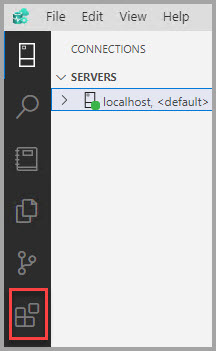
Öffnen Sie den Erweiterungs-Manager in Azure Data Studio. Wählen Sie im Menü "Ansicht" entweder das Symbol "Erweiterungen" oder "Erweiterungen" aus.
Geben Sie
Azure SQL migrationin die Suchleiste ein.Wählen Sie die Azure SQL-Migrationserweiterung aus, und zeigen Sie deren Details an.
Wählen Sie Installieren aus.
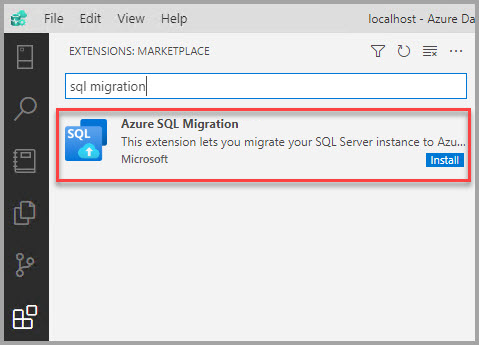
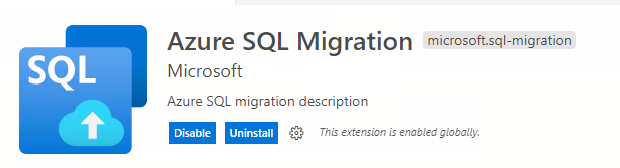
Die Azure SQL-Migrationserweiterung wird in der Erweiterungsliste angezeigt.
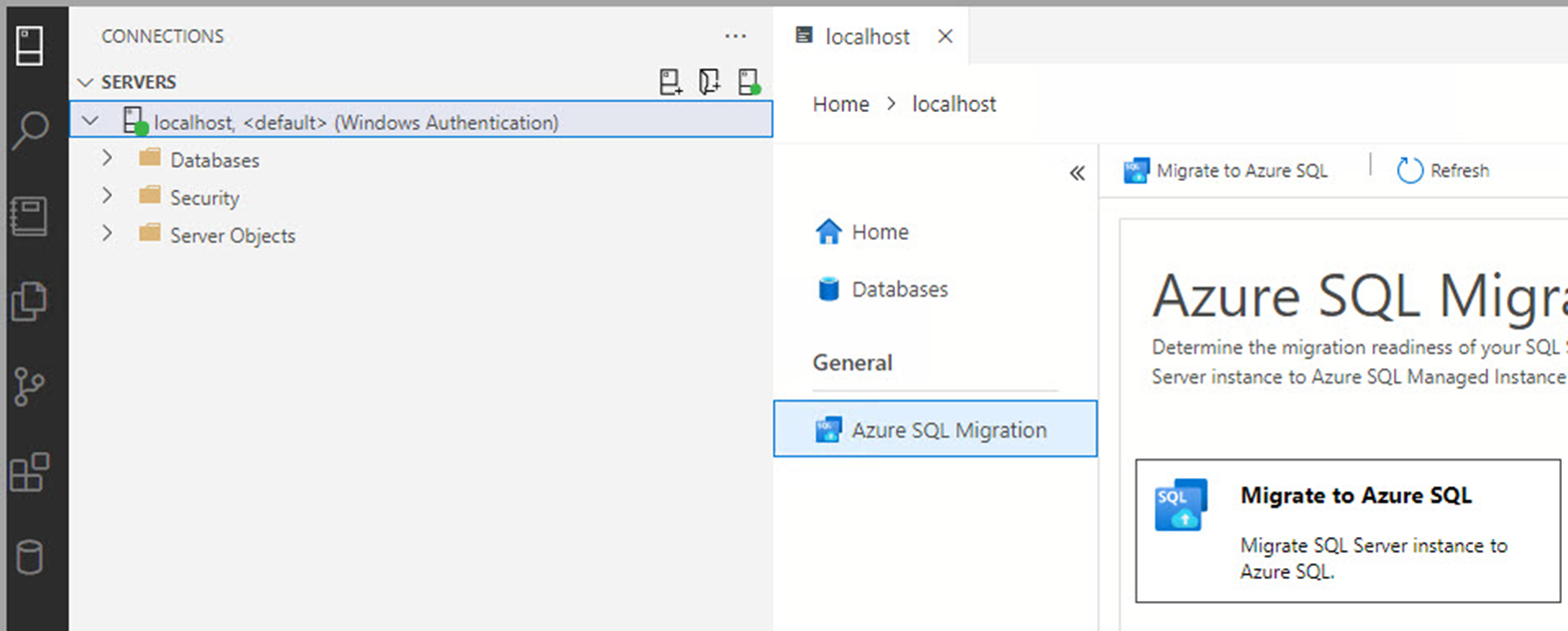
Stellen Sie eine Verbindung mit der SQL Server-Instanz in Azure Data Studio her. Klicken Sie mit der rechten Maustaste auf den Instanznamen, und wählen Sie Verwalten aus, um das Dashboard und die Landing Page der Azure SQL-Migrationserweiterung anzuzeigen.
Einrichten der automatischen Updates für die Erweiterung
Sie können nach Updates für die Erweiterung suchen und diese automatisch aktualisieren lassen, indem Sie automatische Updates in den Azure Data Studio-Einstellungen konfigurieren.
So aktivieren Sie automatische Updates
Wählen Sie das Einstellungen-Symbol in Azure Data Studio aus.
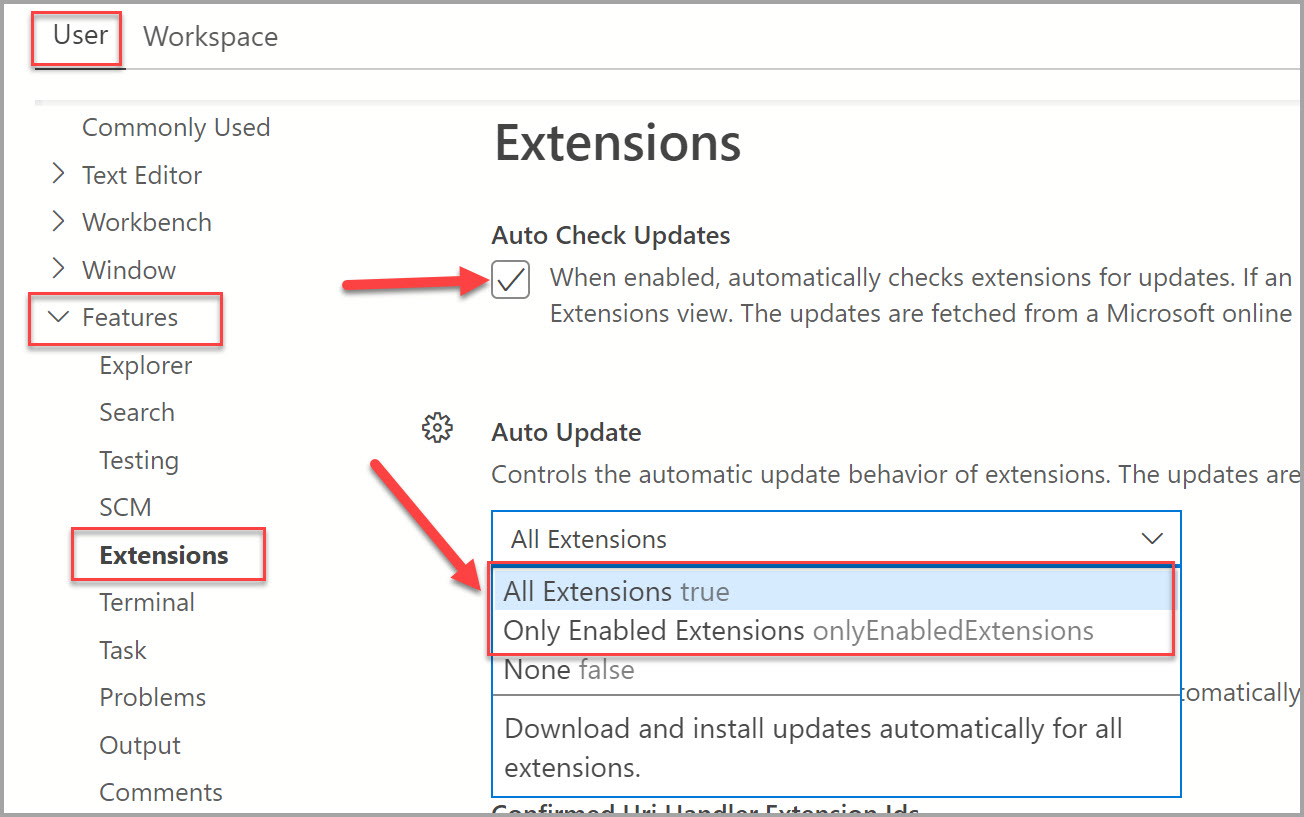
Aktivieren Sie das Kontrollkästchen unter Benutzer> Funktionen> Erweiterungen> Automatische Updates suchen.
Wählen Sie in der Dropdownliste unter Benutzer > Features > Erweiterungen > Automatisch aktualisieren entweder Alle Erweiterungen oder Nur aktivierte Erweiterungen aus.
Hinweis
Wenn Sie die Erweiterung manuell aktualisieren möchten, können Sie die automatische Aktualisierung deaktivieren und die Updates aus der Erweiterung im Marketplace installieren.
Features
Azure SQL-Zielbereitschaftsbewertung und -Datenbankmigrationen
Die Azure SQL-Migrationserweiterung unterstützt die Bewertung und generiert Azure-Empfehlungen (Vorschau) und Datenbankmigrationen für die folgenden Azure SQL-Ziele.
- SQL Server auf Azure-VMs
- Verwaltete Azure SQL-Instanz
- Azure SQL-Datenbank
Vorkompilierte Arc-Bewertungen anzeigen und Migration nachverfolgen
Wenn Ihre SQL Server-Instanz arc aktiviert ist und die Migrationsbewertung bereits berechnet wird, ruft die SQL-Migrationserweiterung in Azure Data Studio die vorkompilierte Bewertung und SKU-Empfehlung von Arc ab und füllt sie im Bewertungs-Assistenten auf. Die Erweiterung aktualisiert außerdem den neuesten Migrationsstatus in der Arc-Ressource der SQL Server-Instanz. Sie können den Fortschritt in der integrierten Datenbankmigrationsumgebung nachverfolgen.
Wenn Ihre SQL Server-Instanz nicht durch Azure Arc aktiviert ist, erstellt die SQL-Migration-Extension eine kostenlose und wahlweise bereitgestellte Azure SQL Server-Instanz, um den Migrationsprozess ohne zusätzliche Kosten zu verfolgen.
- Wählen Sie das Abonnement, die Ressourcengruppe und den Standort aus, an dem Sie die Azure-Nachverfolgungsressource erstellen möchten.
- Registrieren Sie Ihr Abonnement beim
Microsoft.AzureArcDataRessourcenanbieter, bevor Sie die Azure-Ressource erstellen. - Wenn Ihr Abonnement noch nicht registriert ist, wird versucht, das Abonnement bei dem Ressourcenanbieter in Ihrem Auftrag zu registrieren. Wenn Sie nicht über die Berechtigung zum Registrieren des Ressourcenanbieters verfügen, wird die Erstellung der Ressource in Azure übersprungen.
Migrationsmodi
Die folgenden Migrationsmodi werden für die entsprechenden Azure SQL-Ziele unterstützt.
| Migrationsmodus | Description |
|---|---|
| Online | Die SQL Server-Quelldatenbank ist für Lese- und Schreibzugriffe verfügbar, und gleichzeitig werden Datenbanksicherungen kontinuierlich auf dem Azure SQL-Ziel wiederhergestellt. Die Downtime der Anwendung ist auf die Dauer des Cutovers am Ende der Migration beschränkt. |
| Offline | Die Quelldatenbank kann nicht zum Schreiben von Aktivitäten verwendet werden, während Sicherungsdateien in der Azure SQL-Zieldatenbank wiederhergestellt werden. Die Downtime der Anwendung dauert bis zum Abschluss des Migrationsprozesses. |
Unterstützungsmatrix
| Azure SQL-Ziel | Migrationsmodus |
|---|---|
| Verwaltete Azure SQL-Instanz | Online / Offline |
| SQL Server auf einer Azure-VM | Online / Offline |
| Azure SQL-Datenbank | Offline |
Tipp
Informationen zu Voraussetzungen, Features und Migrationsworkflows finden Sie unter Migration mit Azure Data Studio.
Alternativen nach der Außerdienststellung für die Azure SQL-Migrationserweiterung
Die Azure SQL-Migrationserweiterung in Azure Data Studio wird am 28. Februar 2026 zusammen mit Azure Data Studio eingestellt. Die folgende Tabelle enthält Anleitungen nach Migrationsphase und Zielplattform.
| Migrationsszenario | Portal-Option | CLI-Option |
|---|---|---|
| Vor der Migration (Ermittlung und Bewertung) | SQL-Migrationserfahrung in Azure Arc / Azure Migrate | DMS PowerShell / CLI |
| Zu Azure SQL Managed Instance | SQL-Migrationserfahrung in Azure Arc | DMS PowerShell / CLI |
| Zu SQL Server auf virtuellen Azure-Computern | Azure DMS-Portal (online) / SSMS-Migrationskomponente | DMS PowerShell / CLI |
| Zu Azure SQL-Datenbank | Azure DMS-Portal (Offline- und Schemamigration) / Striim (Onlinemigration) | DMS PowerShell / CLI (Offline- und Schemamigration) |
Weitere Informationen finden Sie im Blogbeitrag zu Azure SQL-Migrationen Alternativen nach der Veralterung der Azure SQL-Migrationserweiterung in Azure Data Studio.
Hilfe vom Microsoft-Support erhalten
Sie können eine Supportanfrage an Microsoft richten, um bei Problemen oder Fehlern bei der Datenbankmigration unter Verwendung der Azure-SQL-Migrationserweiterung Unterstützung zu erhalten.
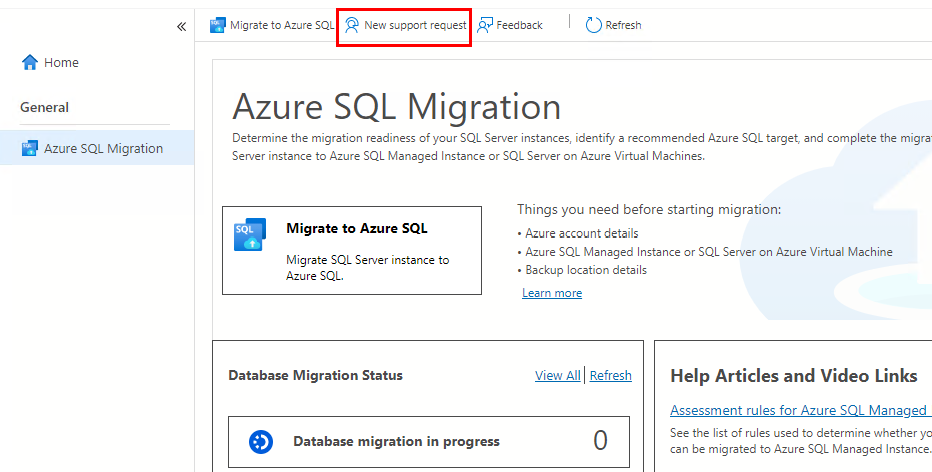
Wählen Sie im oberen Abschnitt der Erweiterung die Schaltfläche Neue Supportanfrage an. Sie gelangen automatisch zum Azure-Portal, wo Sie die Details eingeben und dann eine Supportanfrage übermitteln können.
Sie können Ideen und Vorschläge zur Verbesserung sowie weiteres Feedback, einschließlich Fehler, im Azure Community-Forum – Azure Database Migration Service übermitteln. Über die Schaltfläche Feedback können Sie außerdem Vorschläge oder Feedback zur Verbesserung der Erweiterung senden.