Hinweis
Für den Zugriff auf diese Seite ist eine Autorisierung erforderlich. Sie können versuchen, sich anzumelden oder das Verzeichnis zu wechseln.
Für den Zugriff auf diese Seite ist eine Autorisierung erforderlich. Sie können versuchen, das Verzeichnis zu wechseln.
Wichtig
Das Hochladen von CSV- und Excel Dateien befindet sich in Public Preview. Das Hochladen von PDF-Dateien befindet sich in der Betaversion.
Auf dieser Seite wird erläutert, wie CSV-, Excel- und PDF-Dateien direkt in einen Genie Space hochgeladen werden, um mithilfe natürlicher Sprache und in Kombination mit anderen Tabellen im Raum zu analysieren.
Überblick
Durch das Hochladen von Dateien in einen Genie Space können Sie Daten in einer Unterhaltung im Genie Space erkunden. Sie können Dateien zu Bereiche hinzufügen, die auch Unity Catalog-Tabellen enthalten, wodurch es möglich wird, hochgeladene Daten gemeinsam mit bestehenden Quellen zu analysieren. Anstatt Datasets manuell zu importieren und zu transformieren, können Sie eine Datei in den Chat ziehen und ablegen und sofort mit der Abfrage beginnen. Dies ist nützlich für schnelle Datenüberprüfung, einfache Analyse und Das Arbeiten mit externen Datasets ohne zusätzliche Einrichtung.
Anforderungen
- Genie Spaces muss in Ihrem Arbeitsbereich aktiviert sein. Siehe Einrichten und Verwalten eines Genie Space.
- Ein Arbeitsbereichsadministrator muss die Vorschau über die Vorschauseite aktivieren. Verwenden Sie die Umschaltfläche "Genie - Datei hochladen ", um den Zugriff zu verwalten.
- Um PDF-Dateien (Beta) hochzuladen, muss ein Arbeitsbereichsadministrator die Option "Lokale PDF-Dateien in Genie Spaces hochladen " auf der Seite "Vorschauen" aktivieren. Die folgenden zusätzlichen Anforderungen gelten:
- Die partnergesteuerten KI-Funktionen müssen aktiviert werden. Siehe partnergestützte KI-Features.
- PDF-Uploads werden in Arbeitsbereichen mit Compliance-Sicherheitsprofil nicht unterstützt.
- Mindestens CAN RUN-Berechtigungen für den Genie Space. Siehe Genie Space ACLs.
Anforderungen in Bezug auf Dateien
Sie können bis zu 25 Dateien pro Unterhaltung hochladen, unabhängig vom Dateityp.
CSV- und Excel-Dateien
CSV- und Excel-Uploads sind im Agent-Modus nicht verfügbar.
- Jede Datei muss kleiner als 200 MB sein.
- Jede Datei muss weniger als 100 Spalten enthalten.
- Excel Dateien können mehrere Blätter enthalten. Genie zeigt standardmäßig Beispieldaten aus dem ersten Blatt an, aber alle Blätter, die analysiert werden können, sind verfügbar. Um ein bestimmtes Blatt abzufragen, verweisen Sie auf das Blatt anhand des Namens, wenn Sie Genie fragen.
PDF-Dateien
Wichtig
Dieses Feature befindet sich in der Betaversion. Arbeitsbereichsadministratoren können den Zugriff auf dieses Feature über die Vorschauseite steuern. Siehe Manage Azure Databricks Previews.
PDF-Uploads erfordern den Agentmodus.
- Jede PDF muss kleiner als 20 MB sein.
- Jede PDF darf maximal 20 Seiten enthalten.
- Hochgeladene PDF-Dateien gelten nur für die aktuelle Unterhaltung. Neue Chatthreads enthalten keinen Kontext aus zuvor hochgeladenen PDF-Dateien.
- PDF-Uploads sind nur über die Benutzeroberfläche verfügbar. API-basierte Dateiuploads werden nicht unterstützt.
Hochladen einer Datei
Nur der Benutzer, der die Datei hochgeladen hat, kann darauf zugreifen.
Laden Sie Dateien auf eine der folgenden Arten hoch:
- Ziehen Sie die Datei per Drag & Drop in Ihr Chatfenster.
- Klicken Sie auf
 Um eine Datei in Ihrem Dateibrowser auszuwählen.

Nachdem die Datei hochgeladen und verarbeitet wurde, zeigt Genie die Daten in der Antwort an. Sie können Fragen zu der hochgeladenen Datei und allen anderen Daten im Genie Space stellen.
Hinweis
Hochgeladene Dateien werden in einem vom Benutzer und speicherplatzspezifischen verwalteten Unity-Katalogvolumes gespeichert. Das Volume ist nicht auflistenbar und wird nicht im Schemabrowser angezeigt. Berechtigungen für hochgeladene Dateien müssen nicht manuell verwaltet werden. Benutzenden werden automatisch die Berechtigungen USE CATALOG, USE SCHEMA, Leseberechtigung für das Volume und Schreibberechtigung für das Volume auf ihre hochgeladenen Dateien gewährt.
Weitere Informationen zu verwalteten Volumes finden Sie unter Was sind Unity-Katalogvolumes?.
Anzeigen verfügbarer Dateien
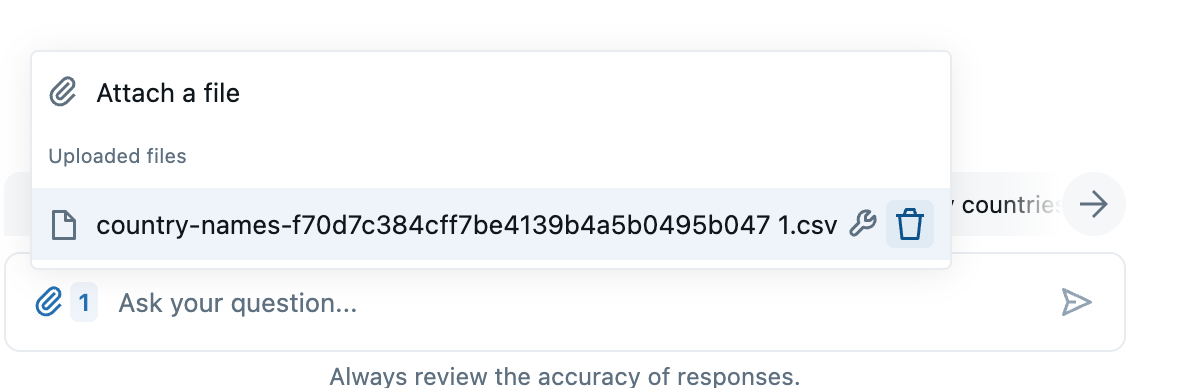
Wenn Sie Dateien anzeigen möchten, die in den Leerraum hochgeladen wurden, klicken Sie auf um das Menü "Datei" zu öffnen. Wenn eine hochgeladene Excel Datei mehrere Blätter enthält, werden sie im Menü als separate Dateien angezeigt.
Anpassen der Dateiformateinstellungen
So passen Sie die auf eine Datei angewendeten Formatierungseinstellungen an:
- Klicken Sie auf Um das Menü "Datei" zu öffnen.
- Klicken Sie auf das
 rechts neben der Datei.
 - Passen Sie einstellungen im Dialogfeld "Dateiformateinstellungen" an .
- Klicken Sie auf "Änderungen übernehmen" , um die Änderungen in der Vorschau anzuzeigen.
- Klicken Sie auf "Speichern ", um Die Änderungen beizubehalten und das Dialogfeld zu schließen.
Entfernen einer Datei
Um eine Datei und den zugehörigen Unterhaltungsdatensatz zu entfernen, löschen Sie die Unterhaltung.
Wenn Sie nur die Datei entfernen möchten, klicken Sie auf das  neben der Datei im Menü "Angefügte Dateien".
Hinweis
Wenn der Genie Space gelöscht wird, wird die Datei automatisch aus dem verwalteten Speicher entfernt.
Dateiuploads deaktivieren
Ein Arbeitsbereichsadministrator kann verhindern, dass Dateien in einen Genie Space hochgeladen werden können. Deaktivieren Sie dazu das Hochladen von Daten mithilfe der Benutzeroberfläche. Weitere Informationen finden Sie unter "Deaktivieren der Benutzeroberfläche für Uploaddaten".
Häufig gestellte Fragen
Wer kann auf hochgeladene Dateien zugreifen?
Nur der Benutzer, der die Datei hochgeladen hat, kann darauf zugreifen.
Welche Daten werden an die LLM gesendet?
Eine Teilmenge der Daten aus hochgeladenen Dateien wird an das externe Modell gesendet und verwendet, um die Antwortqualität zu verbessern und die Dateien ordnungsgemäß zu analysieren.
Warum kann ich eine Datei nicht hochladen?
Wenn Sie nicht über mindestens CAN RUN-Berechtigungen für den Genie Space verfügen, ist die Uploadoption nicht verfügbar. Ihr Arbeitsbereichsadministrator hat möglicherweise auch Dateiuploads für Ihren Arbeitsbereich deaktiviert.