Warnungsverarbeitungsregeln
Hinweis
Warnungsverarbeitungsregeln wurden früher als „Aktionsregeln“ bezeichnet. Der Azure-Ressourcentyp dieser Regeln wird aus Gründen der Abwärtskompatibilität heißt weiterhin Microsoft.AlertsManagement/actionRules.
Warnungsverarbeitungsregeln ermöglichen bei ausgelösten Warnungen die Anwendung von Verarbeitungsschritten. Warnungsverarbeitungsregeln unterscheiden sich von Warnungsregeln. Warnungsregeln generieren neue Warnungen, die Sie benachrichtigen, wenn etwas geschieht, während Warnungsverarbeitungsregeln die ausgelösten Warnungen ändern, während sie ausgelöst werden, um das übliche Warnungsverhalten zu ändern.
Mit Warnungsverarbeitungsregeln können Sie Aktionsgruppen hinzuzufügen oder in den ausgelösten Warnungen entfernen (unterdrücken). Sie können Warnungsverarbeitungsregeln auf verschiedene Ressourcenbereiche, von einer einzelnen Ressource oder auf ein gesamtes Abonnement anwenden, solange sie sich innerhalb desselben Abonnements wie die Warnungsverarbeitungsregel befinden. Sie können sie auch verwenden, um verschiedene Filter anzuwenden. Zudem können die Regeln nach einem vordefinierten Zeitplan angewendet werden.
Einige gängige Anwendungsfälle für Warnungsverarbeitungsregeln werden hier beschrieben.
Unterdrücken von Benachrichtigungen während einer geplanten Wartung
Viele Kund*innen richten eine geplante Wartungszeit für ihre Ressourcen ein, entweder einmalig oder regelmäßig. Die geplante Wartung kann eine einzelne Ressource wie einen virtuellen Computer oder mehrere Ressourcen wie alle virtuellen Computer in einer Ressourcengruppe betreffen. Sie können deshalb den Empfang von Warnungsbenachrichtigungen für diese Ressourcen während des Wartungsfensters einstellen. In anderen Fällen ziehen Sie es vielleicht vor, außerhalb Ihrer Geschäftszeiten überhaupt keine Warnungen zu erhalten. Dies können Sie mit den Warnungsverarbeitungsregeln erreichen.
Sie können Warnungsbenachrichtigungen auch unterdrücken, indem Sie die Warnungsregeln selbst zu Beginn des Wartungsfensters deaktivieren und nach Beendigung der Wartung erneut aktivieren. In diesem Fall werden die Warnungen gar nicht erst ausgelöst. Dieser Ansatz weist mehrere Einschränkungen auf:
- Er ist nur dann praktikabel, wenn der Bereich der Warnungsregel genau dem Bereich der gewarteten Ressourcen entspricht. Eine einzelne Warnungsregel kann beispielsweise mehrere Ressourcen abdecken, aber nur einige dieser Ressourcen werden gerade gewartet. Falls Sie also die Warnungsregel deaktivieren, werden Sie nicht gewarnt, wenn bei den übrigen von dieser Regel abgedeckten Ressourcen Probleme auftreten.
- Es kann vorkommen, dass sich mehrere Warnungsregeln auf eine Ressource beziehen. Alle zu aktualisieren ist zeitaufwendig und fehleranfällig.
- Es kann vorkommen, dass einige Warnungen überhaupt nicht mittels einer Warnungsregel erstellt werden, z. B. Warnungen von Azure Backup.
In allen diesen Fällen bietet eine Warnungsverarbeitungsregel eine einfache Möglichkeit, Benachrichtigungen zu unterdrücken.
Bedarfsorientierte Verwaltung
Die meisten Kund*innen definieren gerne einige Aktionsgruppen, die in den Warnungsregeln wiederholt verwendet werden. So soll beispielsweise eine Aktionsgruppe immer dann aufgerufen werden, wenn eine Warnung mit hohem Schweregrad ausgelöst wird. Mit zunehmender Anzahl an Warnungsregeln wird es immer schwieriger, manuell sicherzustellen, dass alle Warnungsregeln geeignete Aktionsgruppen enthalten.
Dank den Warnungsverarbeitungsregeln können Sie die entsprechende Logik in einer Regel angeben, statt sie in allen Warnungsregeln einzeln und einheitlich festlegen zu müssen. Diese Regeln beziehen sich auch auf Warnungstypen, die nicht von einer Warnungsregel generiert werden.
Hinzufügen von Aktionsgruppen zu allen Warnungstypen
Mit Azure Monitor-Warnungsregeln können Sie festlegen, welche Aktionsgruppen beim Auslösen der jeweiligen Warnungen ausgelöst werden. Allerdings können Sie nicht in allen Azure-Warnungsquellen Aktionsgruppen angeben. Beispiele für Warnungen dieser Art sind Azure Backup-Warnungen, Gastintegritätswarnungen von VM Insights, Azure Stack Edge und Azure Stack Hub.
Bei diesen Warnungstypen können Sie Aktionsgruppen mithilfe von Warnungsverarbeitungsregeln hinzufügen.
Hinweis
Warnungsverarbeitungsregeln wirken sich nicht auf Azure Service Health aus.
Bereich und Filter für Warnungsverarbeitungsregeln
In diesem Abschnitt werden der Bereich und die Filter für Warnungsverarbeitungsregeln beschrieben.
Jede Warnungsverarbeitungsregel verfügt über den Bereich. Bei einem Bereich handelt es sich um eine Liste mit mindestens einer bestimmten Azure-Ressource, einer bestimmten Ressourcengruppe oder einem ganzen Abonnement. Die Warnungsverarbeitungsregel gilt für Warnungen, die für Ressourcen innerhalb dieses Bereichs ausgelöst wurden. Sie können keine Warnungsverarbeitungsregel für eine Ressource aus einem anderen Abonnement erstellen.
Sie können auch Filter definieren, und dadurch festlegen, welche Teilmenge innerhalb des Bereichs konkret von Warnungen betroffen ist. Eine Übersicht über die verfügbaren Filter finden Sie in der folgenden Tabelle.
| Filtern | BESCHREIBUNG |
|---|---|
| Warnungskontext (Nutzlast) | Die Regel gilt nur für Warnungen, bei denen im Abschnitt Warnungskontext eine der Filterzeichenfolgen enthalten ist. Dieser Abschnitt enthält für den jeweiligen Warnungstyp spezifische Felder. |
| Warnungsregel-ID | Die Regel gilt nur für Warnungen von einer bestimmten Warnungsregel. Der Wert sollte die vollständige Ressourcen-ID sein, z. B. /subscriptions/SUB1/resourceGroups/RG1/providers/microsoft.insights/metricalerts/MY-API-LATENCY. Um die Warnungsregel-ID zu ermitteln, öffnen Sie eine bestimmte Warnungsregel im Portal, wählen Sie Eigenschaften aus, und kopieren Sie den Wert Ressourcen-ID. Sie können sie auch ermitteln, indem Sie Ihre Warnungsregeln über PowerShell oder die Azure CLI auflisten. |
| Name der Warnungsregel | Die Regel gilt nur für Warnungen mit diesem Warnungsregelnamen. Dies kann auch mit einem Contains-Operator nützlich sein. |
| BESCHREIBUNG | Die Regel gilt nur für Warnungen, die die im Feld mit der Warnungsregelbeschreibung angegebene Zeichenfolge enthalten. |
| Überwachungsbedingung | Die Regel gilt nur für Warnungen mit der festgelegten Überwachungsbedingung – entweder Ausgelöst oder Behoben. |
| Überwachungsdienst | Die Regel gilt nur für Warnungen von angegebenen Überwachungsdiensten, die das Signal senden. Je nach Signaltyp stehen verschiedene Dienste zur Verfügung. Beispiel: – Plattform: Für Metriksignale ist der Überwachungsdienst der Metriknamespace. „Plattform“ bedeutet, dass die Metriken vom Ressourcenanbieter bereitgestellt werden, nämlich „Azure“. – Azure.ApplicationInsights: Vom Kunden gemeldete Metriken, gesendet vom Application Insights SDK. – Azure.VM.Windows.GuestMetrics: VM-Gastmetriken, erfasst von einer Erweiterung, die auf der VM ausgeführt wird. Kann integrierte Betriebssystem-Leistungsindikatoren und benutzerdefinierte Leistungsindikatoren enthalten. - <Benutzerdefinierter Namespace>: Ein benutzerdefinierter Metriknamespace, der benutzerdefinierte Metriken enthält, die mit der Azure Monitor-Metrik-API gesendet werden. – Log Analytics: Der Dienst, der die Signale „Benutzerdefinierte Protokollsuche“ und „Protokoll (gespeicherte Abfrage)“ bereitstellt. – Aktivitätsprotokoll - administrativ: Der Dienst, der die „administrativen“ Aktivitätsprotokollereignisse bereitstellt. – Aktivitätsprotokoll - Richtlinie: Der Dienst, der die „Richtlinien“-Aktivitätsprotokollereignisse liefert. – Aktivitätsprotokoll - Autoskalierung Der Dienst, der die „Autoskalierung“-Aktivitätsprotokollereignisse liefert. – Aktivitätsprotokoll - Sicherheit: Der Dienst, der die Ereignisse des Aktivitätsprotokolls „Sicherheit“ liefert. – Ressourcenintegrität: Der Dienst, der den Integritätsstatus auf Ressourcenebene liefert. – Dienstintegrität: Der Dienst, der den Integritätsstatus auf Abonnementebene liefert. |
| Resource | Die Regel gilt nur für Warnungen von der angegebenen Azure-Ressource. Beispielsweise können Sie diesen Filter mit Does not equal (Ist nicht gleich) verwenden, um eine oder mehrere Ressourcen auszuschließen, wenn der Bereich der Regel ein Abonnement ist. |
| Ressourcengruppe | Die Regel gilt nur für Warnungen von der angegebenen Ressourcengruppe. Beispielsweise können Sie diesen Filter mit Does not equal (Ist nicht gleich) verwenden, um mindestens eine Ressourcengruppe auszuschließen, wenn der Bereich der Regel ein Abonnement ist. |
| Ressourcentyp | Die Regel gilt nur für Warnungen zu Ressourcen von den angegebenen Ressourcentypen, z. B. von VMs. Sie können Equals (Gleich) verwenden, um eine oder mehrere bestimmte Ressourcen zu ermitteln. Sie können auch Contains (Enthält) verwenden, um einen Ressourcentyp und alle seine untergeordneten Ressourcen zu ermitteln. Verwenden Sie z. B. resource type contains "MICROSOFT.SQL/SERVERS", um sowohl SQL-Server als auch alle untergeordneten Ressourcen wie z. B. Datenbanken zu finden. |
| severity | Diese Regel gilt nur für Warnungen mit den ausgewählten Schweregraden. |
Warnungsverarbeitungsregel-Filter
- Wenn Sie mehrere Filter in einer Regel definieren, gelten alle Regeln. Es wird ein logisches UND zwischen allen Filtern verwendet.
Wenn Sie z. B. sowohlresource type = "Virtual Machines"als auchseverity = "Sev0"festlegen, gilt die Regel nur fürSev0-Warnungen auf VMs im Bereich. - Jeder Filter kann bis zu fünf Werte enthalten. Es wird ein logisches ODER zwischen den Werten verwendet.
Wenn Sie z. B. festlegen, dass Ihre Beschreibung „dies, das“ enthält (im Feld müssen keine Apostrophe eingegeben werden), dann gilt die Regel nur für Warnmeldungen, deren Beschreibung entweder „dies" oder „das“ enthält. - Beachten Sie, dass Sie keine Leerzeichen (vor, nach oder zwischen) der Zeichenfolge, die abgeglichen wird, eingeben, denn dies wirkt sich auf den Abgleich des Filters aus.
Was sollte diese Regel bewirken?
Wählen Sie eine der folgenden Aktionen aus:
- Unterdrückung: Durch diese Aktion werden alle Aktionsgruppen aus den betroffenen ausgelösten Warnungen entfernt. Daher wird durch die ausgelösten Warnungen keine der entsprechenden Aktionsgruppe aufgerufen (auch nicht am Ende des Wartungsfensters). Diese ausgelösten Warnungen werden weiterhin angezeigt, wenn Sie Ihre Warnungen im Portal, in Azure Resource Graph, in der API oder in PowerShell auflisten. Die Unterdrückungsaktion besitzt eine höhere Priorität als die Aktion Aktionsgruppen anwenden. Wenn eine einzelne ausgelöste Warnung von den beiden verschiedenen Warnungsverarbeitungsregeln beider Typen betroffen ist, werden die Aktionsgruppen dieser Warnung unterdrückt.
- Aktionsgruppen anwenden: Mit dieser Aktion wird den betroffenen ausgelösten Warnungen mindestens eine Aktionsgruppe hinzugefügt.
Wann sollte diese Regel gelten?
Sie können steuern, wann die Regel angewendet wird. Die Regel ist standardmäßig immer aktiv. Sie können für die Anwendung dieser Regel ein einmaliges Zeitfenster auswählen oder ein wiederkehrendes Zeitfenster, z. B. eine wöchentliche Wiederholung.
Konfigurieren einer Warnungsverarbeitungsregel
Sie können auf Warnungsverarbeitungsregeln zugreifen, indem Sie in Azure Monitor zur Startseite Warnungen navigieren. Anschließend können Sie Warnungsverarbeitungsregeln auswählen, um Ihre vorhandenen Regeln anzuzeigen und zu verwalten. Sie können auch Erstellen>Warnungsverarbeitungsregel auswählen, um den Assistenten für neue Warnungsverarbeitungsregeln zu öffnen.
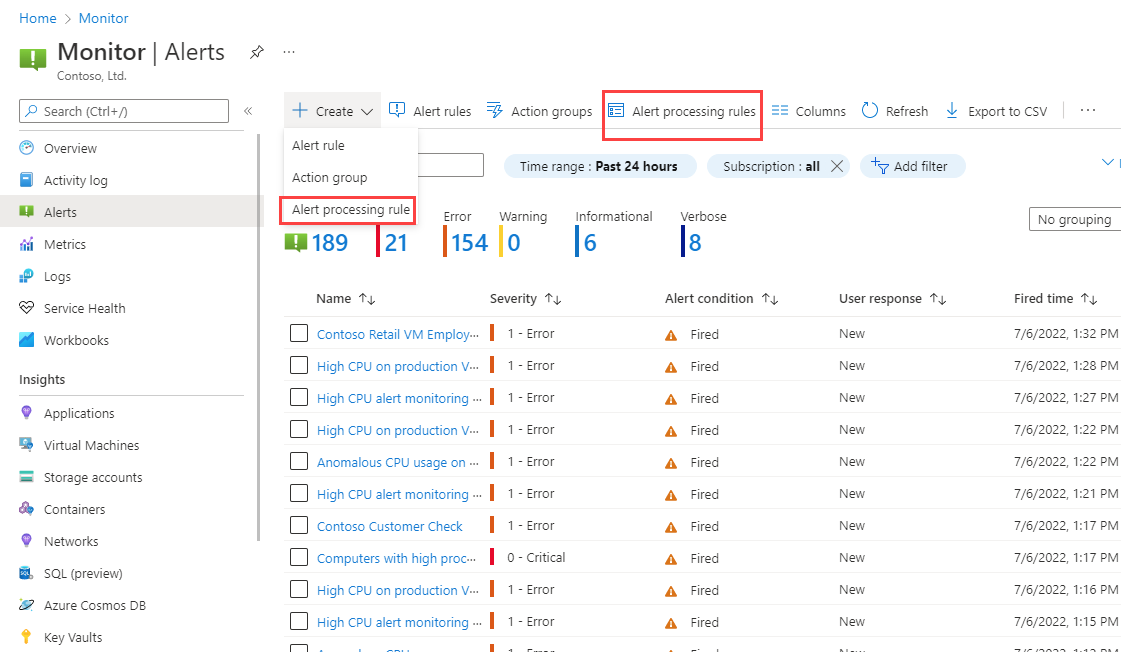
Im Folgenden wird der Assistent für neue Warnungsverarbeitungsregeln beschrieben.
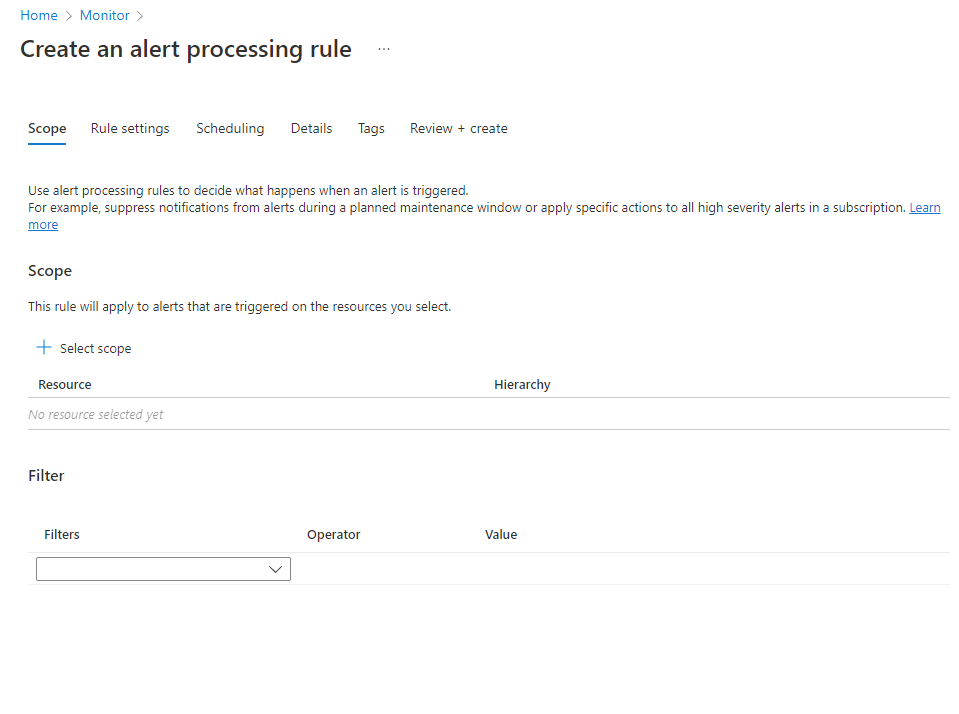
Auf der Registerkarte Bereich wählen Sie aus, welche ausgelösten Warnungen von dieser Regel betroffen sind. Wählen Sie den Bereich der Ressourcen aus, deren Warnungen erfasst werden sollen. Sie können mehrere Ressourcen und Ressourcengruppen oder ein gesamtes Abonnement auswählen. Sie können auch optional Filter hinzufügen, wie zuvor beschrieben.
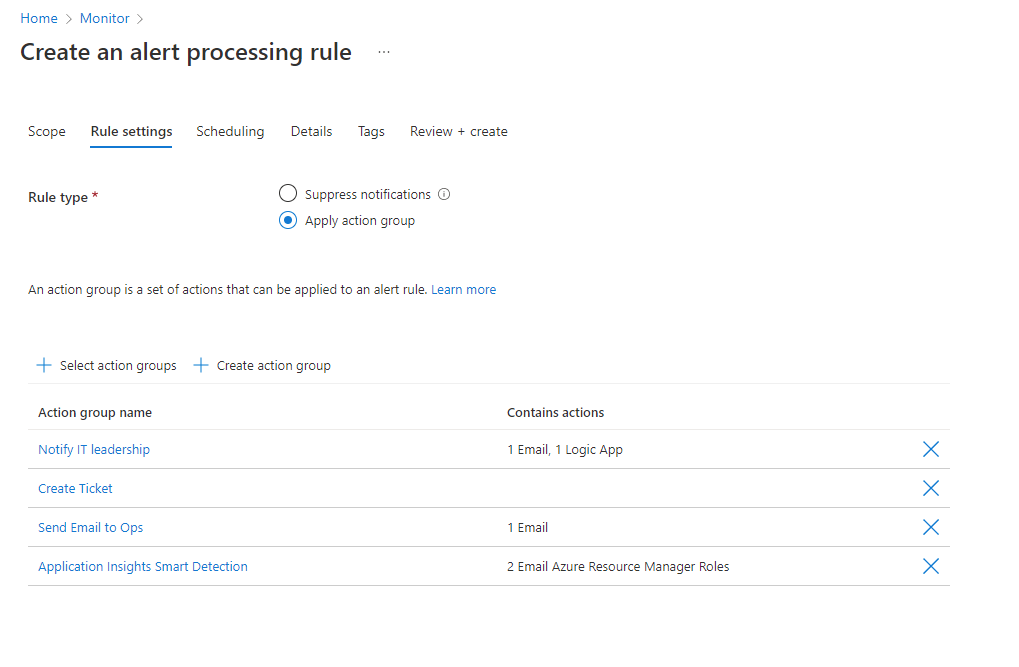
Auf der Registerkarte Regeleinstellungen wählen Sie aus, welche Aktion auf die betroffenen Warnungen angewendet werden soll. Wählen Sie zwischen Benachrichtigungen unterdrücken und Aktionsgruppe anwenden aus. Wenn Sie Aktionsgruppe anwenden auswählen, können Sie vorhandene Aktionsgruppen auswählen, indem Sie Aktionsgruppen hinzufügen auswählen. Sie können auch eine neue Aktionsgruppe erstellen.
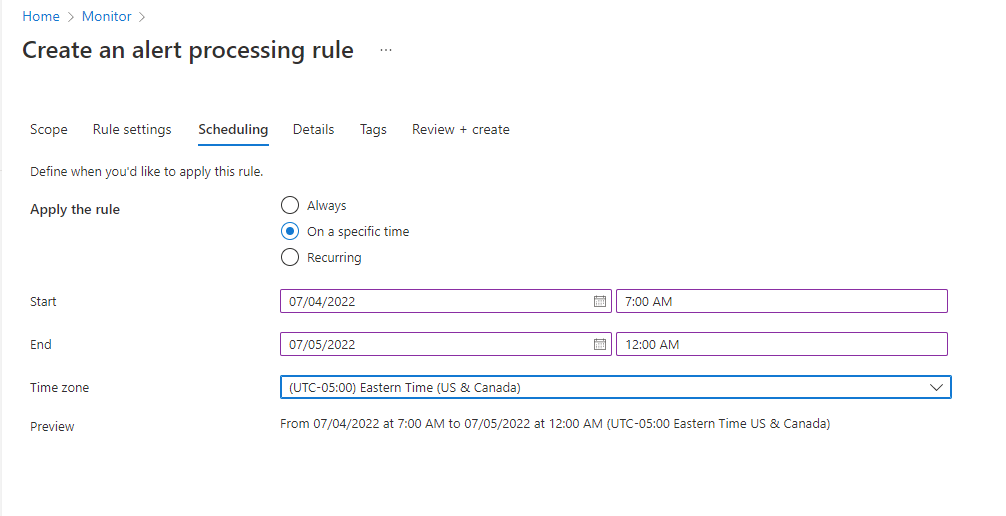
Auf der Registerkarte Zeitplanung wählen Sie einen optionalen Zeitplan für die Regel aus. Standardmäßig ist die Regel immer aktiv, es sei denn, Sie deaktivieren sie. Sie können jedoch festlegen, dass die Regel zu einem bestimmten Zeitpunkt angewendet wird, oder Sie können eine Zeitplanserie einrichten.
Im Folgenden wird ein Beispiel für einen Zeitplan für eine einmalige geplante Wartung über Nacht beschrieben. Er beginnt am Abend und dauert bis zum nächsten Morgen in einer bestimmten Zeitzone.
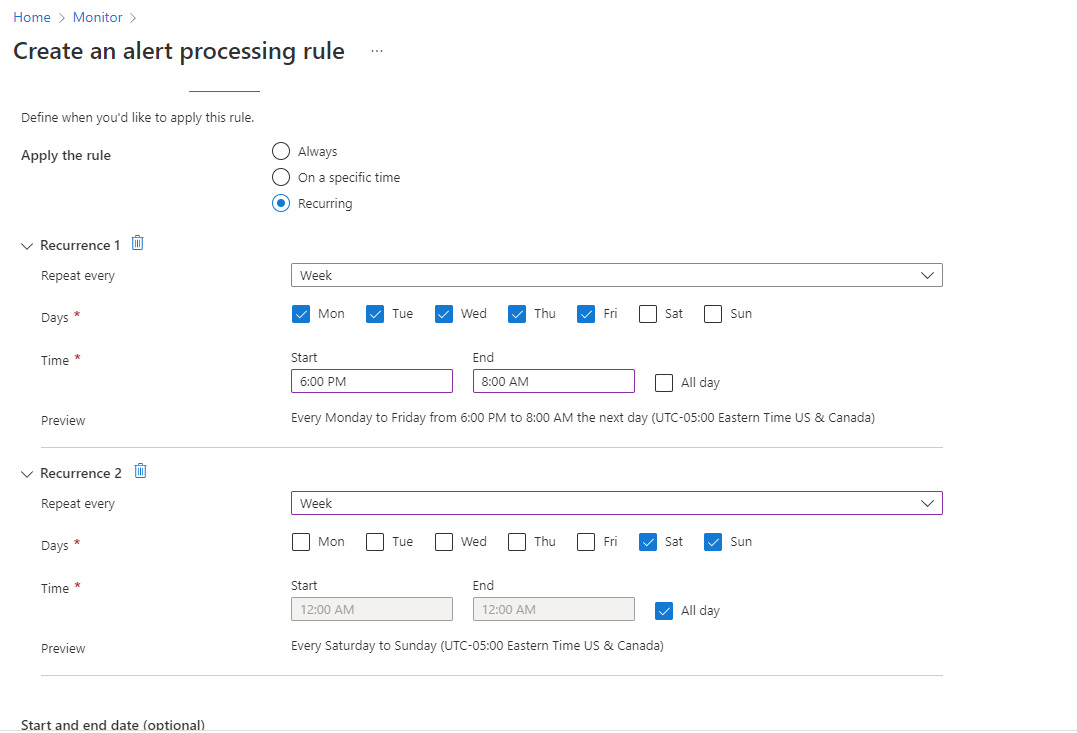
Im Folgenden wird ein Beispiel für einen komplexeren Zeitplan „außerhalb der Geschäftszeiten“ gezeigt. Es verfügt über einen wiederkehrenden Zeitplan mit zwei Serien. Eine Serie wird täglich vom Nachmittag bis zum Morgen ausgeführt. Die andere Serie wird wöchentlich ausgeführt und deckt ganze Tage für Samstag und Sonntag ab.
Auf der Registerkarte Details geben Sie dieser Regel einen Namen, wählen aus, wo sie gespeichert werden soll, und fügen optional eine Beschreibung als zusätzliche Information hinzu.
Auf der Registerkarte Tags können Sie der Regel optional Tags hinzufügen.
Auf der Registerkarte Überprüfen und erstellen können Sie die Warnungsverarbeitungsregel überprüfen und erstellen.
Verwalten von Warnungsverarbeitungsregeln
Sie können Ihre Warnungsverarbeitungsregeln in der Listenansicht anzeigen und verwalten:
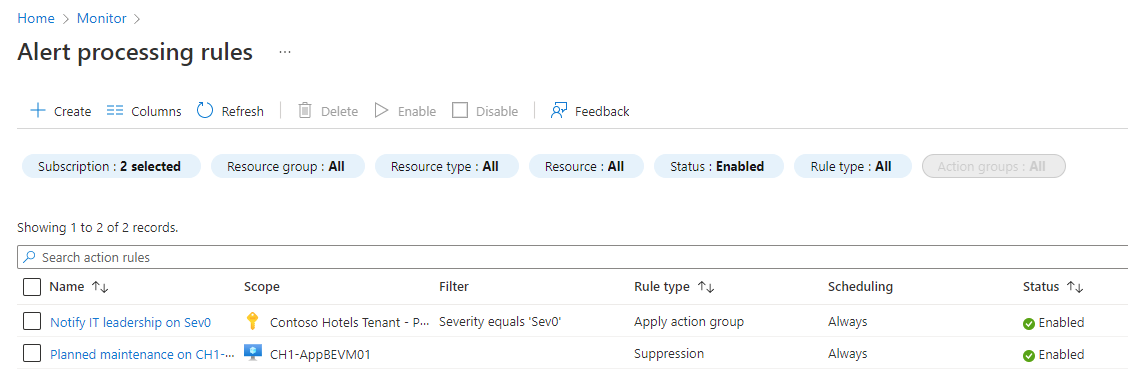
Hier können Sie Warnungsverarbeitungsregeln je nach Bedarf aktivieren, deaktivieren und löschen, indem Sie die jeweiligen Kontrollkästchen aktivieren. Wenn Sie eine Warnungsverarbeitungsregel auswählen, wird sie für die Bearbeitung geöffnet. Sie können die Regel auf der Registerkarte Details aktivieren oder deaktivieren.