Hinweis
Für den Zugriff auf diese Seite ist eine Autorisierung erforderlich. Sie können versuchen, sich anzumelden oder das Verzeichnis zu wechseln.
Für den Zugriff auf diese Seite ist eine Autorisierung erforderlich. Sie können versuchen, das Verzeichnis zu wechseln.
Budgets helfen Ihnen, die Ausgaben für Unity Gateway zu überwachen und zu kontrollieren, einschließlich der Nutzung von Azure Databricks und, wenn aktiviert, der Ausgaben für externe Modelle. Sie können ein Budget speziell für das Unity Gateway-Produkt festlegen, um nur die Ausgaben von Unity Gateway zu verfolgen, oder Unity Gateway in ein kontoweites Budget aufnehmen.
Konto- und Arbeitsbereichsadministratoren können auf der KI-Seite im Governance Hub eine Übersicht über den Status des KI-Budgets und die Ausgaben anzeigen.
Tip
Für Budgets, die auf Unity Gateway zugeschnitten sind, erfolgen Durchsetzung und Warnungen nahezu in Echtzeit. Wenn die Ausgaben einen bestimmten Schwellenwert überschreiten, treten Nutzungsblockierung und Benachrichtigungs-E-Mails innerhalb von Sekunden in Kraft, unabhängig vom system.billing.usage Aktualisierungszeitpunkt.
Requirements
- Unity Gateway für dein Konto aktiviert.
Was die Budgets abdecken
Die Budgets von Unity Gateway decken Ausgaben ab, die über Unity Gateway fließen, unabhängig davon, wo das Modell läuft:
- Pay-per-Token-Nutzung.
- KI-Funktionen. Siehe unter Kosten für Workloads für KI-Funktionen anzeigen.
- Genie. Siehe Verwalten von Budgets und Kostenkontrollen für Genie.
- Externe Modelle über Modellanbieterdienste, wenn Sie externe Modellanbieter einschließen auswählen.
Budgets decken weder provisionierten Durchsatz noch Datenverkehr, der direkt an eigenständige Model Serving-Endpunkte gesendet wird und nicht über das Unity Gateway fließt.
Wer kann Budgets aufstellen
- Kontoadministratoren: Erstellen und ändern Sie Budgets in der Kontokonsole oder mit der Budget-API.
- Workspace-Administratoren: Erstellen Sie Budgets, die auf die von ihnen verwalteten Workspaces begrenzt sind, im Governance Hub oder mit der Budget-API.
- Delegierte Rollen: Um das Budgetmanagement über Administratoren hinaus zu delegieren, verleihen Sie einem individuellen Budget die Rolle des Budgetmanagers oder Budget Viewers. Siehe Wer kann was tun.
Gängige Budget-Setups
Budgets bieten Ihnen eine zentrale Ebene zur Kostenkontrolle für den über das Unity Gateway geleiteten Datenverkehr; dies umfasst die in Azure Databricks anfallende Nutzung sowie – sofern aktiviert – die Kosten für externe Modelle. Nutzen Sie sie, um die KI-Ausgaben vorhersehbar zu halten und unerwartete Kosten zu vermeiden.
Jede folgende Konfiguration definiert, wo ein Budget angewendet wird (sein Geltungsbereich) und welche Grenzen es durchsetzt (seine Schwellenwerte). Beträge sind Beispiele. Zum Konfigurieren eines Budgets siehe Budget erstellen.
| Goal | Budget-Konfiguration |
|---|---|
| Begrenze die gesamten KI-Ausgaben deiner Organisation | Lege das Budget für das gesamte Konto fest. Fügen Sie gemeinsame Schwellenwerte hinzu, die bei 40.000 und 45.000 US-Dollar E-Mails senden und die Nutzung bei 50.000 US-Dollar pro Monat blockieren. Legen Sie einen monatlichen Schwellenwert von 200 $ pro Benutzer fest, mit einem höheren, gruppenbasierten Grenzwert für Power-User. |
| Gib jedem Team eine eigene Zuteilung | Erstellen Sie ein Budget für den Arbeitsbereich jedes Teams. Richten Sie einen gemeinsamen Schwellenwert für das monatliche Kontingent des Teams ein, der die Nutzung blockiert, sowie einen niedrigeren Schwellenwert, bei dessen Erreichen eine E-Mail an den Teamleiter gesendet wird. |
| Stoppen Sie die unkontrollierten Ausgaben eines Nutzers, bevor sie das monatliche Budget aufbrauchen | Fügen Sie eine tägliche Nutzergrenze hinzu, die die Nutzung blockiert, wie etwa 25 US-Dollar, sowie eine monatliche Nutzergrenze. Ein Nutzer, dessen Ausgabenspitzen ansteigen, wird bis 00:00 UTC blockiert, anstatt sein monatliches Budget aufzubrauchen. Fügen Sie für Nutzer, die sie benötigen, eine Gruppenüberschreibung mit einem höheren Tageslimit hinzu. |
| Begrenzen Sie die Nutzung Ihrer teuersten Modelle | Markieren Sie diese Modellservices (zum Beispiel tier=frontier) und weisen Sie dem Tag ein Budget zu. Fügen Sie einen niedrigen monatlichen Schwellenwert pro Nutzer hinzu, der die Nutzung blockiert. Nutzer, die dieses Limit erreichen, können weiterhin andere Modelle verwenden. |
| Lassen Sie alle neue Modelle ausprobieren, ohne Ihr Budget zu riskieren | Markiere die Dienste neuer Modelle (zum Beispiel tier=experimental) und weise dem Tag ein Budget zu. Fügen Sie einen monatlichen Schwellenwert pro Nutzer hinzu, der die Nutzung blockiert. Wenn Sie ein Modell hochstufen, entfernen Sie das Tag, damit neue Anfragen auf Ihre Standardbudgets angerechnet werden. |
Budgets sind additiv: Eine Anfrage zählt zu jedem Budget, dessen Umfang dazu passt. Zum Beispiel kann eine unternehmensweite Obergrenze parallel zu separaten Budgets für Frontier- und experimentelle Modelle laufen.
Konto- oder Arbeitsbereichsbudgets
Wo sich ein Budget befindet und wem es gehört, hängt davon ab, wie Ihre Organisation die Ausgaben regelt:
- Zentralisiert (Kontoebene): Ein einzelnes Budget, das auf Kontoebene verwaltet wird. Am besten, wenn man eine einheitliche Governance möchte und nicht möchte, dass einzelne Arbeitsbereiche ihre eigenen Limits verwalten. Im großen Maßstab segmentieren Sie Nutzer in Stufen (zum Beispiel nach Rolle oder Kostenzentrum), anstatt ein Limit pro Nutzer festzulegen.
- Dezentralisiert (Arbeitsbereichsebene): Jeder Arbeitsbereich besitzt und verwaltet sein eigenes Budget. Am besten ist es, wenn Teams oder Projekte eigenständige Eigentümerschaft und Verantwortlichkeit haben, zum Beispiel wenn jeder Arbeitsbereich auf ein Projekt und eine Umgebung abgebildet ist.
- Hybrid: Ein Budget auf Kontoebene und Budgets auf Workspace-Ebene koexistieren. Ein häufiges Muster nutzt das Konto-Level-Budget als Governance-Backstop, der die Ausgaben auch dann kontrolliert, wenn ein Arbeitsbereich noch kein eigenes Budget eingerichtet hat, während Arbeitsbereiche ihre eigenen täglichen Limits verwalten.
Note
Ein Konto-Level-Budget und ein Workspace-Level-Budget sind additiv, nicht hierarchisch. Sie gelten unabhängig voneinander und überschreiben sich nicht.
Ein Budget erstellen
Gehen Sie in einem Arbeitsbereich zu Unity Gateway >Govern>Budgets>Budgets verwalten und klicken Sie dann auf Budget erstellen.
Um ein Budget in der Kontokonsole zu erstellen, gehen Sie zu Nutzung>Budgets>Budget erstellen.
Gehen Sie im Governance Hub zu Kosten>.
Für die vollständigen Schritte siehe Budget erstellen.
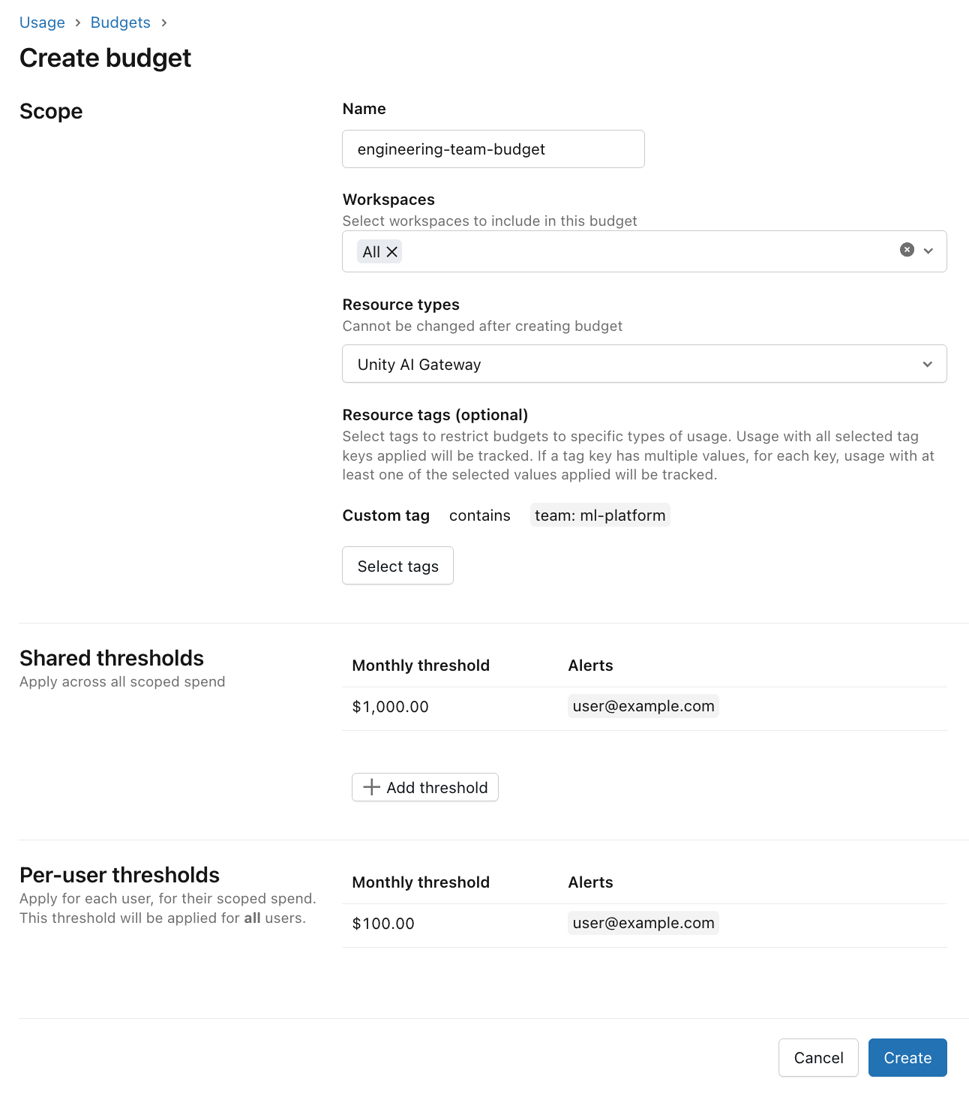
Um Budgets mit Code zu erstellen, verwenden Sie die Budget-API oder den databricks account budgets create-Befehl (account budgets-Befehlsgruppe).
Schritt 1. Wählen Sie den Budgetumfang aus
Der Umfang entscheidet, welche Ausgaben auf das Budget angerechnet werden. Du kannst es nicht ändern, nachdem du das Budget erstellt hast.
Ressourcentyp: Wählen Sie Unity Gateway aus, um nur Unity Gateway-Ausgaben nachzuverfolgen.
Arbeitsbereich und Tags: Wählen Sie einen oder mehrere Arbeitsbereiche oder alle Arbeitsbereiche aus und klicken Sie dann unter Ressourcentags auf Tags auswählen. Tags auswählen wird verfügbar, nachdem Sie eine Arbeitsbereichsauswahl vorgenommen haben. Tag-Filter stimmen mit Service-Tags überein. Anforderungstags beeinflussen nicht, wofür Budgetausgaben angerechnet werden.
Externe Modellanbieter einbeziehen (Beta): Wählen Sie diese Option, um geschätzte Ausgaben aus externen Modellen anzurechnen. Azure Databricks schätzt diese Ausgaben anhand der Tokennutzung und der vom Anbieter veröffentlichten Preise, angepasst um einen beliebigen Preismultiplikator des Diensts des Modellanbieters.
Important
Die Einbeziehung externer Modellausgaben in Budgets befindet sich in der Beta. Ein Kontoadministrator muss die Vorschau „Externe Modellausgaben in Budgets“ auf der Seite „Vorschauen“ in der Kontokonsole aktivieren. Siehe Verwalten von Vorschauen auf Kontoebene.
Schritt 2. Festlegen von Schwellenwerten für Ausgaben
Ein Budget kann folgende Schwellenwerte haben:
- Gemeinsame Schwellenwerte: Ein gemeinsames monatliches Ausgabenlimit für alle Nutzer innerhalb des Budgetrahmens.
- Schwellen pro Nutzer: Ein tägliches Limit, ein monatliches Limit oder beides, das für jeden einzelnen Nutzer gilt. Tägliche Schwellenwerte verfolgen die Ausgaben für jeden UTC-Kalendertag und setzen sich um 00:00 UTC zurück. Die monatlichen Schwellenwerte setzen sich am ersten Tag jedes Monats zurück.
- Überschreibungen pro Nutzer: Gewähren Sie bestimmten Nutzern oder Gruppen ein höheres tägliches oder monatliches Ausgabenlimit als die Standardgrenze pro Nutzer für diesen Zeitraum. Benutzer, die unter eine Ausnahmeregelung fallen, können bis zu dem in der Ausnahmeregelung festgelegten Betrag ausgeben, statt des standardmäßigen Limits pro Benutzer. Wenn ein Nutzer mehreren Override-Gruppen angehört, gilt für jeden Zeitraum die höchste Schwelle.
Schritt 3. Benachrichtigungen und Nutzungsblockierung konfigurieren
Wählen Sie für jeden gemeinsamen und pro Benutzer-Schwellenwert eine oder mehrere Aktionen aus, die Sie ergreifen, wenn die Ausgaben diesen erreichen. Für die Schwellenwerte pro Benutzer wählen Sie die Aktionen für den Tages- und den Monatszeitraum separat aus.
- E-Mail senden: Sendet eine E-Mail-Benachrichtigung an konfigurierte Adressen. Benutzer behalten den Zugriff auf das Unity Gateway.
- Nutzung blockieren: Verhindert, dass der Benutzer weitere Anfragen über das Unity Gateway stellt. Der Benutzer sieht eine Meldung, dass sein Budget erschöpft ist. Der Zugriff wird wieder aufgenommen, nachdem sich der Zeitraum des Schwellenwerts zurückgesetzt hat oder ein Administrator den Schwellenwert erhöht. Die Sperrung ist nur annähernd. Informationen finden Sie unter Einschränkungen.
- Trigger Webhook (Beta): Sendet eine JSON-Payload an einen oder mehrere Webhook-Ziele auf Kontoebene. Für die Schwellwerte pro Benutzer identifiziert die Nutzlast den Nutzer, der diese Schwelle erreicht hat. Diese Aktion erfordert die Vorschau Webhook-Ziele auf Kontoebene, die Kontoadministratoren auf der Seite Previews der Kontokonsole ein- oder ausschalten können. Ein Kontoadministrator muss außerdem ein Ziel erstellen. Siehe Benutzerdefinierte Webhooks auslösen.
Senden Sie bei niedrigeren Schwellenwerten E-Mails, damit Eigentümer vor Ausgabenstopps reagieren können, und behalten Sie die Nutzungsblockierung für den höchsten gemeinsamen Schwellenwert vor. Nur der höchste gemeinsame Schwellenwert kann die Nutzung blockieren.
Budgetausgaben überwachen
Administratoren überwachen die Ausgaben im Verhältnis zu jedem Budget in der Account Console. Workspace-Administratoren können die Kostenseite im Governance Hub verwenden. Entwickler überprüfen ihre eigenen Limits von einem Terminal aus oder über eine API.
Ausgaben als Administrator überwachen
Account-Administratoren und Workspace-Administratoren, die Budgets verwalten oder einsehen, sehen auf der Budget-Detailsseite Ausgaben nahezu in Echtzeit. Die Ansicht "Gemeinsame Ausgaben " zeigt die bisherige Monatsschätzung, das verbleibende Budget und ein kumuliertes Ausgabendiagramm mit Schwellenwerten. Wenn das Budget Schwellenwerte pro Benutzer aufweist, zeigt die Registerkarte Benutzer die Ausgaben und den Status jedes Benutzers an: unter, nahe an oder überschritten.
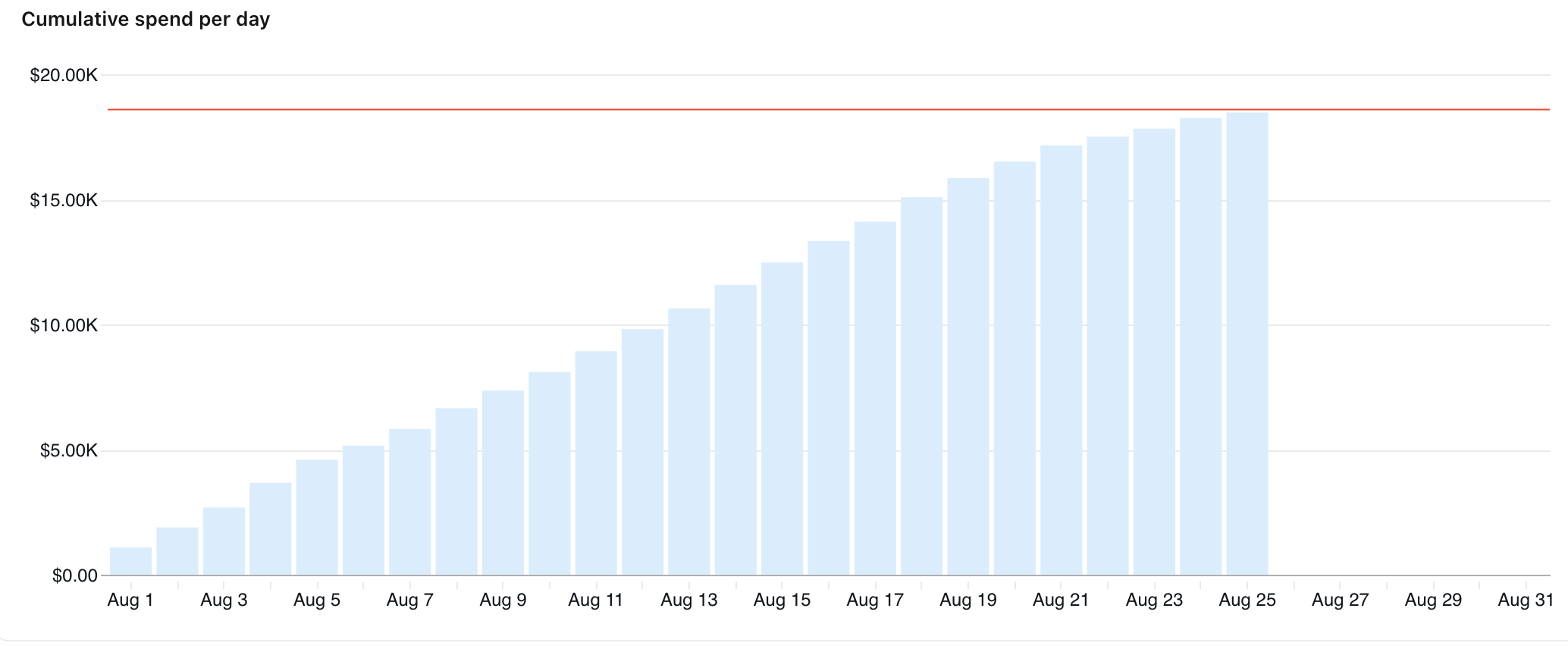
Für eine Zusammenfassung über Budgets hinweg können Kontoadministratoren und Workspace-Administratoren die KI-Seite oder die Kostenseite im Governance Hub verwenden. Workspace-Administratoren sehen die Budgets für ihre zugewiesenen Workspaces.
Überwachen Sie die Ausgaben als Entwickler
Entwickelnde, die Coding-Agents verwenden, können ihre eigenen Limits von einem Terminal aus überprüfen, für das ug konfiguriert ist:
ug usage
Die Ausgabe zeigt bis zu fünf Ihrer persönlichen und geteilten Limits an, mit dem verwendeten Prozentsatz, der verbleibenden Restmenge und der ID des Budgets, das jedes Limit festlegt. Führen Sie ug usage --all aus, um alle geltenden Grenzwerte zu sehen. Siehe Ihre Nutzung überprüfen.
Um den Nutzern ihre Ausgaben in Ihren eigenen Tools anzuzeigen, rufen Sie die Budget Spend Status API auf. Sie gibt die Ausgaben des aufrufenden Prinzipals im Verhältnis zu den Sperrschwellen eines Budgets zurück und meldet bei einem Budget ohne Sperrschwelle „nicht gefunden“.
Damit Nutzer ihre Ausgabenlimits finden und wissen, an wen sie sich wenden können, um mehr zu erhalten, finden Sie weitere Informationen unter Zeigen Sie Nutzern ihre Ausgabengrenzen.
Bewährte Vorgehensweisen
- Gewähre Ausnahmen an Gruppen, nicht an einzelne Nutzer. Wenden Sie eine Überschreibung auf eine Gruppe an, damit Sie mehr Benutzer zu dieser Gruppe hinzufügen können, ohne für jede eine neue Überschreibung zu erstellen. Dies skaliert besser als direkte Überschreibungen pro Nutzer, die jeweils auf das Limit von 100 pro Budget angerechnet werden. Eine praktische Methode, Gruppen zu definieren, ist ein Attribut, das Sie bereits verfolgen, wie Kostenstelle, Team oder Rolle.
- Behalten Sie eine Absicherung auf Kontoebene bei. Wenn einzelne Arbeitsbereiche ihre Budgets verwalten, fügen Sie ein Budget auf Kontoebene als Absicherung hinzu, sodass die Ausgaben weiterhin kontrolliert werden, auch wenn ein Arbeitsbereich kein eigenes Budget eingerichtet hat.
- Denken Sie daran, dass Budgets additiv sind. Bei hybriden Setups gelten sowohl Budgets auf Konto- als auch auf Arbeitsbereichsebene. Das eine setzt das andere nicht außer Kraft.
Limitations
Important
Budgets für Unity Gateway liefern eine nahezu Echtzeit-Schätzung der Ausgaben, die mit den konfigurierten Schwellenwerten erfasst werden, und die tatsächlichen Kosten können von den konfigurierten Schwellenwerten abweichen. Diese Funktion soll nahezu in Echtzeit bei der Kostenkontrolle helfen. Nutzen Sie diese Funktion nicht, um eine absolute Ausgabenobergrenze für die endgültig berechneten Beträge sicherzustellen. Azure Databricks ist nicht verantwortlich für Kosten, die über die konfigurierten Budgetschwellenwerte hinausgehen.
Aufgabenspezifische KI-Funktionen-Anfragen zählen zu den Unity Gateway-Budgets, werden aber nicht in der Tabelle
system.ai_gateway.usageerfasst. Um die abgerechnete Nutzung einzusehen, fragen Siesystem.billing.usageab. Siehe unter Kosten für Workloads für KI-Funktionen anzeigen.Jedes Budget unterstützt maximal vier gemeinsame Schwellenwerte und 100 Überschreibungen pro Nutzer.
Ihr Konto kann maximal 1.000 Budgets haben.
Die Grenzwerte für die Blocknutzung werden annähernd eingehalten. Die Durchsetzung verwendet eine nahezu Echtzeit-Kostenschätzung, sodass der tatsächliche Aufwand über oder unter dem konfigurierten Schwellenwert liegen kann. Dies bedeutet Folgendes:
- Ein Nutzer kann gesperrt werden, bevor sein tatsächlicher Verbrauch die Schwelle erreicht.
- Es kann vorkommen, dass Ausgaben den Schwellenwert überschreiten, bevor die Begrenzung greift. Aktive Anfragen, die laufen, wenn der Schwellenwert erreicht ist, werden nicht unterbrochen.
system.billing.usagebleibt die maßgebliche Informationsquelle für die tatsächlich von Databricks abgerechnete Nutzung. Bei Abweichungen zwischen der im Haushalt erfassten Nutzung und den tatsächlichen Kosten kann Azure Databricks Budgetschätzungen rückwirkend anpassen, um diese abzugleichen. Für die Nutzung externer Modelle ist die externe Anbieterrechnung die Quelle der tatsächlichen Anbietergebühren.Die Ausgabenbeträge in Budgetwarn-E-Mails, auf der Budgetdetailseite,
system.billing.usageundsystem.ai_gateway.external_model_spendkönnen voneinander abweichen, wenn sie zum selben Zeitpunkt verglichen werden. Dies wird erwartet, da jede Quellaktualisierung mit einer anderen Rate erfolgt:- E-Mails zu Budgetwarnungen: Zeigen die Ausgaben zum Zeitpunkt an, an dem die Warnung ausgelöst wurde.
- Seite „Budgetdetails“: Wird häufig aktualisiert, kann jedoch kurz nach Erhalt einer aktuellen Warn-E-Mail einen niedrigeren Betrag anzeigen.
-
system.billing.usage: Aktualisiert alle paar Stunden. Das Abfragen von Systemtabellen kurz nach erhalt einer Warnung kann eine niedrigere Ausgabenzahl als die Budgetdetailseite oder Warnungs-E-Mails zurückgeben. -
system.ai_gateway.external_model_spend: Aktualisiert stündlich mit geschätzten externen Modellausgaben. Die Kostenvoranschläge können von Ihrer endgültigen Lieferantenrechnung abweichen.
Zusätzliche Ressourcen
- KI-Kosten mit Unity Gateway verwalten
- Unity Gateway-Budgets im großen Maßstab verwalten
- Verfolgen und analysieren Sie KI-Ausgaben mit Unity Gateway
- Ausgaben kontrollieren
- Erstellen Sie einen benutzerdefinierten Modellservice
- Budgets erstellen und überwachen
- Budgetberechtigungen verwalten
- Verwalten von Budgets und Kostenkontrollen für Genie