Hinweis
Für den Zugriff auf diese Seite ist eine Autorisierung erforderlich. Sie können versuchen, sich anzumelden oder das Verzeichnis zu wechseln.
Für den Zugriff auf diese Seite ist eine Autorisierung erforderlich. Sie können versuchen, das Verzeichnis zu wechseln.
Auf dieser Seite werden KI-generierte Unity Catalog-Objekt- und Tabellenspaltenkommentare (auch als KI-generierte Dokumentation bezeichnet), erläutert, wie sie funktionieren, und zeigt, wie sie hinzugefügt und bearbeitet werden.
Wichtig
Durch das Speichern von Kommentaren wird ein ALTER SQL-Befehl ausgelöst, der Azure Databricks-Pipelines und Aufträge stören kann.
Einzelheiten zu den von KI generierten Kommentaren finden Sie unter Databricks AI Assistive Features Trust and Safety.
Unterstützte Objekte
KI-generierte Kommentare werden für die folgenden Unity Catalog Objekte unterstützt:
- Kataloge
- Schemata
- Tabellen
- Ansichten
- materialisierte Ansichten
- Tabellenspalten
- Funktionen
- Modelle
- Volumina
Wie funktionieren KI-generierte Kommentare?
Als Besitzer eines Objekts oder als Benutzer mit Berechtigung zum Ändern eines Objekts können Sie den Catalog Explorer verwenden, um einen KI-generierten Kommentar für von Unity Catalog verwaltete Objekte und Tabellenspalten anzuzeigen und hinzuzufügen. Die Kommentare werden von einem Large Language Model (LLM) unterstützt, das die Metadaten des Objekts berücksichtigt, wie z. B. das Tabellenschema und die Spaltennamen.
KI-generierte Kommentare bieten eine schnelle Möglichkeit, Benutzer bei der Ermittlung von Daten zu unterstützen, die von Unity Catalog verwaltet werden.
Es gibt keine Umschaltfläche auf Arbeitsbereichsebene oder Katalogebene, um KI-generierte Kommentare zu aktivieren oder zu deaktivieren. Kommentare werden pro Objekt generiert, wenn Sie sie über den Katalog-Explorer anfordern. Nachdem Azure Databricks einen vorgeschlagenen Kommentar generiert hat, können Sie ihn überprüfen und entweder so wie er ist akzeptieren oder bearbeiten, bevor Sie ihn speichern.
Wichtig
Die von der KI generierten Kommentare sollen eine allgemeine Beschreibung von Objekten und Tabellenspalten auf der Grundlage des Schemas liefern. Die Beschreibungen wurden für Daten in einem Geschäfts- und Unternehmenskontext mithilfe von Beispielschemas aus mehreren offenen Datasets in einer Vielzahl von Branchen optimiert. Das Modell wurde mit Hunderten simulierter Proben ausgewertet, um zu überprüfen, ob schädliche oder unangemessene Beschreibungen generiert werden.
KI-Modelle sind nicht immer genau, und Kommentare müssen vor dem Speichern überprüft werden. Databricks empfiehlt dringend eine menschliche Überprüfung von KI-generierten Kommentaren, um Ungenauigkeiten zu erkennen. Das Modell sollte nicht für Datenklassifizierungsaufgaben wie das Erkennen von Spalten mit personenbezogenen Informationen verwendet werden.
Um Kommentare anzuzeigen, nachdem sie hinzugefügt wurden, müssen Sie über die BROWSE Berechtigung für den Katalog verfügen.
BROWSE ermöglicht Ihnen das Anzeigen der Objektmetadaten, einschließlich der Kommentare, ohne dass USE CATALOG- oder USE SCHEMA-Berechtigungen erforderlich sind.
KI-generierte Kommentare sind ein AI-Hilfsfeature von Databricks. Informationen zu den Modellen, die zum Generieren von Kommentarvorschlägen verwendet werden, finden Sie unter partnergestützte KI-Features und Databricks AI Hilfsfeatures Vertrauen und Sicherheit.
Hinzufügen von durch KI generierten Kommentaren
Sie müssen den Catalog Explorer verwenden, um vorgeschlagene Kommentare anzuzeigen, zu bearbeiten und zu Objekten und Tabellenspalten hinzuzufügen.
Erforderliche Berechtigungen:
- Für die meisten Objekte (Kataloge, Schemas, Tabellen, Funktionen, Modelle und Volumes): Sie müssen der Objektbesitzer sein oder über die
MODIFYBerechtigungen für das Objekt verfügen. - Für Ansichten und materialisierte Ansichten: Sie müssen der Objektbesitzer sein.
Hinzufügen eines von der KI vorgeschlagenen Kommentars zu einem Objekt
Klicken Sie im Azure Databricks-Arbeitsbereich auf das
 Katalog.
Suchen oder blättern Sie nach dem Objekt und wählen Sie es aus.
Klicken Sie im Bereich Über dies
<object>auf KI generieren.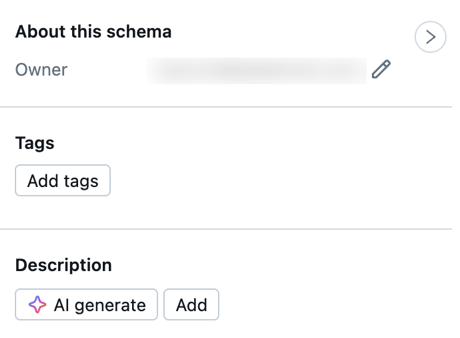
Die KI kann einen Moment benötigen, um den Kommentar zu generieren.
Klicken Sie auf Annehmen, um den Kommentar wie ausgegeben zu akzeptieren, oder auf Bearbeiten, um ihn zu ändern, bevor Sie ihn speichern.
Einen von der KI vorgeschlagenen Kommentar zu einer Tabellenspalte hinzufügen
- Klicken Sie im Azure Databricks-Arbeitsbereich auf das Katalog.
- Suchen Sie nach der Tabelle, und wählen Sie sie aus.
- Klicken Sie oberhalb der Überschriften der Tabellenspalten auf KI generieren. Für jede Spalte wird ein Kommentar generiert.
- Klicken Sie auf das Häkchen neben dem Spaltenkommentar, um ihn zu akzeptieren oder nicht gespeichert zu schließen.
Ändern der Standardsprache für KI-generierte Kommentare
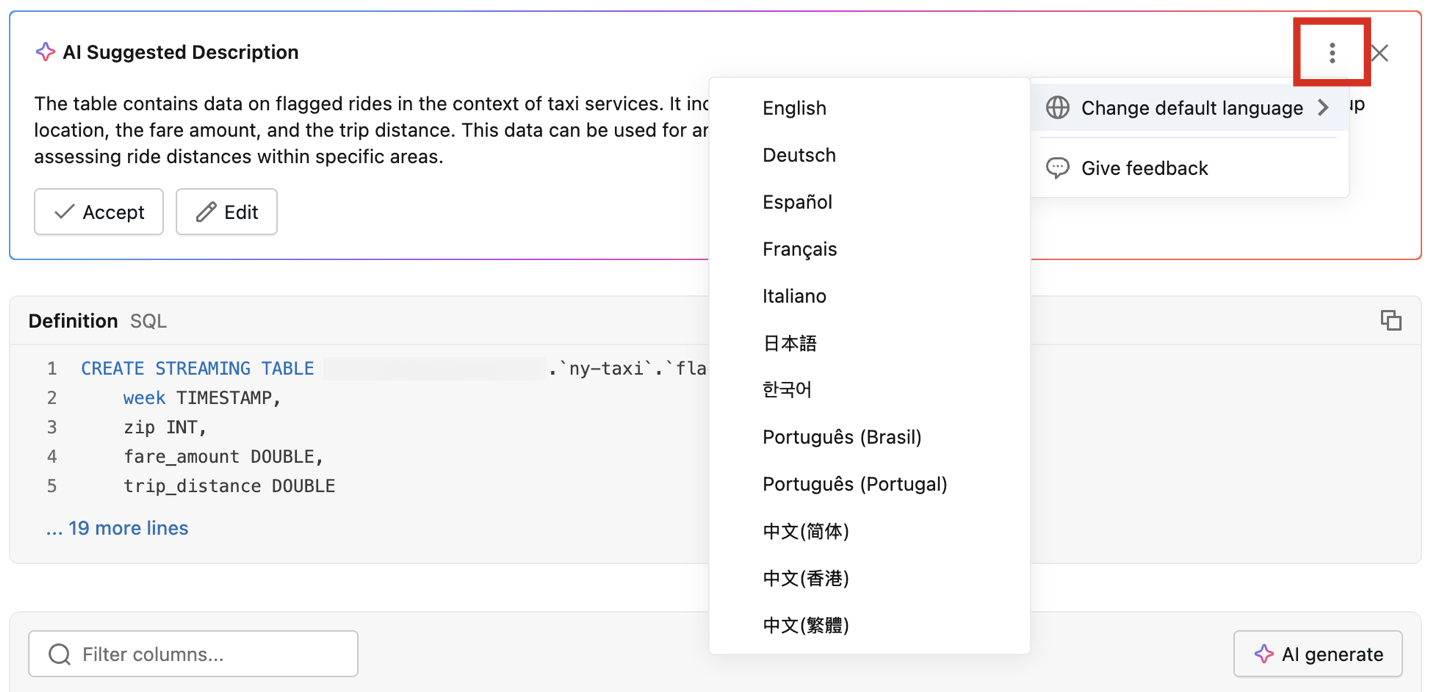
Standardmäßig werden KI-generierte Kommentare in der Sprache geschrieben, die in Ihren Azure Databricks Arbeitsbereich-UI-Einstellungen festgelegt ist. Sie können dies überschreiben, indem Sie die Sprachauswahl auf der AI Suggested Description card verwenden. Ihre Auswahl wird im lokalen Speicher Ihres Browsers gespeichert und gilt für alle nachfolgenden KI-generierten Kommentaranforderungen für alle unterstützten Entitätstypen.
So ändern Sie die Sprache:
- Klicken Sie nach dem Generieren eines Kommentars auf das
 Überlaufmenüsymbol in der oberen rechten Ecke der AI Suggested Description card.
 - Klicken Sie auf
 Ändern der Standardsprache.
 - Wählen Sie eine Sprache aus der Liste aus.
Wenn Sie das nächste Mal einen Kommentar für jedes unterstützte Objekt generieren, verwendet Azure Databricks die ausgewählte Sprache.
Aktualisieren eines KI-generierten Kommentars
Der Besitzer des Objekts oder ein Benutzer mit dem MODIFY-Recht auf das Objekt kann die Kommentare jederzeit über die Benutzeroberfläche des Catalog Explorer aktualisieren. Der Inline-Chat-Assistent hilft bei der Bearbeitung von Kommentaren und bietet Optionen zum Kürzen von Text oder Übersetzen von Text in eine andere Sprache.
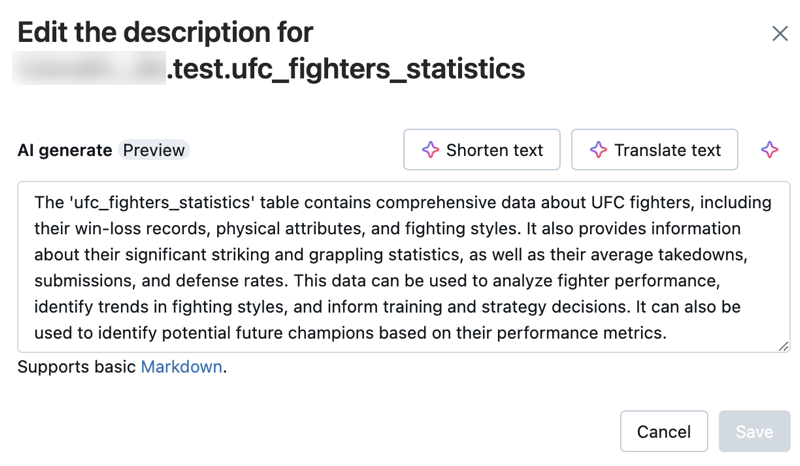
Sie können auch sql-Befehle ALTER oder COMMENT ON verwenden.
Datenschutz und Sicherheit
Häufig gestellte Fragen zu Datenschutz und Sicherheit finden Sie in den häufig gestellten Fragen zu Datenschutz und Sicherheit für KI-Hilfsfeatures.