Anmerkung
Der Zugriff auf diese Seite erfordert eine Genehmigung. Du kannst versuchen, dich anzumelden oder die Verzeichnisse zu wechseln.
Der Zugriff auf diese Seite erfordert eine Genehmigung. Du kannst versuchen , die Verzeichnisse zu wechseln.
Auf dieser Seite wird beschrieben, wie Sie ein SQL-Warehouse mithilfe der Databricks-Benutzeroberfläche überwachen.
Anzeigen von SQL Warehouse-Überwachungsmetriken
Klicken Sie zum Überwachen eines SQL-Warehouse auf den Namen eines SQL-Warehouse und dann auf die Registerkarte Überwachung. Auf der Registerkarte Überwachung werden die folgenden Überwachungselemente angezeigt:
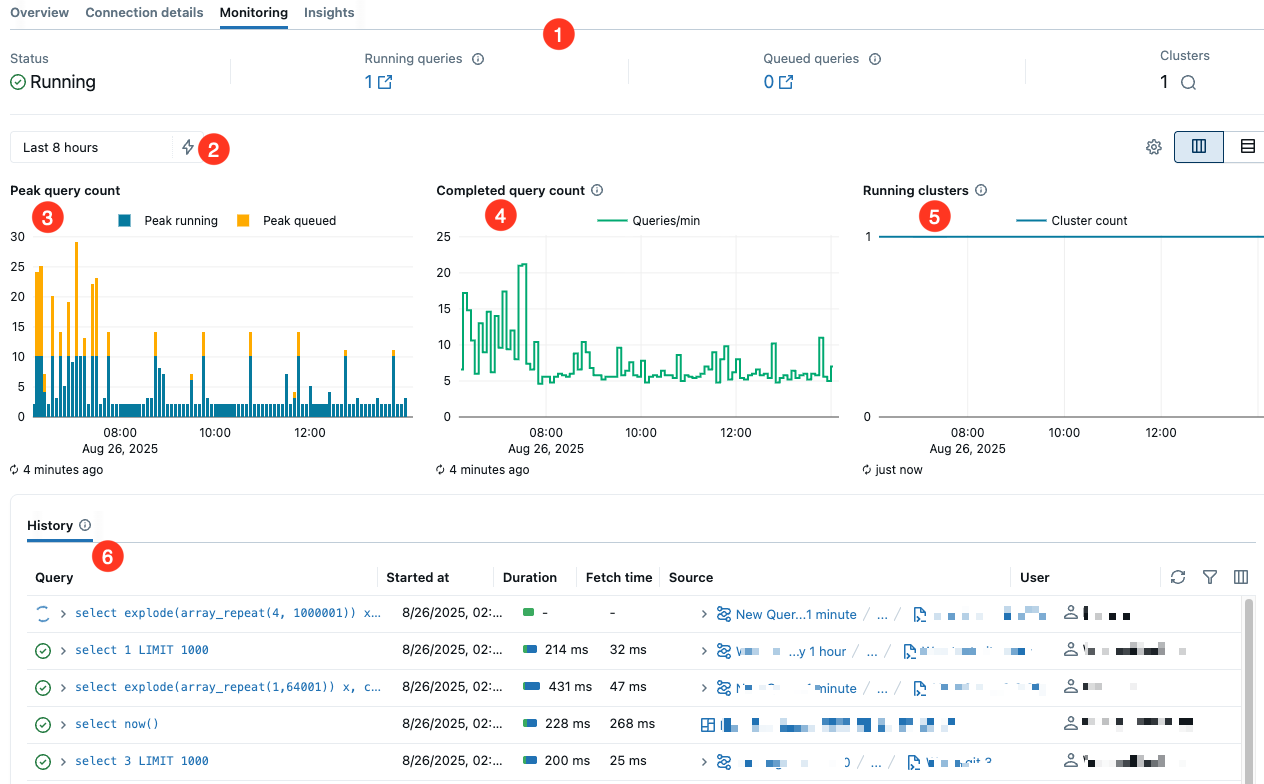
Livestatistik: Livestatistiken werden am oberen Rand der Seite angezeigt. Von links nach rechts geben sie den Lagerstatus, die Anzahl der ausgeführten Abfragen, die Anzahl der in die Warteschlange eingereihten Abfragen und die aktuelle Clusteranzahl des Lagers an.
Filter der Zeitskala: Der Zeitskalafilter legt den Zeitraum für das Abfrageanzahldiagramm, das laufende Clusterdiagramm und den Abfrageverlauf fest. Der Standardzeitbereich beträgt 8 Stunden, Sie können jedoch das
 Blitzsymbol verwenden, um einen Zeitraum von 24 Stunden, 7 Tagen oder 14 Tagen auszuwählen. Sie können einen benutzerdefinierten Zeitraum auch mithilfe des Kalenders festlegen oder indem Sie auf das Balkendiagramm klicken und ziehen.
Diagramm der Spitzenabfrageanzahl: Dieses Diagramm zeigt die maximale Anzahl gleichzeitiger Abfragen, die sowohl ausgeführt als auch in der Warteschlange sind, für den ausgewählten Zeitraum. Die Daten, die in dieses Diagramm einfließen, enthalten keine Metadatenabfragen. Jeder Datenpunkt stellt den Höchstwert in einem 5-Minuten-Fenster dar.
Diagramm "Abgeschlossene Abfrageanzahl": Dieses Diagramm zeigt die Anzahl der im ausgewählten Zeitrahmen abgeschlossenen Abfragen an, einschließlich abgebrochener und fehlgeschlagener Abfragen. Abfragen werden nach Abschluss im Diagramm angezeigt, wobei die Anzahl pro Minute gemittelt wird.
Diagramm ausgeführter Cluster: Dieses Diagramm zeigt die Anzahl der Cluster an, die dem Warehouse während des ausgewählten Zeitraums zugeordnet sind. Während der Wiederverwendung eines Clusters überschreitet diese Anzahl möglicherweise vorübergehend das konfigurierte Maximum.
Sie können Aktivitätsdetails aktivieren, um farbcodierte Anmerkungen anzuzeigen, die erläutern, warum das Lager in jedem Zeitintervall in Betrieb war. Aktivitätsdaten werden alle 5 bis 10 Minuten aktualisiert.
Wichtig
Dieses Feature befindet sich in der Betaversion. Arbeitsbereichsadministratoren können den Zugriff auf dieses Feature über die Vorschauseite steuern. Siehe Verwalten von Azure Databricks-Vorschauen.
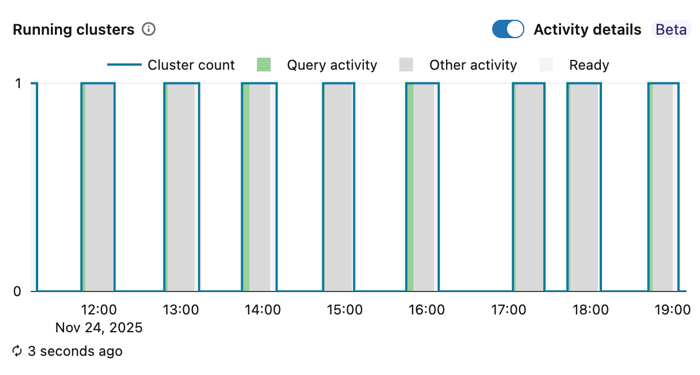
Aktivitätsanmerkungen:
- Abfrageaktivität: Das Warehouse verarbeitet abfrageaktivität, einschließlich der Ausführung von Abfragen, in die Warteschlange eingereihten Abfragen oder Abfragen, die kürzlich abgeschlossen wurden.
- Andere Aktivitäten: Der Speicher war aktiv aufgrund von Abfragen, die Ergebnisse abrufen, oder aufgrund von Sitzungen, die ohne aktive Abfragen offen waren.
- Bereit: Das Datenlager war bereit, Workloads auszuführen, hatte jedoch keine aktiven Abfrage- oder Sitzungsaktivitäten.
So interagieren Sie mit Aktivitätsdetails:
- Metadaten anzeigen: Zeigen Sie mit der Maus auf eine beliebige farbige Leiste, um zusätzlichen Kontext anzuzeigen, z. B. Anweisungs-IDs, Benutzer-E-Mail-Adressen und Clientanwendungen.
- Filterabfrageverlauf: Klicken Sie auf graue Balken (Abrufen von Abfragen), um die Abfrageverlaufstabelle automatisch zu filtern, um nur Abfragen im Abrufstatus während dieses Zeitraums anzuzeigen.
Abfrageverlaufstabelle: Diese Tabelle listet alle Abfragen auf, die im ausgewählten Zeitrahmen aktiv sind. Spalten zeigen die folgenden Details an:
- Frage: Klicken Sie auf den Pfeil, um eine Vorschau des Abfragetexts anzuzeigen. Klicken Sie auf "Abfragetext erweitern ", um mehr anzuzeigen.
- Startzeit der Abfrage: Zeigt an, wann die Abfrage gestartet wurde.
- Dauer: Fahren Sie mit der Maus über die Dauer, um diese nach Terminplanung und Ablaufzeiten aufgeschlüsselt zu sehen.
- Abrufzeit (Beta): Wenn eine Abfrage aktiv abgerufen wird, wird keine Zeit angezeigt. Wenn ein Abruf abgeschlossen ist, wird die Uhrzeit in der Tabelle angezeigt.
- Abfragequelle: Zeigt die ursprüngliche Quelle an, z. B. Pipeline, Genie-Raum oder Dashboard, wo die Abfrageausführung initiiert wird.
- Benutzer, der die Abfrage ausgeführt hat: Zeigt den Namen des Benutzers an, der die Abfrage ausgeführt hat.
Sie können die Abfragen nach Benutzer, Dauer, Status und Anweisungstyp filtern.
Tipp
Wenn Sie den Schalter "Aktivitätsdetails " im Diagramm " Laufende Cluster " aktivieren, können Sie auf graue Balken klicken, die das Abrufen von Aktivitäten darstellen, um diese Tabelle automatisch nach Abfragen im Abrufzustand zu filtern.
Hinweis
Die Clusteranzahl kann nur größer als 1 sein, wenn die Skalierung aktiviert und konfiguriert wurde.
Überwachen langer Abrufzeiten
Wichtig
Dieses Feature befindet sich in der Betaversion. Arbeitsbereichsadministratoren können den Zugriff auf dieses Feature über die Vorschauseite steuern. Siehe Verwalten von Azure Databricks-Vorschauen.
SQL-Lagerhäuser bleiben aktiv, wenn Abfragen ausgeführt oder Ergebnisse abgerufen werden. Die meisten Abfragen geben Innerhalb von Sekunden Ergebnisse zurück, aber einige können aufgrund großer Resultsets oder clientseitigem Verhalten, z. B. verzögerter Abruf oder nicht ordnungsgemäß geschlossener Abfragen, länger dauern. Ohne zu verstehen, welche Abfragen die Ausführung abgeschlossen haben und die noch Ergebnisse abrufen, ist es möglicherweise unklar, warum ein Warehouse oder Cluster aktiv bleibt, wenn keine Abfragen ausgeführt werden.
Tipp
Sie können auch die Umschaltfläche "Aktivitätsdetails" im Diagramm "Laufende Cluster" verwenden, um Zeiträume visuell zu identifizieren, wenn Abfragen abgerufen werden, die das Lager aktiv gehalten haben. Graue Balken geben die Abrufaktivität an, und Sie können darauf klicken, um die Abfrageverlaufstabelle zu filtern.
So zeigen Sie Abfragen an, die abgerufen werden:
- Klicken Sie auf das
 neben Clustern. Ein Feld, das Abfragen im Cluster im Abrufstatus identifiziert, wird über der Abfrageverlaufstabelle angezeigt.
 - Klicken Sie auf "Beenden", um zum Abfrageverlaufs-Panel zurückzukehren.
So beenden Sie Abfragen im Abrufstatus:
- Klicken Sie auf die Abfrage, um den Bereich "Abfrageprofil " zu öffnen.
- Klicken Sie rechts neben dem Ergebnisabruf nach Client auf "Beenden".