Anmerkung
Der Zugriff auf diese Seite erfordert eine Genehmigung. Du kannst versuchen, dich anzumelden oder die Verzeichnisse zu wechseln.
Der Zugriff auf diese Seite erfordert eine Genehmigung. Du kannst versuchen , die Verzeichnisse zu wechseln.
Filter beschränken die in Dashboardvisualisierungen dargestellten Daten, sodass Benutzer sich auf Daten konzentrieren können, die bestimmte Kriterien erfüllen. Auf dieser Seite werden die verfügbaren Filtertypen und deren Funktionsweise erläutert.
Filtern von Interaktivität und Bereich
Dashboardautoren können Filter so konfigurieren, dass sie interaktiv sind, sodass Benutzer Werte dynamisch oder statisch anpassen können, wobei der Dashboardautor Filterwerte vordefiniert. Mit interaktiven Filtern können Dashboard-Viewer die Datasetwerte in verwandten Visualisierungen auswählen. Ein Dashboard-Editor konfiguriert statische Filterwerte und wendet sie nur auf das Widget an, in dem sie konfiguriert sind, und ermöglicht eindeutige Ansichten desselben Datasets über Widgets hinweg.
Dashboardfilter funktionieren in unterschiedlichen Bereichen, die jeweils bestimmte Merkmale aufweisen:
Globale Filter: Interaktive Filter, die auf allen Seiten in einem Dashboard für Visualisierungen gelten, die ein oder mehrere Datasets gemeinsam nutzen. Benutzer können diese Werte dynamisch anpassen, und Änderungen wirken sich auf das gesamte Dashboard aus. Siehe globale Filter.
Filter auf Seitenebene: Interaktive Filter-Widgets, die für alle Visualisierungen auf derselben Seite gelten, die ein oder mehrere Datasets gemeinsam nutzen. Viewer können diese Werte ändern, um die Ansicht für diese bestimmte Seite zu ändern.
Filter auf Widgetebene: Statische Filter, die nur für einzelne Visualisierungs-Widgets gelten, in denen sie konfiguriert sind. Dashboardautoren legen Filter mit Werten fest, die benutzer nicht ändern können. Diese Filter erstellen eindeutige Ansichten desselben Datasets über verschiedene Widgets hinweg.
Aktive Filterleiste
Alle aktiven Filter auf einem Dashboard werden in der aktiven Filterleiste am oberen Rand des Dashboards angezeigt. Jeder Filter (global oder seitenebene) wird nicht auf "Alle" festgelegt, und alle Kreuzfilter werden in dieser Leiste angezeigt. In der aktiven Filterleiste werden alle globalen Filter und Filter auf Seitenebene zusammen mit ihren Werten angezeigt, unabhängig davon, ob der Wert vom Benutzer festgelegt oder von einem Standard geerbt wird.

Verhalten der Filteranwendung
Standardmäßig werden Filter sofort angewendet, wenn ein Viewer einen Wert aus einem Dropdownmenü auswählt. Dashboardautoren können Filter so konfigurieren, dass sie nur angewendet werden, wenn der Viewer auf eine Schaltfläche "Anwenden " klickt, sodass Benutzer mehrere Filterwerte auswählen können, bevor sie das Dashboard aktualisieren. Informationen zum Konfigurieren des Filteranwendungsverhaltens finden Sie unter Konfigurieren des Verhaltens der Filteranwendung.
Globale Filter
Um alle globalen Filter anzuzeigen, klicken Sie auf das  in der oberen linken Ecke des Dashboards. Ein Panel wird auf der rechten Seite des Dashboards geöffnet.
So erstellen Sie einen globalen Filter:
- Klicken Sie auf das in der oberen linken Ecke des Dashboard-Leinwand.
- Klicken Sie auf +. Der Filterkonfigurationsbereich öffnet sich auf der rechten Seite der Arbeitsfläche.
- Richten Sie die Filterkonfiguration wie jedes andere interaktive Filter-Widget ein. Beispiele für das Einrichten von Filter-Widgets finden Sie unter Dashboardfiltertypen.
Hinweis
Wenn Sie ein Dashboard veröffentlichen, in dem der bereich "globale Filter" geöffnet ist, bleibt der Bereich für Betrachter geöffnet, wenn sie das veröffentlichte Dashboard zum ersten Mal laden.
Filterwidgets
Filter-Widgets sind interaktive Elemente, mit denen Benutzer Filterwerte auf Seitenebene für Datasetfelder und Parameter anpassen können.
So erstellen Sie ein Filter-Widget:
- Klicken Sie auf Fügen Sie einen Filter (Feld/Parameter) hinzu, um ein Filter-Widget hinzuzufügen. Platzieren Sie dann den Filter auf einer Seite im Dashboard-Zeichenbereich. Der Filter ist ausgewählt, und auf der rechten Seite des Bildschirms wird ein Konfigurationsbereich geöffnet.
- Aktivieren Sie den Widgettitel , um ein Titelfeld im Widget anzuzeigen. Bearbeiten Sie den Titel im Widget.
- Aktivieren Sie die Beschreibung.
- Wählen Sie im Dropdownmenü "Filter " im Konfigurationsbereich die Option "Datumsbereichsauswahl" aus.
- Klicken Sie auf das
 Pluszeichen neben dem Menü "Felder". Klicken Sie im Dropdownmenü auf tpep_pickup_datetime .
Hinweis
Abfragebasierte Parameter kombinieren einen Feldfilter und einen Parameterfilter in einem einzelnen Widget. Weitere Informationen finden Sie unter Abfragebasierte Parameter.
Festlegen von Standardfilterwerten
Standardwerte werden verwendet, wenn das Dashboard aktualisiert wird, ohne einen neuen Filterwert auszuwählen. Um einen Standardwert festzulegen, wählen Sie einen Wert aus der Dropdownliste " Standardwert " in den Konfigurationseinstellungen des Filter-Widgets aus.
Filter gelten immer für das gesamte Dataset. Bei kleinen Datasets werden Filter im Browser angewendet, um die Leistung zu optimieren. Wenn das Dataset größer ist, wird der Filter zu der Abfrage hinzugefügt, die im SQL-Warehouse ausgeführt wird. Siehe Optimierung und Zwischenspeicherung von Datensätzen.
Filter auf Felder
Felder filtern Daten nach bestimmten Datasetfeldern. Mit einem Feldfilter können zum Beispiel Daten auf einen bestimmten Datumsbereich basierend auf einem Datumsfeld in einem Dataset beschränkt werden. Feldfilter können mit einem oder mehreren Datasets verknüpft werden, sodass dynamische Änderungen an verfügbaren Filterwerten basierend auf der Auswahl möglich sind. Wenn Sie einen Filter mit Feldern aus mehreren Datasets verknüpfen möchten, fügen Sie mehrere Felder (bis zu einem Feld pro Dataset) hinzu. Der Filter gilt für alle Visualisierungen, die auf den ausgewählten Datasets basieren. Wenn Sie einen Wert für einen Filter auswählen, werden die verfügbaren Werte, die in den Dropdownmenüs für andere Filter angezeigt werden, dynamisch geändert. Der folgende Screenshot zeigt ein Filterkonfigurationspanel, das darauf eingestellt ist, auf zwei Felder zu filtern.
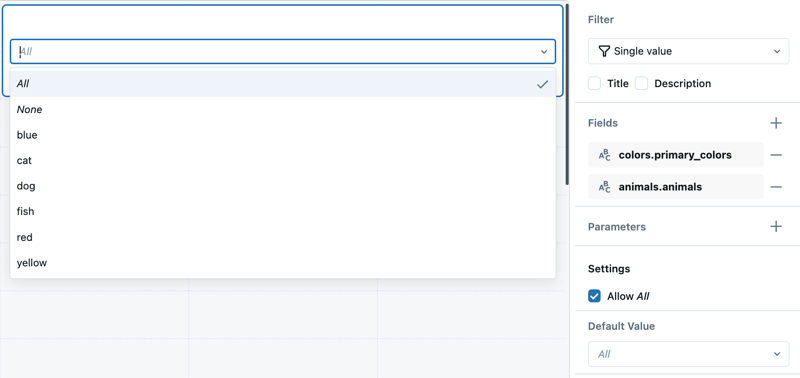 angezeigt.
Parameterfilter
Parameterfilter ändern die SQL-Abfrage direkt und ermöglichen damit dynamische Abfrageanpassungen. Filter können mit einem oder mehreren Parametern verknüpft werden. Um einen Filter mit mehreren Parametern zu verknüpfen, fügen Sie im Filterkonfigurationsbereich mehrere Parameter hinzu. Ein in einem Filterwidget festgelegter Standardwert setzt den im Abfrage-Editor festgelegten Standardwert außer Kraft. Wenn ein Filter mit einem Parameter verknüpft ist, wird unabhängig von der Datasetgröße eine Abfrage für das SQL-Warehouse ausgeführt. Weitere Informationen finden Sie unter Arbeiten mit Dashboard-Parametern.
Sie können Parameterwerte festlegen, um einen der folgenden Datentypen zu übernehmen:
- Zeichenfolge
- Numerisch
- Integer
- Dezimalzahl
- Datum
- Datum und Uhrzeit
- Datumsbereich
- Datums- und Zeitbereich
Wann sollten Feldfilter und wann Parameterfilter verwendet werden?
Bei relativ kleinen Datasets führen Feldfilter häufig effizienter aus als Parameter, da Azure Databricks sie im Browser anwendet, ohne die Abfrage erneut auszuführen.
Parameter ersetzen Werte zur Laufzeit und erfordern immer das erneute Ausführen der zugehörigen Abfrage. Parameter können jedoch eine größere Flexibilität für die Abfrageoptimierung bieten. Feldfilter umschließen Sql in einen allgemeinen Tabellenausdruck (CTE) und wenden sie am Ende einer Abfrage an, was in einigen Fällen weniger effizient sein kann.
Mit Parametern können Sie Filterbedingungen an einer beliebigen Stelle in der Abfrage platzieren, z. B. vor einer Verknüpfung statt danach. Mit dieser Flexibilität können Sie die Abfrageleistung basierend auf Ihrer Datenstruktur und Zugriffsmuster optimieren. Beispielsweise reduziert die Filterung vor einer Verknüpfung die während des Verknüpfungsvorgangs verarbeiteten Daten erheblich.
In der folgenden Tabelle wird das direkte Filtern von Datasetfeldern mit dem Filtern mithilfe von Parametern verglichen.
| Filtertyp | Beschreibung | Leistung | Vielseitigkeit |
|---|---|---|---|
| Filtern auf einem Feld | Wird direkt auf Datasetfelder angewendet, ohne das Dataset zu ändern. | In der Regel schneller. Kleine Datasets können im Browser gefiltert werden. Große Datasets werden gefiltert, indem die Abfrage erneut ausgeführt wird, wobei das Filter-Prädikat angewendet wird. Siehe Optimierung und Zwischenspeicherung von Datensätzen. | Beschränkt auf das Filtern aufgelöster Datasetergebnisse. Kann nicht in Unterabfragen oder in benutzerdefinierter bedingter Logik verwendet werden. |
| Parameterfilter | Ersetzt Werte direkt in der Datasetabfrage während der Runtime | Erfordert eine erneute Ausführung der Abfrage, wenn sich der Parameterwert ändert. | Kann in Unterabfragen, bedingter Logik oder zum Ändern der Abfragestruktur verwendet werden. |
Filtertypen
Feld- und Parameterfilter unterstützen verschiedene Filtertypen:
- Feldfilter: Einzelner Wert, mehrere Werte, Datumsauswahl, Datumsbereichsauswahl, Texteingabe, Bereichsschieberegler.
- Parameterfilter: Einzelner Wert, mehrere Werte, Datumsauswahl, Datumsbereich.
Beispiele für das Konfigurieren der verschiedenen Filtertypen finden Sie unter Dashboardfiltertypen.
Filter in veröffentlichten Dashboard-URLs
Veröffentlichte Dashboards speichern Feldfilter und Parameterauswahlen in der URL. Auf diese Weise können Benutzer ein Lesezeichen erstellen oder ein Dashboard mit bestimmten Filterkonfigurationen teilen. Wenn ein Benutzer die URL öffnet, wird das Dashboard mit diesen Filterwerten geladen, die bereits angewendet wurden.
Filterbezeichner werden nicht als benannte Werte gespeichert. Jeder Filter wird durch eine Kombination aus Seitenwert name und Widgetwert name identifiziert, getrennt durch eine Tilde (~). Diese Werte werden standardmäßig automatisch generiert. Der Filterbezeichner und -wert werden als Teil der URL übergeben, um das Dashboard mit der angegebenen Filterauswahl zu laden.
Hinweis
Der name Schlüssel erscheint in der serialisierten Datei, die das Dashboard definiert, und ist nicht über die Azure Databricks-Benutzeroberfläche zugänglich. Sie ist von dem "displayName" Wert getrennt, der den in der Benutzeroberfläche angezeigten Seitennamen definiert. Siehe Bearbeiten einer Dashboarddatei.
Das folgende Beispiel zeigt die Struktur einer Dashboard-URL mit einem ausgewählten Filterwert:
<databricks-instance>/dashboardsv3/<dashboard-id>/published?o=<workspace-id>&f_<page-name>~<widget-name>=<filter-value>
- Der erste Teil der URL identifiziert das veröffentlichte Dashboard. Siehe Dashboard-URL und ID.
- Der Abschnitt, in dem der Filter identifiziert wird, beginnt mit
f_und folgt derpage-nameundwidget-name, getrennt durch eine Tilde (~). - Der Wert rechts neben dem Gleichheitszeichen (
=) ist der ausgewählte Filterwert.
Die page-name und widget-name Werte werden automatisch generiert, wenn das Dashboard erstellt wird. Sie können diese Namen in der serialisierten lvdash.json Datei bearbeiten. Die Namen werden über Vorgänge hinweg beibehalten, z. B. Import, Export und erneute Veröffentlichung. Siehe Bearbeiten einer Dashboarddatei.
Zugreifen und Festlegen von Filterwerten in der URL
Das folgende Beispiel zeigt eine URL für ein veröffentlichtes Dashboard, das einen ausgewählten Filterwert enthält:
<databricks-instance>/dashboardsv3/<dashboard-id>/published?o=<workspace-id>&f_53eadf26~3490f286=10013
In diesem Beispiel wird auf ein Dashboard mit drei Filtern verwiesen: Zeitbereich, Pickup Zip und Dropoff Zip. Nur dem Pickup Zip-Filter wird ein Wert zugewiesen. In der URL wurde es auf 10013 mit dem Bezeichner f_53eadf26~3490f286 gesetzt.
Informationen zum Erstellen eines Dashboards, das dem in diesem Beispiel verwendeten Dashboard ähnelt, finden Sie unter Erstellen eines Dashboards.
Angeben relativer Datumsbereichswerte in der URL
Wenn ein relativer Zeitfilter verwendet wird, z. B. "Letzte 5 Minuten " oder " Letzte 12 Stunden", wird der entsprechende Wert in der URL angezeigt.
Das folgende Beispiel zeigt eine URL mit der Auswahl "Letzte 12 Stunden".
<databricks-instance>/dashboardsv3/<dashboard-id>/published?o=<workspace-id>&f_53eadf26~3490f286=now-12h
In diesem Fall wird der Filterbezeichner f_53eadf26~3490f286 auf den relativen Wert now-12hfestgelegt.
Statische Widgetfilter
Statische Filter auf Widgetebene zeigen eine Ansicht des Datasets an, das vom Dashboardautor festgelegt wurde. Diese gelten nur für das Widget, in dem sie konfiguriert sind, und ermöglichen eindeutige Ansichten desselben Datasets in verschiedenen Widgets. Im Gegensatz zu globalen und Seitenebenenfiltern gelten statische Widgetfilter nur für das Visualisierungs-Widget, in dem sie konfiguriert sind. Ihre Filterwerte können von Dashboard-Viewern nicht geändert werden.
Beispiel eines Anwendungsfalls
Angenommen, Sie erstellen ein Dashboard für den Vertrieb, um die regionale Leistung zu analysieren. Sie verwenden ein Dataset mit Vertriebsdaten für alle Regionen. Durch Anwenden statischer Widget-Filter können Sie ein Widget so konfigurieren, dass es die Umsätze für Region A anzeigt, und ein anderes Widget, um die Umsätze für Region B darzustellen. Dieser Ansatz ermöglicht es den Zuschauern, die regionale Leistung nebeneinander zu vergleichen, obwohl beide Widgets aus demselben Datensatz schöpfen. Da statische Widgetfilter fest sind, können sie bei der Anzeige nicht geändert werden, um sicherzustellen, dass das Dashboard immer eine einheitliche Ansicht der Daten darstellt.
Unterstützte Filtertypen für Filter auf Widgetebene
Widget-Ebenenfilter unterstützen die folgenden Filtertypen:
- Einzelner Wert: Filtern nach einem bestimmten Wert aus einem Feld
- Mehrere Werte: Filtern nach einem oder mehreren Werten aus einem Feld
- Datumsauswahl: Nach einem bestimmten Datum filtern
- Datumsbereichsauswahl: Filtern nach einem Datumsbereich, einschließlich relativer Datumsbereiche (z. B. letzte 7 Tage, letzter Monat)
- Bereichsschieberegler: Filtern nach einem numerischen Bereich
- Texteingabe: Filtern basierend auf dem Textabgleich
Konfigurationsbeispiele für jeden Filtertyp finden Sie unter Dashboardfiltertypen.
Hinzufügen eines Filters auf statischer Widgetebene
So fügen Sie einer Visualisierung einen Filter auf statischer Widgetebene hinzu:
Hinzufügen eines Visualisierungs-Widgets zur Entwurfs-Dashboard-Canvas.
Wählen Sie das neue Widget und anschließend ein Dataset aus der Dropdownliste Dataset im Konfigurationsbereich aus.
Klicken Sie auf Filter anzeigen. Unter dem Datasettitel wird eine Option Filterfelder angezeigt. Für Datasets, die Parameter enthalten, wird außerdem der Abschnitt Parameter angezeigt.
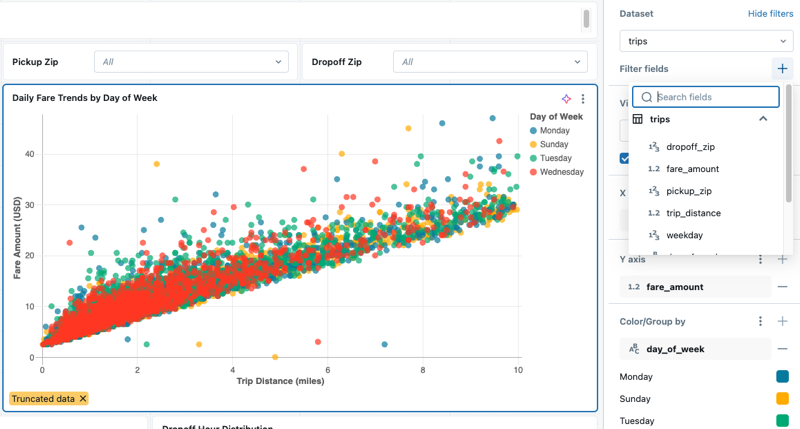
Gehen Sie wie folgt vor, um einen Feldfilter hinzuzufügen:
- Klicken Sie auf das Pluszeichen rechts von der Überschrift der Filterfelder und wählen Sie im Dropdownmenü ein Feld aus.
- Standardmäßig ist der Filterwert auf Alle festgelegt. Verwenden Sie das Dropdownmenü, um einen neuen Wert auszuwählen. Navigieren Sie vom Dropdownmenü weg, um die Visualisierung mit dem angewendeten neuen Filter anzuzeigen.
- Überprüfen Sie Ihr Dashboard.
Weitere Informationen zum Festlegen eines Parameters auf Ebene statischer Widgets finden Sie unter Parameter für statische Widgets.